功能总览
本手册用于使用 PC 收银端 AI 半自助识别收银的客户。完整流程是:先完成设备设置,再学习商品,营业时通过 AI 识别点单,识别不准确时修正或手动补充,最后完成收款。
| 角色 | 主要任务 | 建议阅读位置 |
|---|---|---|
| 实施人员 / 店长 | 配置设备、模型、识别区域和相关开关 | 第 1 章 |
| 商品维护人员 | 学习商品、检查学习图片、处理包装变化 | 第 2 章和第 4 章 |
| 收银员 | AI 识别点单、修正结果、补充商品和收款 | 第 3 章 |
已经完成配置的门店
日常收银可直接从第 3 章开始;只有新增商品、包装变化或识别效果异常时,再回到第 2、4 章。
1. 首次上线配置
1.1 配置 AI 识别设备
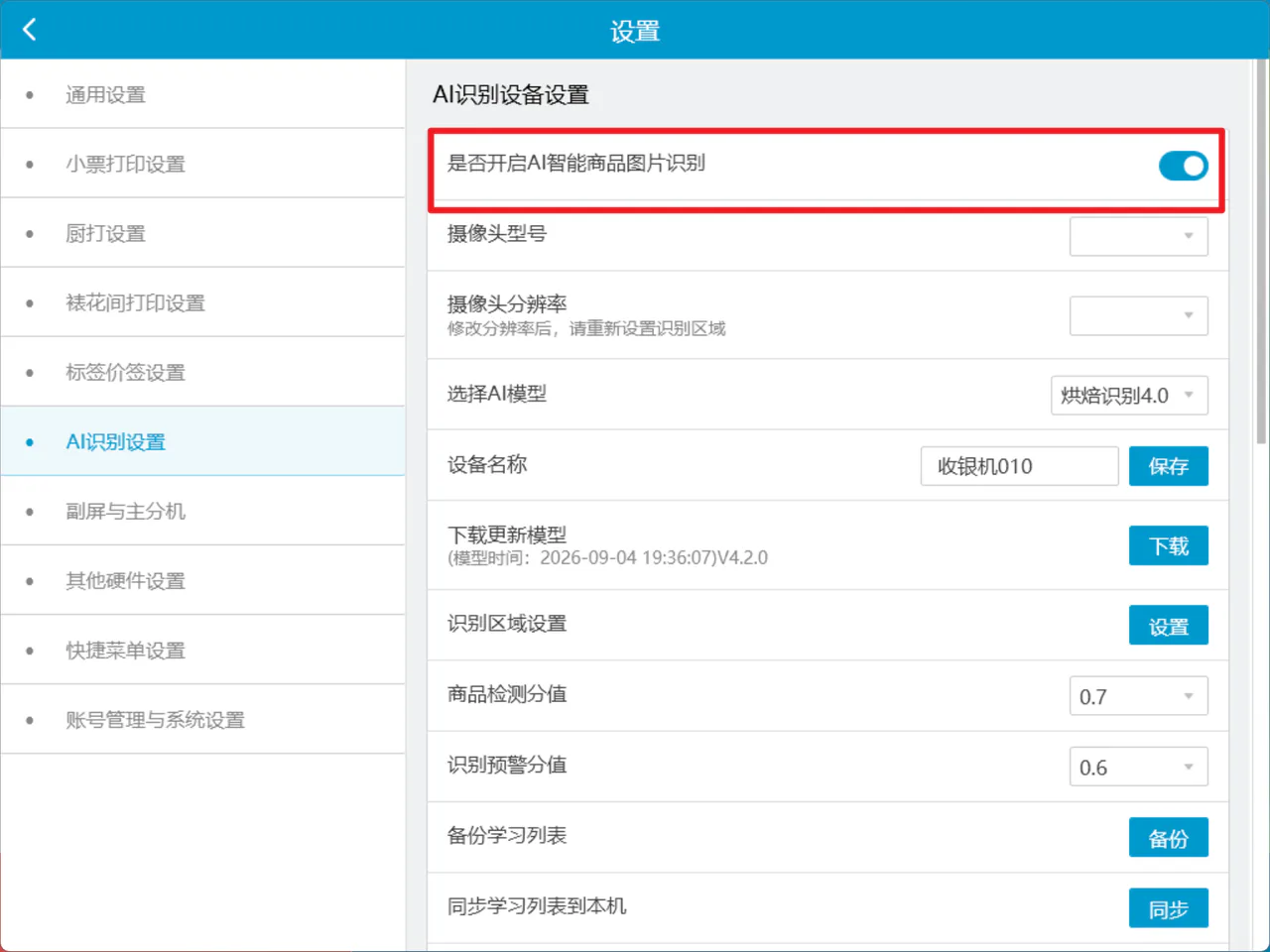
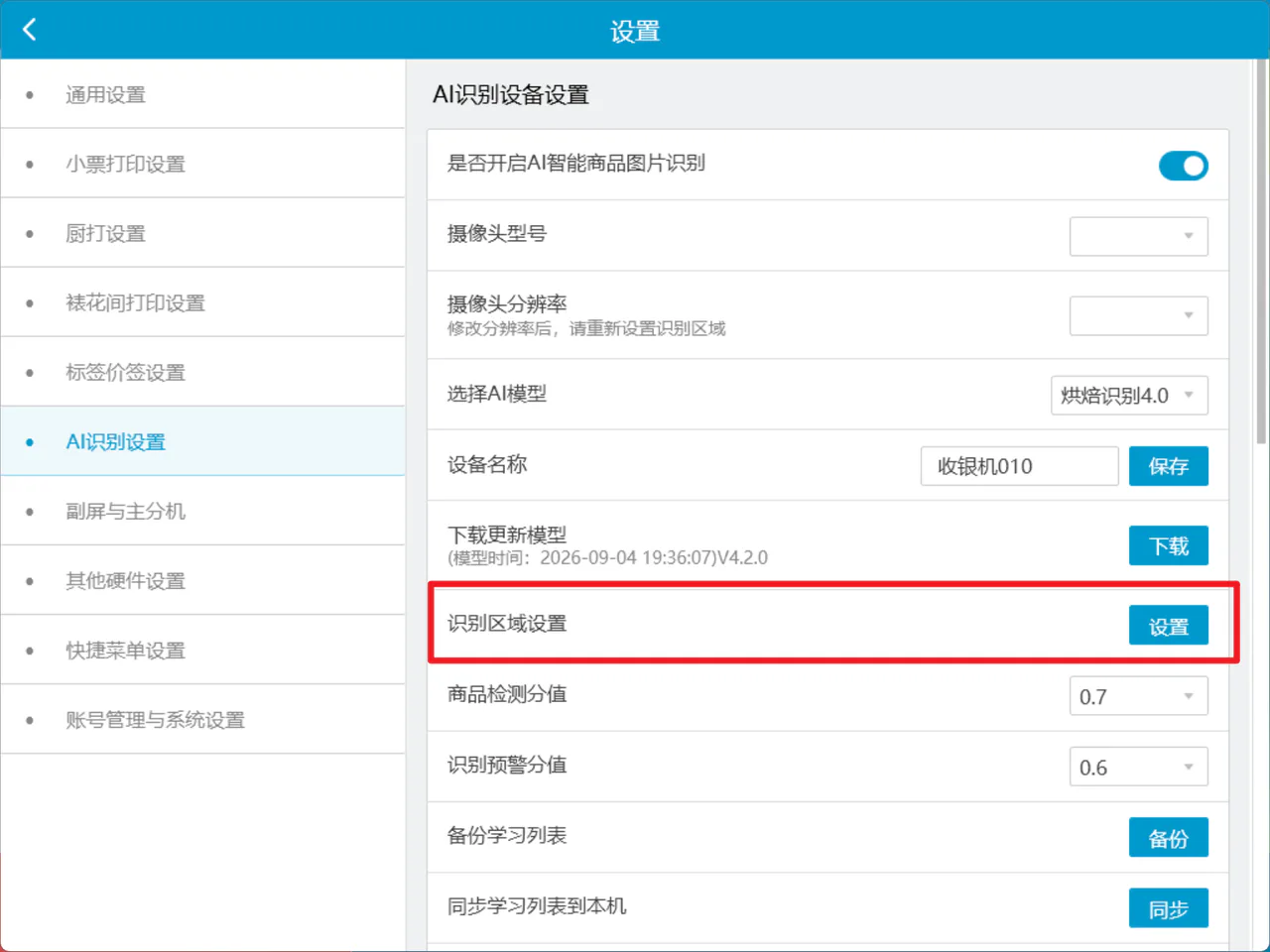
1. 开启【是否开启AI智能商品图片识别】
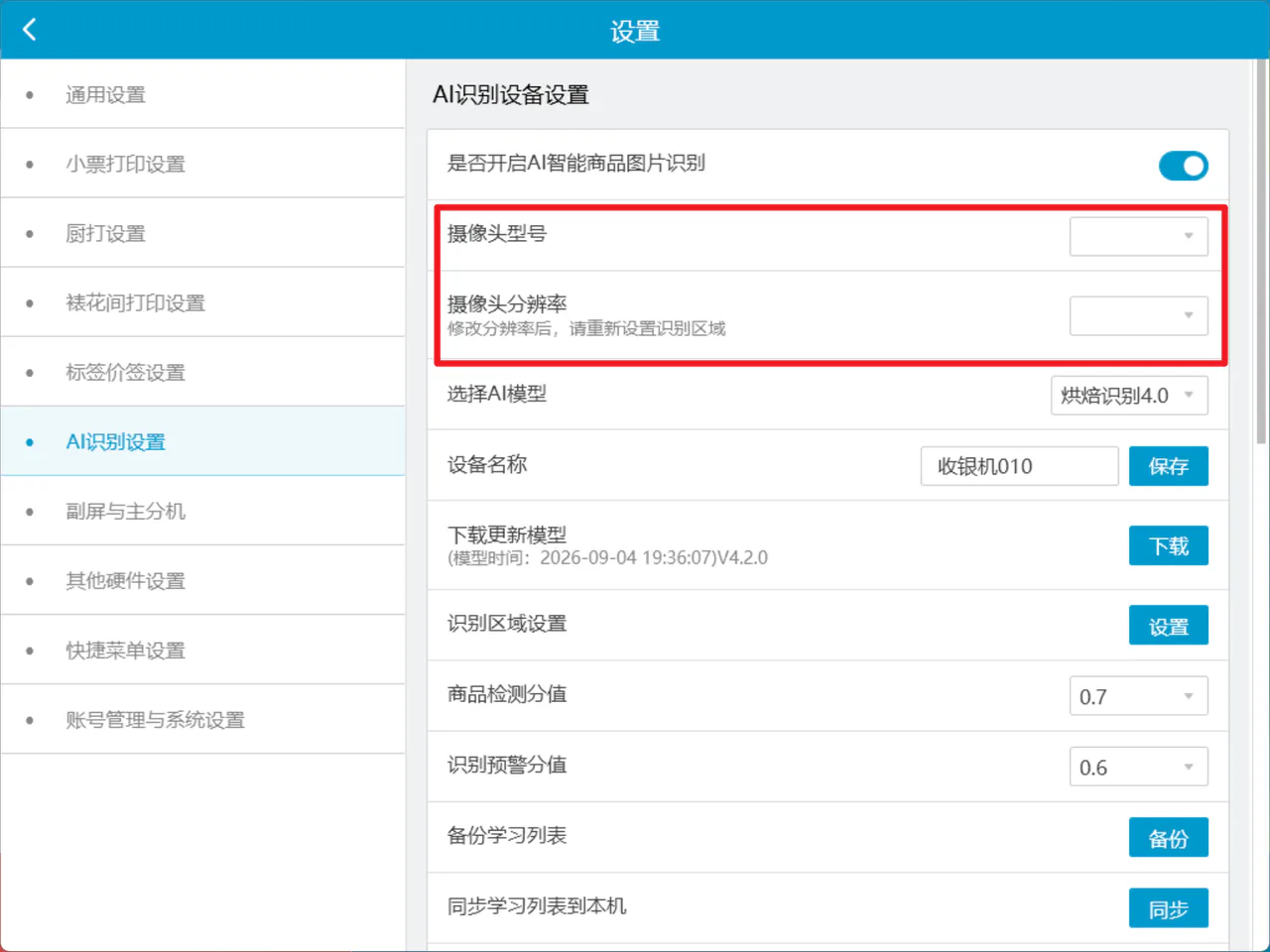
2. 选择摄像头型号、摄像头分辨率
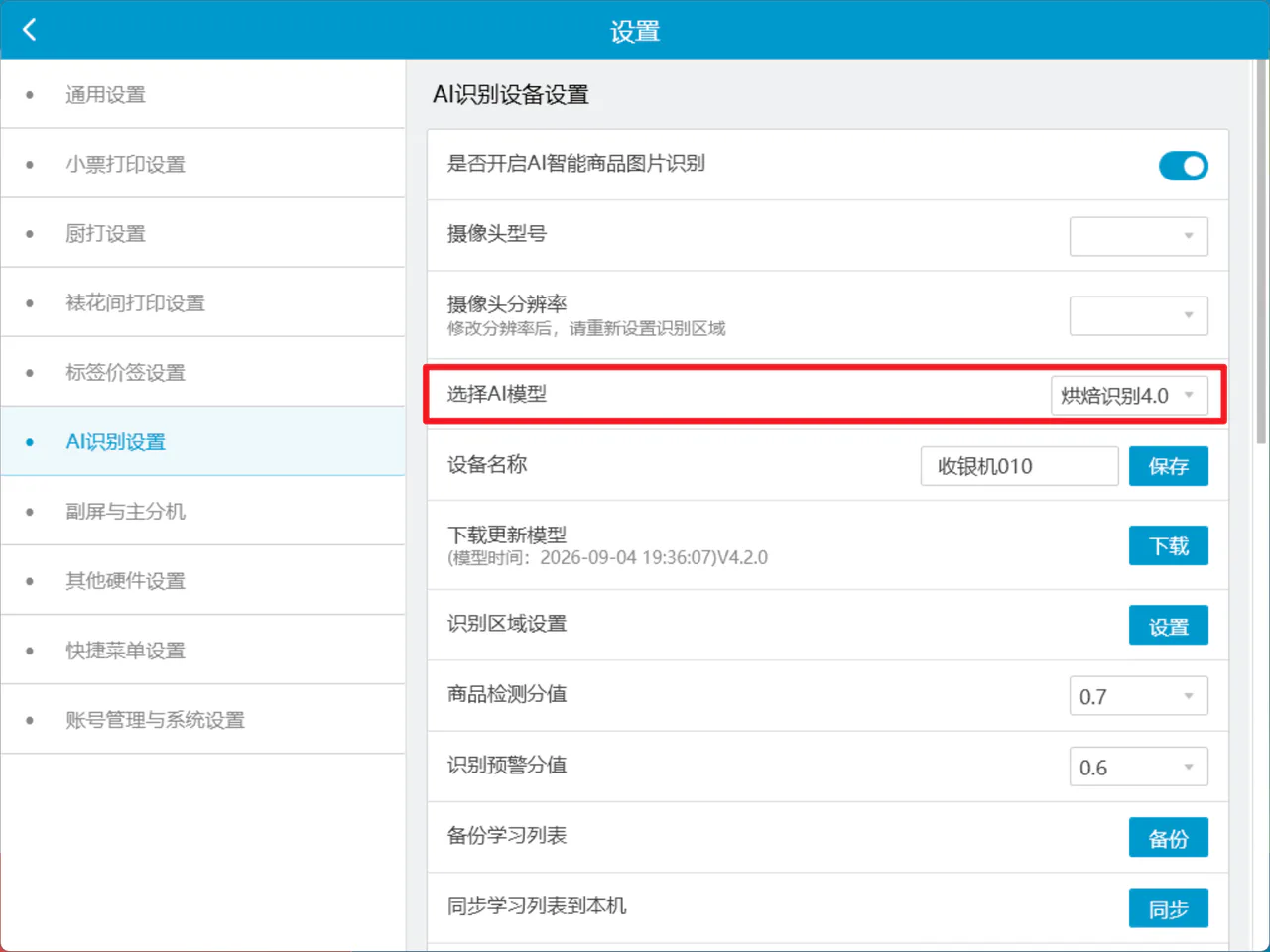
3. 选择AI模型
说明:选择烘焙识别4.0
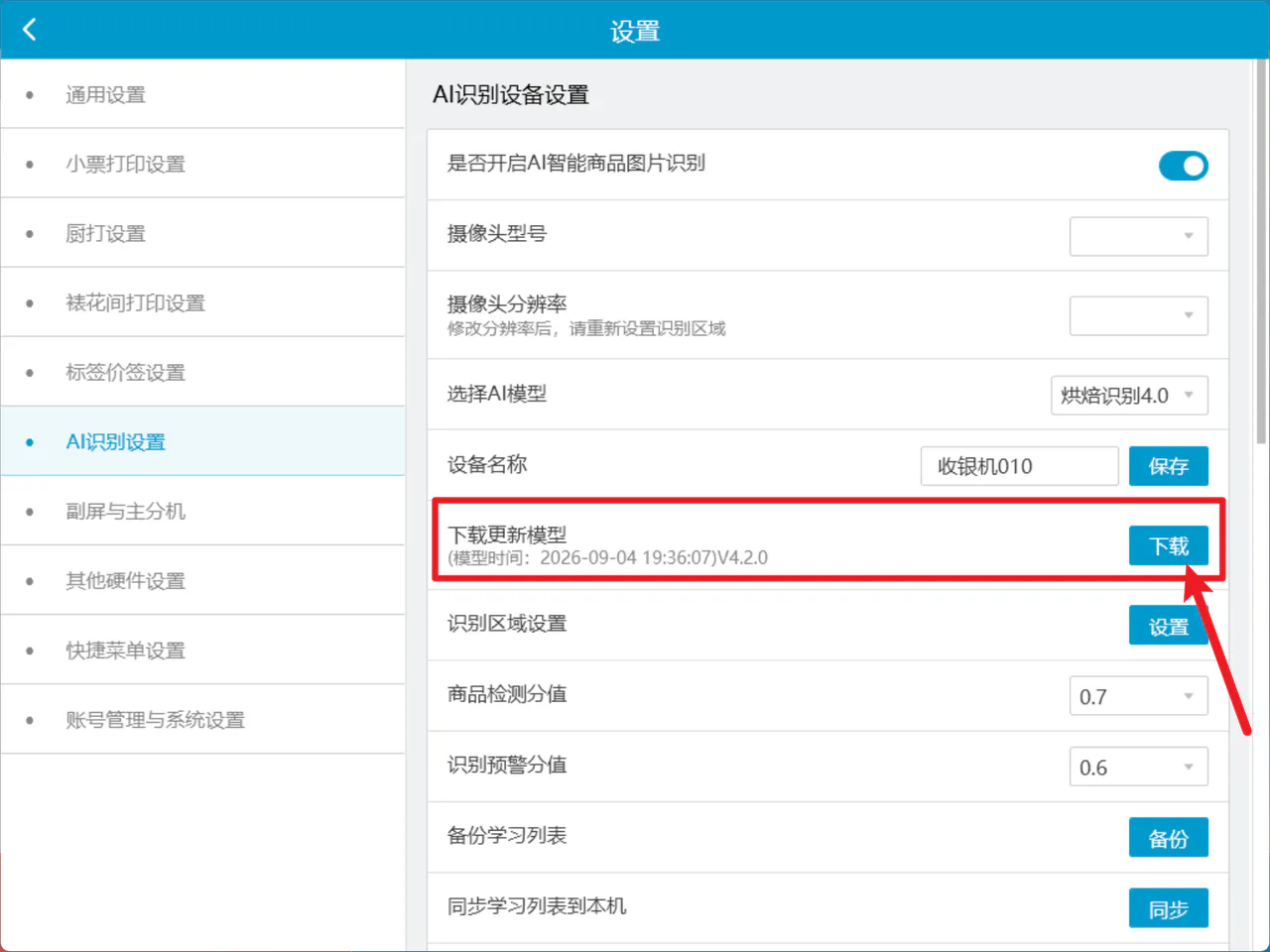
4. 下载更新模型
说明:点击【下载】,下载成功后,会显示模型下载时间和版本。
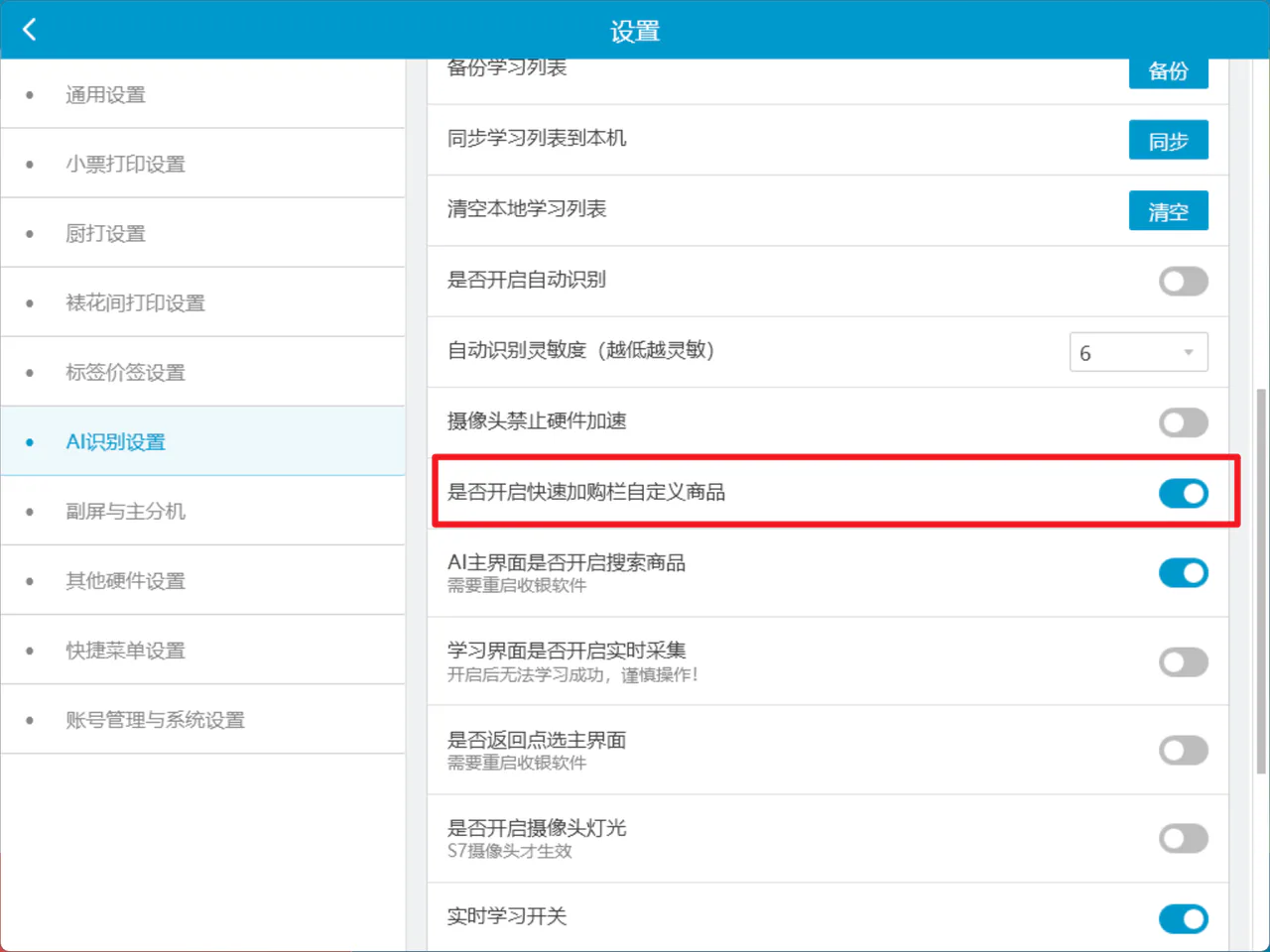
5. 开启自动识别
说明:根据需求开启【是否开启自动识别】功能,开启自动识别后,顾客将托盘放置至摄像头支架下,系统会自动识别商品价格,如关闭,则需要收银员手动点击识别商品
6. 选择识别区域
说明 :进行【识别区域】规划,把需要识别的区域框起,避免非识别区域的物品被误识别到。
7. 开启【是否开启快速加购栏自定义商品】
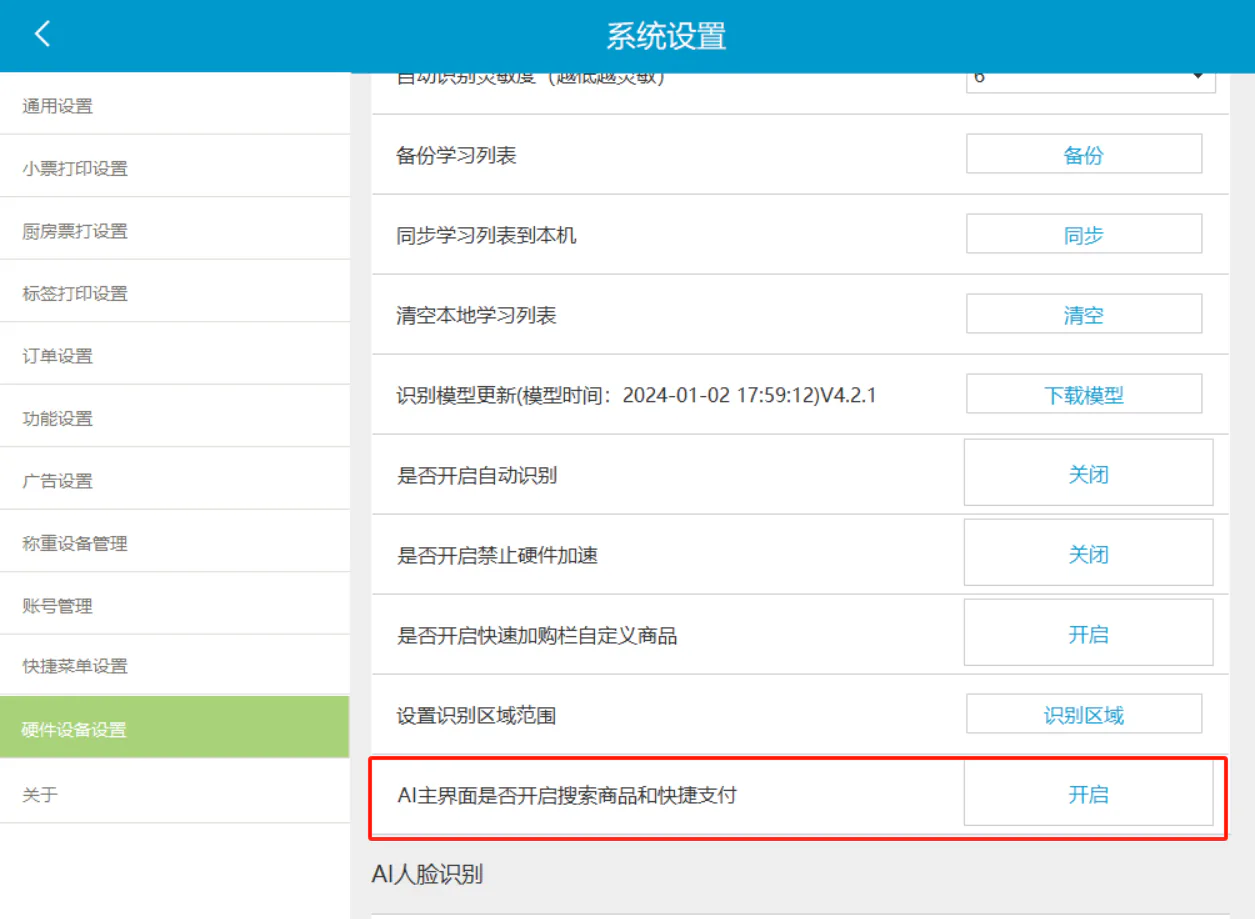
8. 开启【AI主界面开启搜索商品和快捷支付】
按需开启后,退出 PC 收银端并重新登录,AI 识别界面才会显示搜索商品和快捷支付入口。
AI相关参数说明
- 设备名称:作为基准设备去共享学习列表
- 检测分值框:默认0.7(70%),建议按默认的来。阈值越高识别要求越精准越细,难识别的菜可以调低阈值这样便于识别出来。但注意,这里阈值的调节是影响所有商品的识别的,所以除非大部分的菜品都识别不出来,再来调低这里的阈值)→如果大部分都识别不出来,建议先到学习列表查看是否菜品有正确学习
- 识别预警分值框:针对于相似菜品检测分值越高,相似度越高,越精确。分值越低,相似度越低,不太精确
- 备份学习列表:同步学习列表到本机
- 清空本地学习列表:重新学习可以使用此功能
- 识别模型更新:PCAI4.0需要先更新模型
- 是否开启自动识别
- 是否开启硬件加速
1.2 确认 AI 收银入口
完成设置后,重新登录 PC 收银端,在收银主界面确认可以进入 AI 识别界面,并检查摄像头、识别区域和模型状态。
2. 商品学习
2.1 学习商品
操作路径
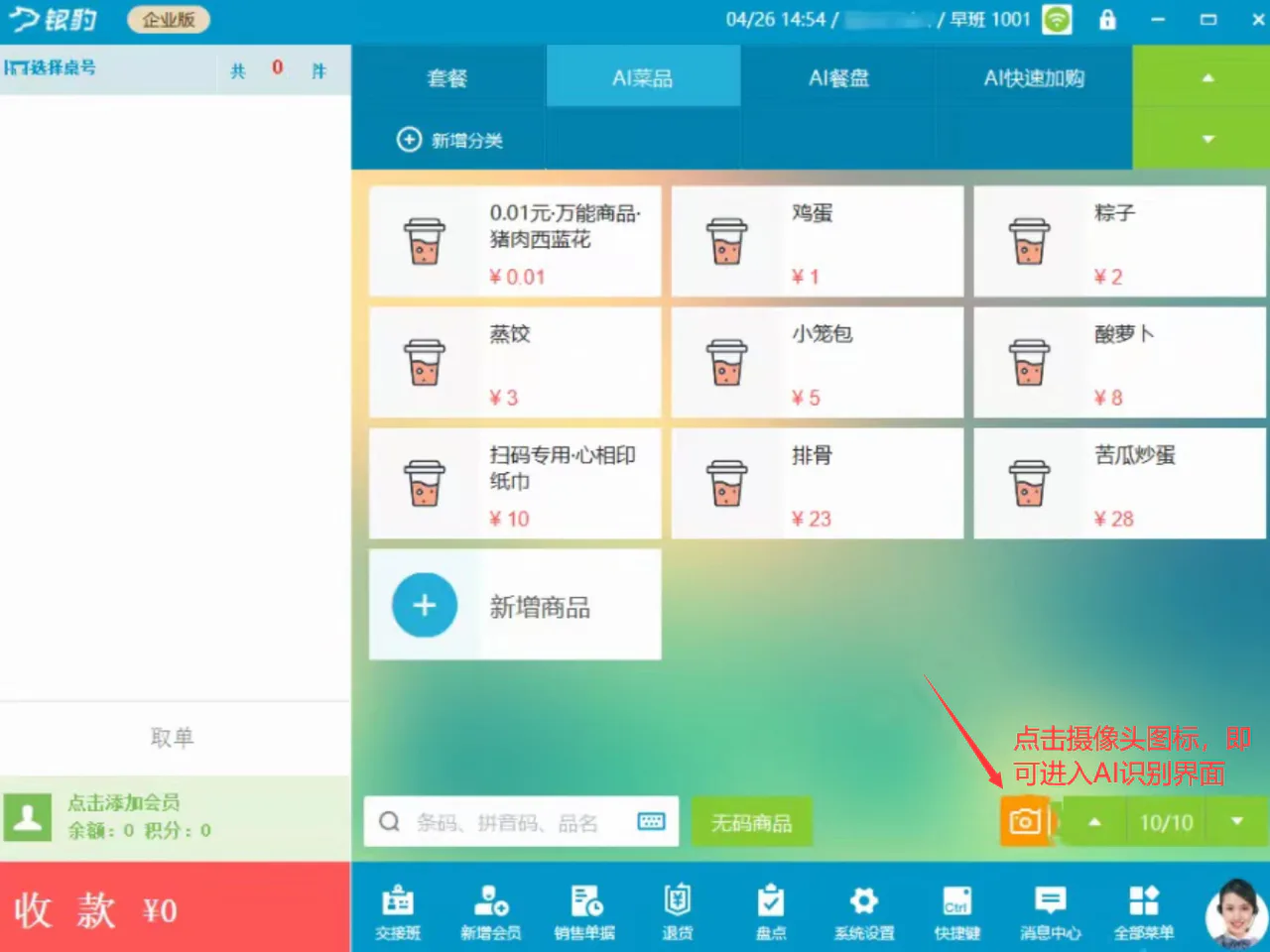
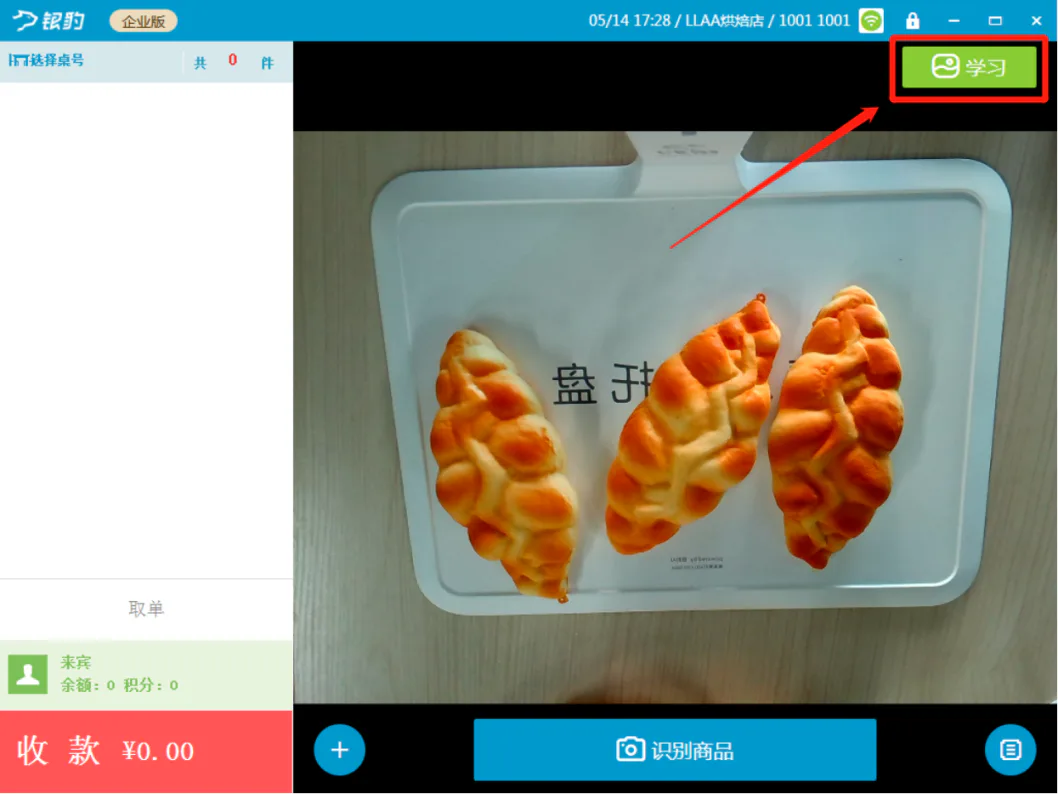
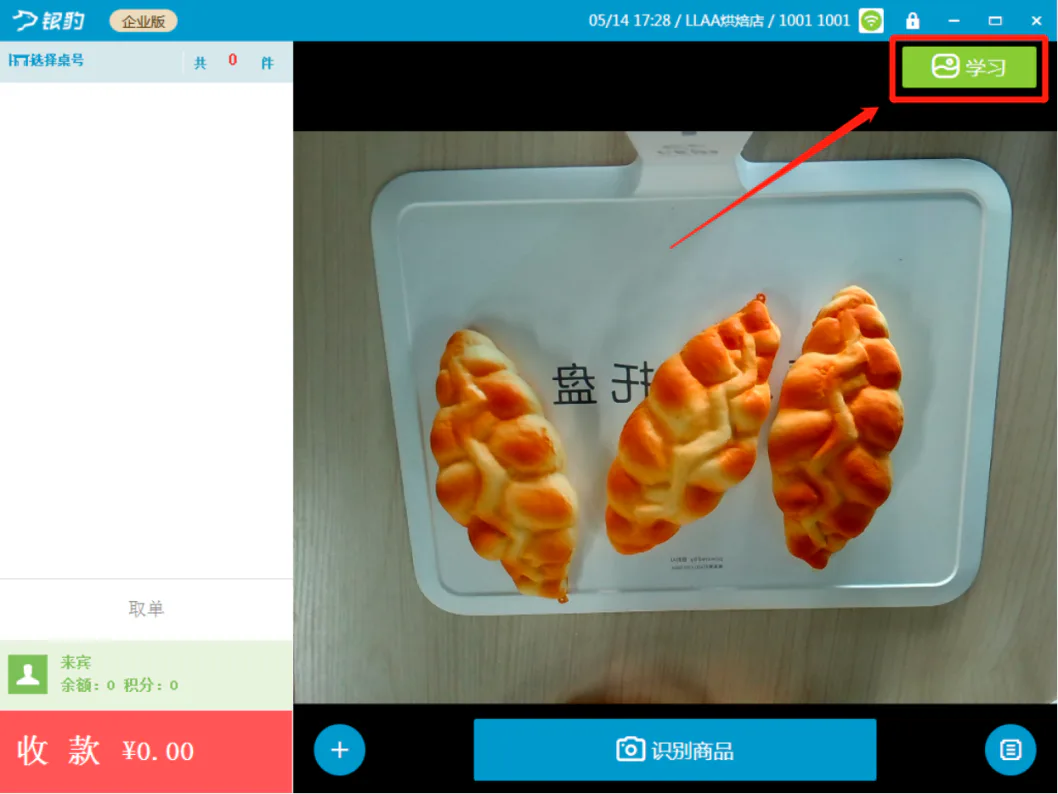
返回收银界面,点击橙色摄像头图标进入AI识别界面,进行商品学习操作。
学习要求
1)物品要求:不要拿非店内售卖的物品进行识别,比如面包拿纸张、钥匙串等非食物识别 ,影响系统识别率
2)光线要求:为了减少灯光环境的影响,还原最真实的场景,要确保学习时的灯光环境要与实际营业识别时的灯光保持一致,识别区支架上方的射灯建议使用白灯,避免影响菜品颜色,如果门店使用的是深色托盘搭配白色餐盘,请在学习前先告知相应技术
3)摆放要求:
- 一次拿三个相同商品,放置不同位置、不同角度;
- 学习时商品间不要有重叠,尽量避免重反光、重阴影。
- 有些产品的个别角度外观一致,只学习其外观有差异性的那一面。例如不同口味的金典 牛奶,上面、侧面、背面、底面外观都是一致的,正面有差异性,那就学习时只学习正面,识别时也只识别正面。
学习步骤
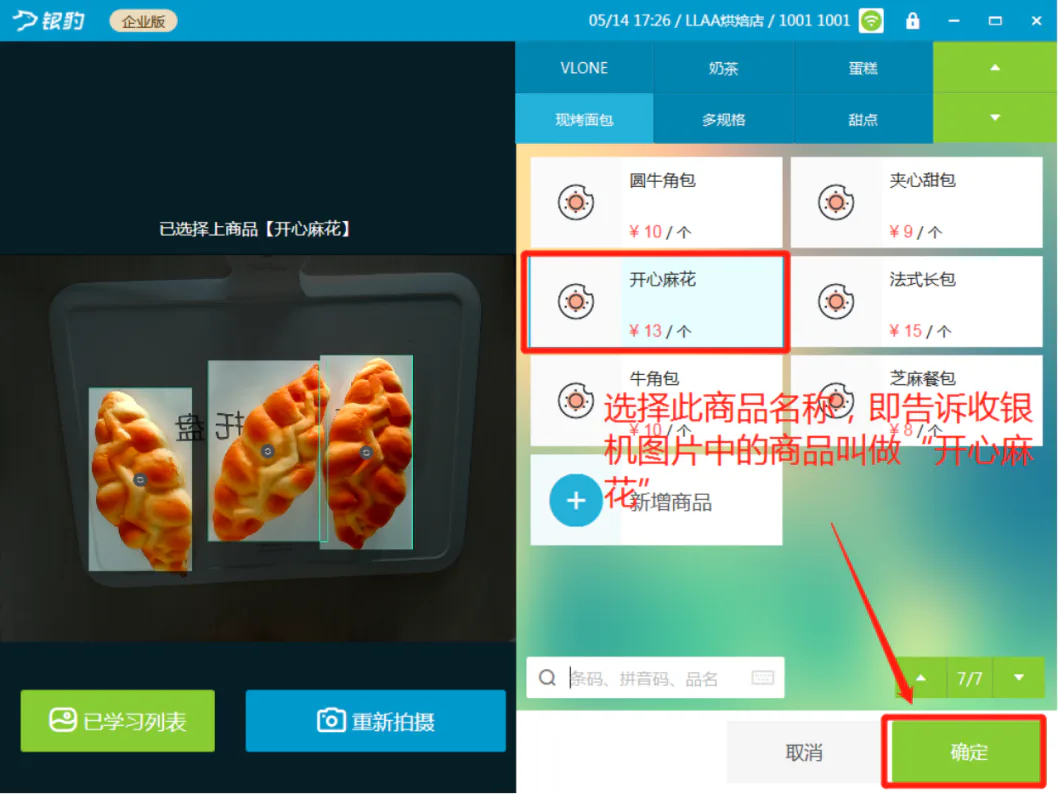
1)将装有同一种商品的托盘放置于识别区域内,每盘放置在托盘上的角度要有变化。
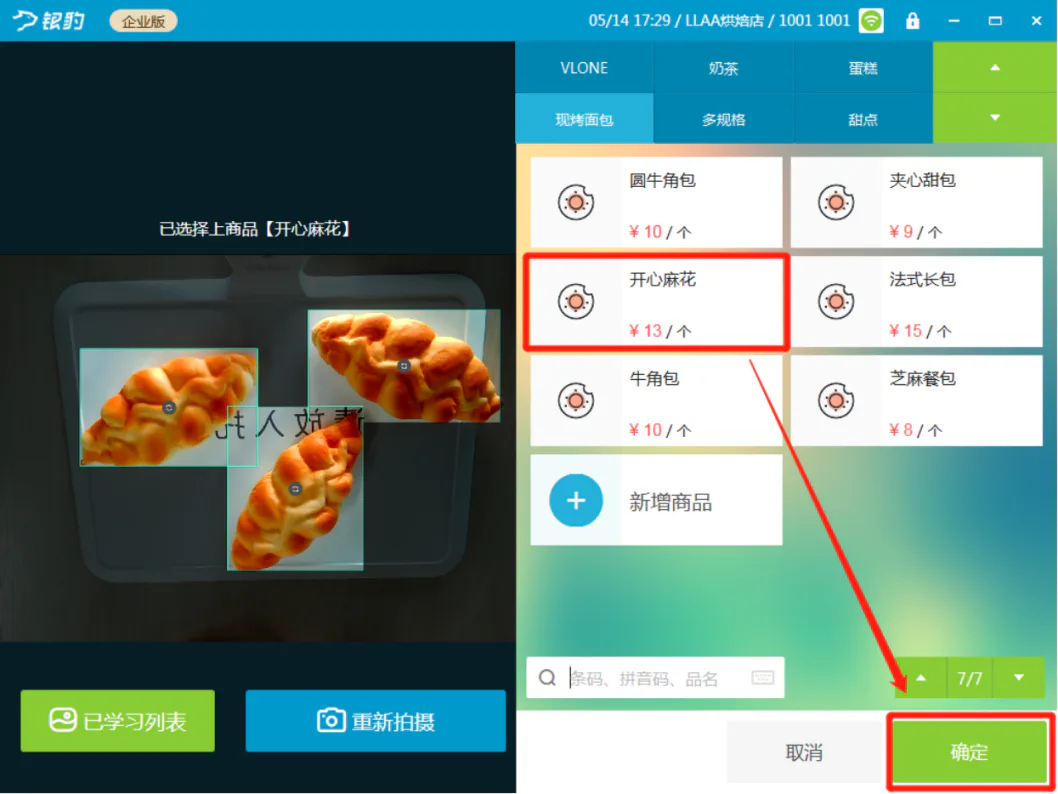
2)变换三个商品的位置和角度,进行第二次学习,每款商品品最多可学习25张,正确的学习越多,识别准确率越高
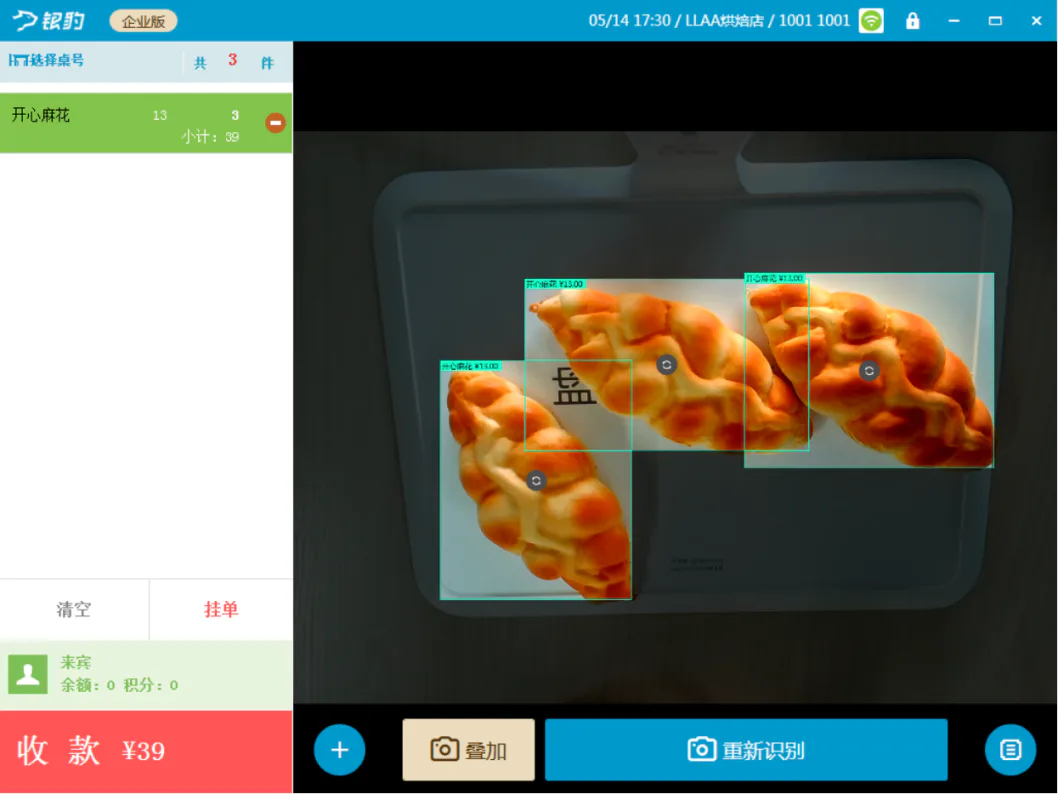
3)学习完成查看识别效果;
学习注意事项
1)严格要求每次拿三个相同商品,每个商品学习三次,且每次学习都必须变换位置角度
2)若有外观相似度很高的商品,肉眼/系统无法区分,例如吐司,需考虑从产品上做改变,例如更换包装、贴标签等;或不参与识别。
3)有些产品的个别角度外观一致,只学习其外观有差异性的那一面。例如不同口味的金典牛奶,上面、侧面、背面、底面外观都是一致的,正面有差异性,那就学习时只学习正面,识别时也只识别正面。
4)在学习时需要注意每个框是否准确,要求一个商品一个框,若是有出现,一个商品上出现了多个框、或者框得不准确、有商品没有框,要及时向银豹技术人员反馈。
学习列表管理
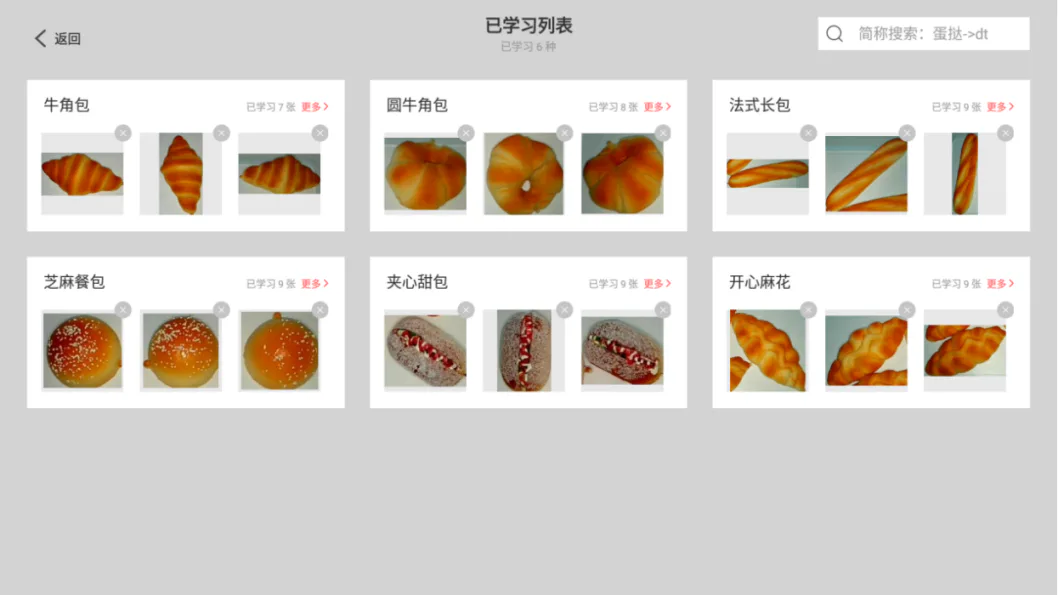
说明:目前仅支持在本地收银机上查看学习列表,可看到所有菜品的学习状态,并对已学习菜品进行管理,对于学习得不好的商品图片可以进行删减
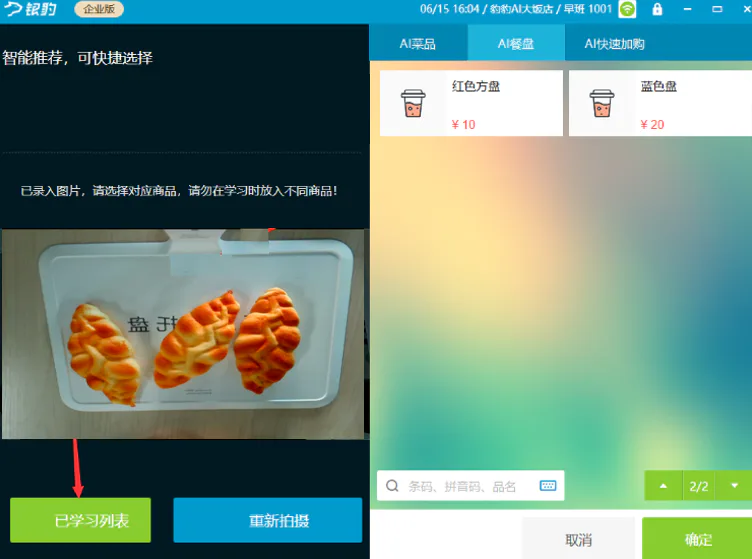
操作路径:点击收银主界面右上角【学习】,点击【已学习列表】
适用场景:
1)个别商品识别效果不理想
解决方案:进入学习列表,确认该商品采集图片是否各角度没有采集全,或者颜色深浅是否有改变,必要时再多学习几次,做补充。
2)商品更换包装
解决方案:进入学习列表,把原来包装的图片删掉(图片右上角的打叉即删除),然后学习新包装的商品。
3)识别错误
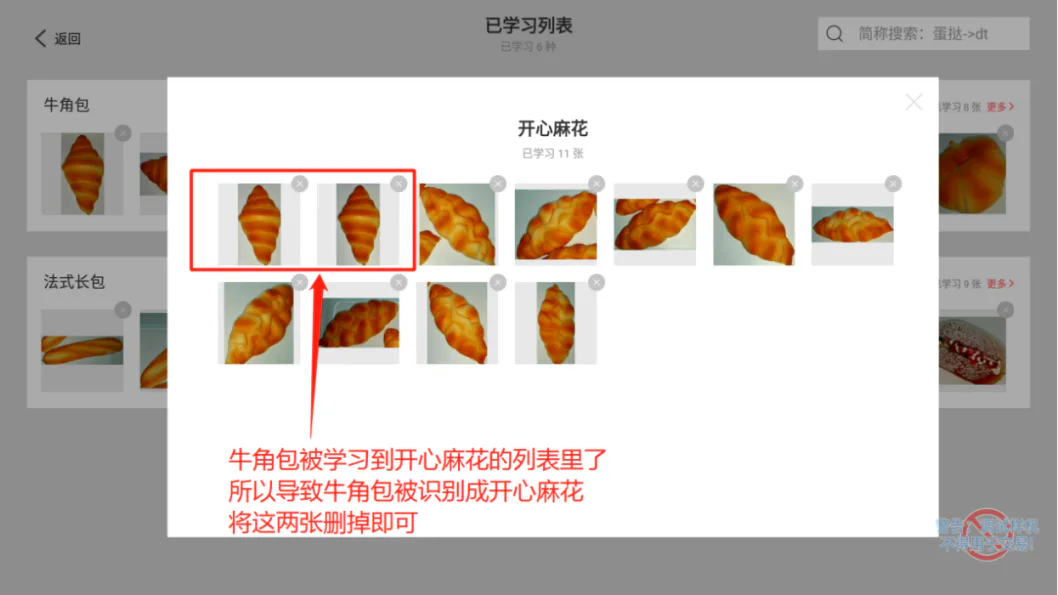
解决方案:进入学习列表,查看是否误识别到别的商品;
例:“牛角包”总是被识别成“开心麻花”,那我们就进入“开心麻花”的学习列表,看一下是不是有“牛角包”的图片被学习进去了。
4)删除学习列表
操作步骤:右上角可搜索对应商品名称,点击更多查看该商品所有学习图片,点击图片的右上角即可删除。
2.2 首次学习验收
- 用实际营业时的托盘、灯光和摄像头位置测试。
- 检查商品是否被正确框选,是否出现一个商品多个框或漏框。
- 对容易混淆的商品,不要只依赖重复学习,应优先调整包装、标签或商品是否参与识别。
3. 日常 AI 识别点单
3.1 自动识别一盘商品
操作步骤:
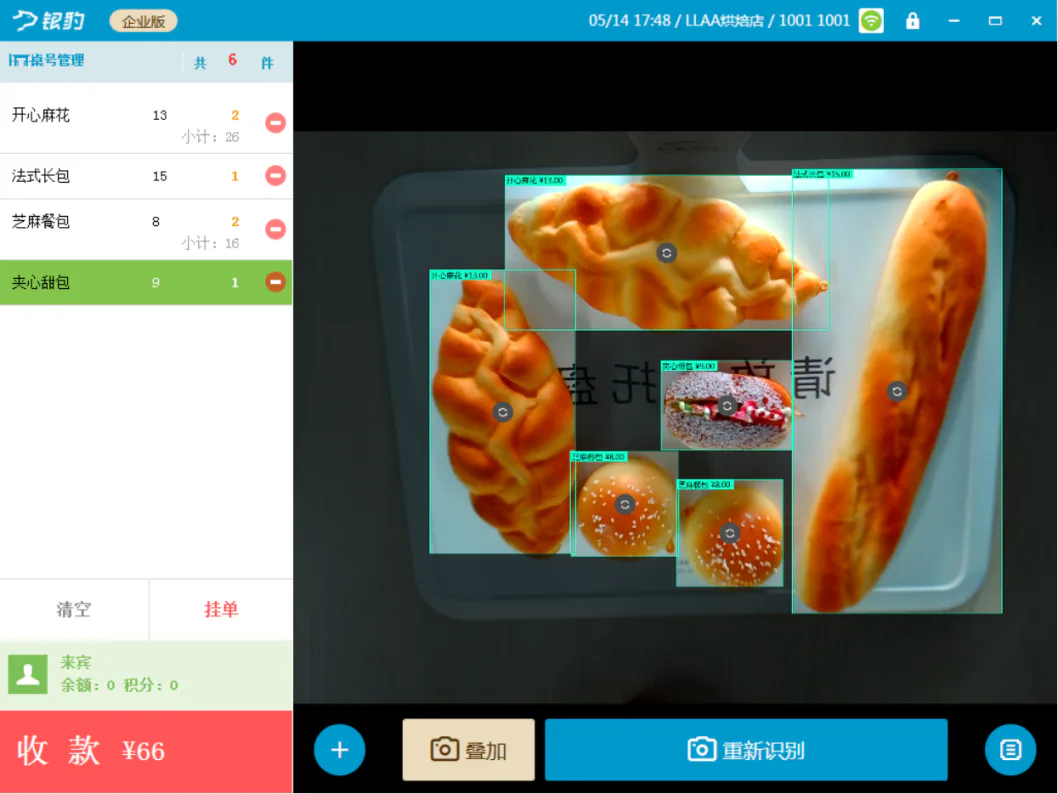
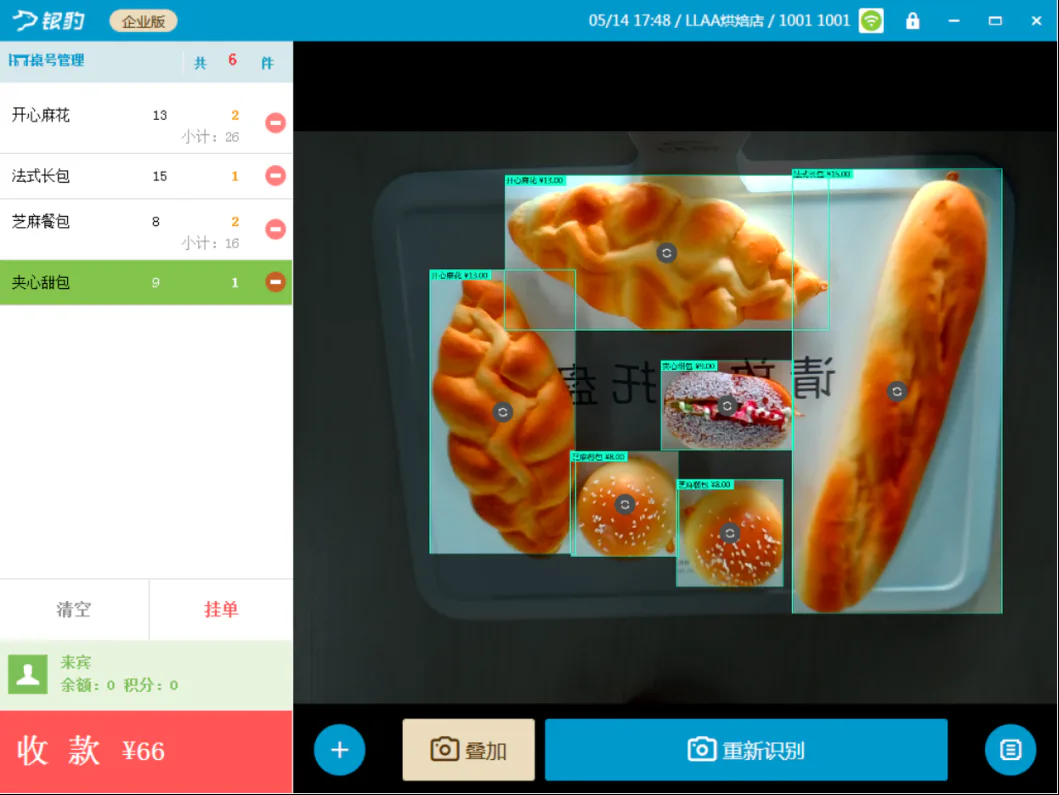
顾客将托盘放置至摄像头支架下,系统会自动识别商品价格,左侧购物栏会展示识别到的商品,显示收银总额。
3.2 多盘商品叠加识别
操作步骤:
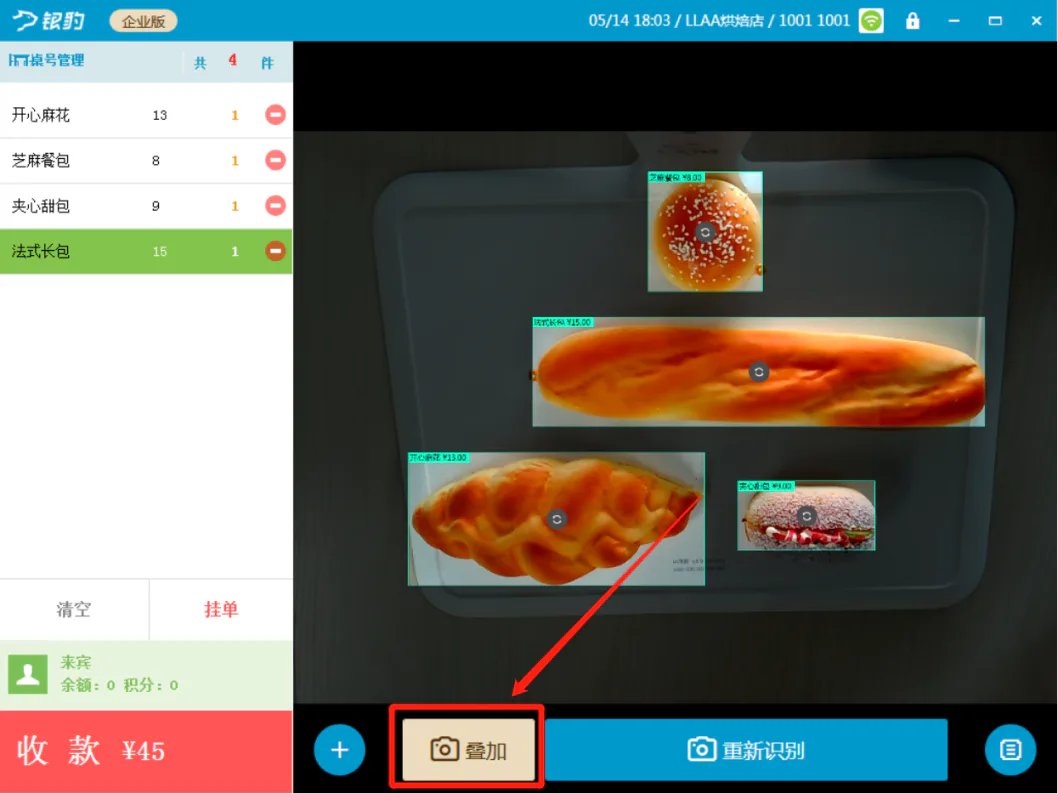
1)先将第一盘放置到摄像头底下, 点击【开始识别】,将【第一盘】拿开;
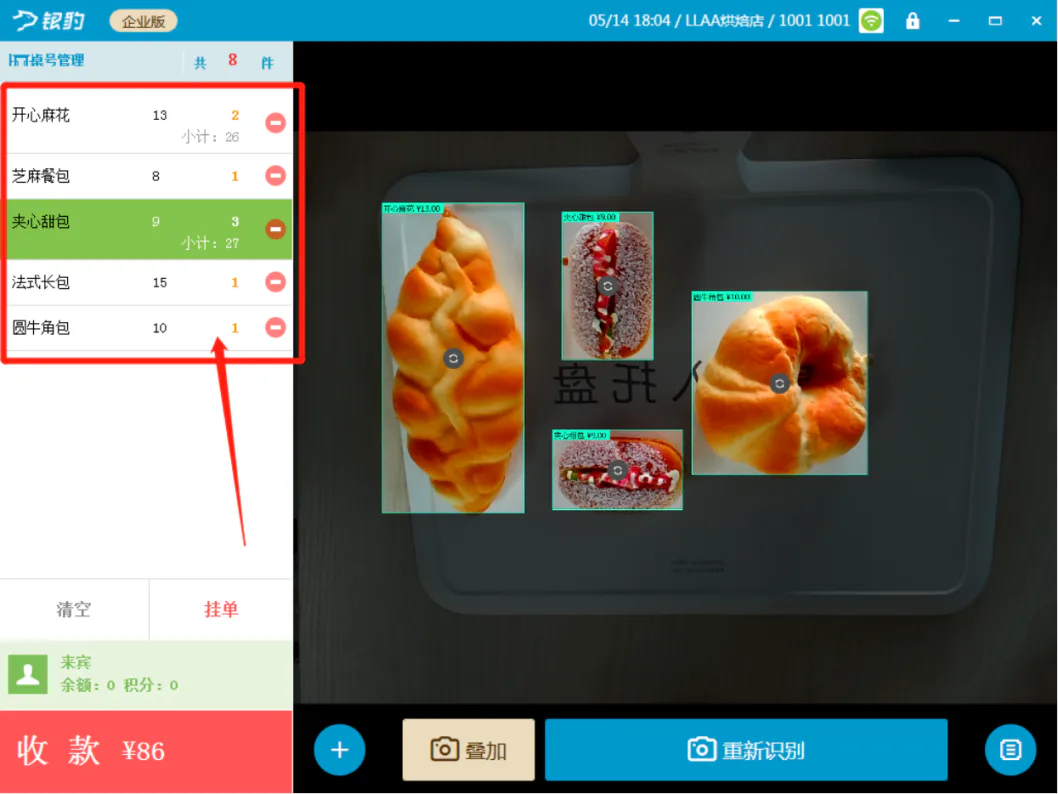
2)将【第二盘】放至摄像头底下,点击【叠加】【一定要放了第二盘,再点叠加!】
3)叠加成功;
3.3 检查并修正识别结果
操作步骤:
1)稍微调整商品位置,点击屏幕中间【重新识别】,点击一下识别错误的商品,右侧弹出和该商品相似度较高的商品列表;
2)选择列表商品进行替换,若是列表内没有正确商品,点击下方全部商品,找到正确商品进行替换;
3)替换成功(每一次错误识别结果的替换,对机器而言都是一次学习,所以错误率会越来越低)
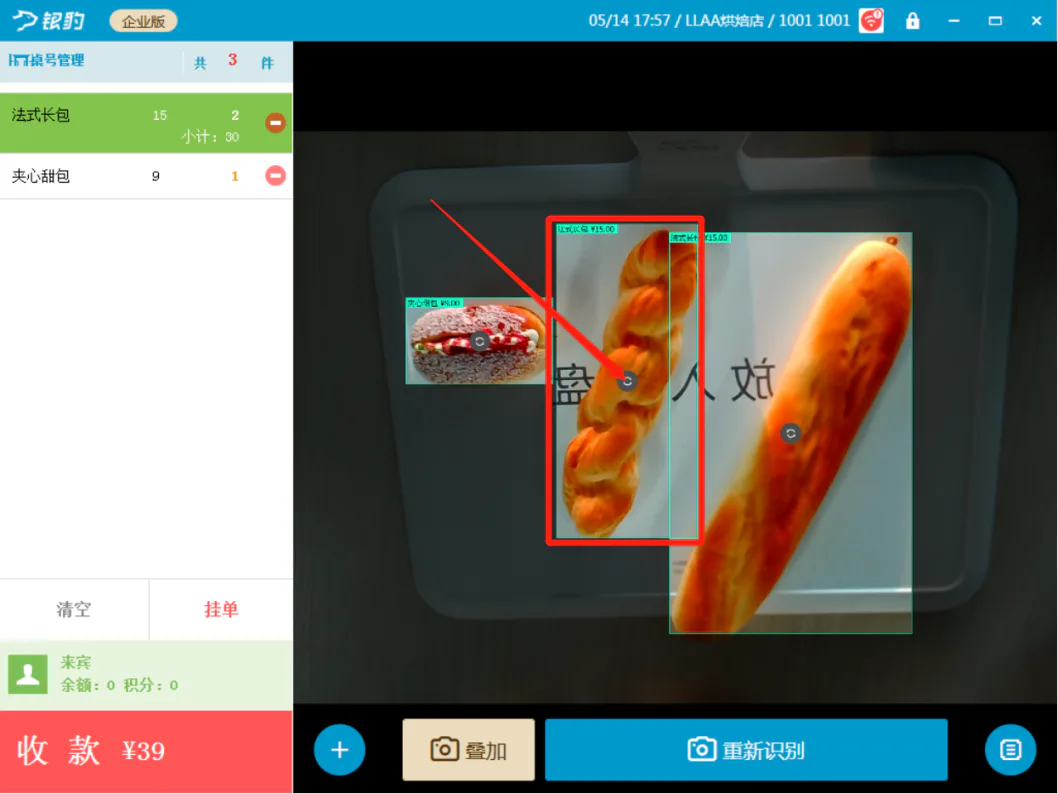
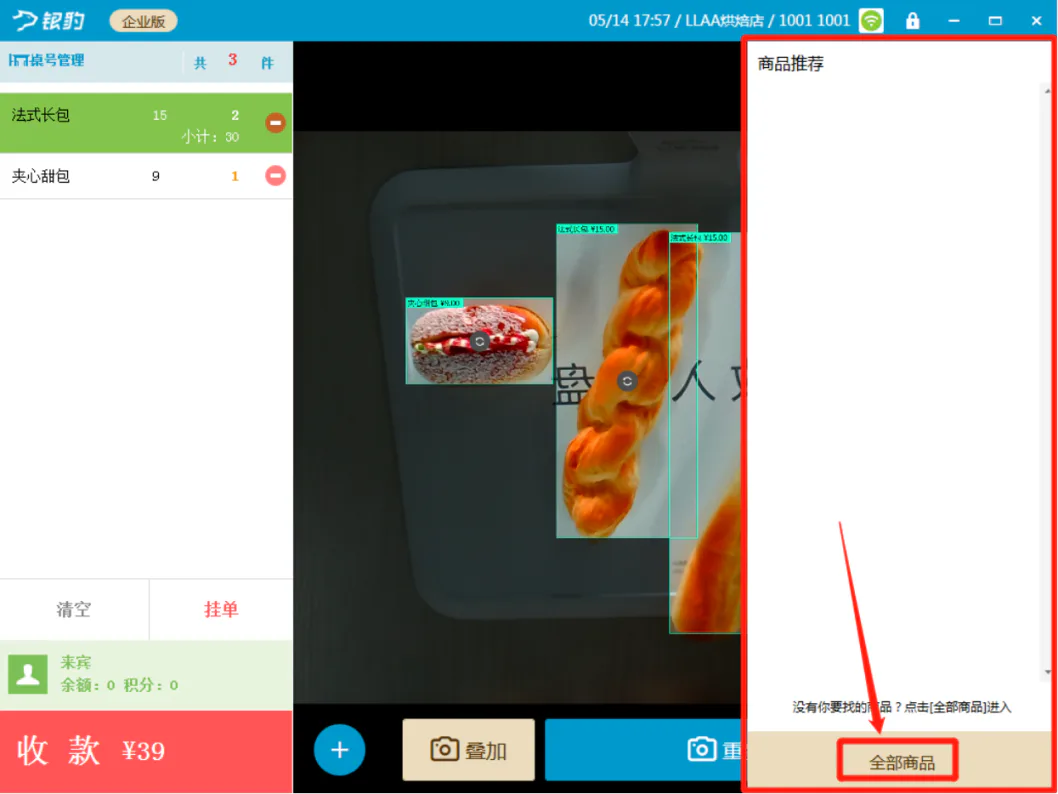
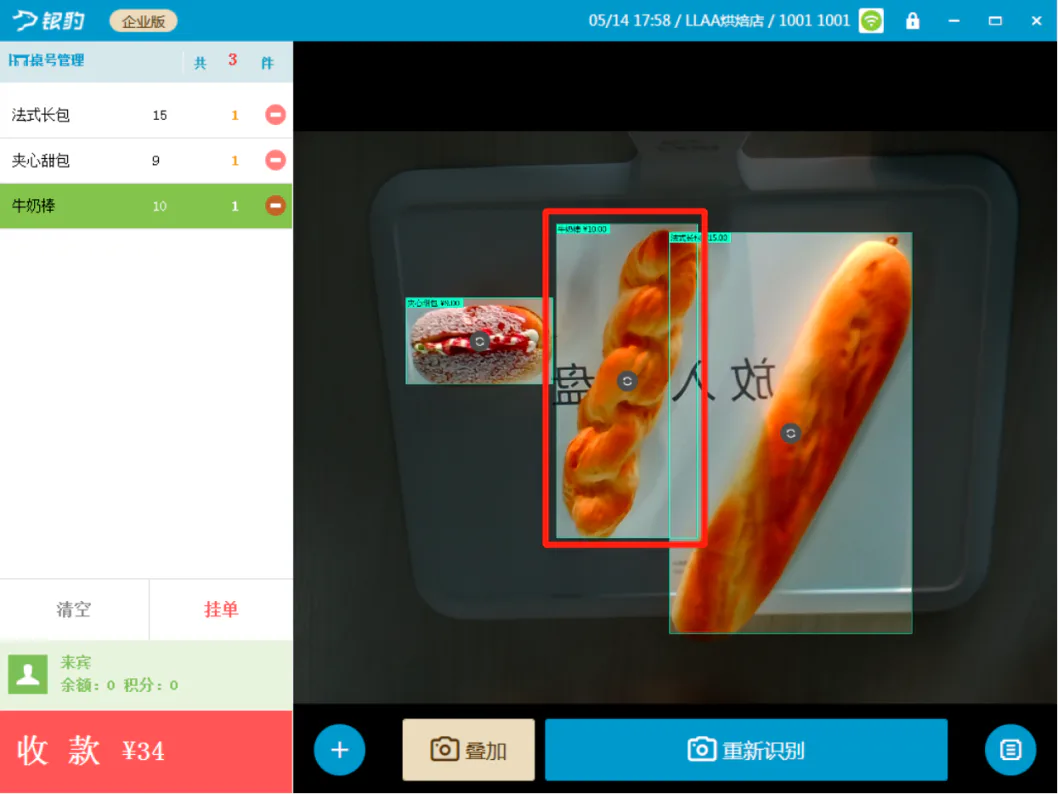
左侧购物栏商品列表可以删减,或是长按识别框也可进行删除。
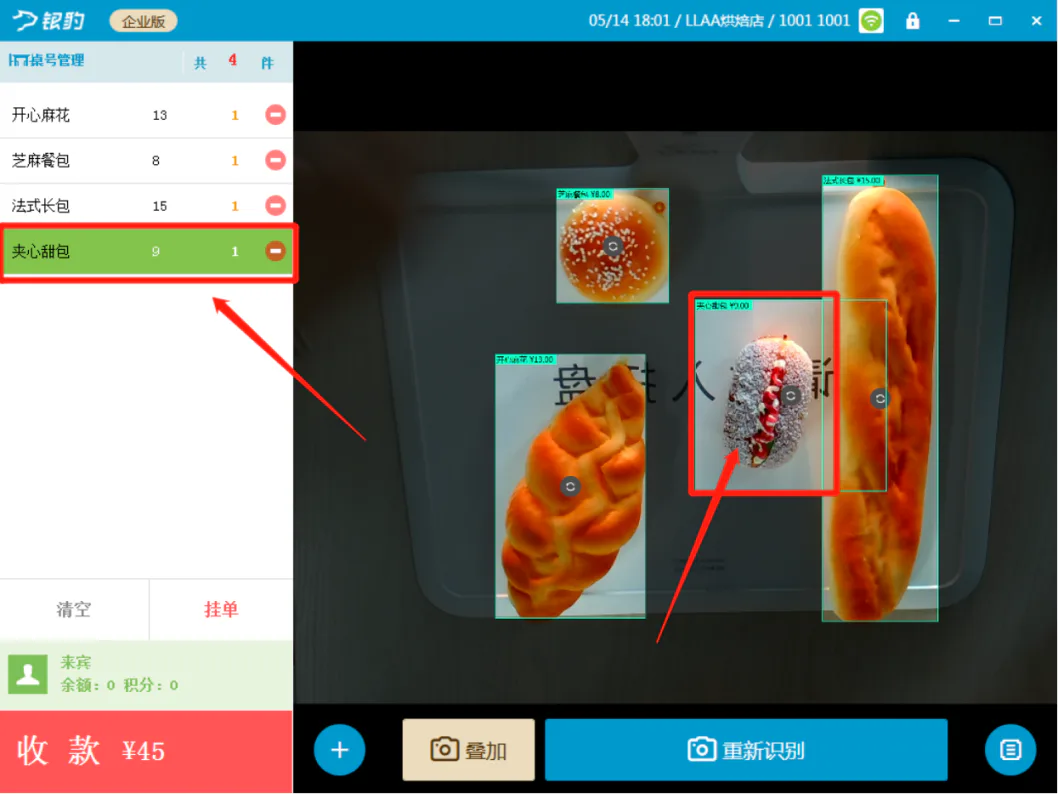
适用场景:有商品没有被识别到
操作步骤:
在屏幕上点击该商品,点击【添加商品】,添加成功后,会将该商品框起来,且左侧购物栏也会显示;
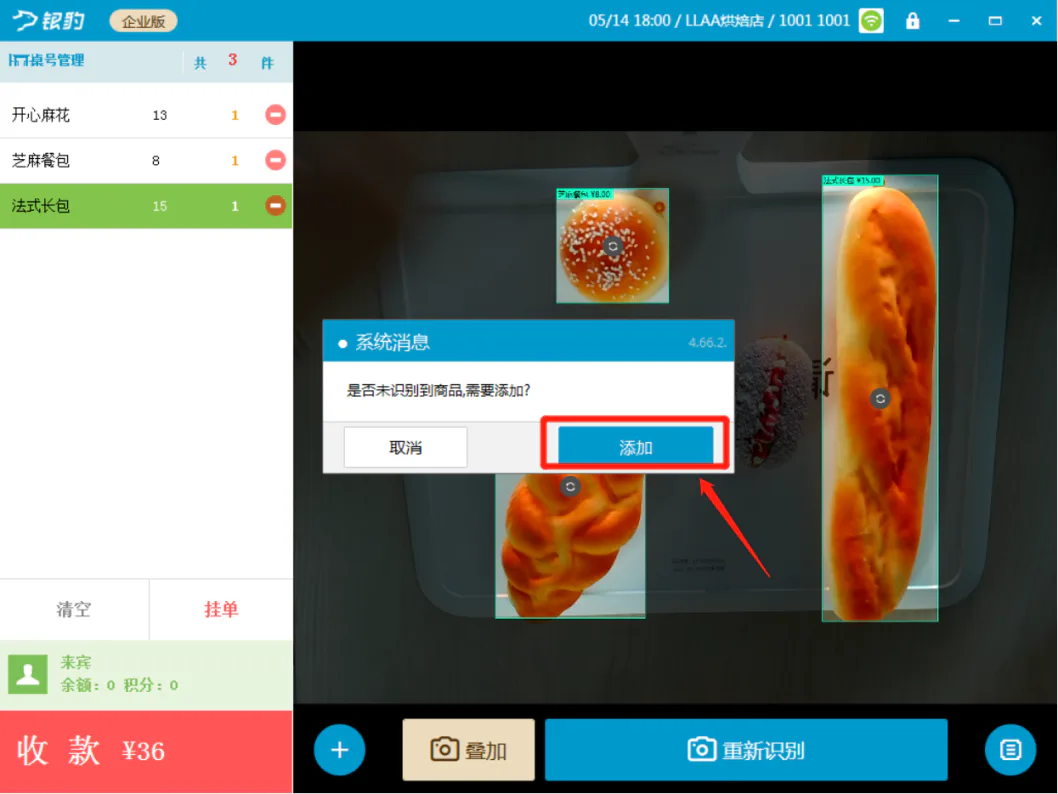
3.4 AI 识别失败时手动补充点单
先在 AI 识别页面使用快速加购、最近加购商品或自定义快速加购列表;仍无法完成时,切换到普通点单方式。
说明
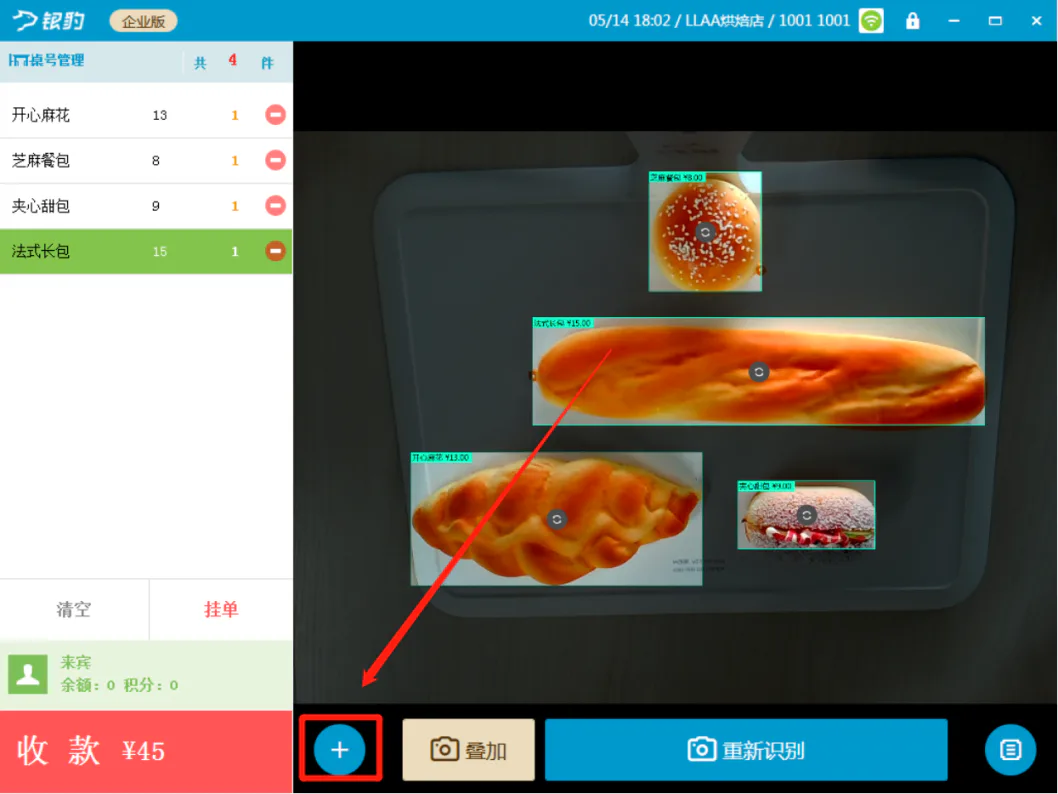
如果有商品属于非AI识别或AI商品点击【重新识别】也未被识别出来的情况,可通过手动收银页面进行快速加购操作
操作步骤:
点击图像识别区左下角【+】键,进入手动收银界面
说明
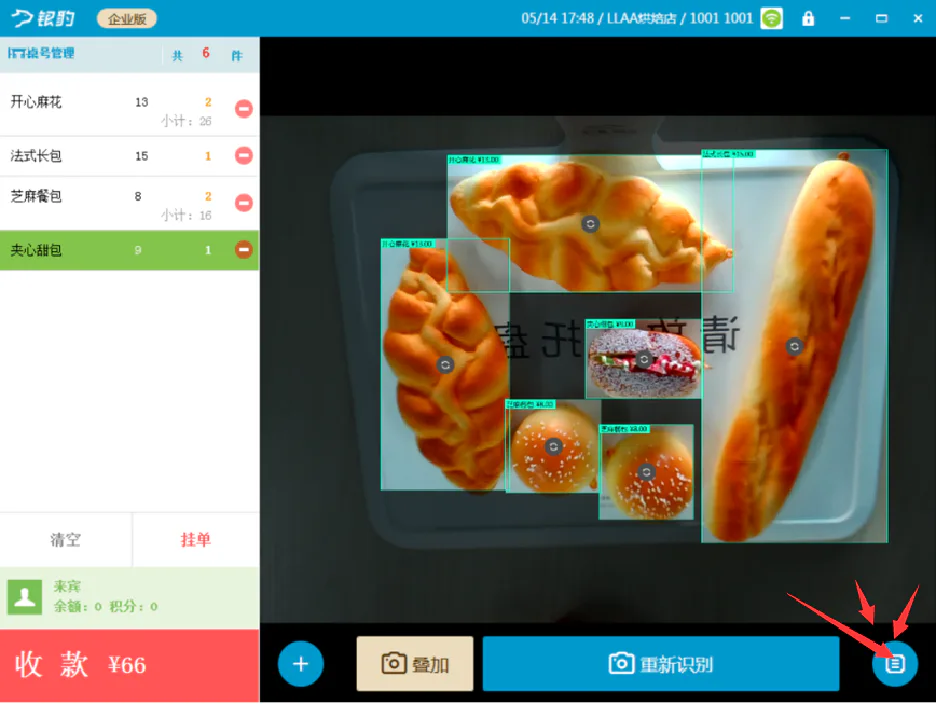
进行过手动收银操作后,AI图像识别区右下角会显示“最近加购商品列表”按钮,此处展示的是之前本地常手动收银添加的商品(最多显示7个,不能删除,后续根据快速收银的操作,此处显示的商品会跟着变动),方便下次收银时快速添加常卖的手动收银商品,商家可根据需要点击展开或折叠;
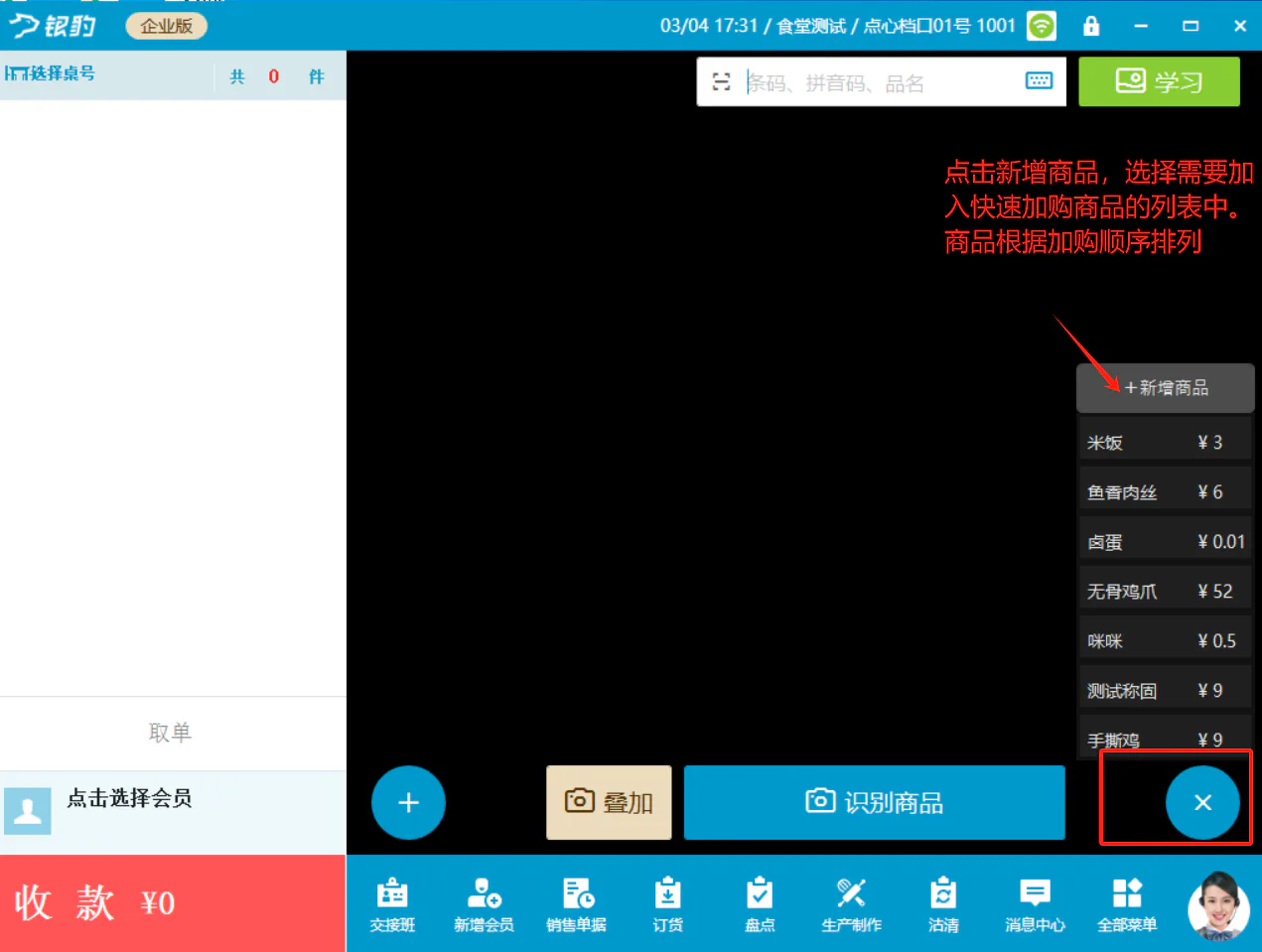
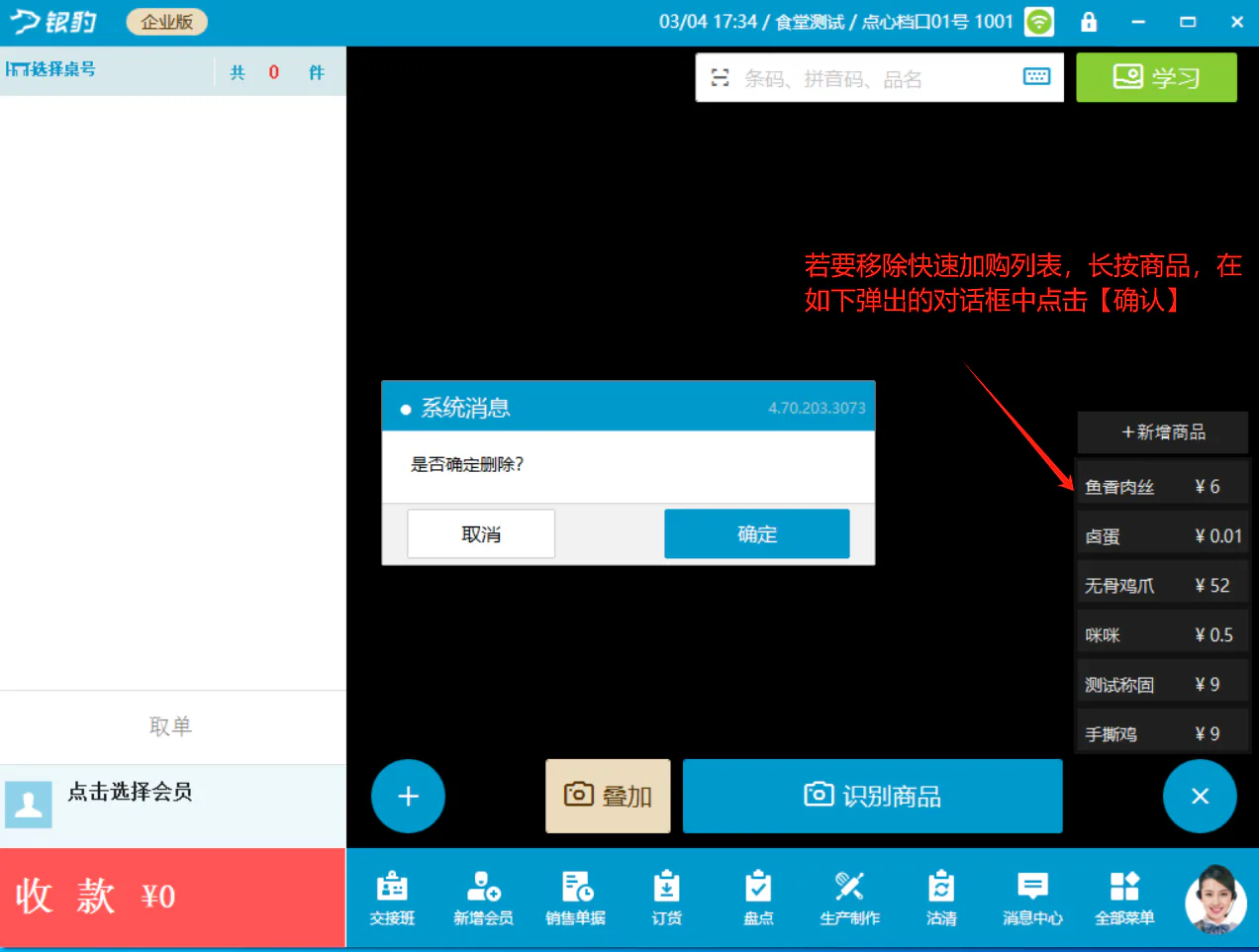
说明:最多10个商品
前置设置:功能手册/PC收银/系统设置 > 7. 开启【是否开启快速加购栏自定义商品】
操作步骤:
1)点击【新增商品】,可选择快速加购商品列表的商品加入;
2)移出快速加购商品列表不会导致商品资料丢失。
常规收银
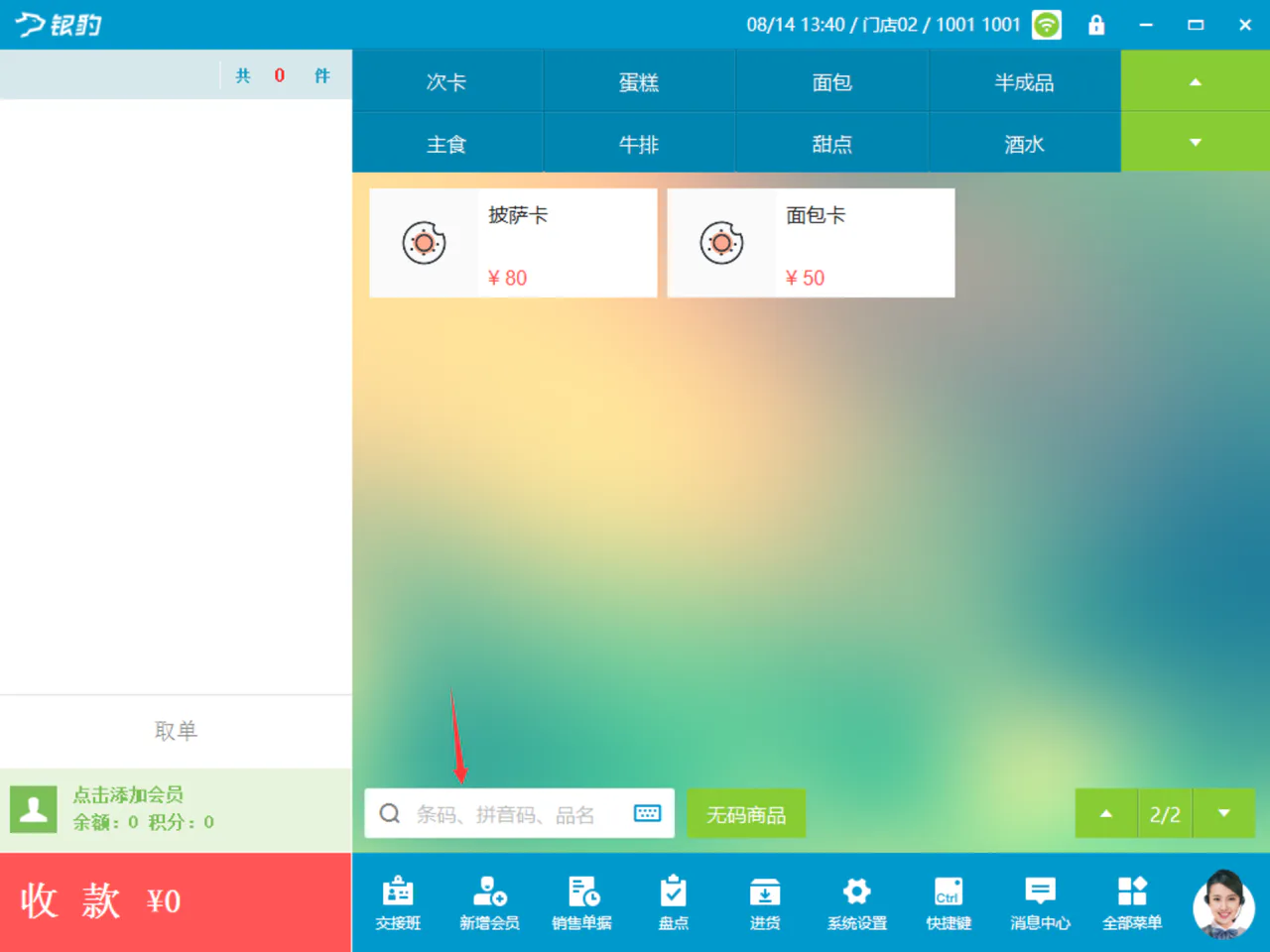
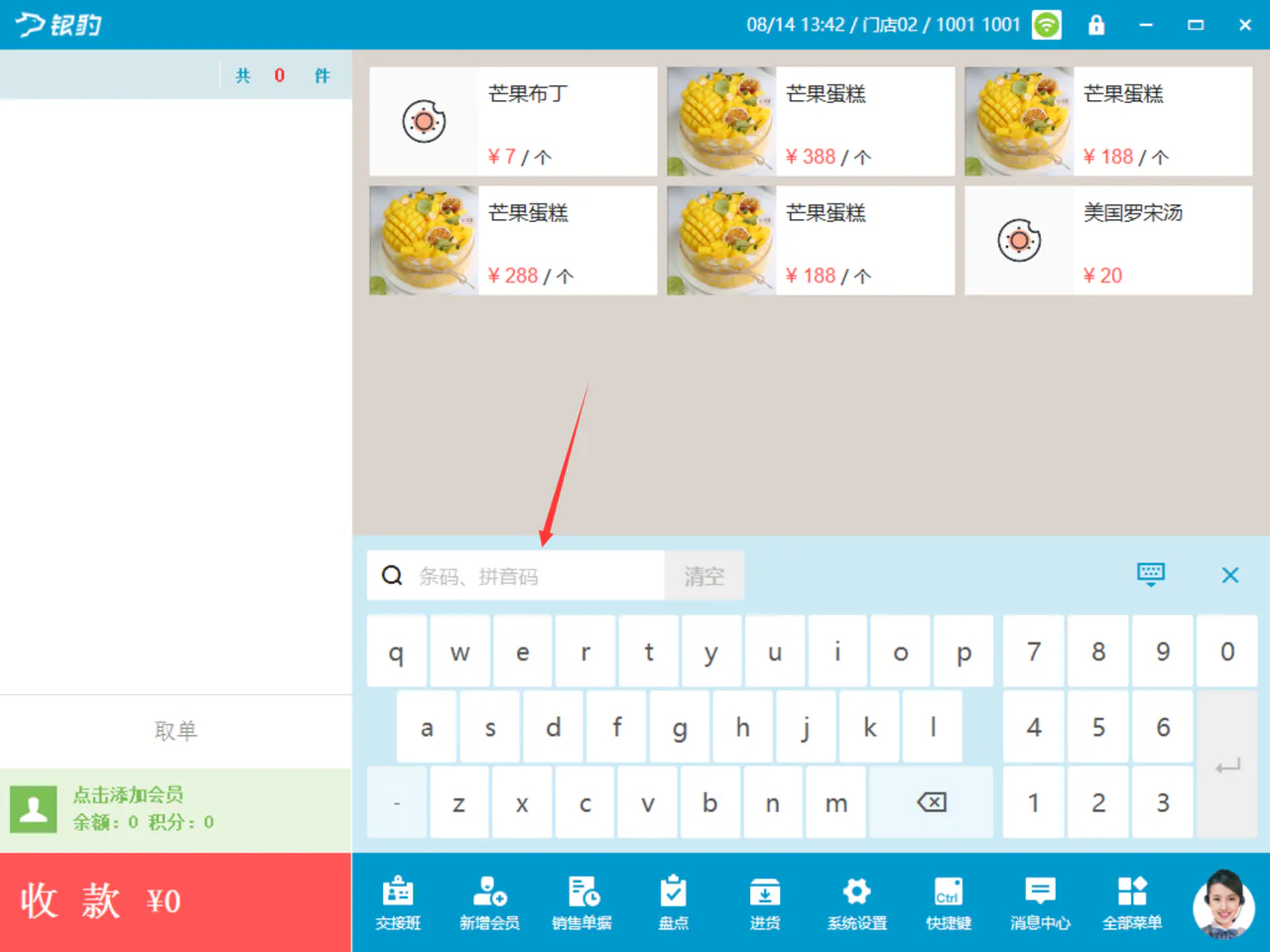
方式1:输入【条码、拼音码、品名】搜索
操作步骤:键盘直接输入【条码、拼音码、品名】搜索,也可点开虚拟键盘输入【条码、拼音码】搜索,选择对应商品加入购物车;
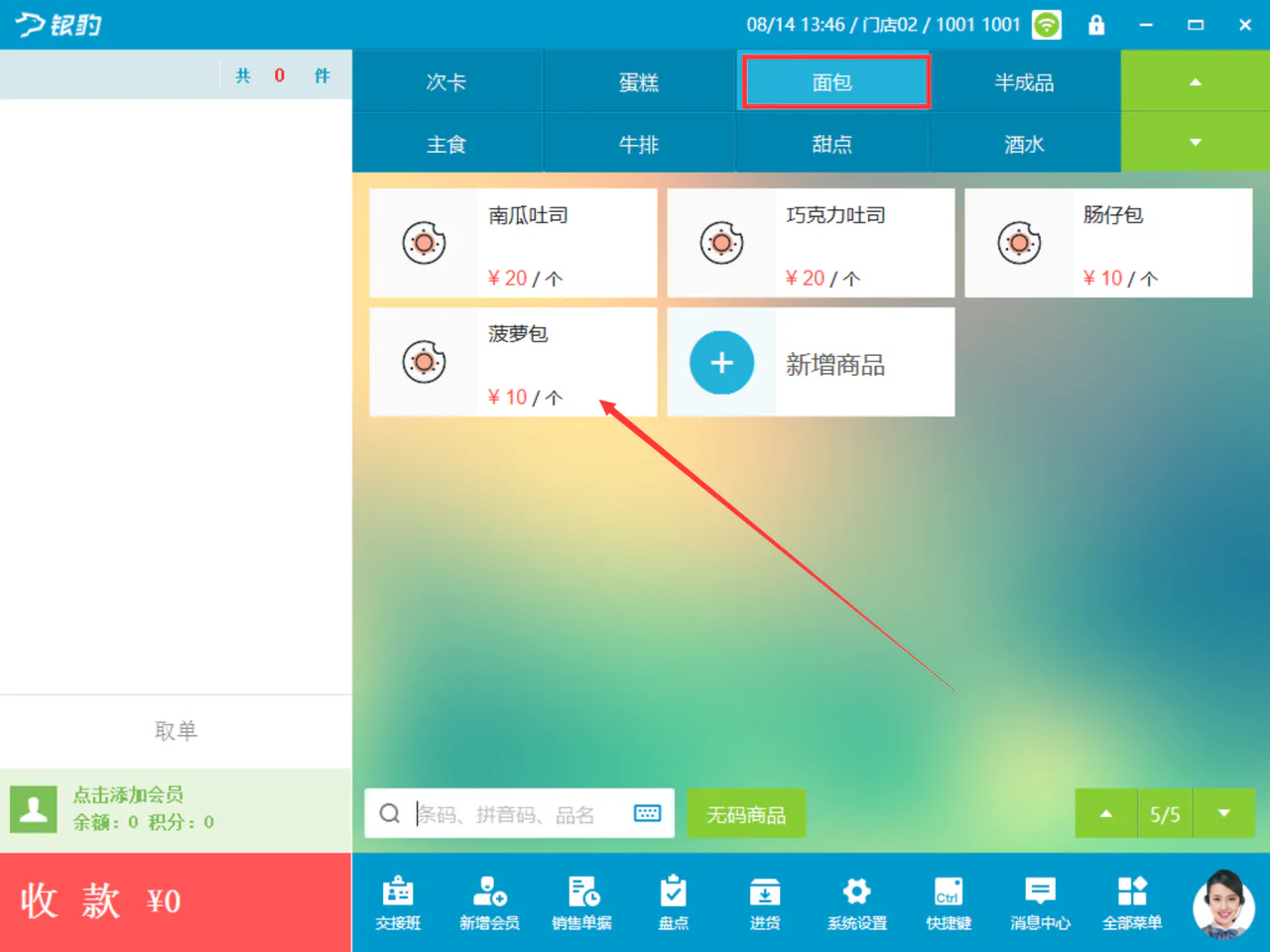
方式2:对应【分类】找到商品
功能变更记录
- 2026.09.07 | V4.71.204.5329 | 19. 修复券扫码下单偶发购物车状态异常问题
- 2026.08.11 | V4.71.204.5243 | 11. 优化低配置收银机上搜索商品卡顿问题
- 2026.07.27 | V4.71.204.5181 | 30. 修复参数【点单页面扫付款码后直接收银】开启无效问题
- 2026.07.27 | V4.71.204.5181 | 20. 客户端手动清空购物车新增类型
- 2026.07.27 | V4.71.204.5181 | 17. 下单前校验库存,开启【下单占用库存】不同步线上库存
- 2026.06.30 | V4.71.204.5104 | 5. 点单页展示商品实时库存
- 2026.03.12 | V4.71.204.4696 | 24. 盲扫相关设置项逻辑
- 2026.02.05 | V4.71.204.4659 | 18. 支持盲扫功能-点单页面支付码+商品码+团购券扫码下单盲扫
- 2025.12.29 | V4.71.204.4556 | 27. 修复加商品到购物车会出现卡顿的问题
- 2025.09.02 | V4.71.204.4359 | 20. 修复无桌台模式挂单后,购物车界面未刷新的问题
- 2025.09.02 | V4.71.204.4359 | 10. 支持下单前校验库存
- 2025.07.31 | V4.71.204.4271 | 3. 细化商品在收银端隐藏的范围-支持设置仅点单界面隐藏
3.5 主界面搜索和快捷支付
前置设置:请先完成 功能手册/PC收银/系统设置 > 8. 开启【AI主界面开启搜索商品和快捷支付】。
开启后,可在 AI 识别界面快速搜索商品并进行快捷加购。
3.6 扫码收银和完成付款
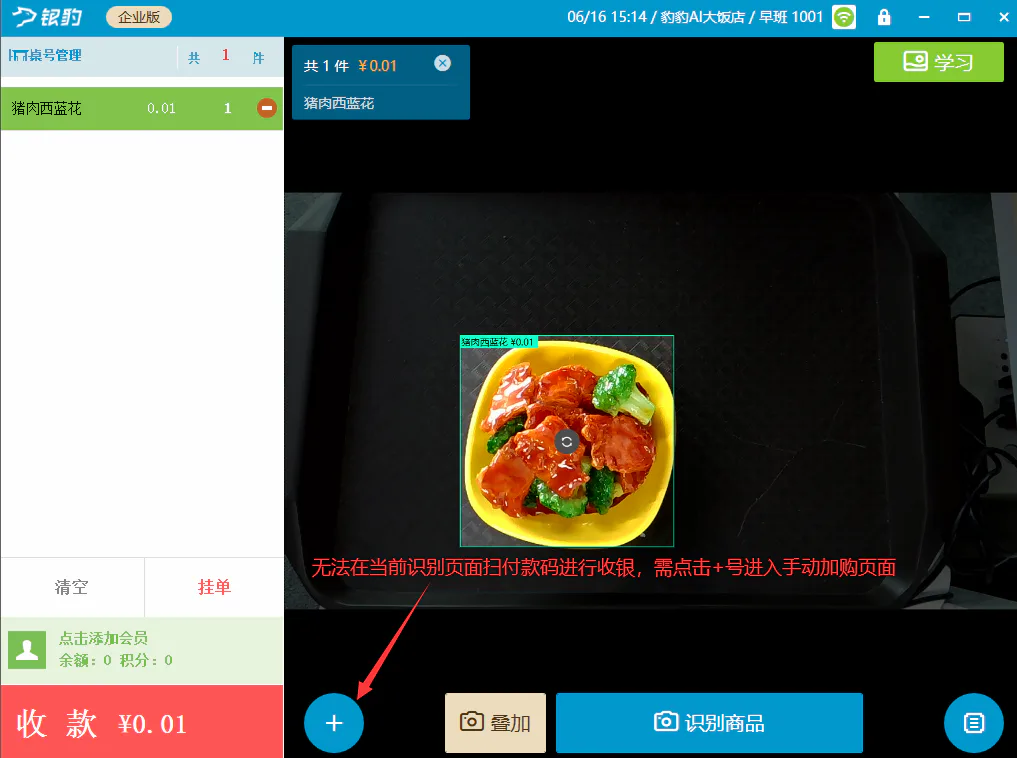
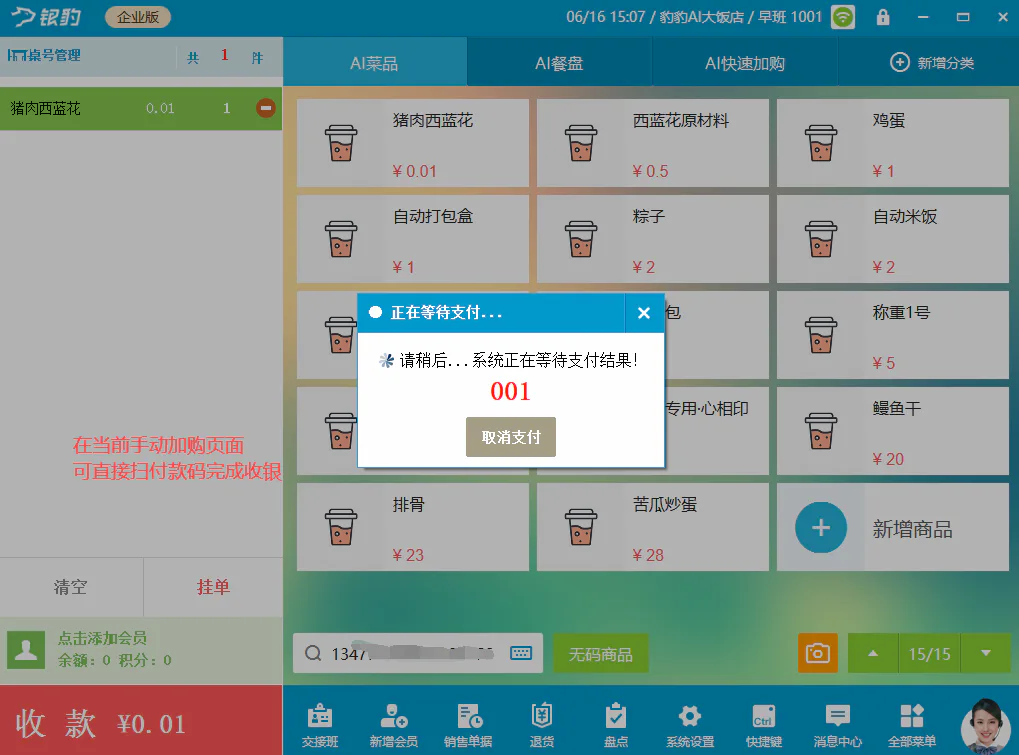
说明:AI PC端半自助收银系统支持人脸识别、会员余额、刷会员卡、付款码(主界面扫码收银)、组合支付等支付方式,如商家已对接支付通道并且该通道支持“主界面扫码收银”的话,可根据需求选择是否开启“主界面扫码收银”功能,开启后不支持在图像识别页面进行操作扫码收银,支持在手动加购界面直接扫付款码收款
操作步骤:点击图像识别区左下角【+】键,进入手动加购界面,在购物栏已有商品及金额的情况下,顾客出示付款码,扫码设备识别到支付宝/微信付款码后则直接扣款,快速完成支付收银;
4. 识别效果维护与异常处理
4.1 单个商品长期识别不准
说明:目前仅支持在本地收银机上查看学习列表,可看到所有菜品的学习状态,并对已学习菜品进行管理,对于学习得不好的商品图片可以进行删减
操作路径:点击收银主界面右上角【学习】,点击【已学习列表】
适用场景:
1)个别商品识别效果不理想
解决方案:进入学习列表,确认该商品采集图片是否各角度没有采集全,或者颜色深浅是否有改变,必要时再多学习几次,做补充。
2)商品更换包装
解决方案:进入学习列表,把原来包装的图片删掉(图片右上角的打叉即删除),然后学习新包装的商品。
3)识别错误
解决方案:进入学习列表,查看是否误识别到别的商品;
例:“牛角包”总是被识别成“开心麻花”,那我们就进入“开心麻花”的学习列表,看一下是不是有“牛角包”的图片被学习进去了。
4)删除学习列表
操作步骤:右上角可搜索对应商品名称,点击更多查看该商品所有学习图片,点击图片的右上角即可删除。
先检查学习图片是否覆盖实际外观、角度和包装;确认学习数据无误后,再考虑调整识别参数。
4.2 商品更换包装
先从学习列表删除旧包装图片,再重新学习新包装,最后用实际营业环境测试。
4.3 商品经常被识别成另一个商品
检查错误商品的学习列表,确认是否误加入了当前商品的图片;清理错误图片后重新学习。
4.4 仍无法区分的相似商品
如果商品本身外观高度相似,优先从包装、标签或商品参与识别范围调整,不要只通过降低全局识别阈值解决。
5. 日常使用检查
- 开店前确认摄像头、识别区域和 AI 模型状态正常。
- 新增商品或更换包装后,先完成学习再投入 AI 收银。
- 收银员确认识别结果和购物栏商品数量后再收款。
- 识别失败时允许手动补充,不要为了追求自动识别而漏收商品。
- 识别异常持续出现时,保留现场图片和学习列表情况,再反馈技术人员。