AI 识别设备设置
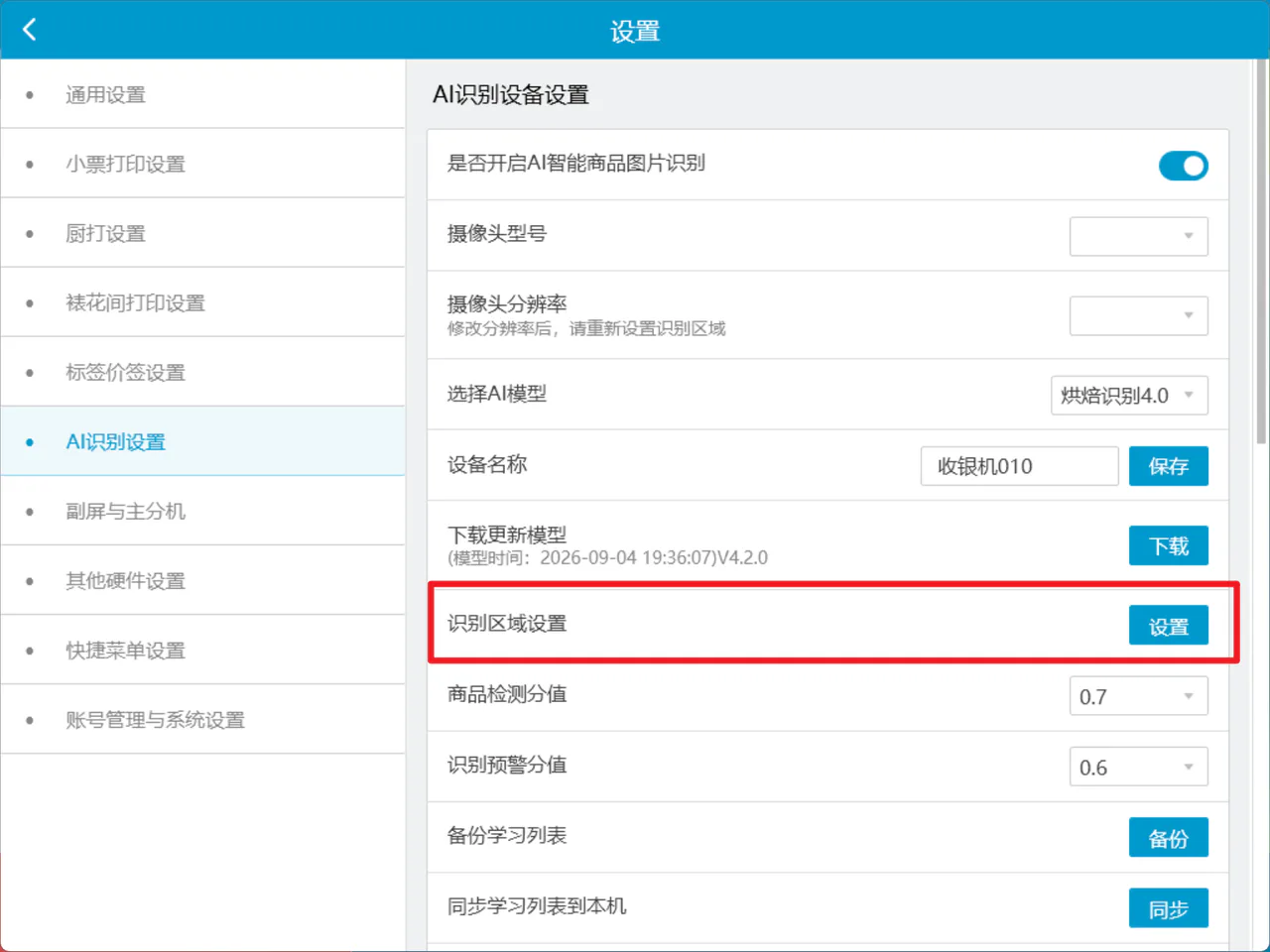
1. 开启【是否开启AI智能商品图片识别】
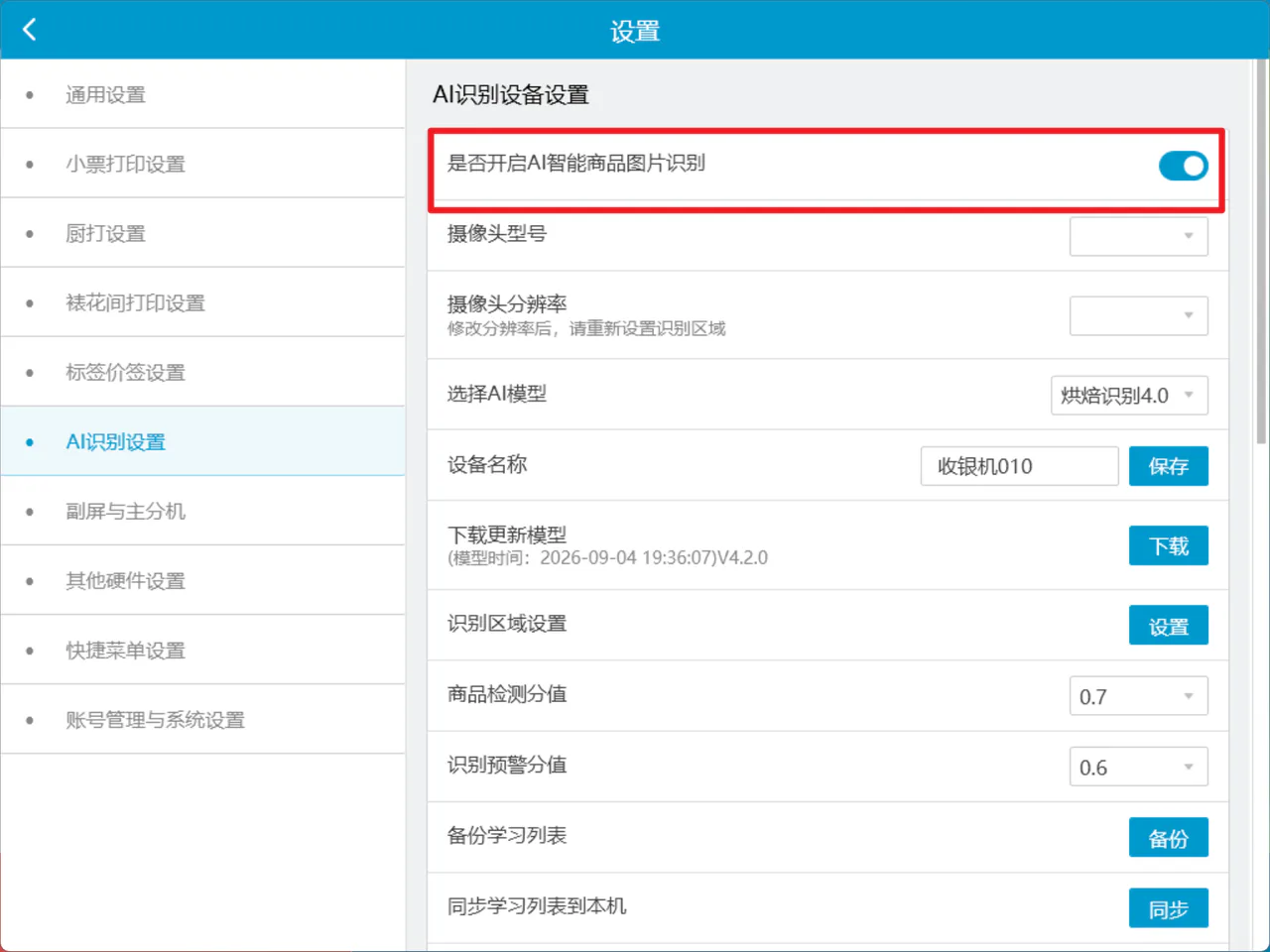
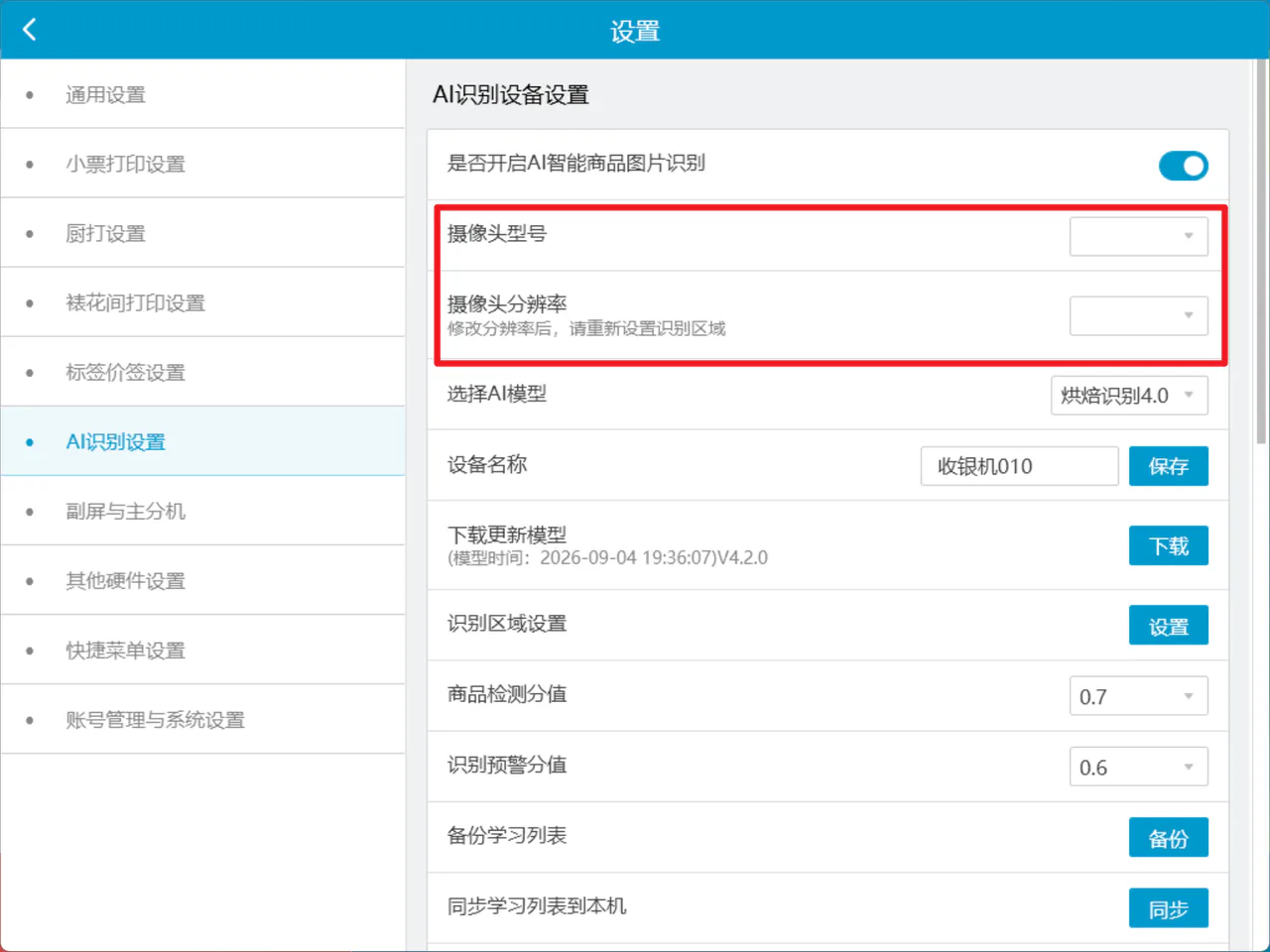
2. 选择摄像头型号、摄像头分辨率
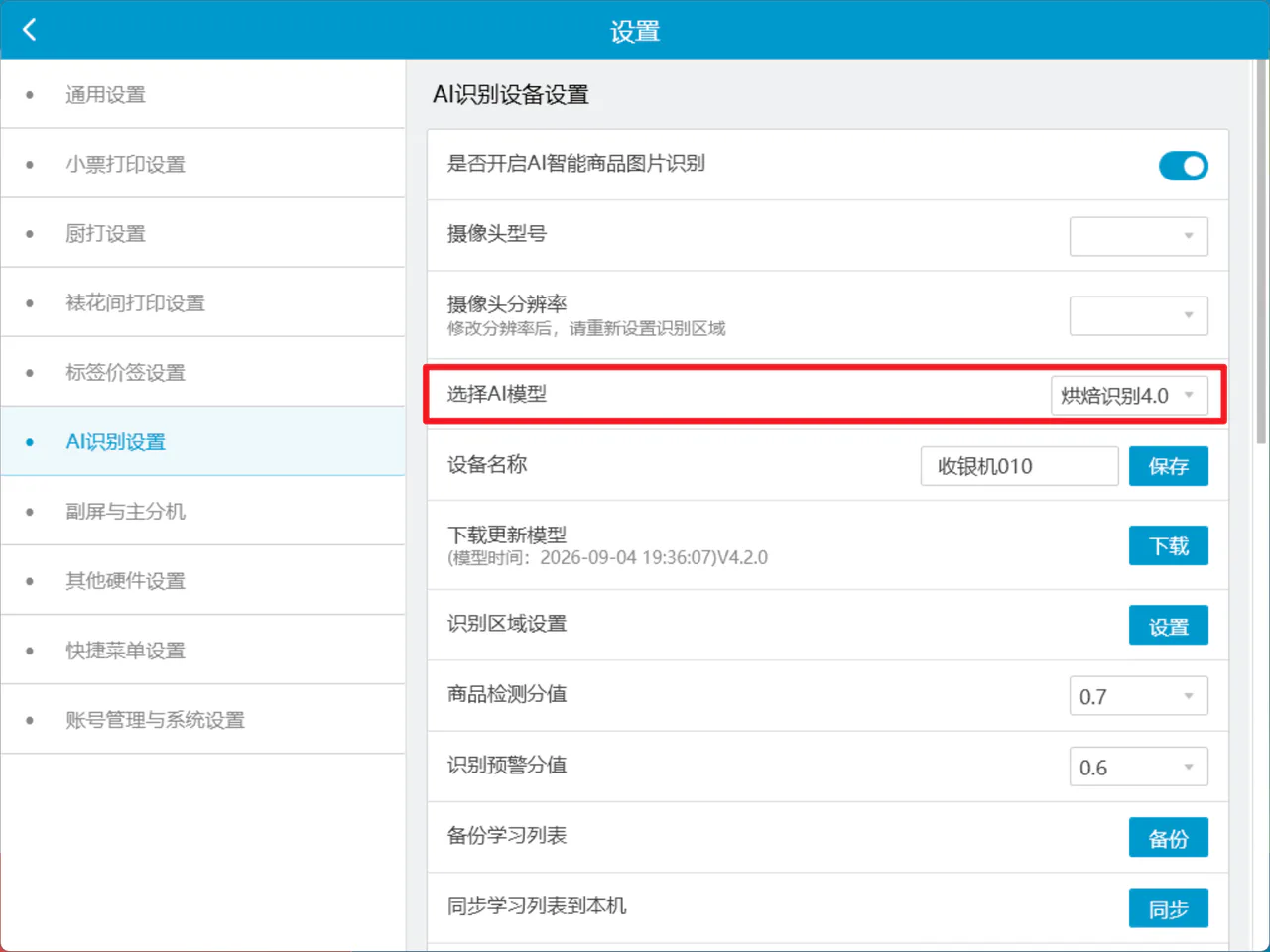
3. 选择AI模型
说明:选择烘焙识别4.0
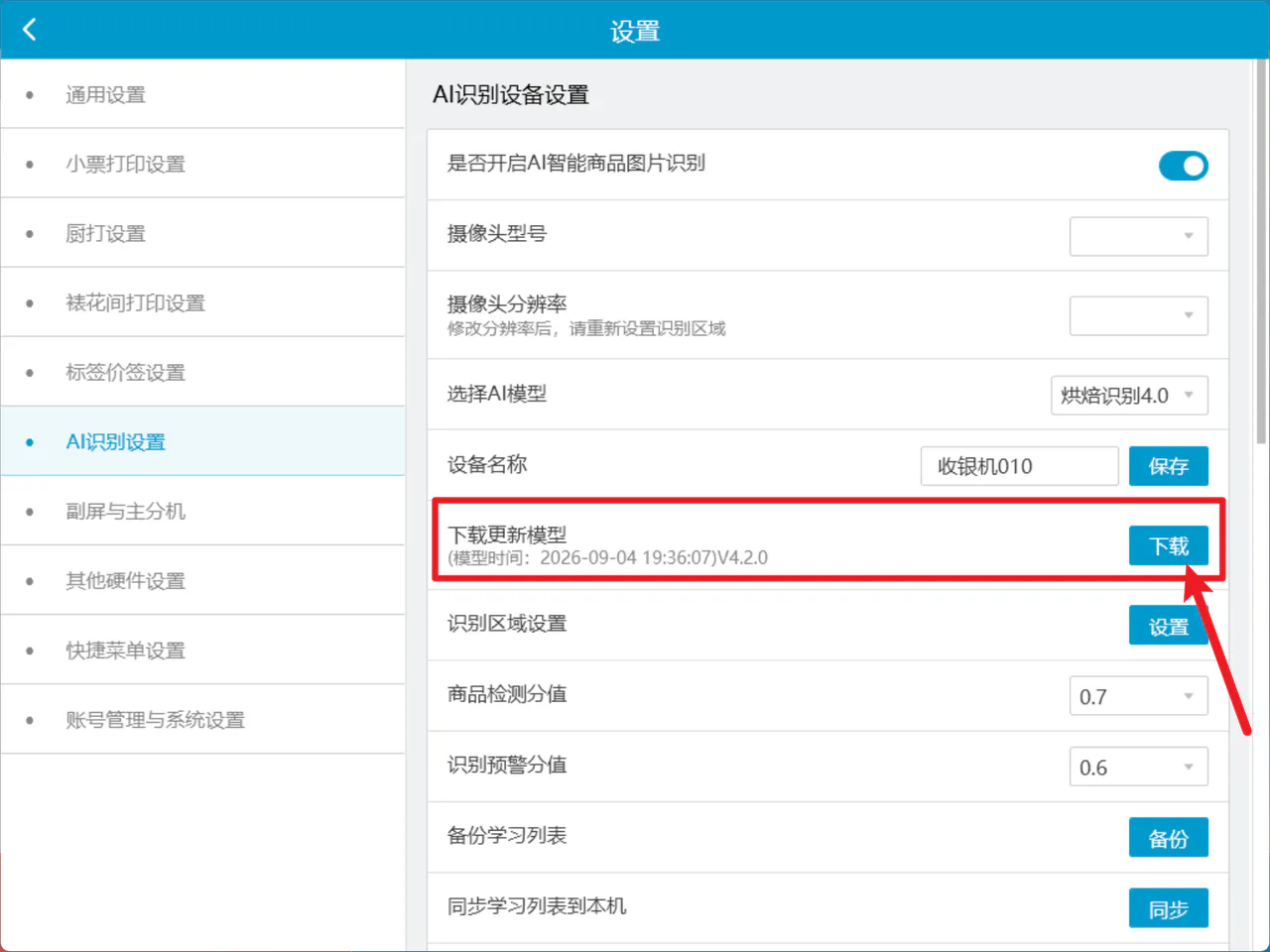
4. 下载更新模型
说明:点击【下载】,下载成功后,会显示模型下载时间和版本。
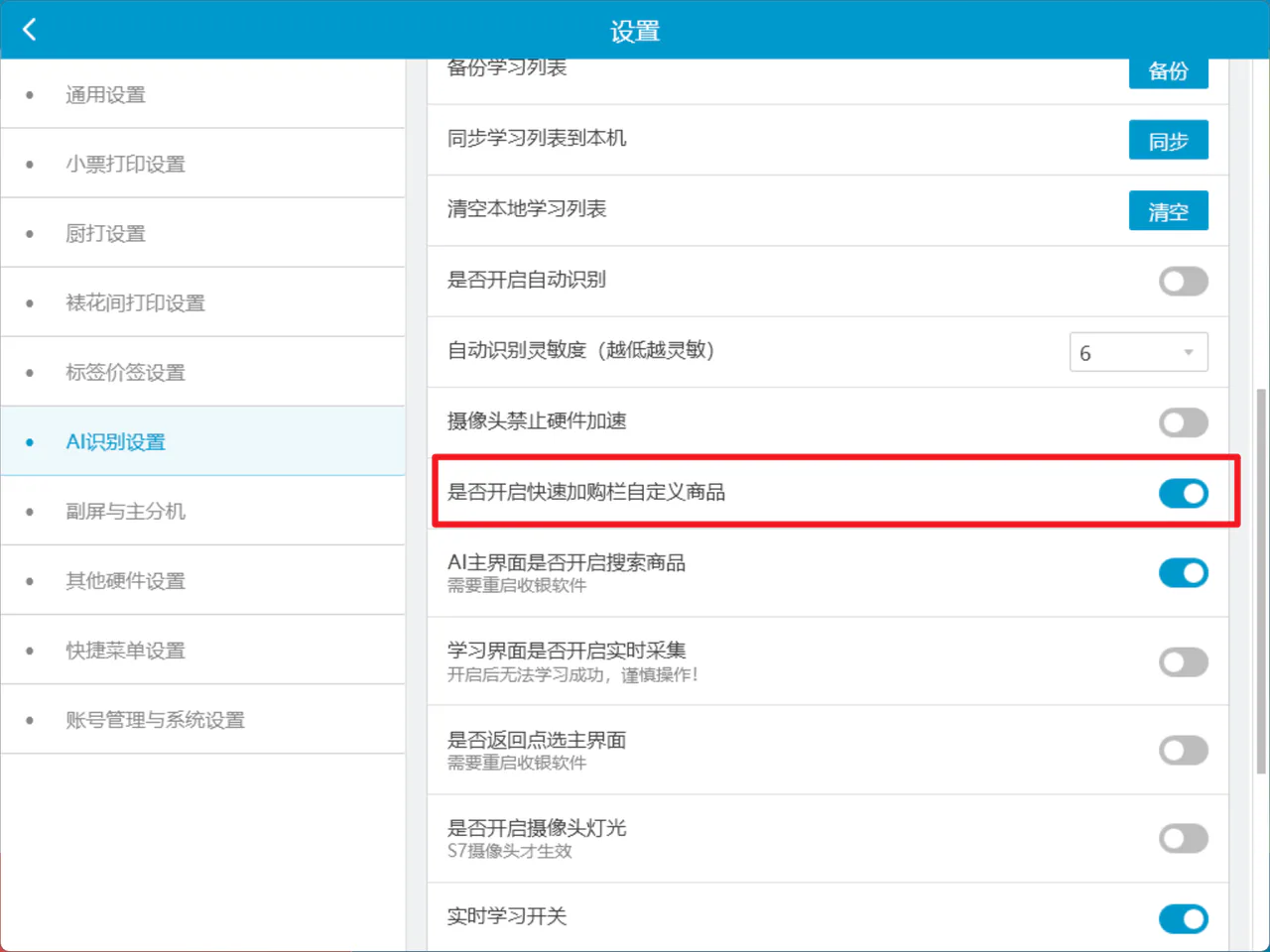
5. 开启自动识别
说明:根据需求开启【是否开启自动识别】功能,开启自动识别后,顾客将托盘放置至摄像头支架下,系统会自动识别商品价格,如关闭,则需要收银员手动点击识别商品
6. 选择识别区域
说明 :进行【识别区域】规划,把需要识别的区域框起,避免非识别区域的物品被误识别到。
7. 开启【是否开启快速加购栏自定义商品】
8. 开启【AI主界面开启搜索商品和快捷支付】
按需开启后,退出 PC 收银端并重新登录,AI 识别界面才会显示搜索商品和快捷支付入口。
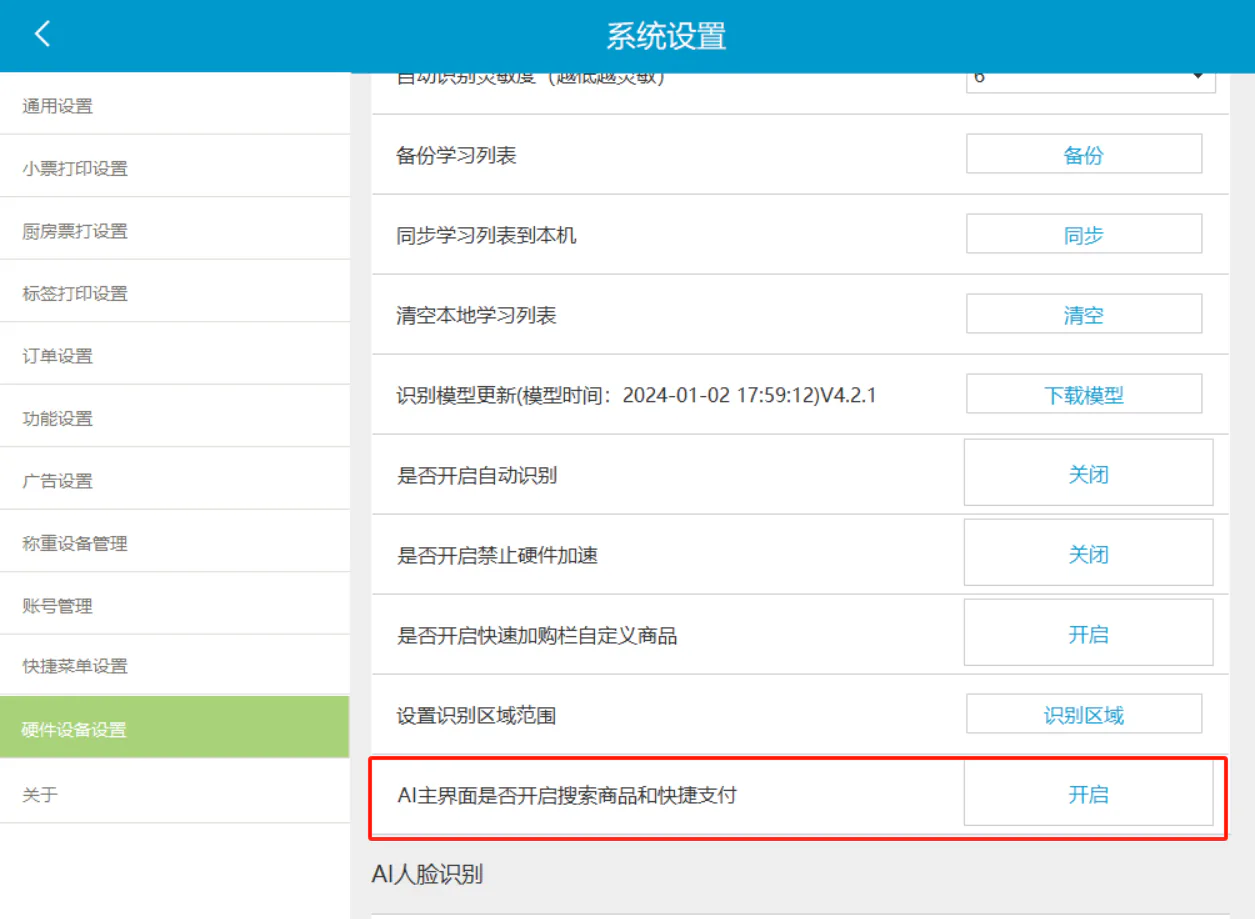
AI相关参数说明
- 设备名称:作为基准设备去共享学习列表
- 检测分值框:默认0.7(70%),建议按默认的来。阈值越高识别要求越精准越细,难识别的菜可以调低阈值这样便于识别出来。但注意,这里阈值的调节是影响所有商品的识别的,所以除非大部分的菜品都识别不出来,再来调低这里的阈值)→如果大部分都识别不出来,建议先到学习列表查看是否菜品有正确学习
- 识别预警分值框:针对于相似菜品检测分值越高,相似度越高,越精确。分值越低,相似度越低,不太精确
- 备份学习列表:同步学习列表到本机
- 清空本地学习列表:重新学习可以使用此功能
- 识别模型更新:PCAI4.0需要先更新模型
- 是否开启自动识别
- 是否开启硬件加速
AI人脸识别设置
功能变更记录
- 2026.09.07 | V4.71.204.5329 | 30. 修复读卡器思迅卡面号规则读取问题
- 2026.08.11 | V4.71.204.5243 | 13. 顶尖通讯秤旧协议下线及通用协议兼容迁移
- 2026.07.27 | V4.71.204.5181 | 30. 修复参数【点单页面扫付款码后直接收银】开启无效问题
- 2026.07.27 | V4.71.204.5181 | 11. 打印预包装商品,兼容参数【营养成分】
- 2026.06.30 | V4.71.204.5104 | 4. 外卖退单小票支持打印【原派单序号】打印参数
- 2026.06.30 | V4.71.204.5104 | 3. 兼容定制包读卡器规则
- 2026.06.30 | V4.71.204.5104 | 25. 高级小票-配送小票,新增参数 #{收货人模糊电话}
- 2026.06.30 | V4.71.204.5104 | 23. 新系统设置开放条码秤功能
- 2026.06.11 | V4.71.204.5017 | 6. 收银小票兼容云端新版小票模板【应付】【实付】【支付合计】【支付优惠明细】【支付实收明细】参数
- 2026.06.11 | V4.71.204.5017 | 26. 修复使用新系统设置的全部菜单交接班后再登陆后无法再进入全部菜单的问题
- 2026.05.20 | V4.71.204.4953 | 8. 报损提交支持选择报损人员,报损小票增加报损人打印参数
- 2026.05.20 | V4.71.204.4953 | 10. 烘焙-中式烘焙行业,系统设置-通用设置新增【主界面是否显示称重模块】
- 2026.05.20 | V4.71.204.4953 | 1. 新增预订单,手工单号根据参数及单号规则生成
- 2026.04.28 | V4.71.204.4888 | 24. 修复读卡器读取会员卡无法保存关闭状态问题
- 2026.04.28 | V4.71.204.4888 | 20. 修复系统设置备用金开关异常问题
- 2026.04.28 | V4.71.204.4888 | 14. 修复商品沽清数量售罄时部分参数不生效问题
- 2026.03.27 | V4.71.204.4766 | 16. 通讯秤优化
- 2026.03.12 | V4.71.204.4696 | 24. 盲扫相关设置项逻辑
- 2026.02.05 | V4.71.204.4659 | 64. 修复开启读卡器读取会员卡,会员界面报错的问题
- 2026.02.05 | V4.71.204.4659 | 57. 收银小票新增购物卡消费明细打印参数
- 2026.02.05 | V4.71.204.4659 | 47. 修复硬件管理设备下,选择海信一体秤,且开启下载测试传秤,导致主线程卡顿的问题
- 2026.02.05 | V4.71.204.4659 | 42. 修复【页码】和【销售时间】打印参数失效的问题
- 2026.02.05 | V4.71.204.4659 | 23. 收银小票订单优惠打印参数支持打印细化整单折扣/立减/改价
- 2026.02.05 | V4.71.204.4659 | 2. 抖音买单核销参数补充
- 2025.12.29 | V4.71.204.4556 | 26. 修复前台裱花间选择设备之后退出系统设置重新进去又是无的问题
- 2025.12.29 | V4.71.204.4556 | 21. 修复新系统设置裱花间设置保存不生效的问题
- 2025.12.29 | V4.71.204.4556 | 13. 新系统设置开放rf读卡的起始位置和结束位置
- 2025.12.02 | V4.71.204.4507 | 8. 外卖退单小票支持打印派单序号打印参数
- 2025.11.11 | V4.71.204.4483 | 6. 更新系统设置为新ui
- 2025.11.11 | V4.71.204.4483 | 1. 高级小票-配送小票增加配送方式的自定义参数
- 2025.09.25 | V4.71.204.4409 | 7. 收银界面设置项-扫码机器样式新增提示说明
- 2025.09.25 | V4.71.204.4409 | 22. 修复点击【系统设置 - 关于】报错的问题
- 2025.09.25 | V4.71.204.4409 | 2. 饿了么外卖单外卖平台打印参数打印淘宝闪购
- 2025.09.02 | V4.71.204.4359 | 4. 储值卡消费明细打印参数
- 2025.09.02 | V4.71.204.4359 | 13. 客户端设置-开放给烘焙行业
- 2025.08.14 | V4.71.204.4312 | 5. 收银小票支持打印派单序号参数
- 2025.08.14 | V4.71.204.4312 | 15. 修复主界面称重模块没有刷新的问题