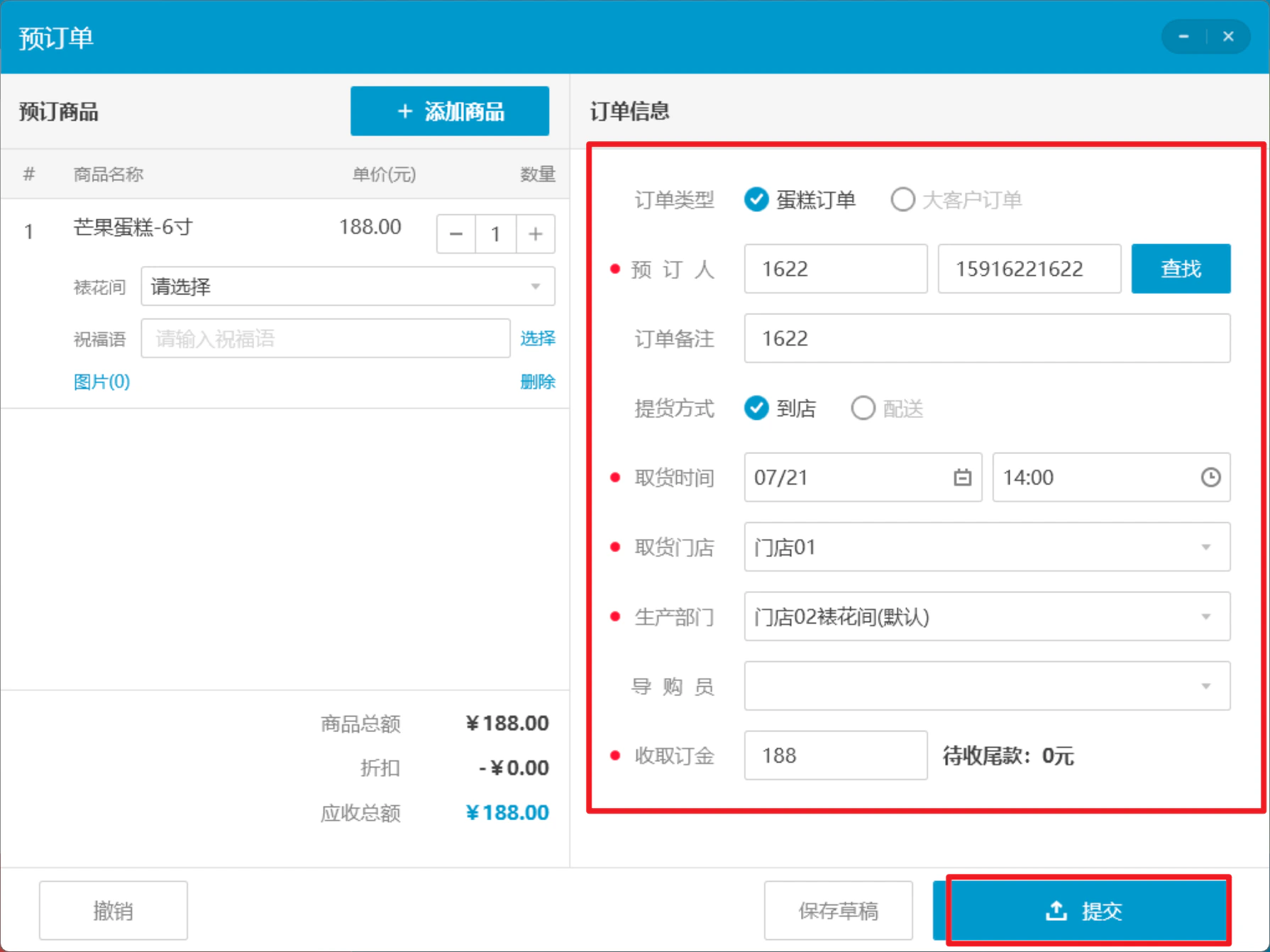
模块说明
本页面集中说明 PC 收银端“预订单”模块中的全部操作。以后该模块新增功能,直接在本页增加二级标题,并同步补充下方功能索引。
功能索引
| 功能 | 适用场景 |
|---|---|
| [[#基础设置 | 基础设置]] |
| [[#预订单开单 | 新建预订单]] |
| [[#预订单改单 | 修改预订单]] |
| [[#预订单作废 | 作废预订单]] |
| [[#预订单自提(到店) | 顾客到店取货]] |
| [[#预订单配送(完成) | 完成配送订单]] |
| [[#预订单列表 | 查询和复用]] |
维护规则
按钮、字段、截图或客户端限制变化时,只更新本页对应功能。订单流转、库存结果或角色职责变化时,还需要同步更新业务手册。
基础设置
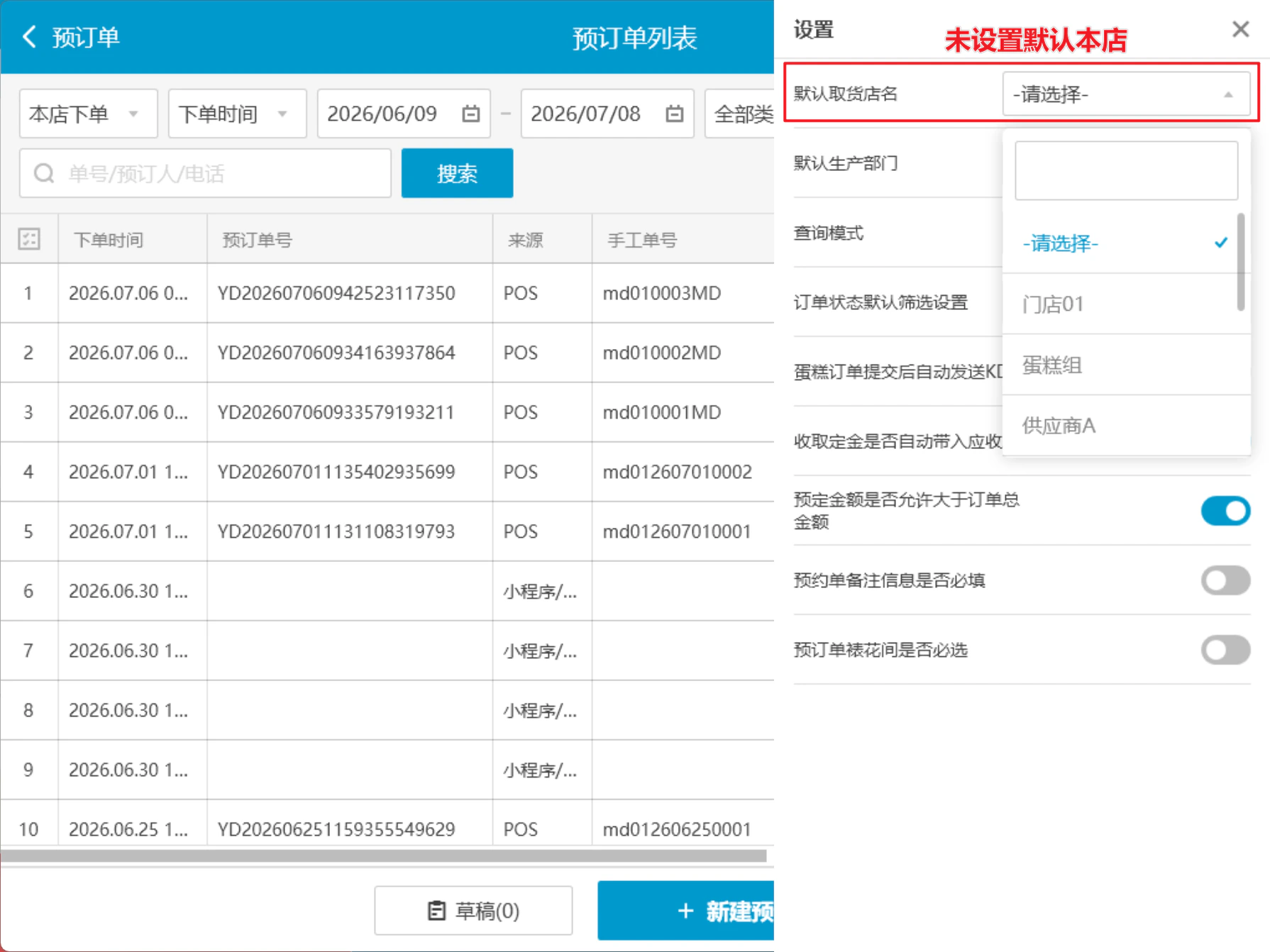
预订单设置【默认取货门店】(未设置默认本店)
场景:创建预订单时默认带出取货门店 路径:PC端-预订单列表-右上角【设置】
操作步骤
参数【默认取货店名】下拉选择,未设置默认本店;
预订单设置【默认生产部门】(默认同步云烘焙后台设置,后台无则默认本店)
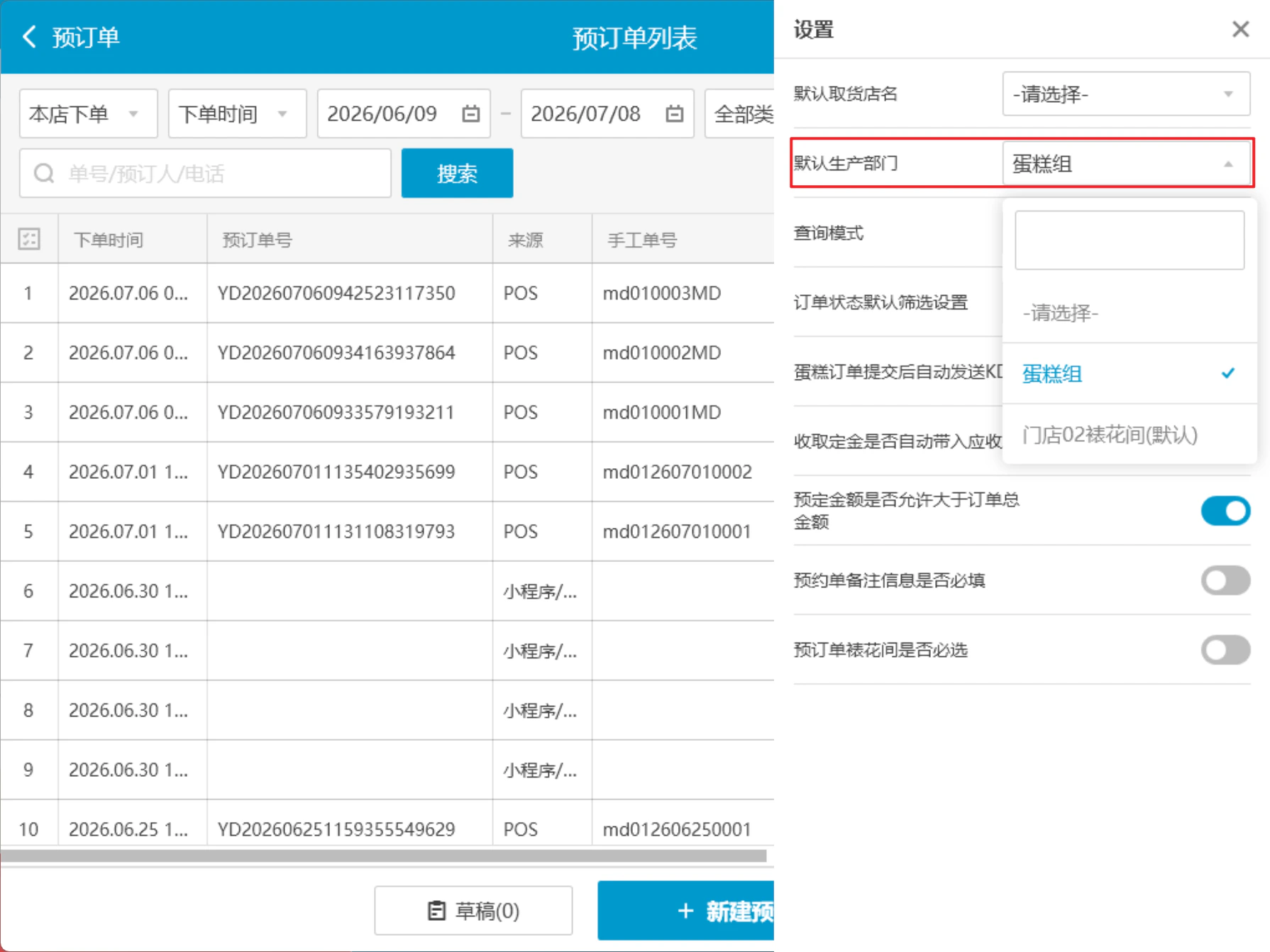
场景:订单下发的生产部门; 路径:PC端-预订单列表-右上角【设置】
操作步骤
参数【默认生产部门】下拉选择,未设置会默认同步门店接单裱花间,云烘焙后台未配置则生产部门默认取本店;
预订单【订单状态默认筛选设置】设置为【待取货】
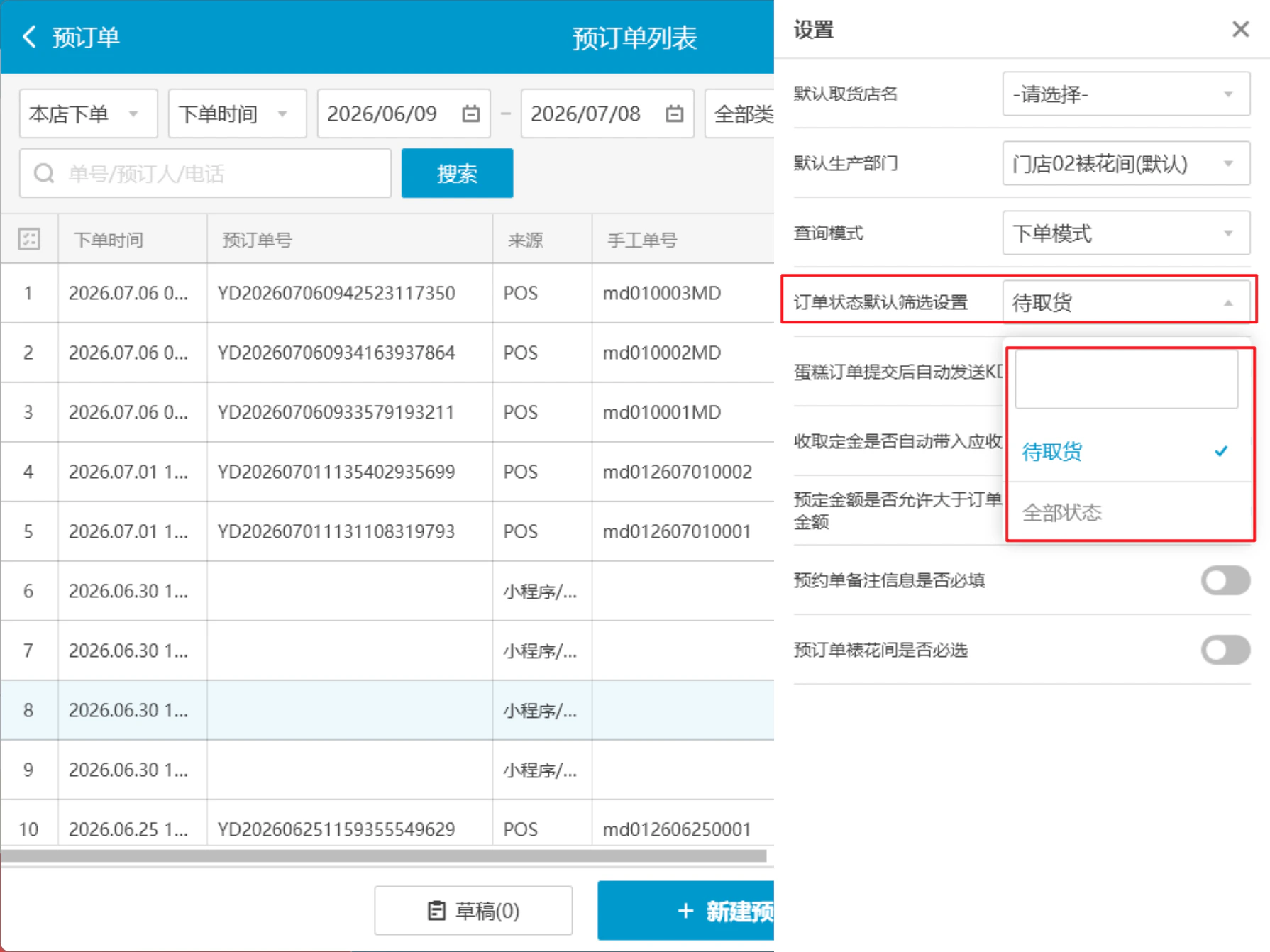
场景:进预订单列表可默认显示待取货订单,这样已完成的单子不会堆在页面; 路径:PC端-预订单列表-右上角【设置】
操作步骤
参数【订单状态默认筛选设置】设置为【待取货】,返回收银主界面,再进来预订单,默认按【待取货】订单状态筛选;
预订单开单
场景:门店手动开预订单; 路径:PC端-全部菜单-预订单-新建预订单;
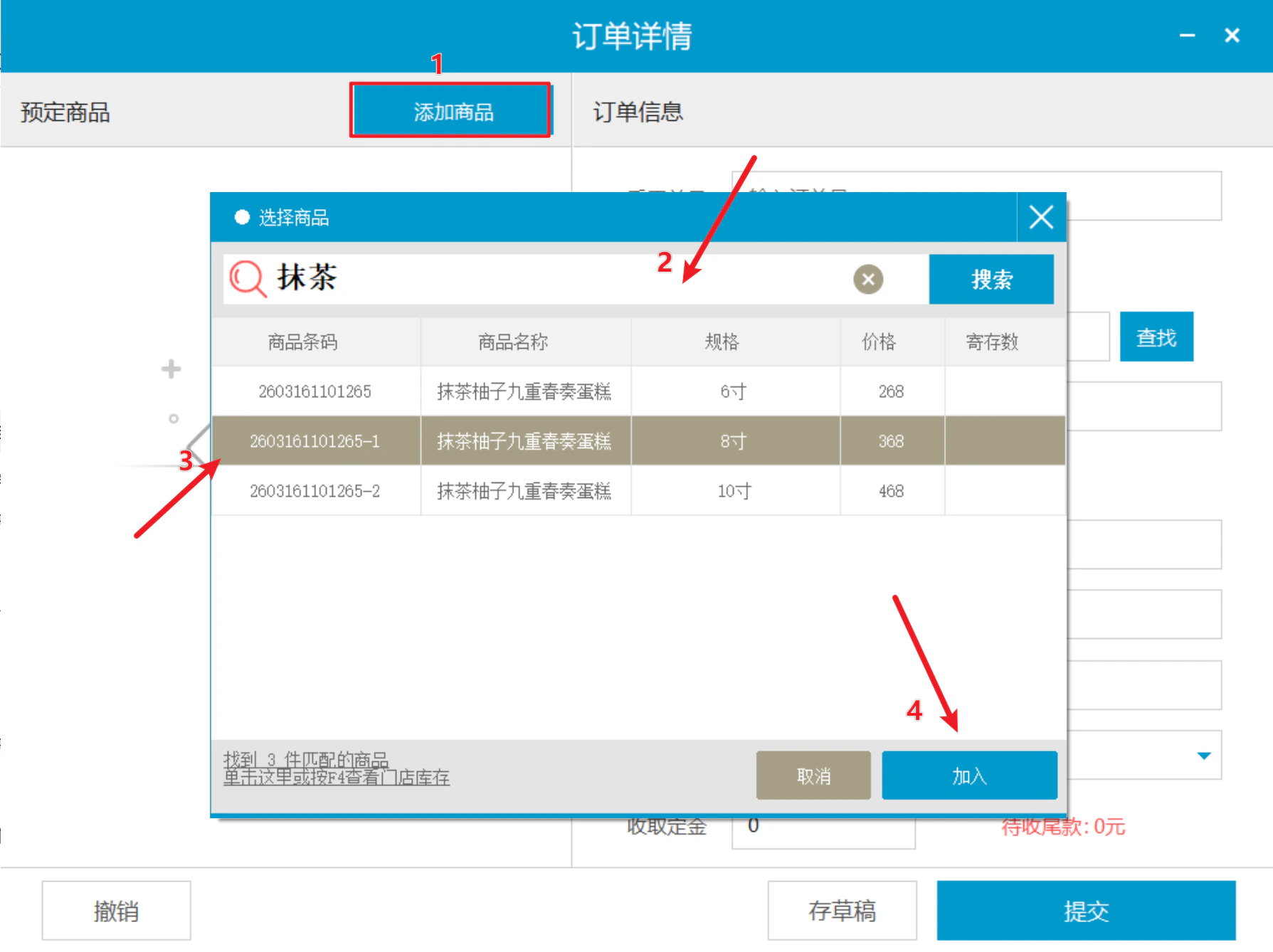
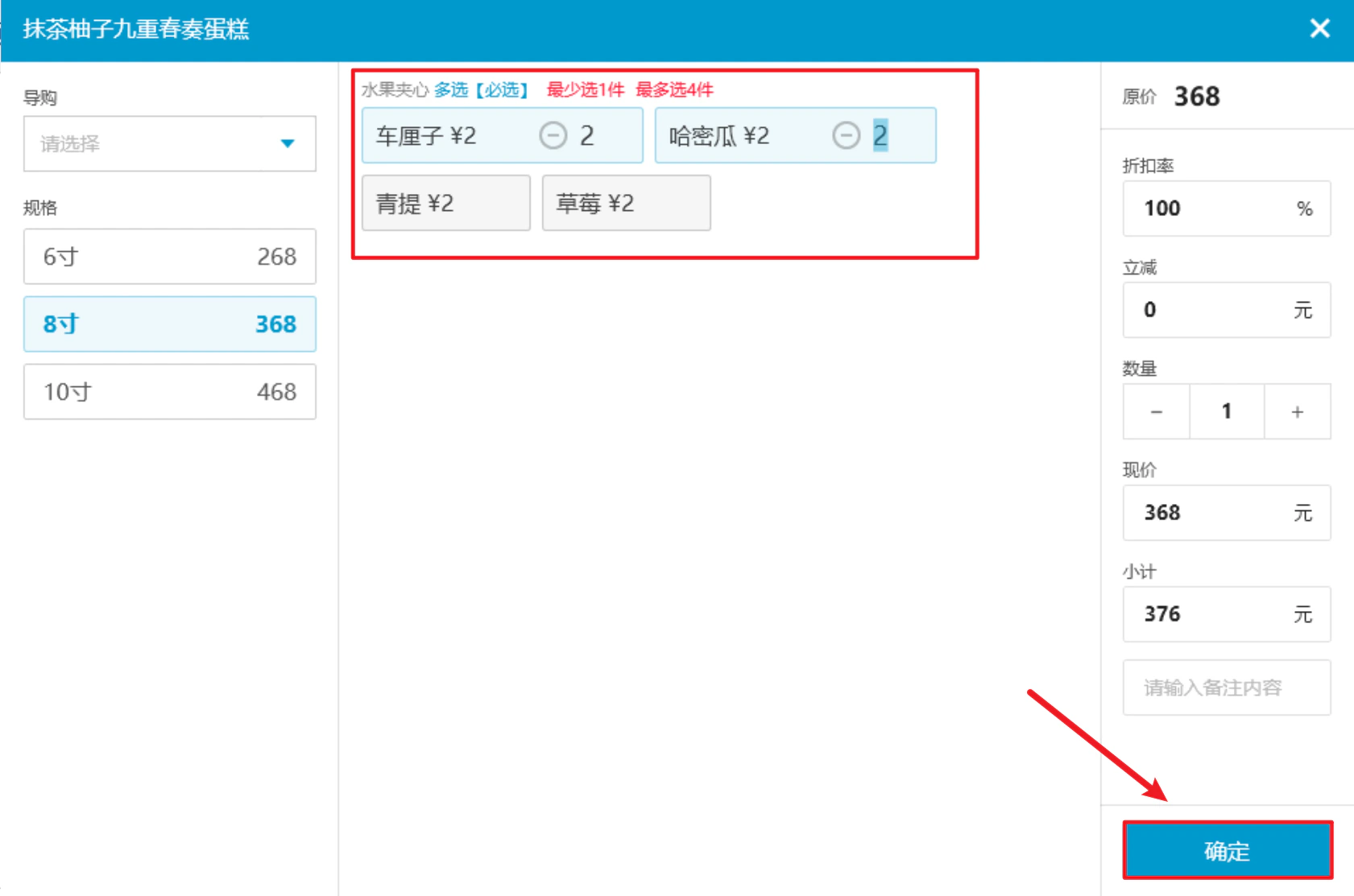
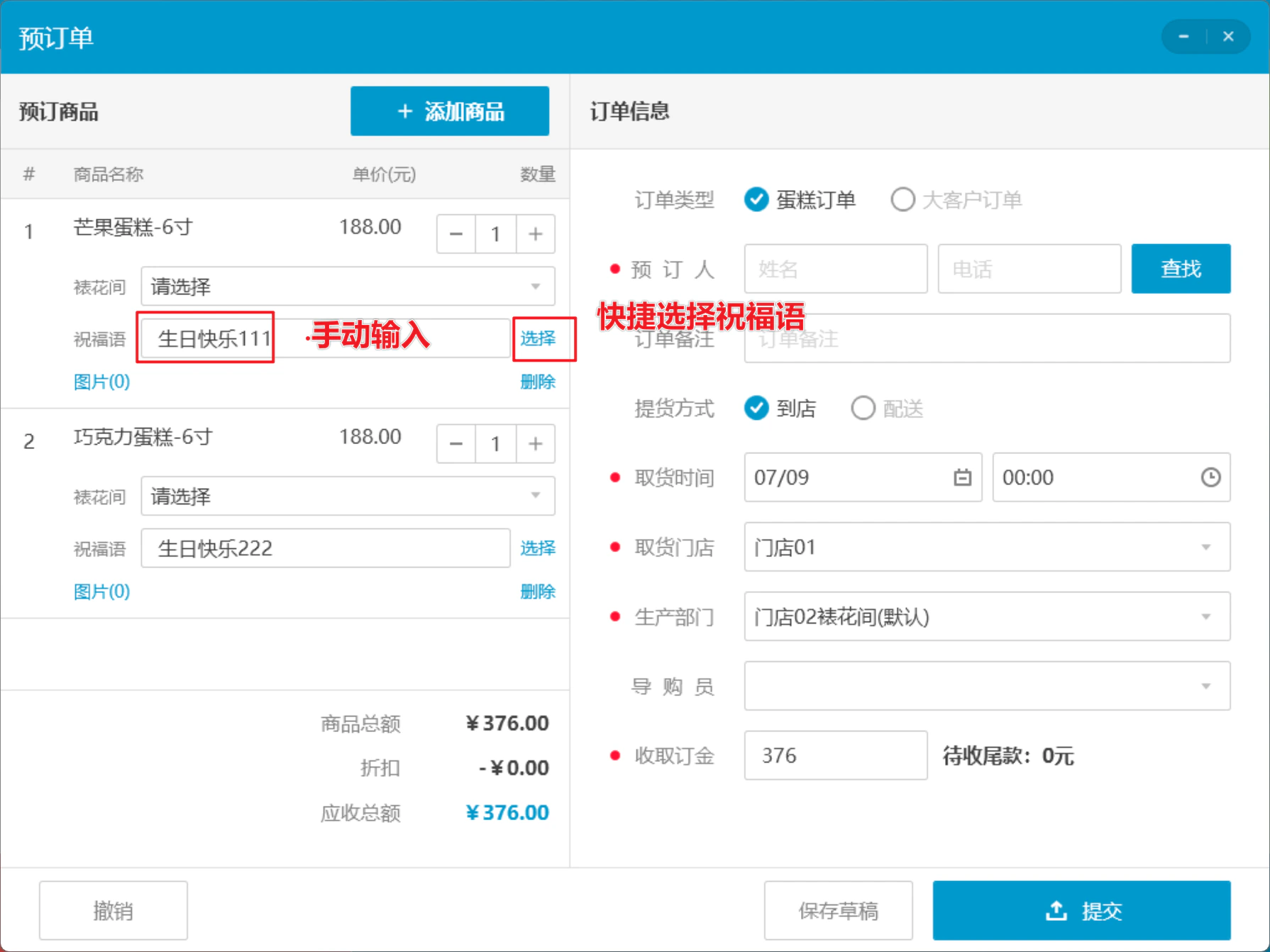
步骤 1:添加预订商品
操作:点击【添加商品】,搜索选择商品,点击【加入】,弹窗选择夹心及数量,点击【确定】;
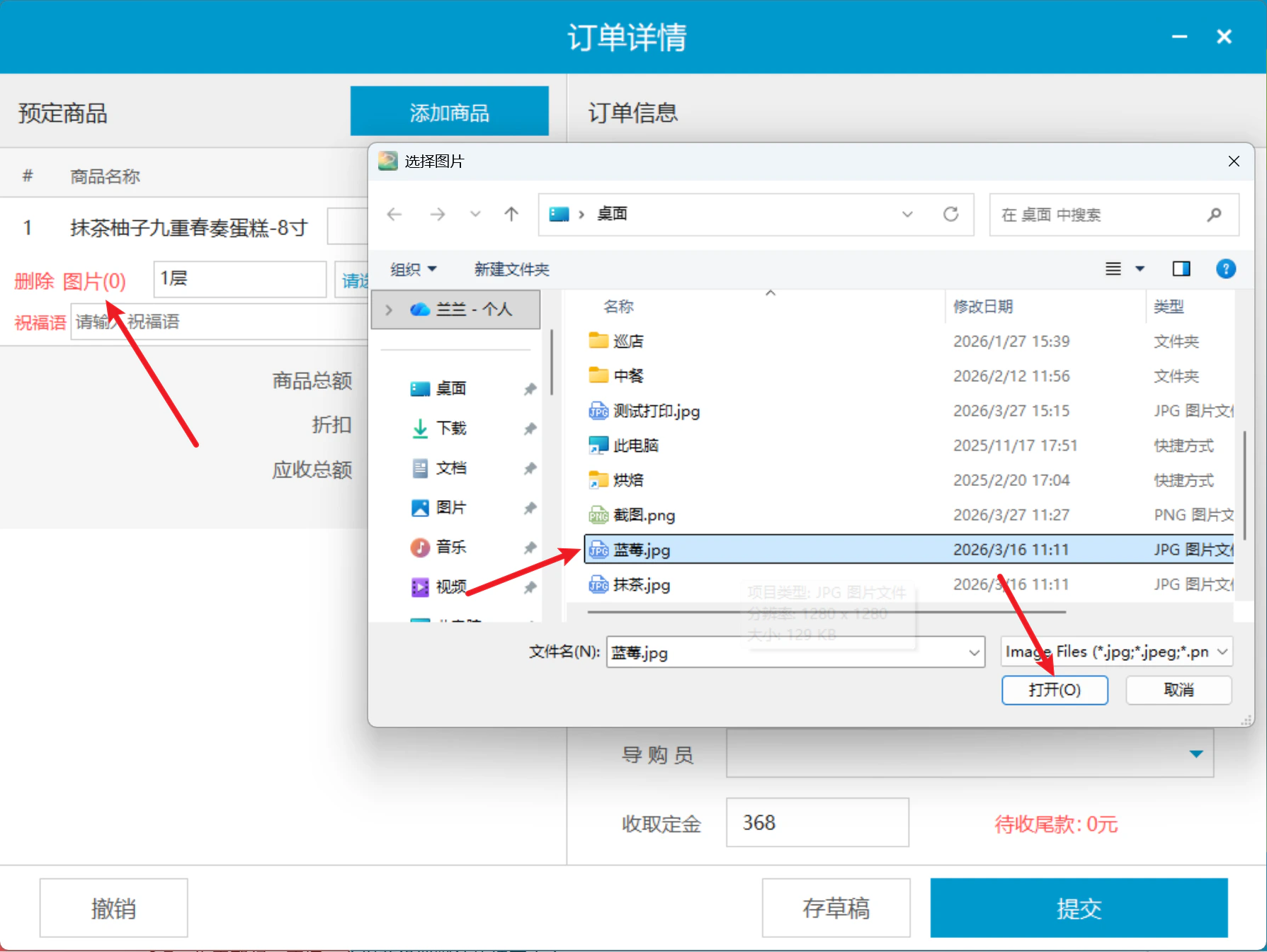
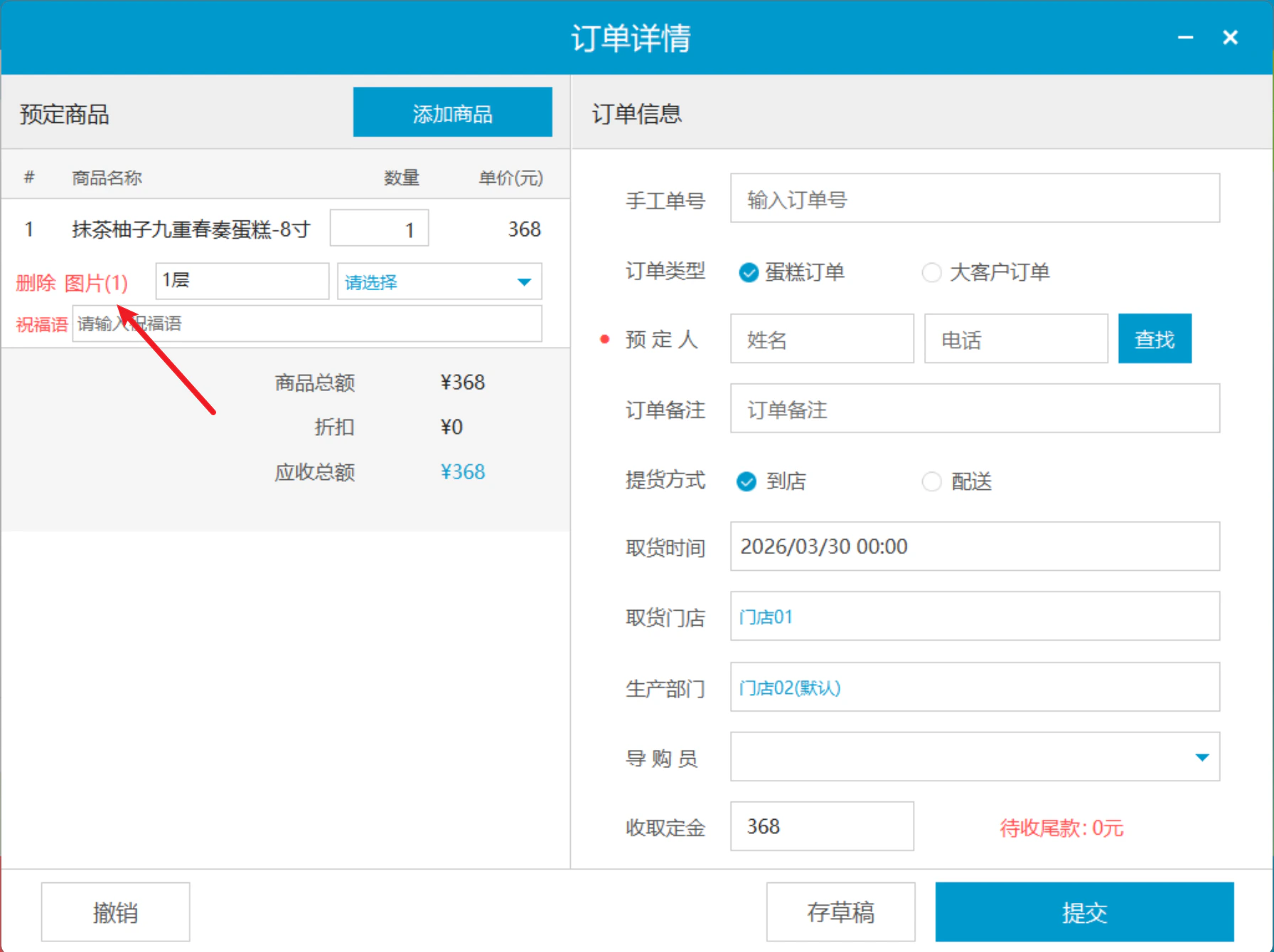
步骤 2:上传定制图片
操作:点击【图片】,选择图片,点击【打开】,图片显示数量(暂不支持预览图片);
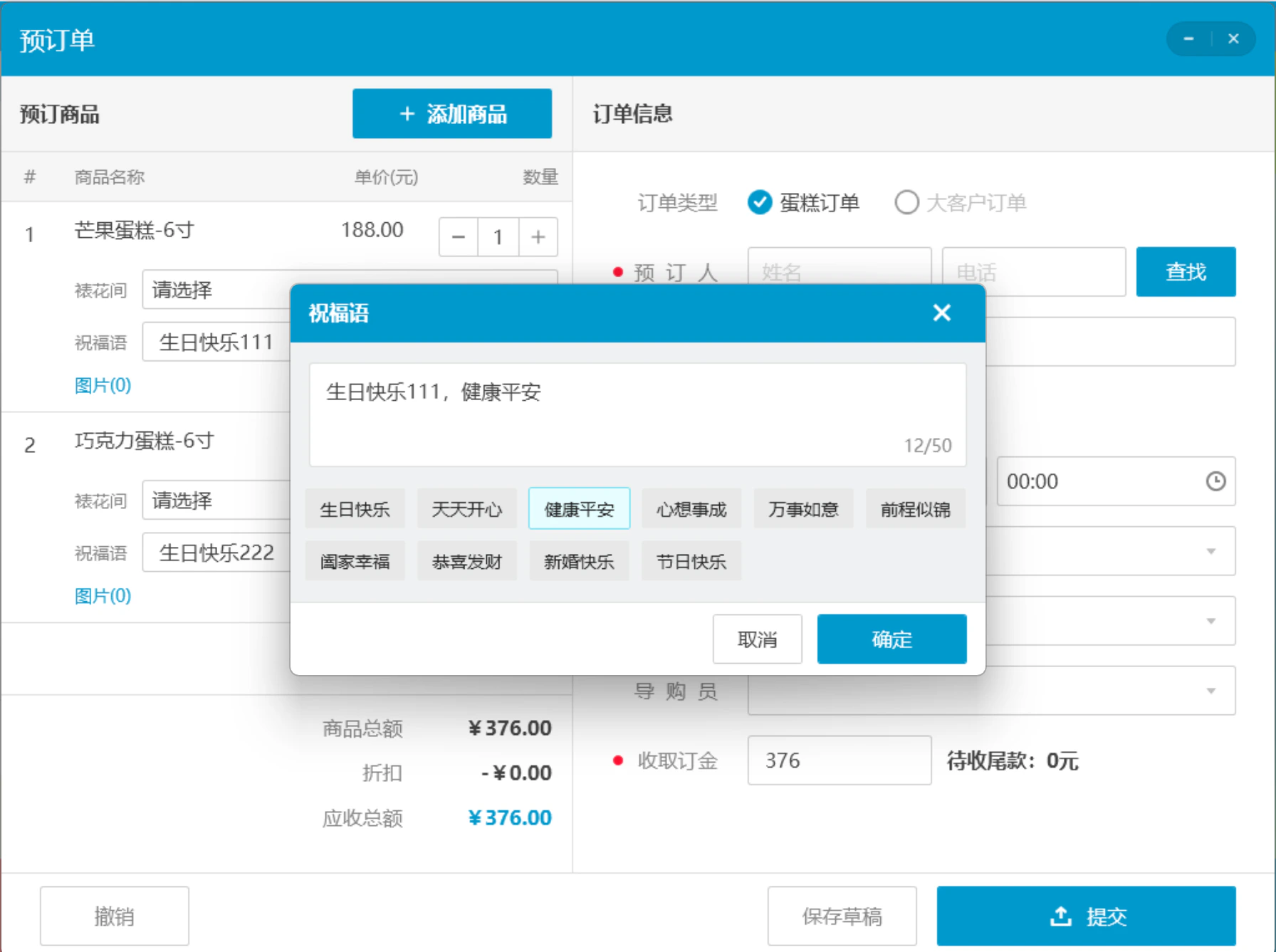
步骤 3:填写祝福语
操作:可手动输入祝福语,多个商品可填写多个祝福语,也可选择系统自带的快捷祝福语;
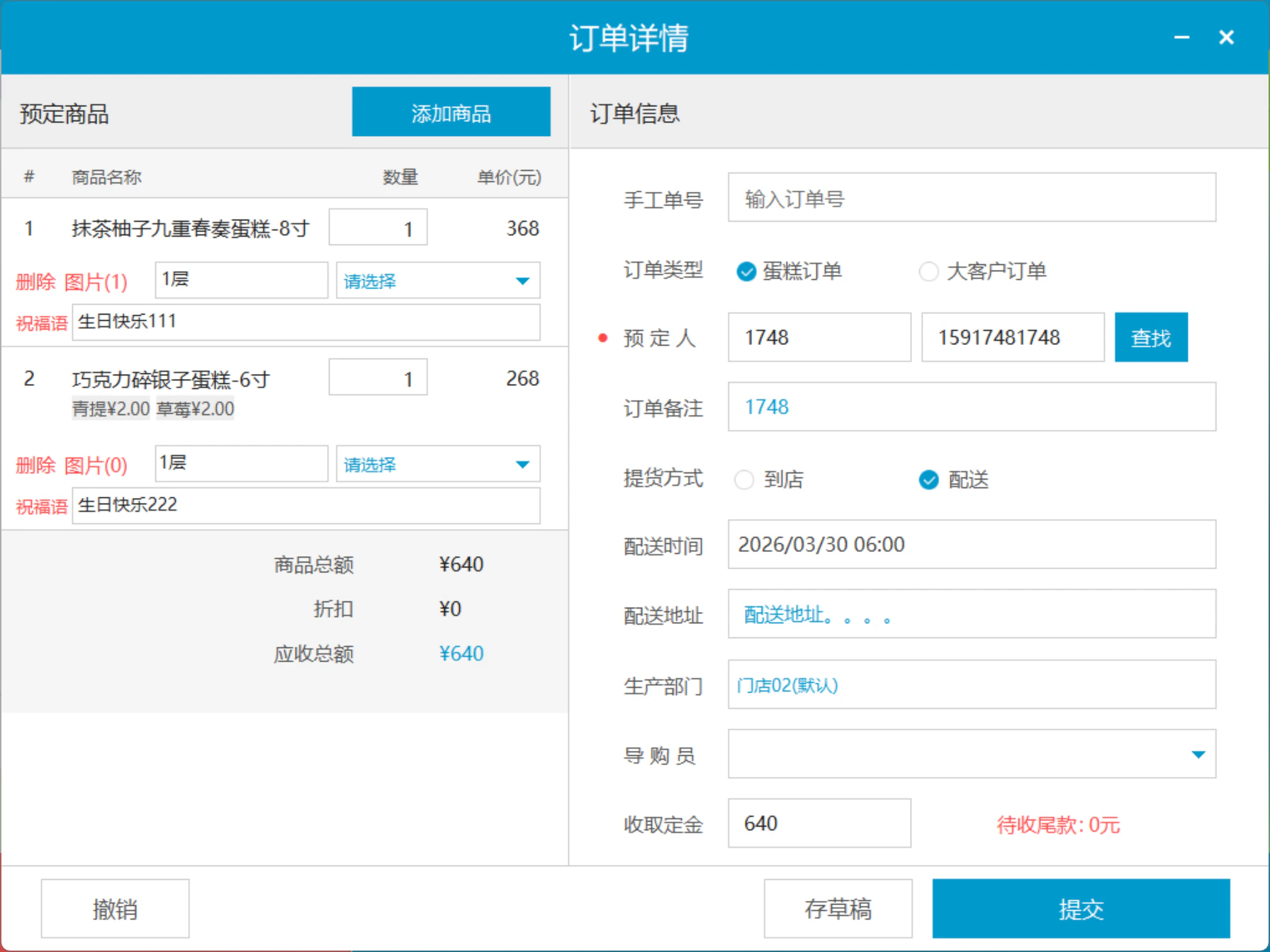
步骤 4:填写预订信息
-
手工单号:
-
云烘焙后台已配置单号生成规则:隐藏手工单号,按系统规则生成;
-
云烘焙后台未配置单号生成规则:显示手工单号,可手动输入;
-
订单类型:默认【蛋糕订单】;
-
预订人姓名:必填;
-
电话:必填;
-
订单备注:非必填;
-
提货方式:必填,可切换提货方式,提交后支持修改;
-
到店
-
取货时间:必选;
-
取货门店:必选,设置默认取货门店,支持跨店取货;
-
配送
-
配送时间:必选;
-
配送地址:必填,点击【定位】图标可调用地图定位地址;
-
生产部门:必选,默认选中接单门店配置的默认裱花间,提交后支持修改;
-
导购员:非必选;
-
收取定金:自提可付定金,配送需全款;
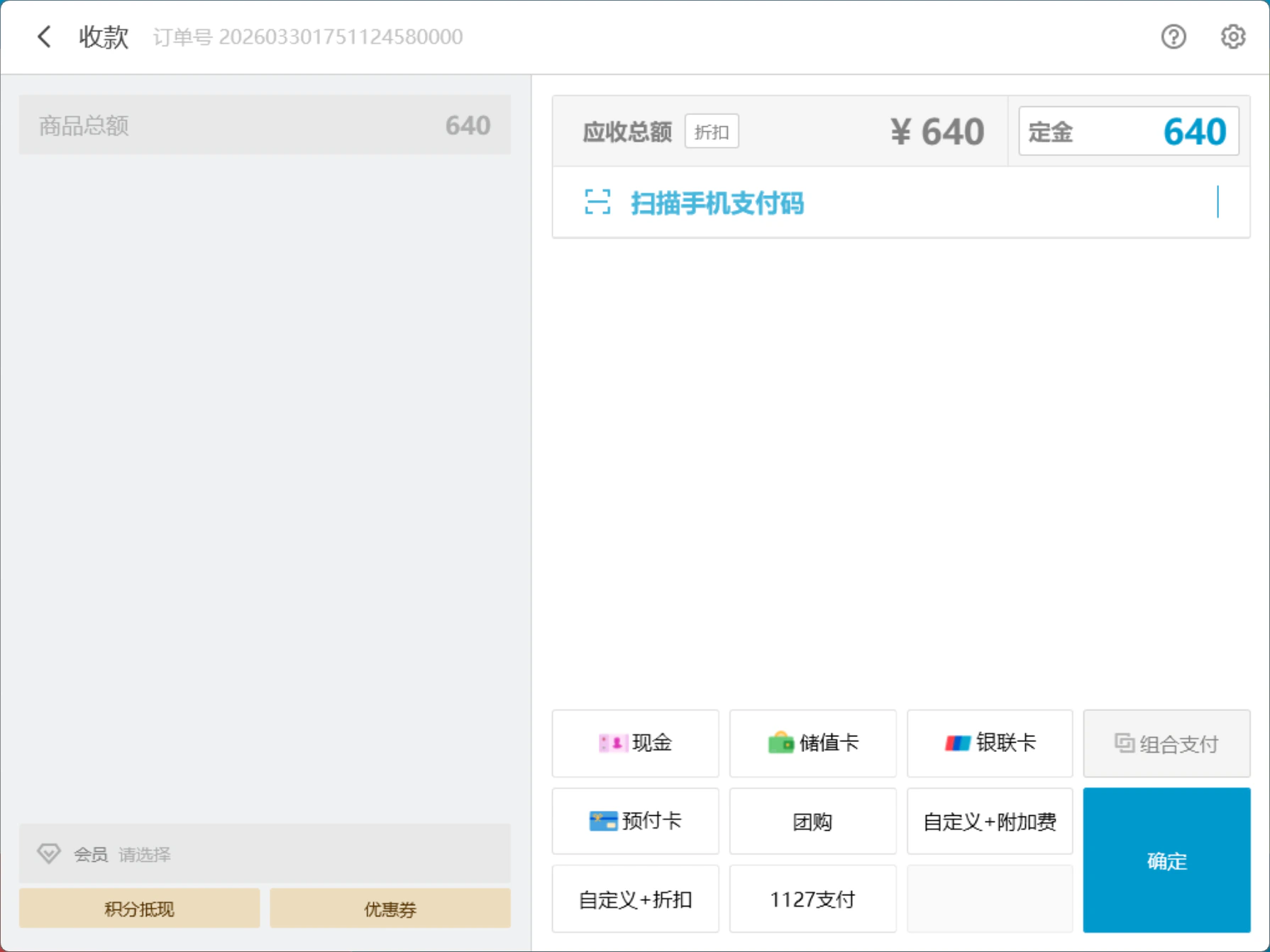
步骤 5:提交预订单并支付
操作:点击【提交】,跳转收款界面 ,选择支付方式,点击【确定】,自动下发裱花间;
预订单改单
场景:顾客修改提货方式、取货/配送时间、取货门店/配送地址等信息; 前置条件:预订单未到店; 路径:PC端-全部菜单-预订单;
操作步骤
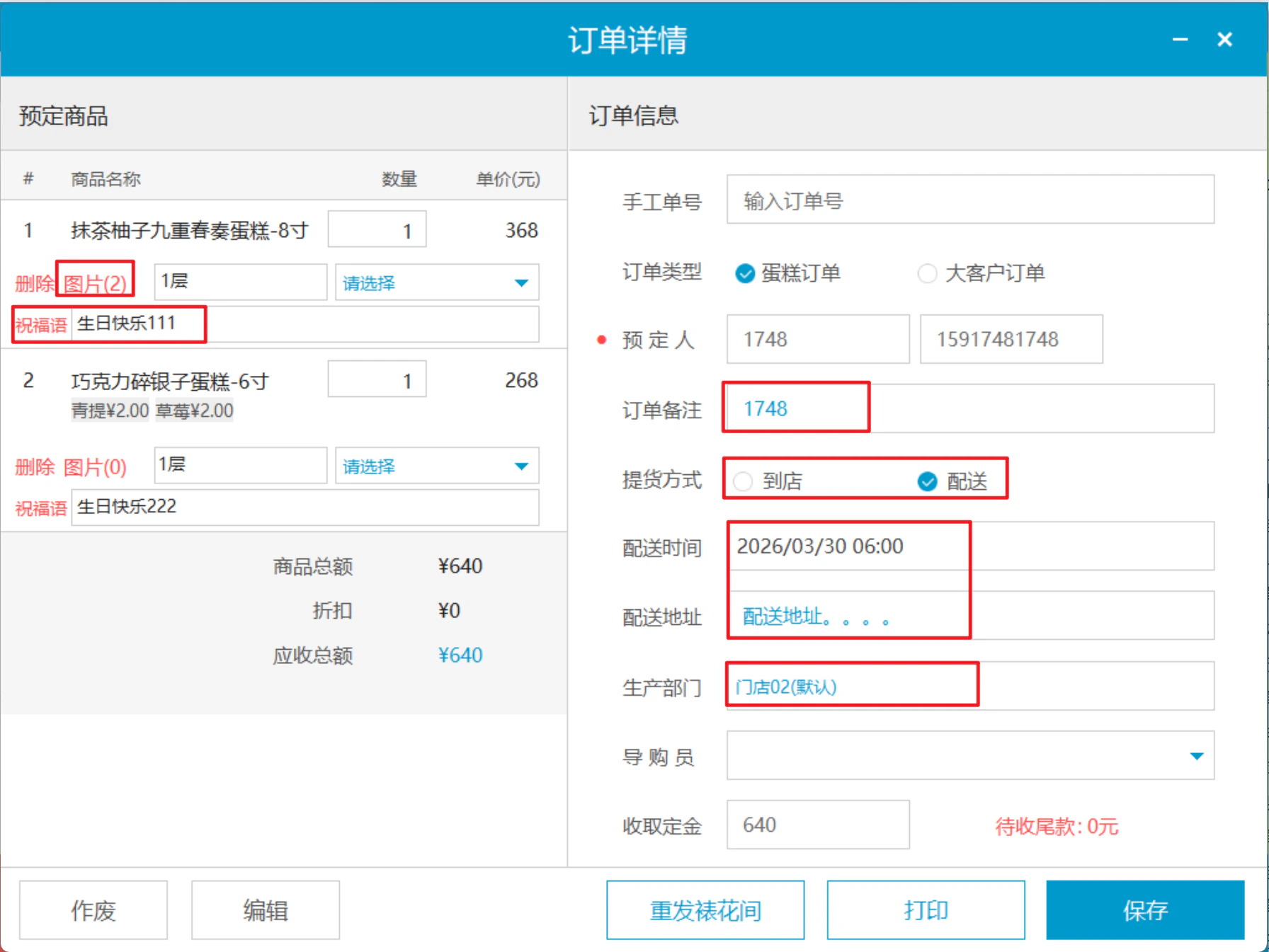
找到对应的预订单,双击打开预订单,点击【编辑】,可修改以下信息,点击【保存】,下发裱花间;
-
商品:可删除,通知裱花间;
-
图片:可修改,通知裱花间,但裱花间的图不会被替换,会叠加;
-
祝福语:可修改,通知裱花间;
-
手工单号:
-
云烘焙后台已配置单号生成规则:隐藏手工单号,手工单号按系统规则生成,不可编辑;
-
云烘焙后台未配置单号生成规则:显示手工单号,可编辑修改;
-
订单备注:可修改,通知裱花间;
-
提货方式:可修改,通知裱花间;
-
取货时间/配送时间:可修改,通知裱花间;
-
取货门店/配送地址:可修改,通知裱花间;
-
生产部门:可修改,旧裱花间单子直接移除,旧裱花间没有作废提醒和通知,新裱花间接到改单通知;
预订单作废
未制作可作废
场景:顾客取消订单; 前置条件:预订单未到店 & 订单状态【未发送】【已接收】【待取货】; 路径:PC端-全部菜单-预订单;
操作步骤
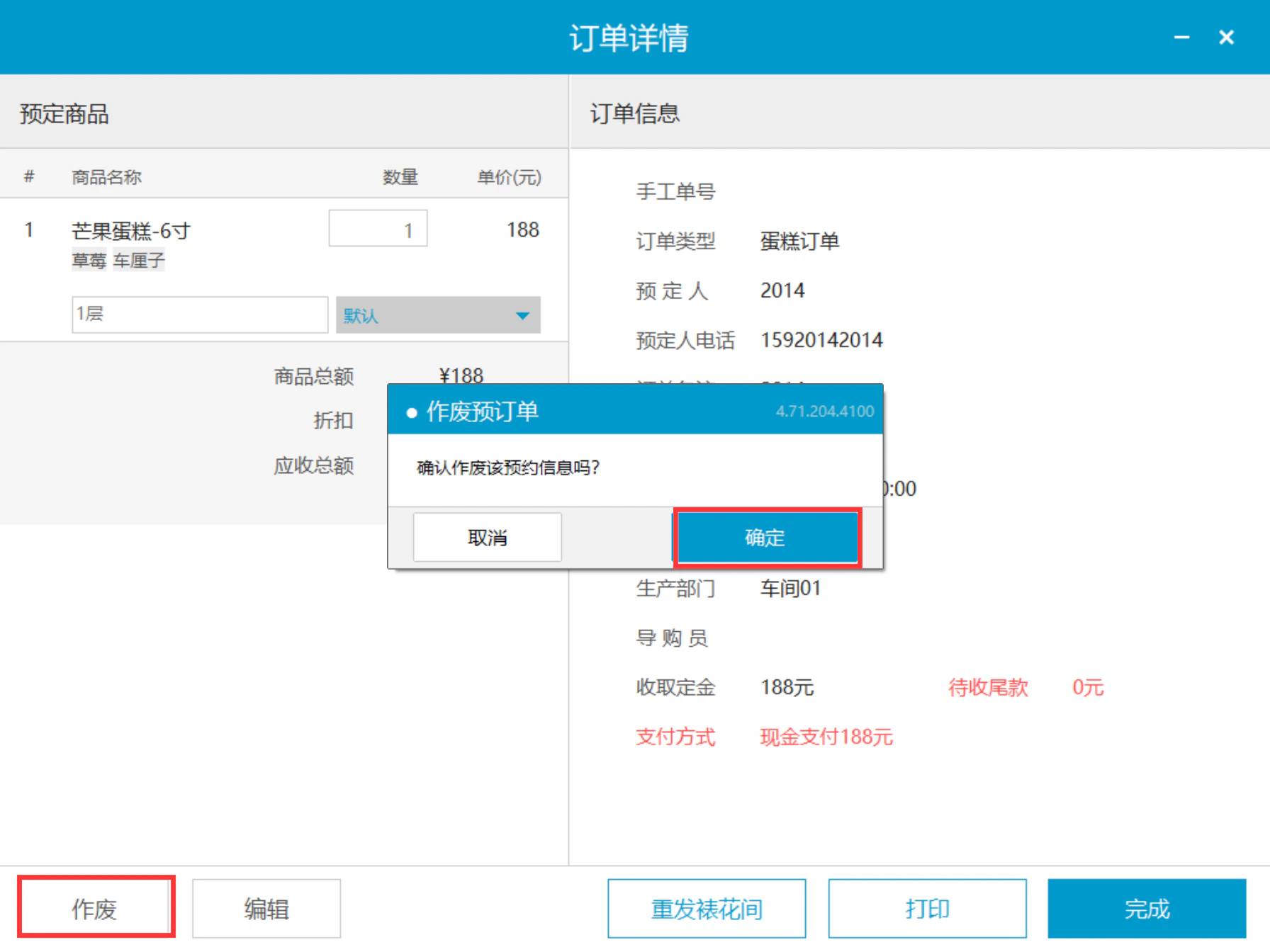
找到对应的预订单,注意订单状态是【未发送】【已接收】【待取货】, 双击打开预订单详情页,点击【作废】,弹窗点击【确定】;
制作中开关控制作废
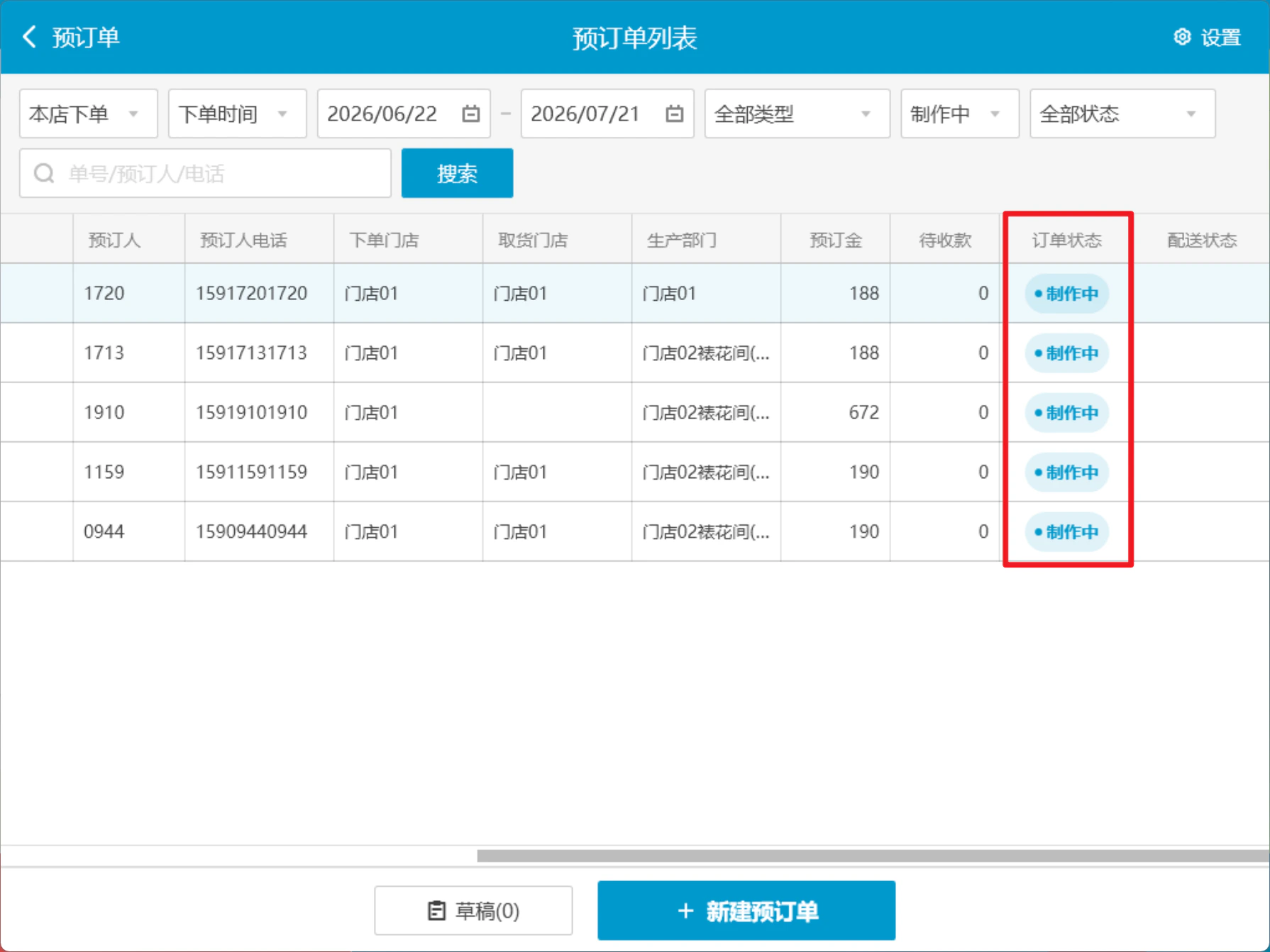
场景:制作中是否作废可由开关控制(注意:云烘焙后台开关设置后PC本地要手动同步下数据,开关才会生效) 前置条件:预订单状态是【制作中】
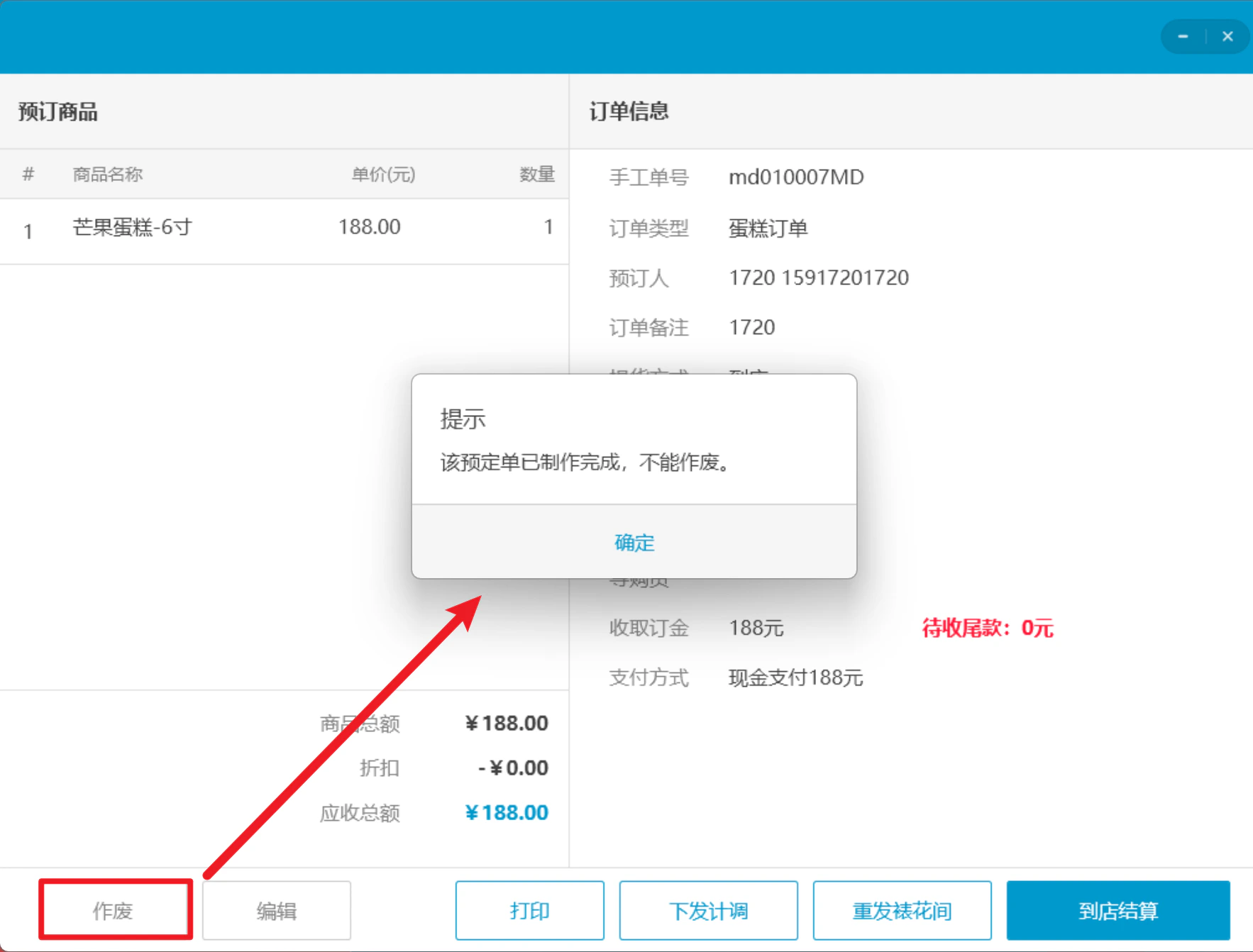
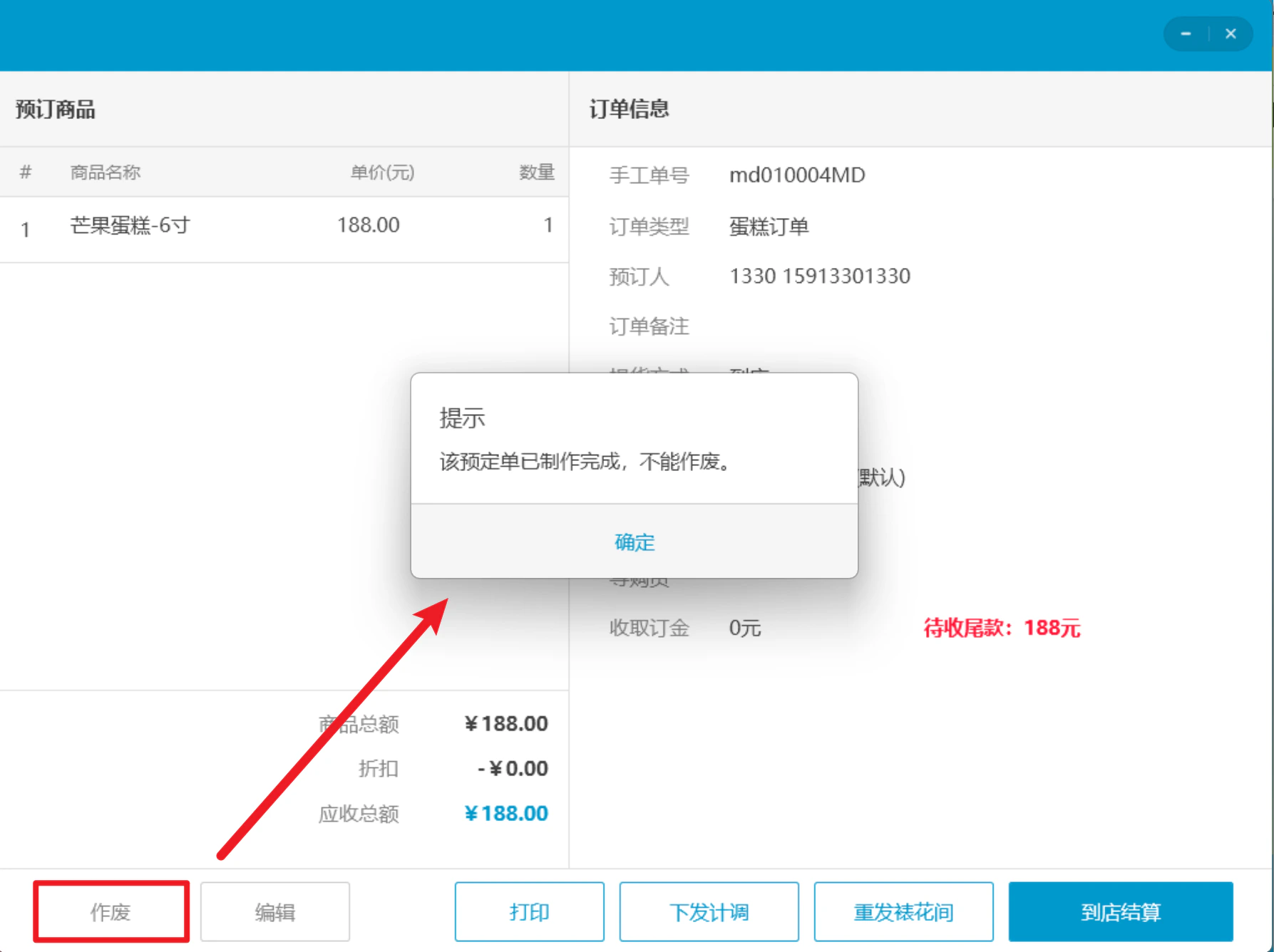
- 操作1:预订单网单不允许作废开启,点击【作废】,作废失败,提示“该预订单已制作完成,不能作废”;
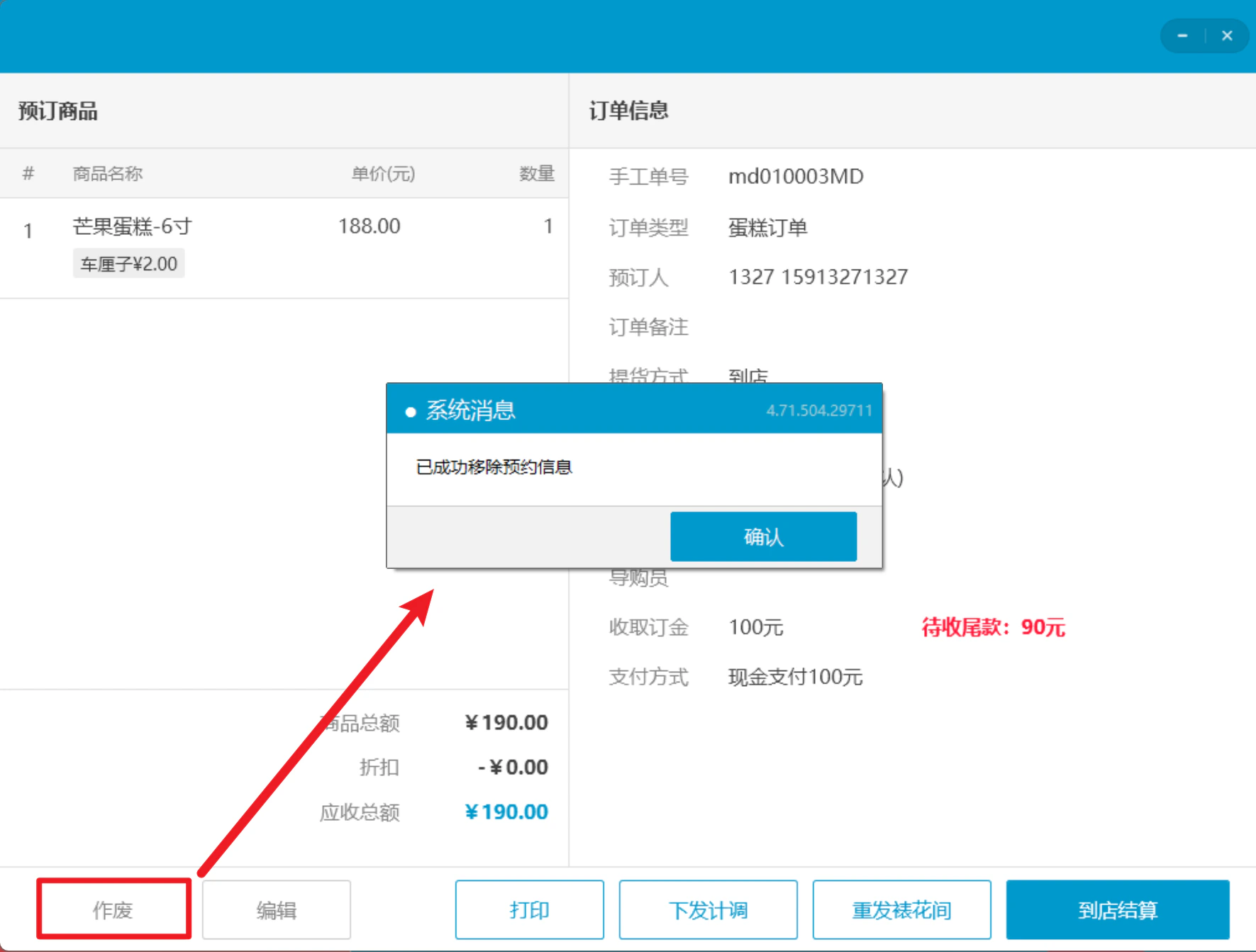
- 操作2:预订单网单不允许作废关闭 ,点击【作废】,作废成功;
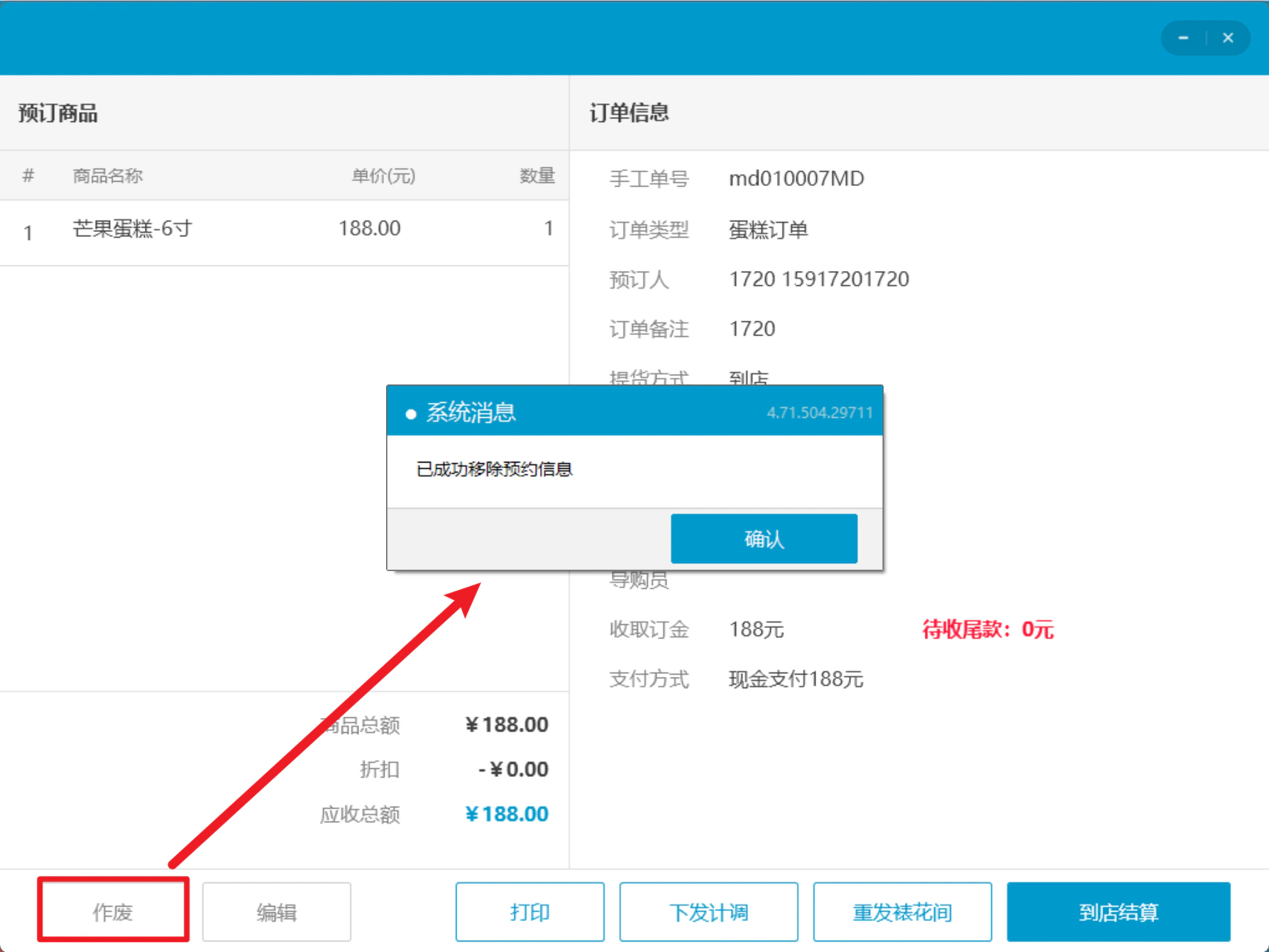
制作完成开关控制作废
场景:制作完成是否作废由开关控制(注意:云烘焙后台开关设置后PC本地要手动同步下数据,开关才会生效) 前置条件:预订单状态是【生产完成】
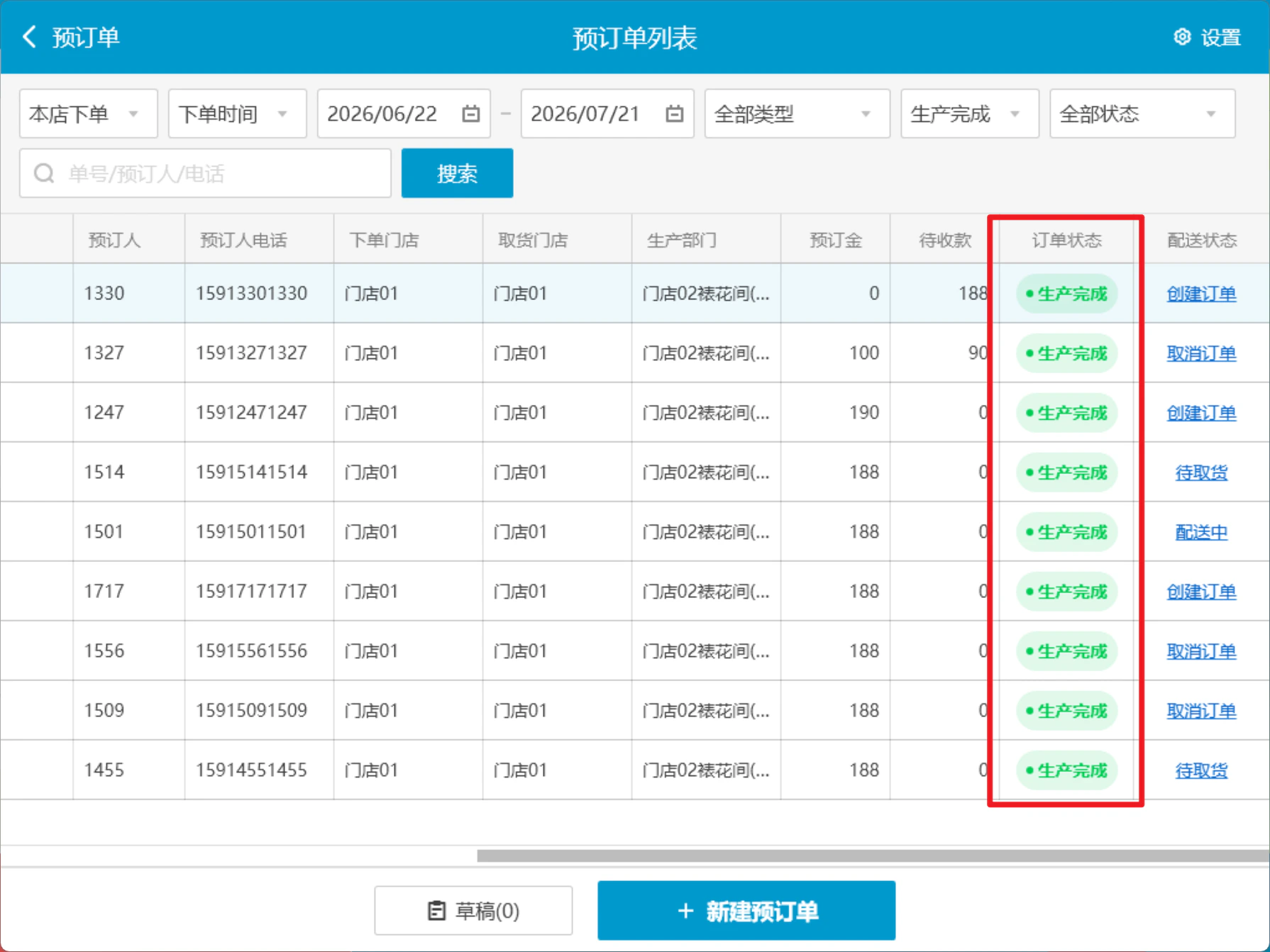
- 操作1:预订单网单不允许作废开启 ,点击【作废】,作废失败,提示“该预订单已制作完成,不能作废”;
- 操作2:预订单网单不允许作废关闭 ,点击【作废】,作废成功;
预订单自提(到店)
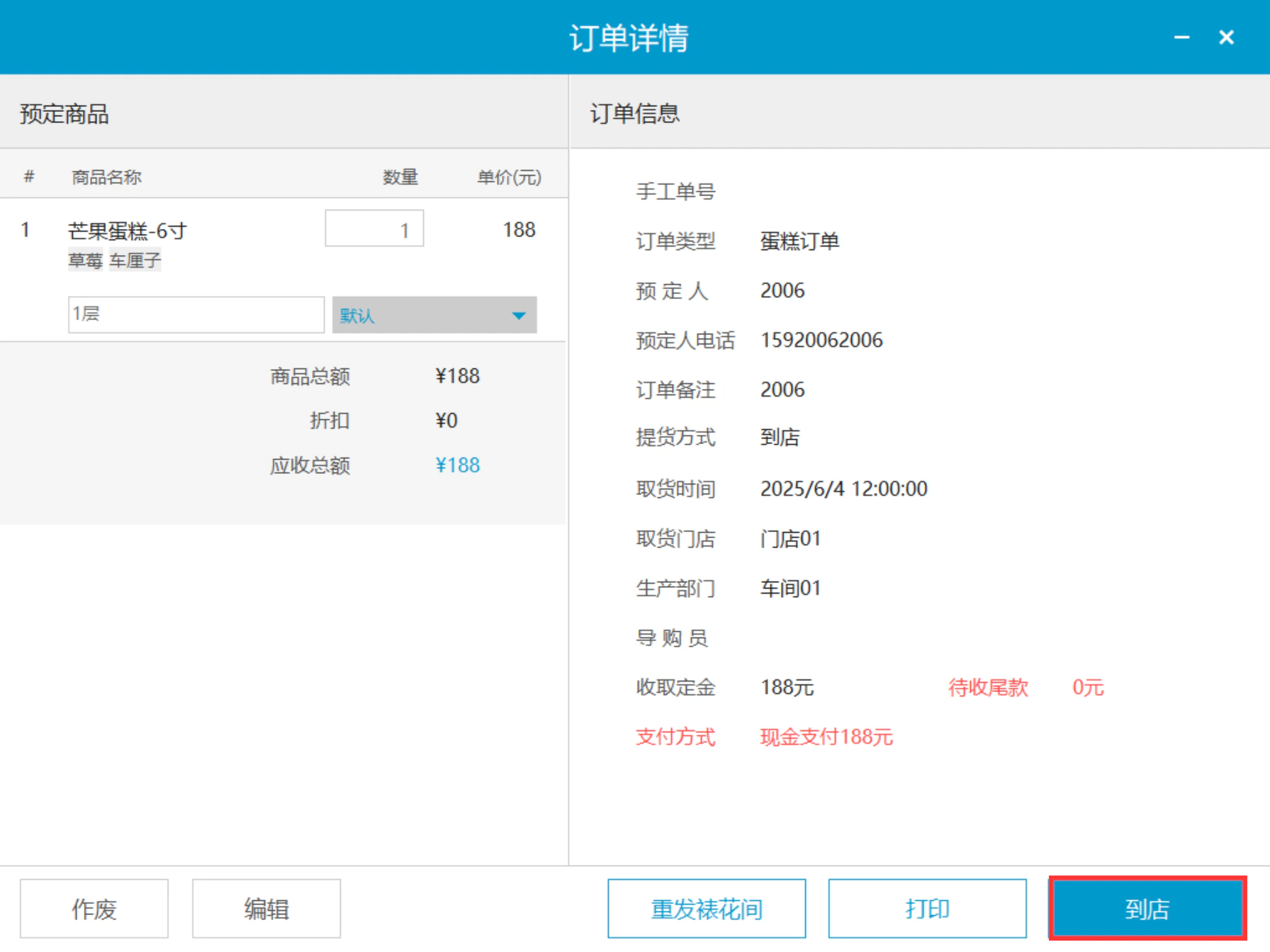
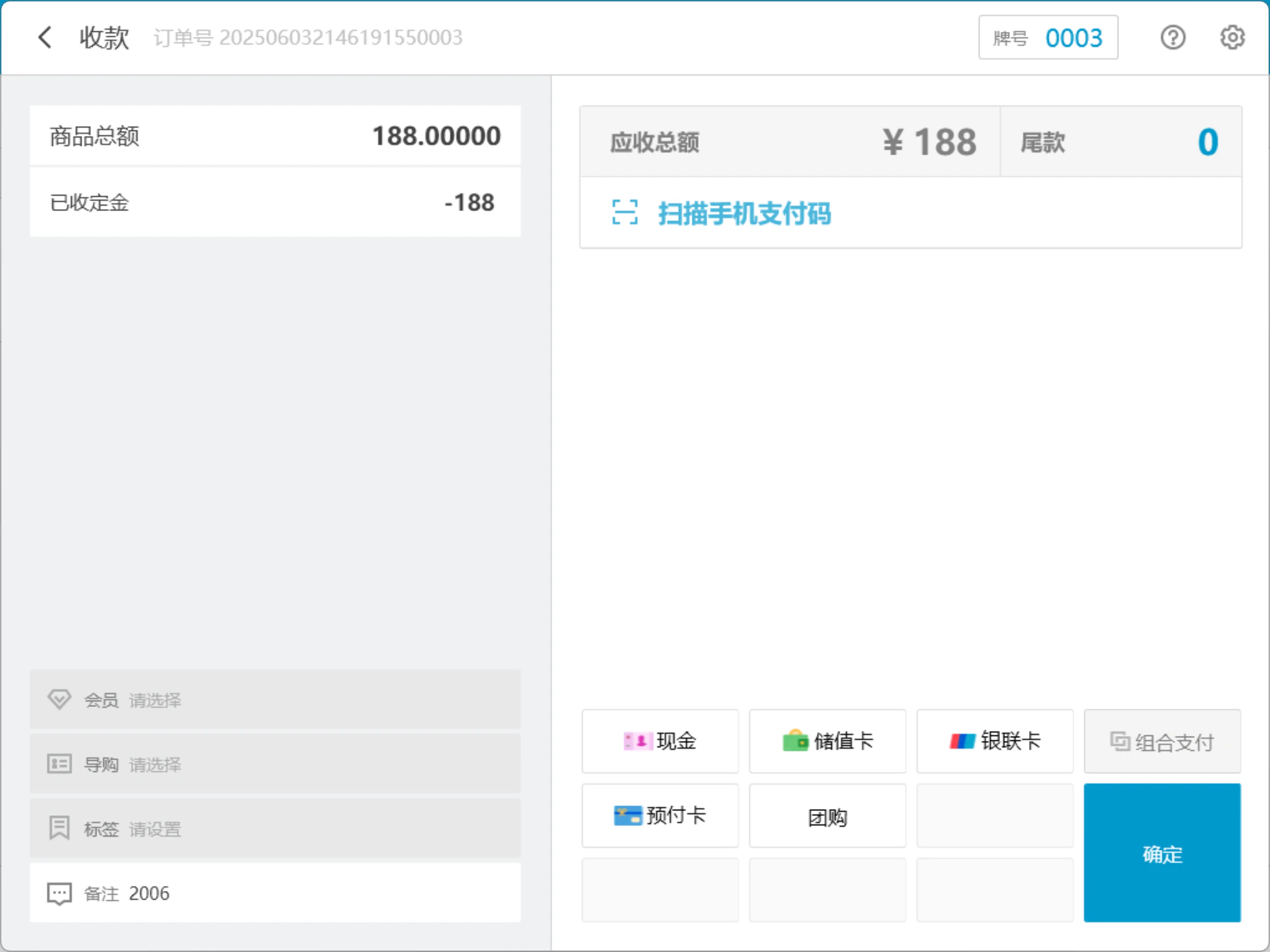
场景:客户到店取货,可能有待付款尾款需结清,收银后蛋糕库存扣减,下单门店生成销售单据计入营业额; 路径:PC端-全部菜单-预订单;
操作步骤
找到对应的预订单,双击打开预订单详情页,点击【到店】,跳转收款界面,选择支付方式并确认,收银成功,蛋糕库存扣减,生成销售单据;
预订单配送(完成)
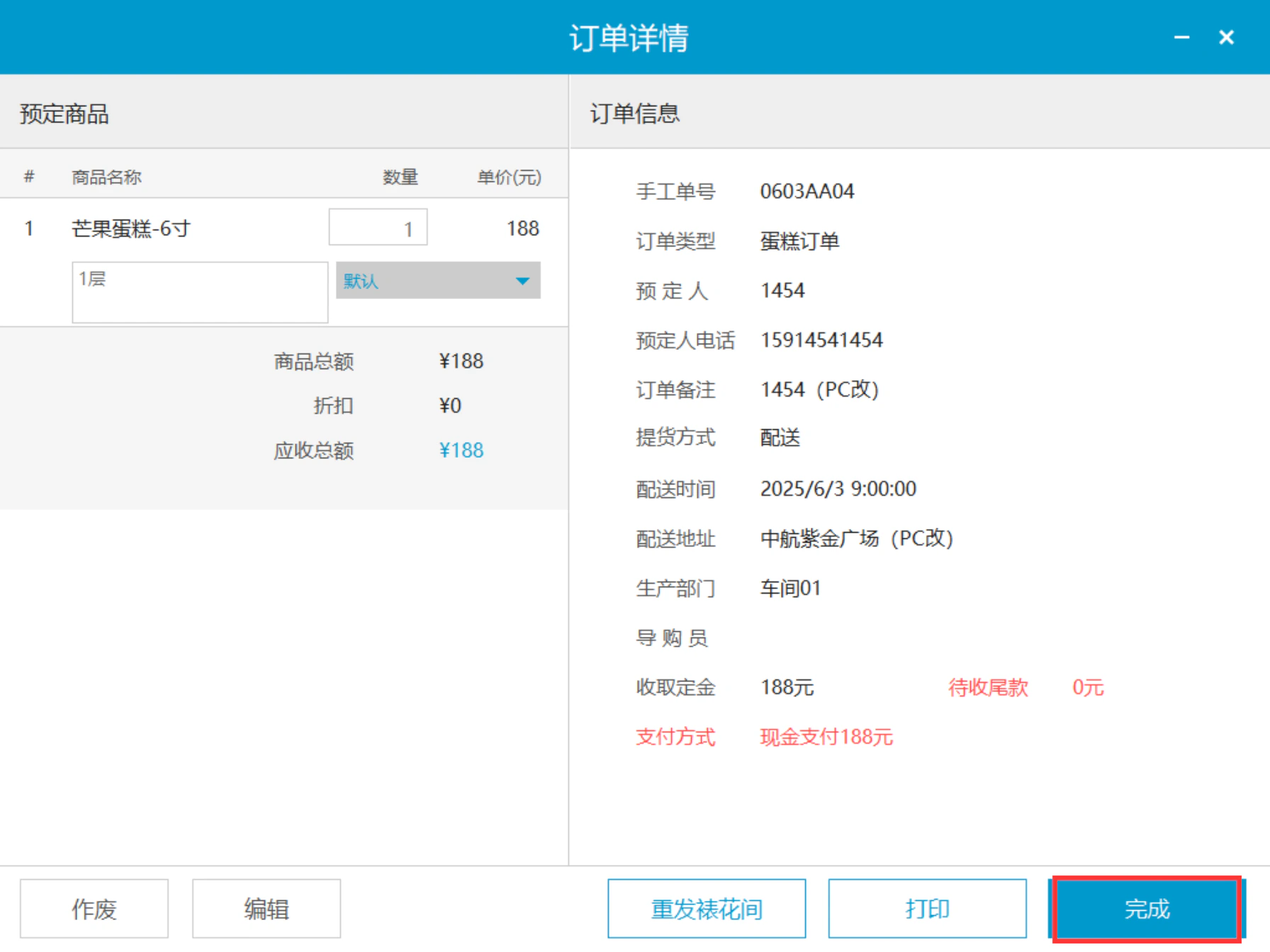
场景:配送单,裱花间已配送,门店确认,蛋糕库存扣减,下单门店生成销售单据计入营业额; 路径:PC端-全部菜单-预订单;
操作步骤
到对应的预订单,双击打开预订单详情页,点击【完成】,收银成功,蛋糕库存扣减,生成销售单据;
预订单列表
查看预订单制作进度
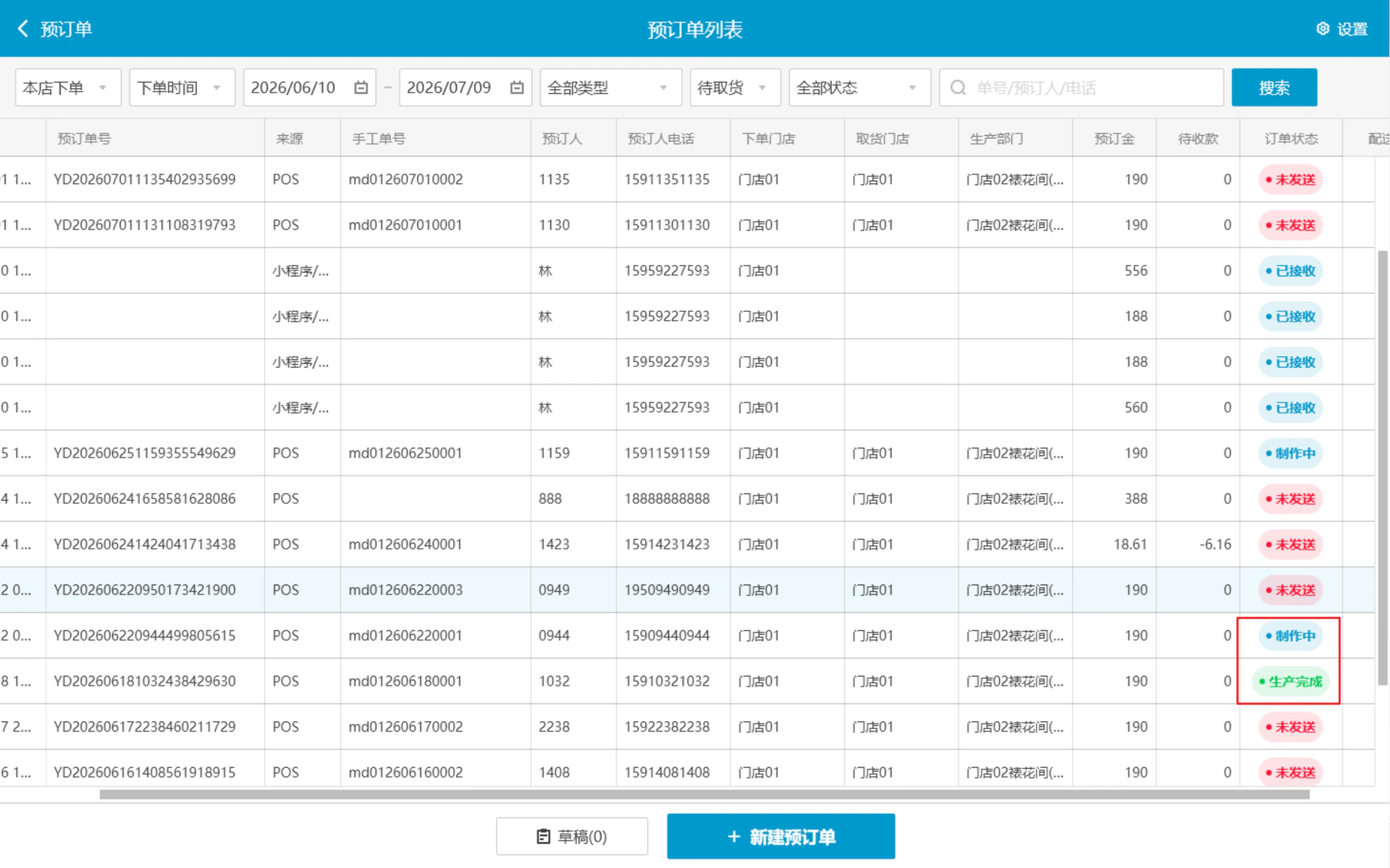
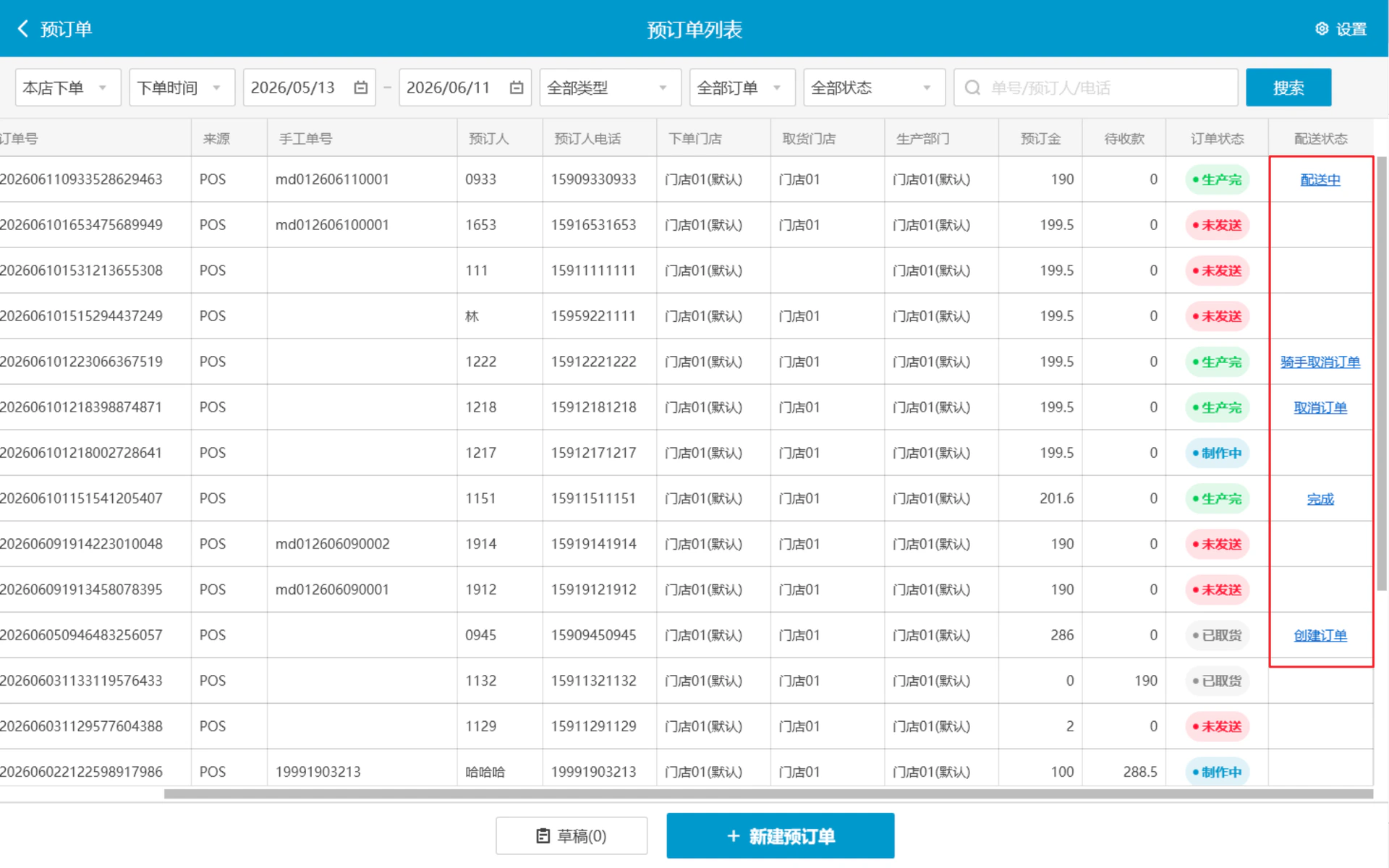
场景:查看预订单制作进度; 路径:PC端-全部菜单-预订单-预订单列表;
操作步骤
找到对应的预订单,查看订单状态是否是【制作中】【生产完成】;
查看预订单配送状态和配送轨迹
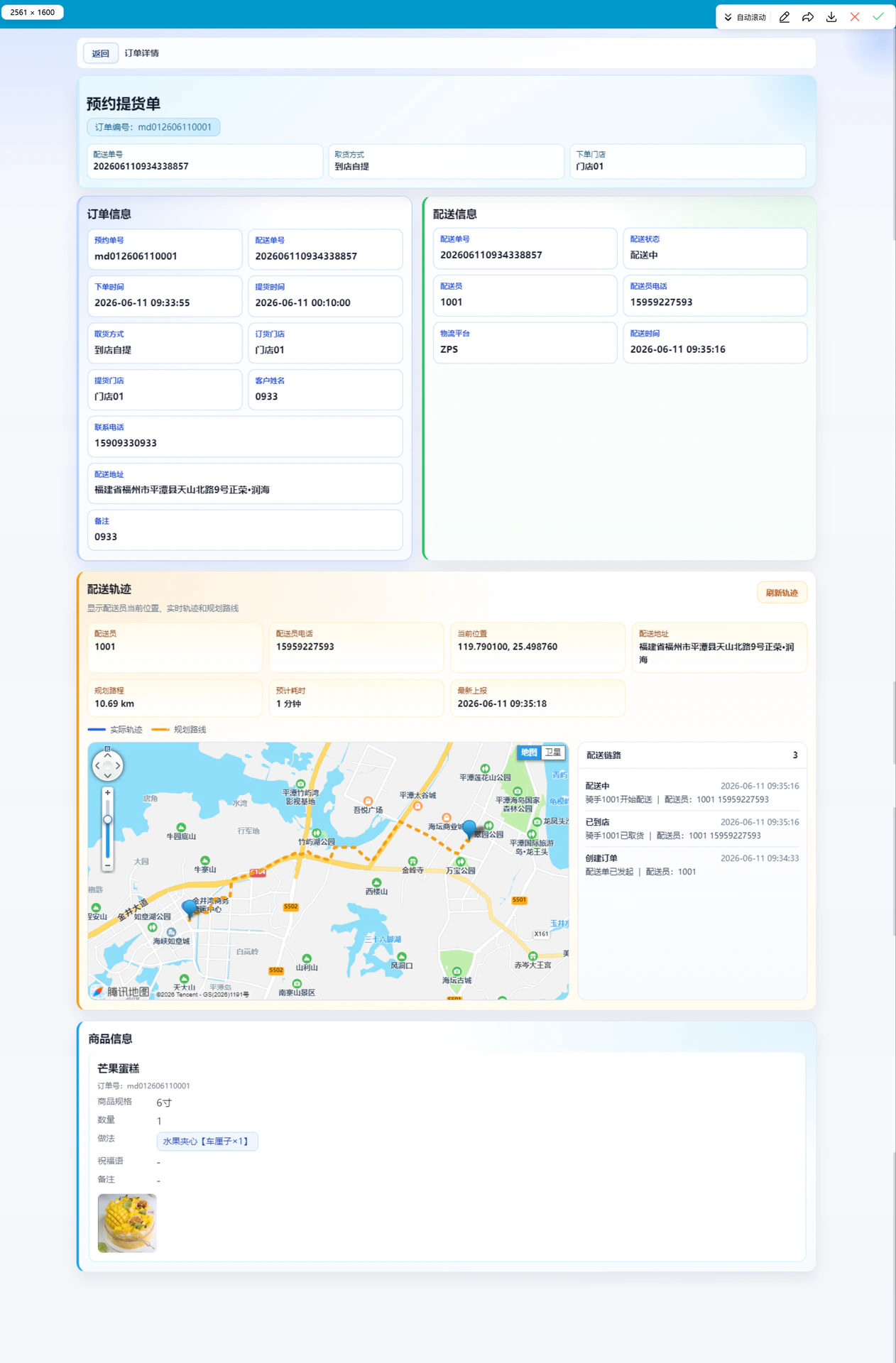
场景:查看预订单配送进度; 路径:PC端-全部菜单-预订单-预订单列表;
操作步骤
找到对应的预订单,查看配送状态,点击配送状态可打开预约提货单H5,可查看配送轨迹;
复用预订单
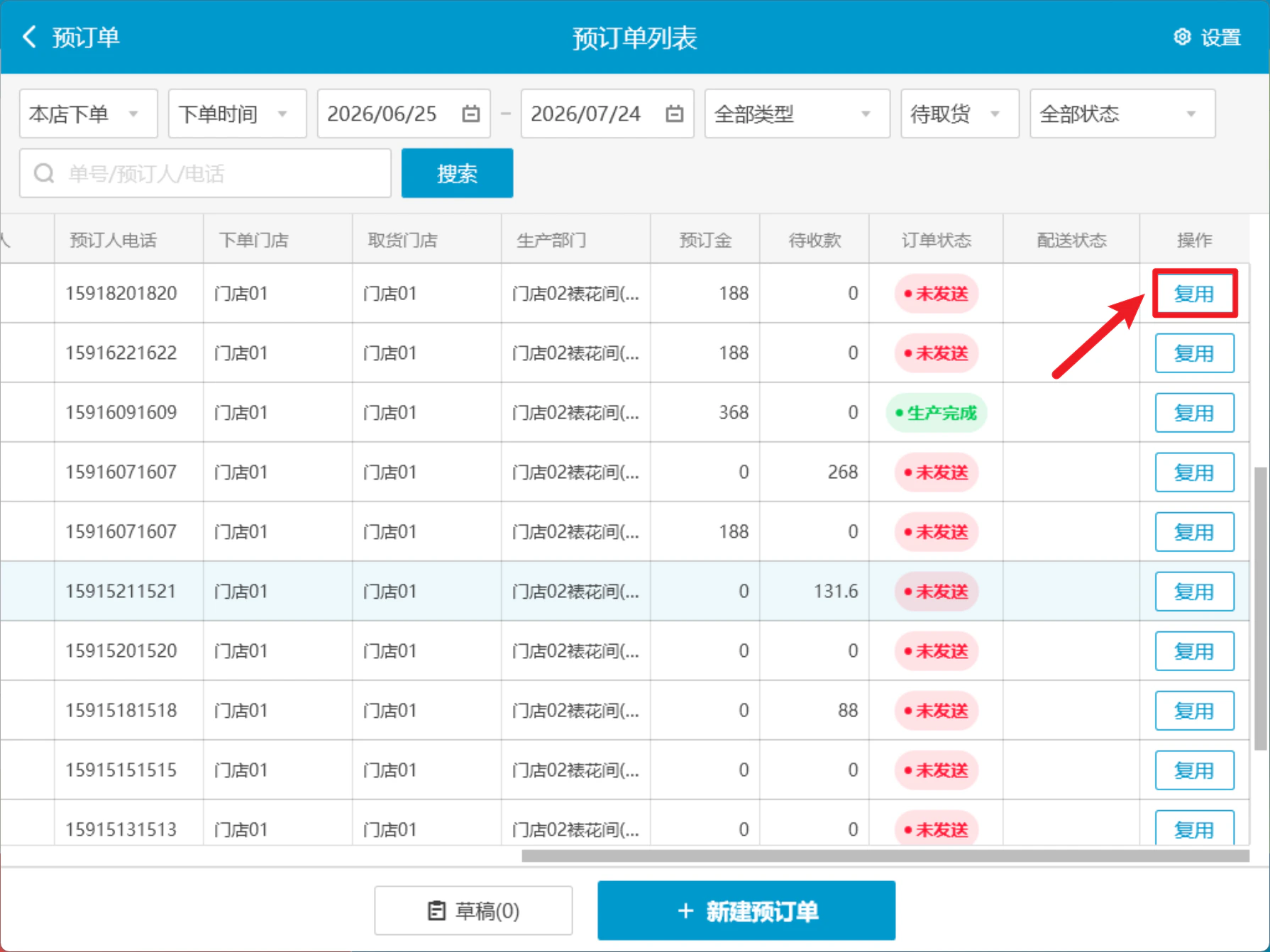
场景:在原有预订单基础上复用并修改信息 路径:PC端-全部菜单-预订单-预订单列表
步骤 1:点击【复用】
可复制预订单商品信息、订单信息
步骤 2:可编辑、删除商品信息
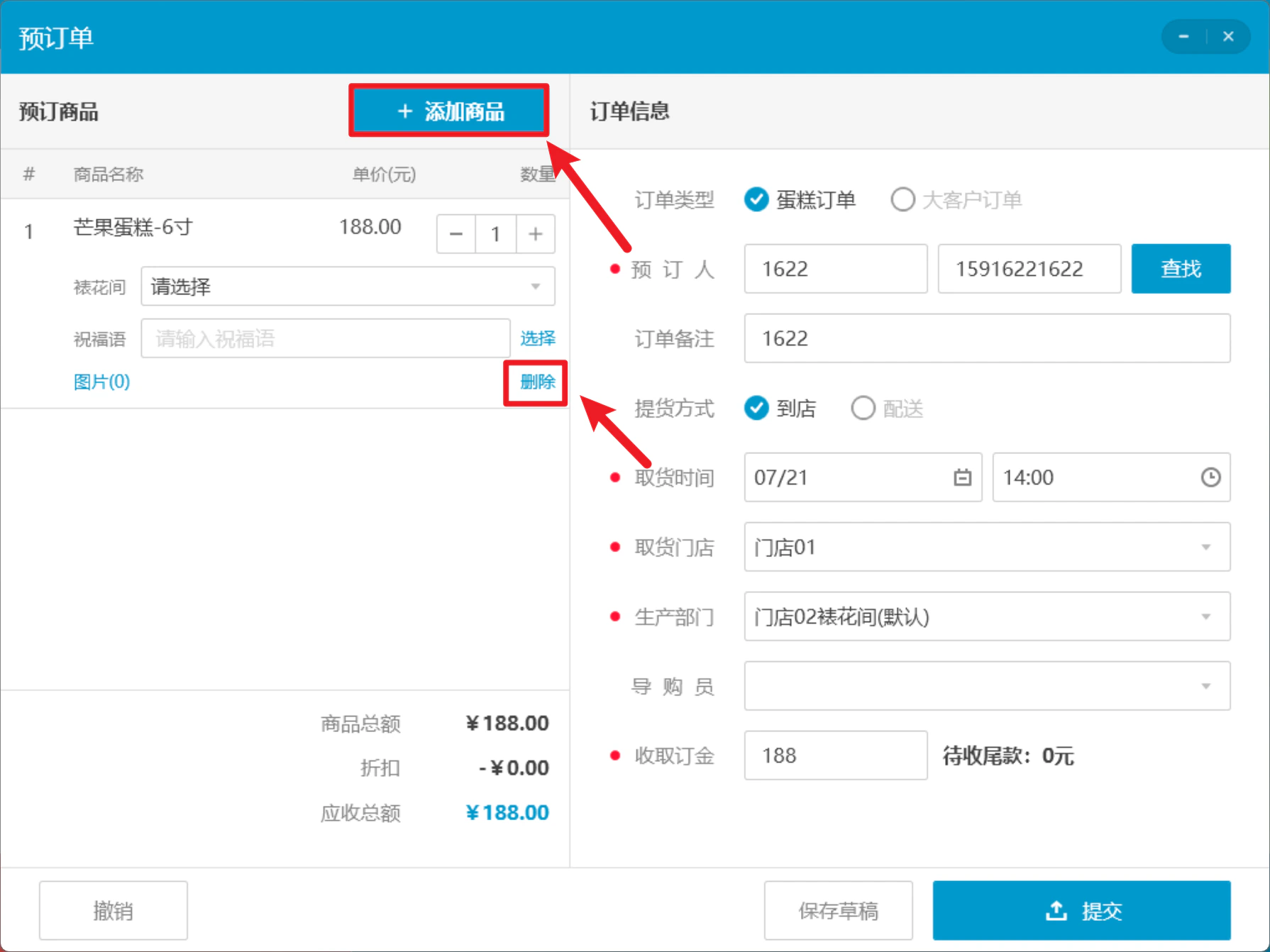
步骤 3:可修改订单信息
点击【提交】,跳转支付界面,支付成功后后生成新的预订单