模块说明
本页面集中说明裱花 KDS 生产看板中的全部日常操作。基础参数、工序维护和打印设备配置仍放在各自的设置页面;接单后如何处理订单统一在本页维护。
功能索引
| 业务阶段 | 功能入口 |
|---|---|
| 收到订单 | [[#新订单提醒 |
| 接收任务 | [[#接单 |
| 调整任务 | [[#转单与撤销接单 |
| 查看制作要求 | [[#查看订单与图片 |
| 生产制作 | [[#选择工序和制作人 |
| 生产完成 | [[#完工 |
| 交付顾客 | [[#配送 |
页面状态主线
待接单 -> 已接单 -> 工序制作 -> 已完成 -> 已调拨 / 配送中 -> 配送完成
               \-> 转单
               \-> 撤销接单
               \-> 作废(受后台参数控制)
操作前核对
改单、转单、作废、完工、调拨和配送都会影响其他客户端、库存或实物交接。不要只根据按钮是否可点击判断能否操作。
新订单提醒
场景:裱花间有新订单(预订单、网单、其他裱花间转单)时进行语音+弹窗提醒,提醒裱花师及时接单生产,弹窗支持定位到具体单据; 路径:主界面
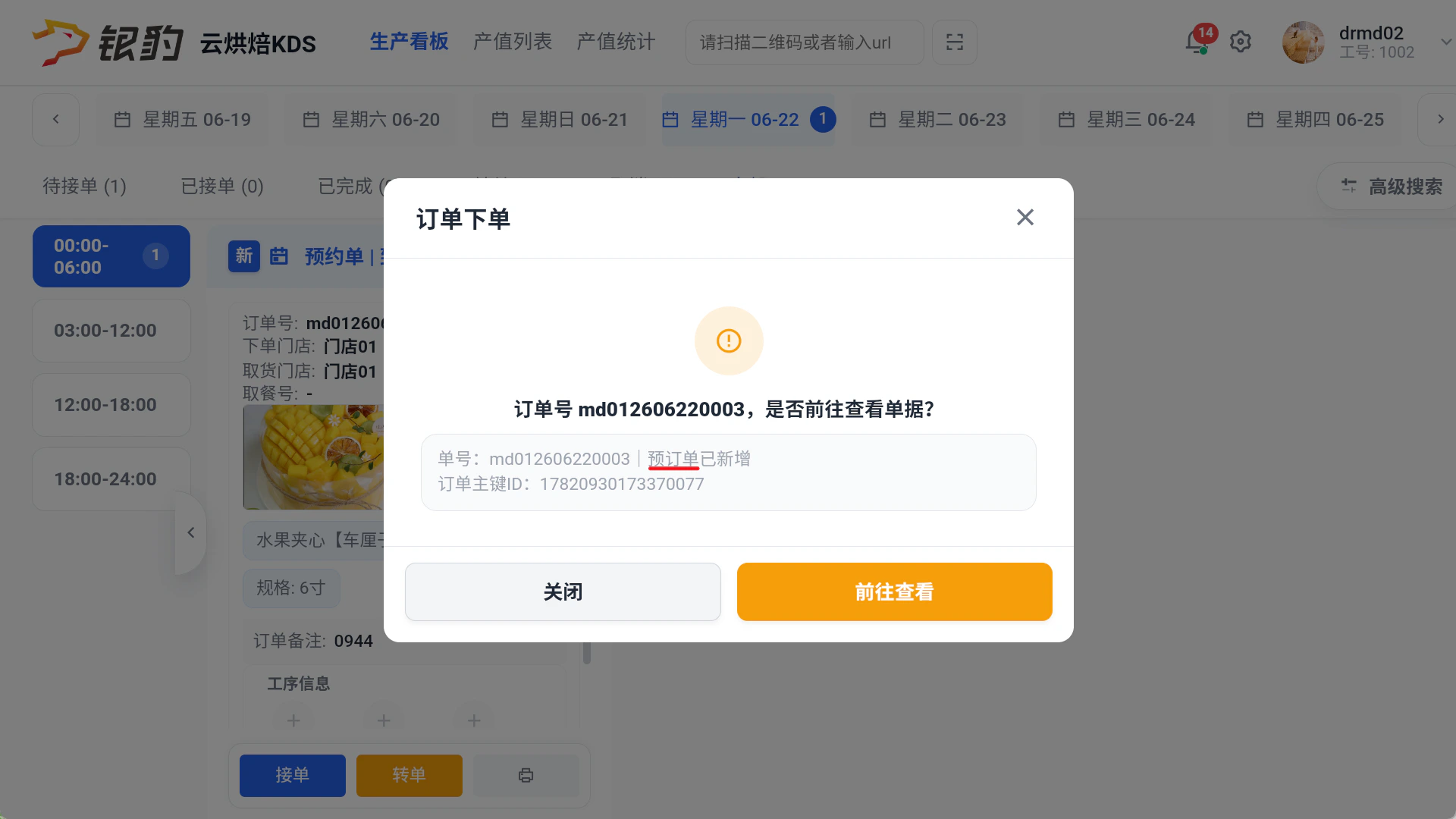
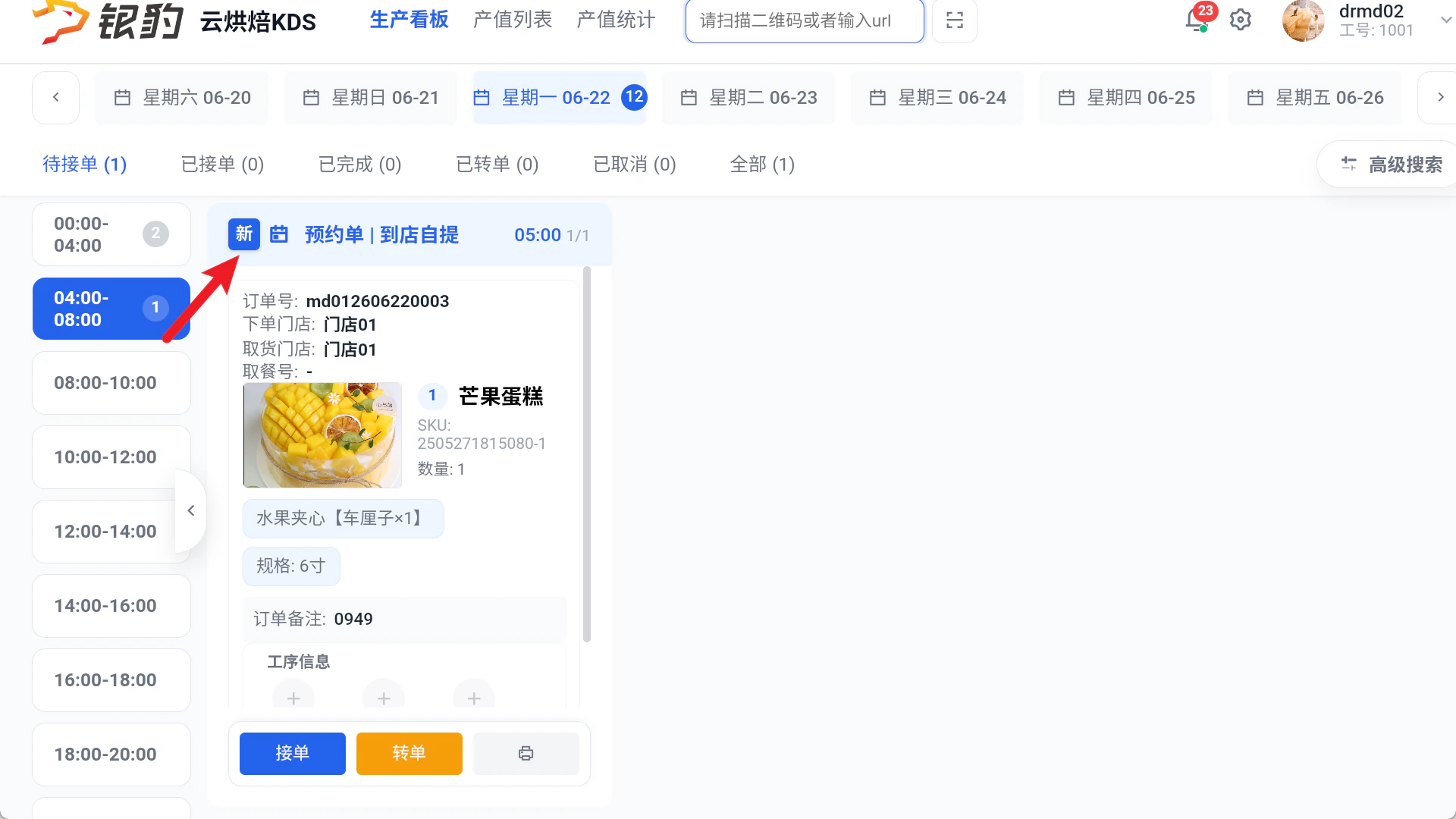
预订单,语音+弹窗+定位单据+单据标签
前置条件:开启【页面弹窗提醒】
- 语音:提示“订单下单,单号:***,预订单已新增”;
- 弹窗:显示“单号*|预订单已新增”;
- 定位单据:点击【前往查看】可定位单据;
- 单据页签:新单据标识【新】;
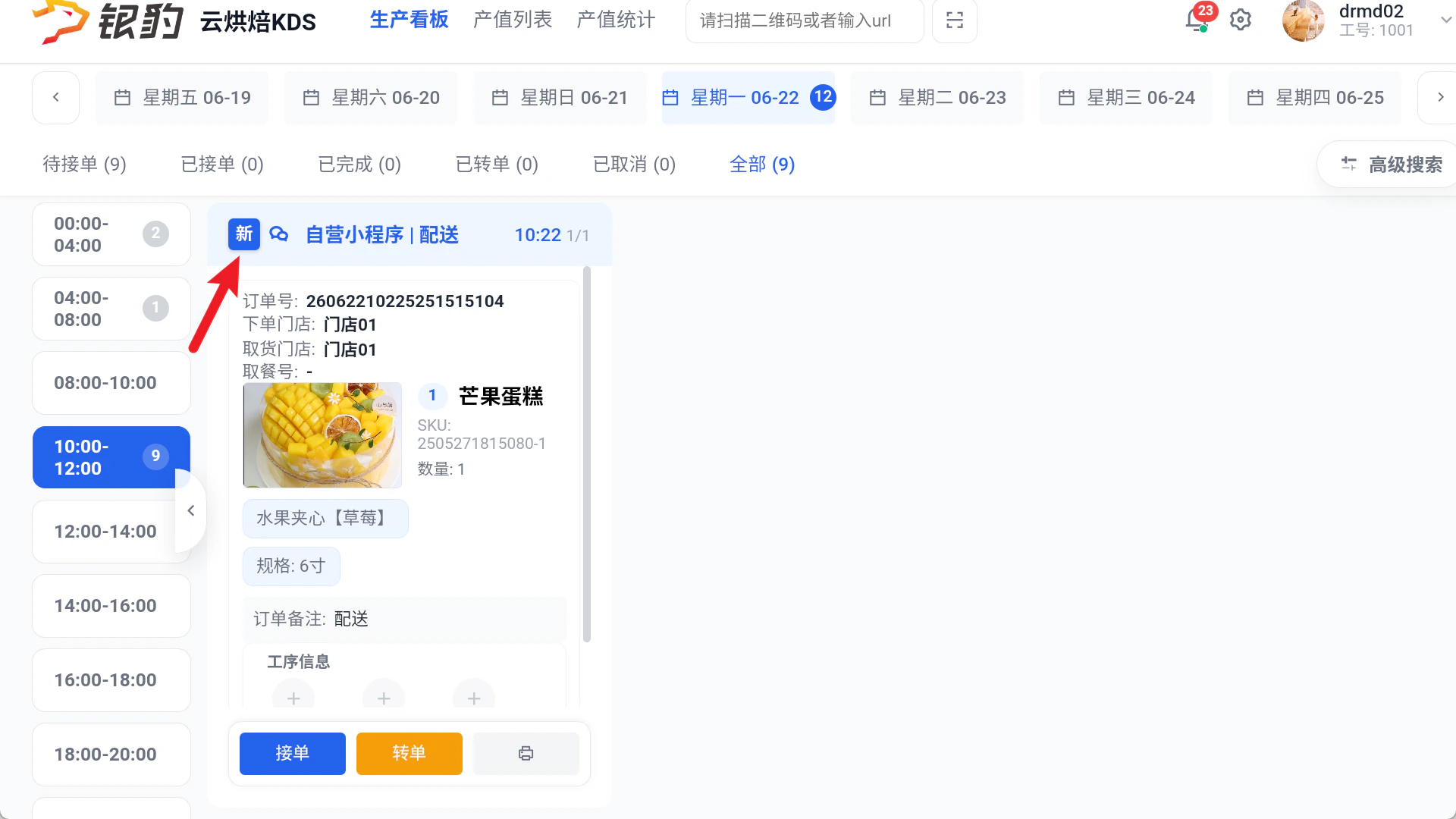
网单,语音+弹窗+定位单据+单据标签
前置条件
操作步骤
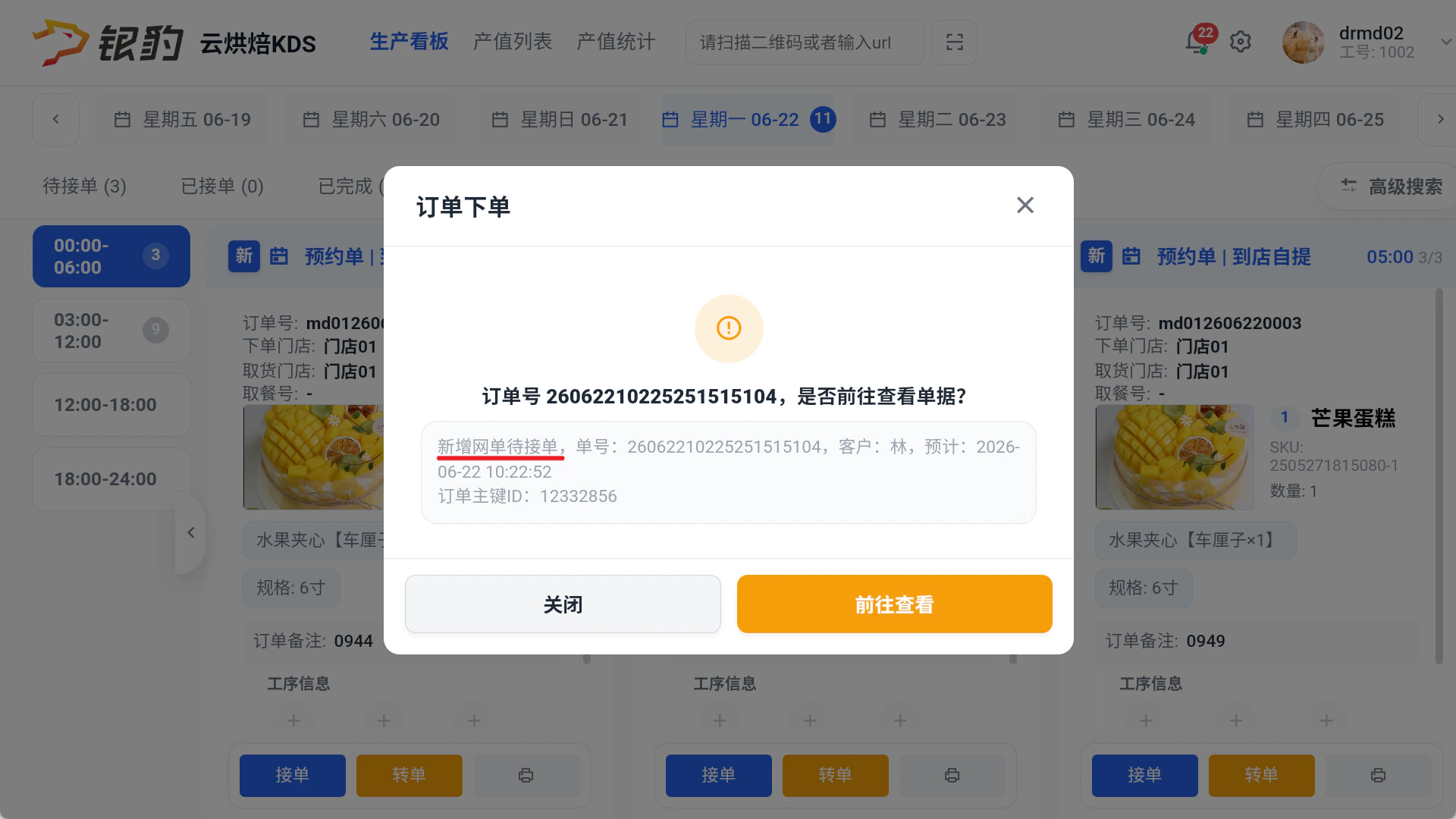
- 语音:提示“订单下单,订单号**,新增网单待接单”;
- 弹窗:显示“新增网单待接单”、单号、客户名称、到货日期;
- 定位单据:点击【前往查看】可定位单据;
- 单据页签:新单据标识【新】;
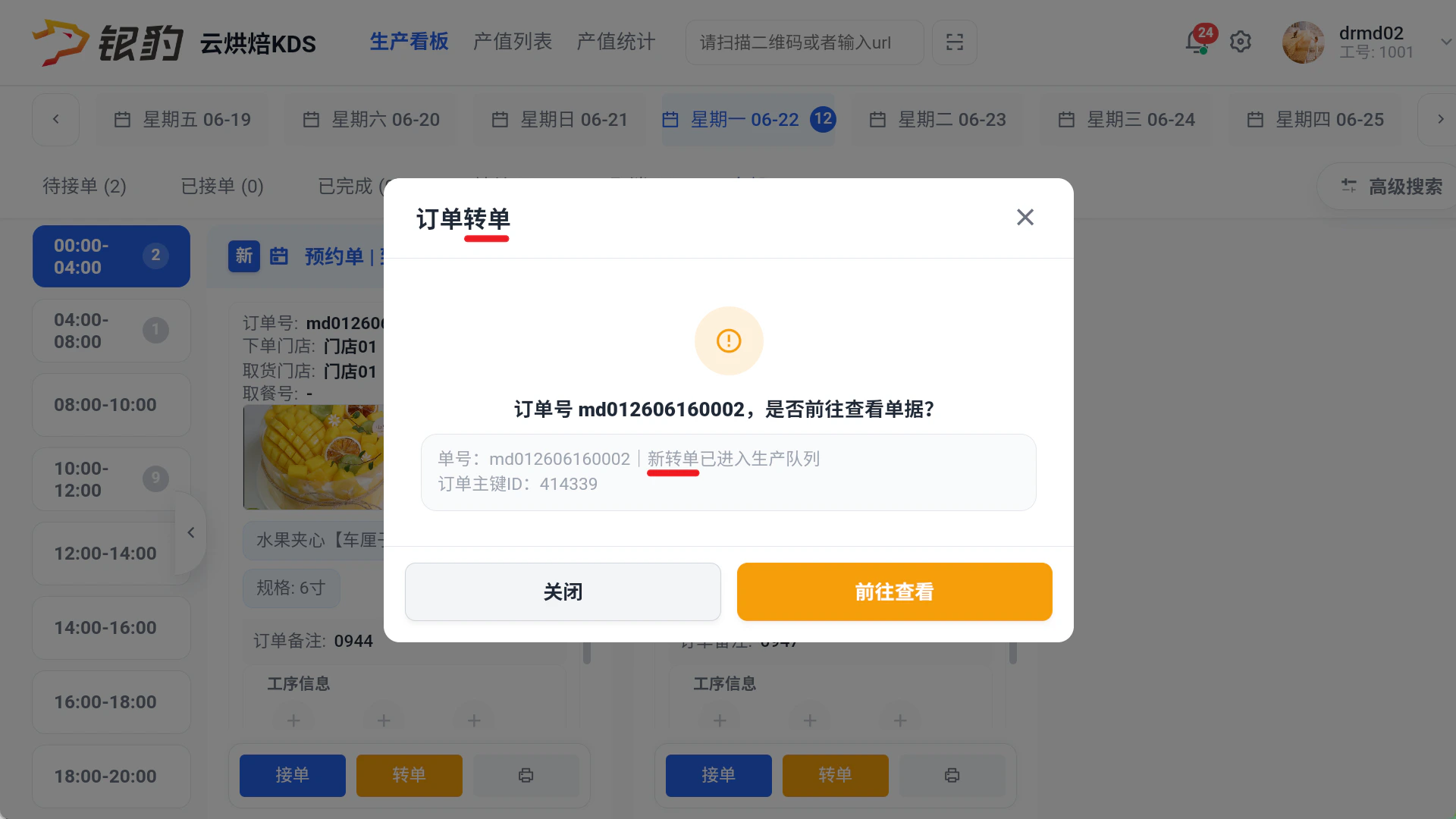
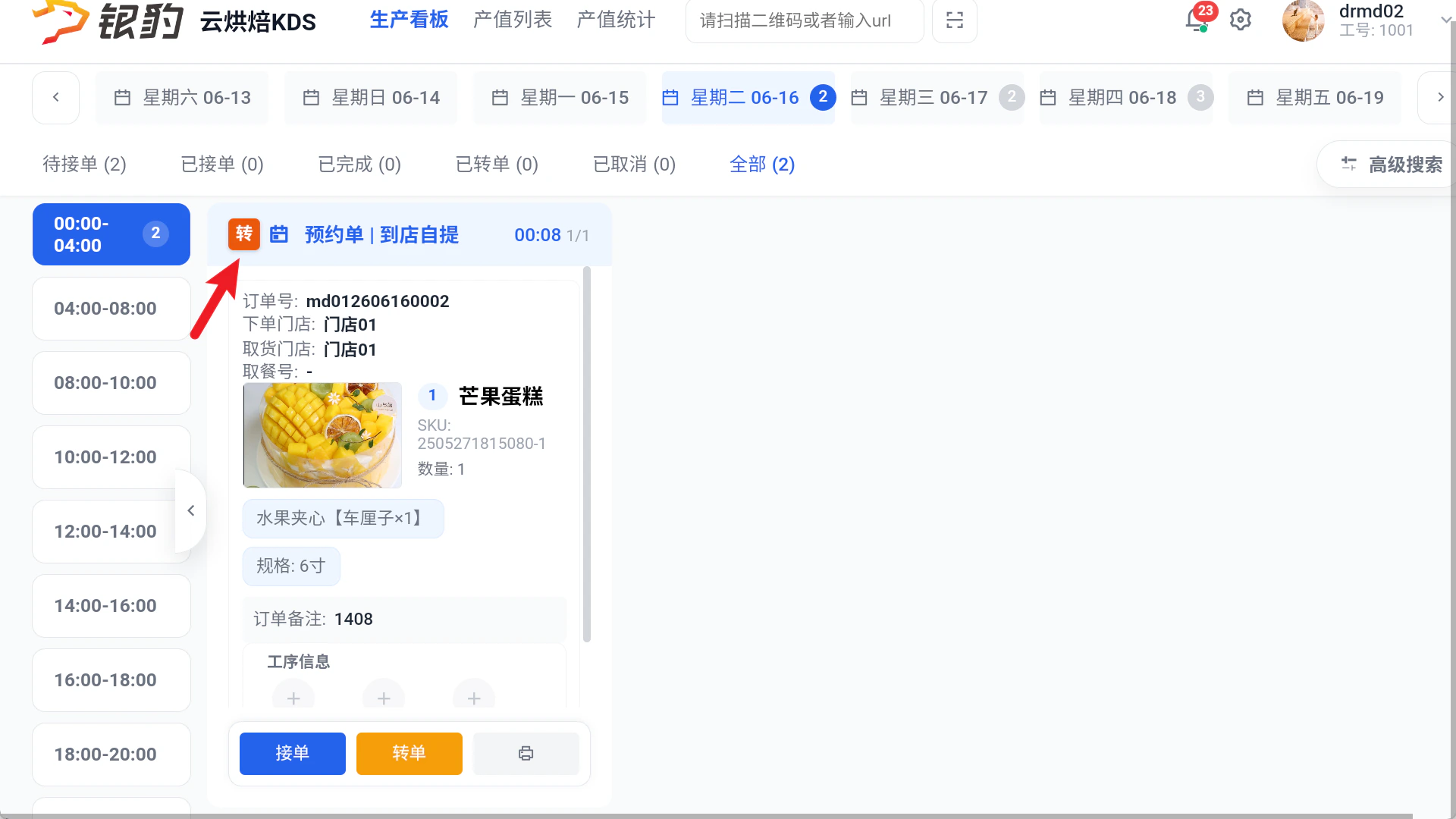
转单(其他裱花间转入),语音+弹窗+定位单据+单据标签
前置条件:开启【页面弹窗提醒】
- 语音:提示“订单转单,订单号***,新转单已进入生产队列”;
- 弹窗:显示“单号*|新转单已进入生产队列”;
- 定位单据:点击【前往查看】可定位单据;
- 单据页签:转单单据标识【转】;
小程序/网单/外卖单转预订单,语音+弹窗+定位单据+单据标签
场景:小程序/网单/外卖单转预订单后下发裱花间 前置条件
-
单据:不下发网单,只下发预订单,只下发打标签的商品;
-
语音:提示“订单下单,单号:***,预订单已新增”;
-
弹窗:显示“单号*|预订单已新增”;
-
定位单据:点击【前往查看】可定位单据;
-
单据页签:新单据标识【新】;
接单
开启【订单自动接单】,自动接单
场景:新订单自动接单 路径:主界面-【待接单】列表; 前置条件:开启【订单自动接单】
操作步骤
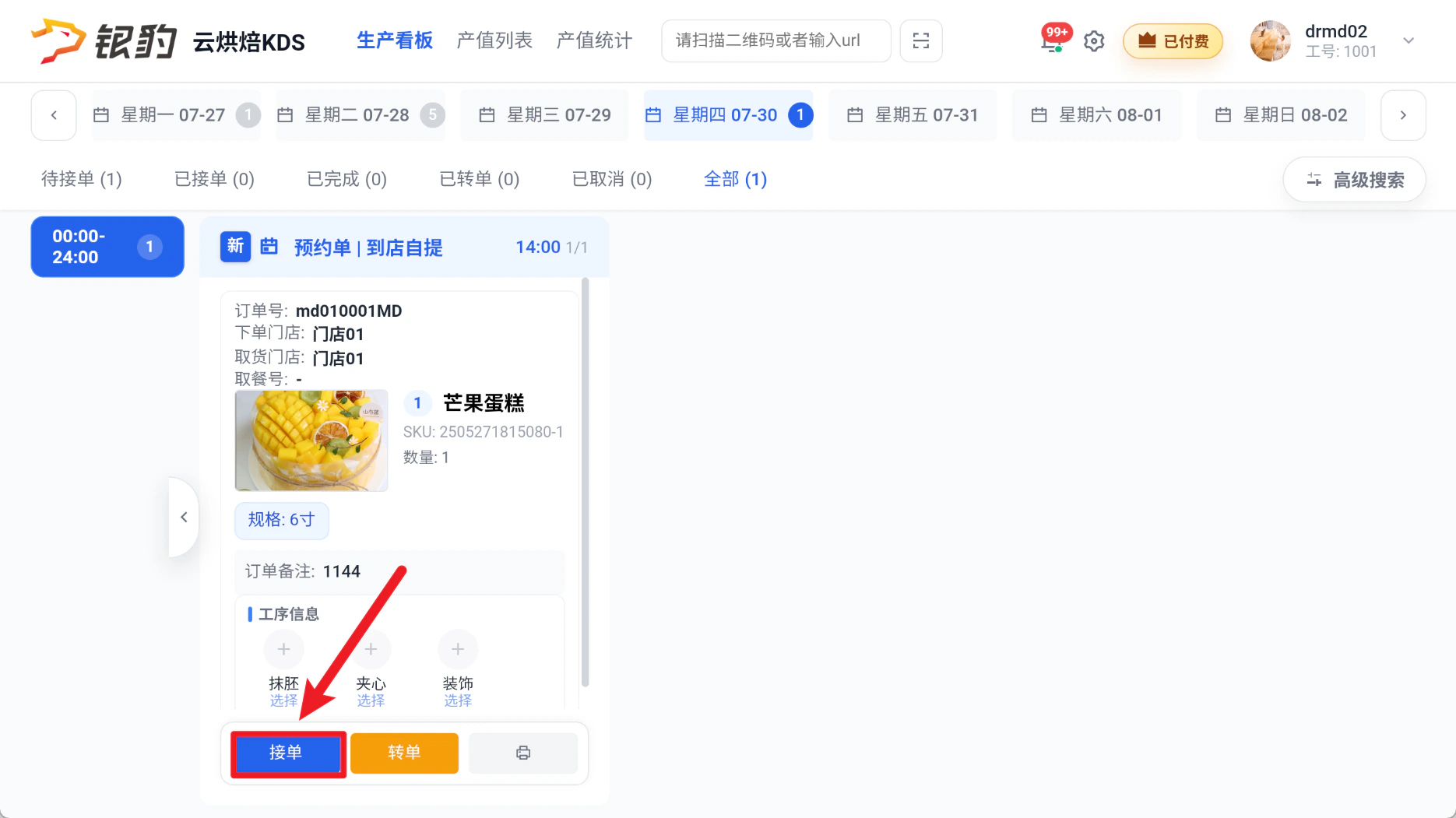
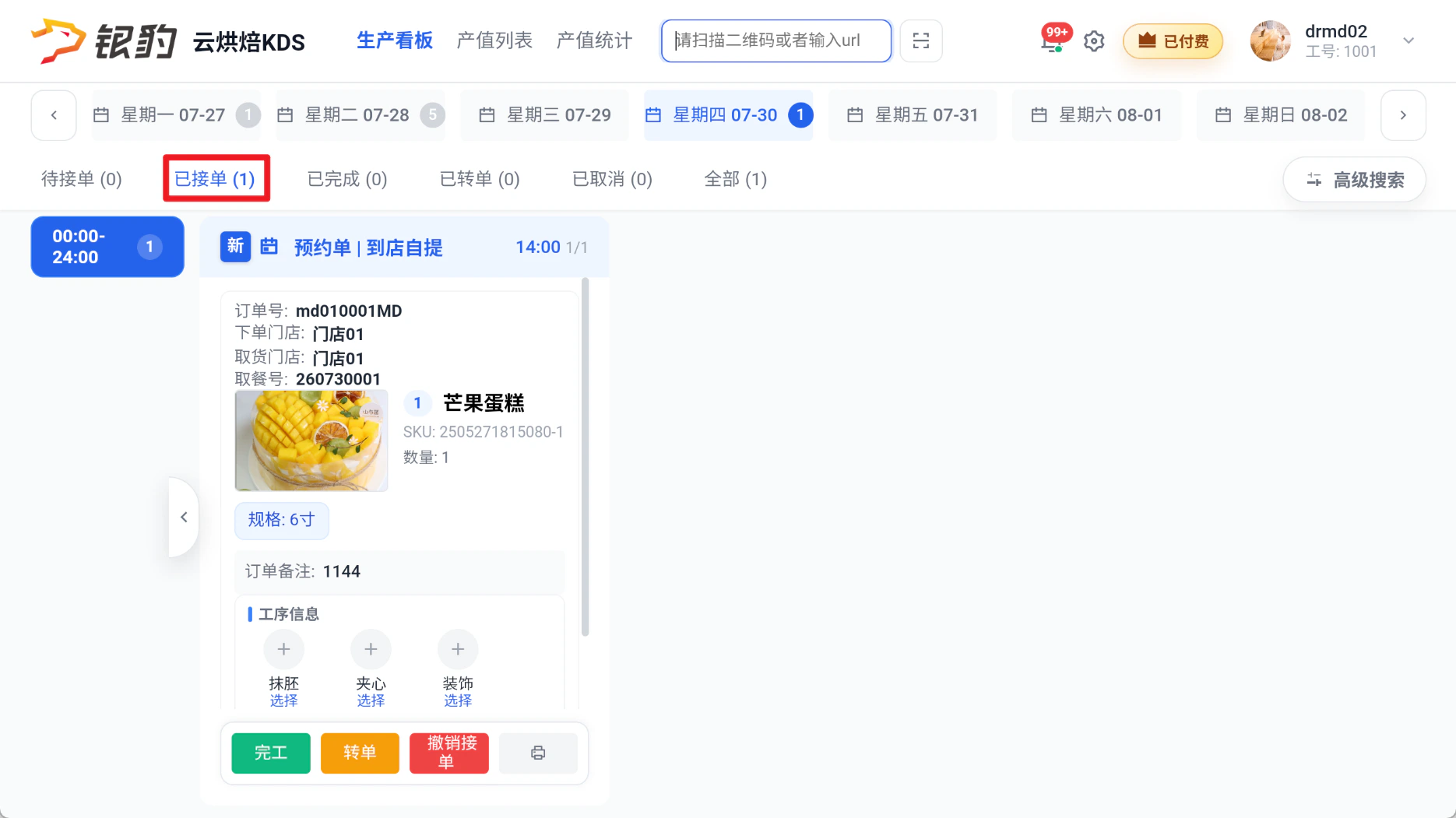
开启【订单自动接单】,新订单自动接单,订单移至【已接单】页签;
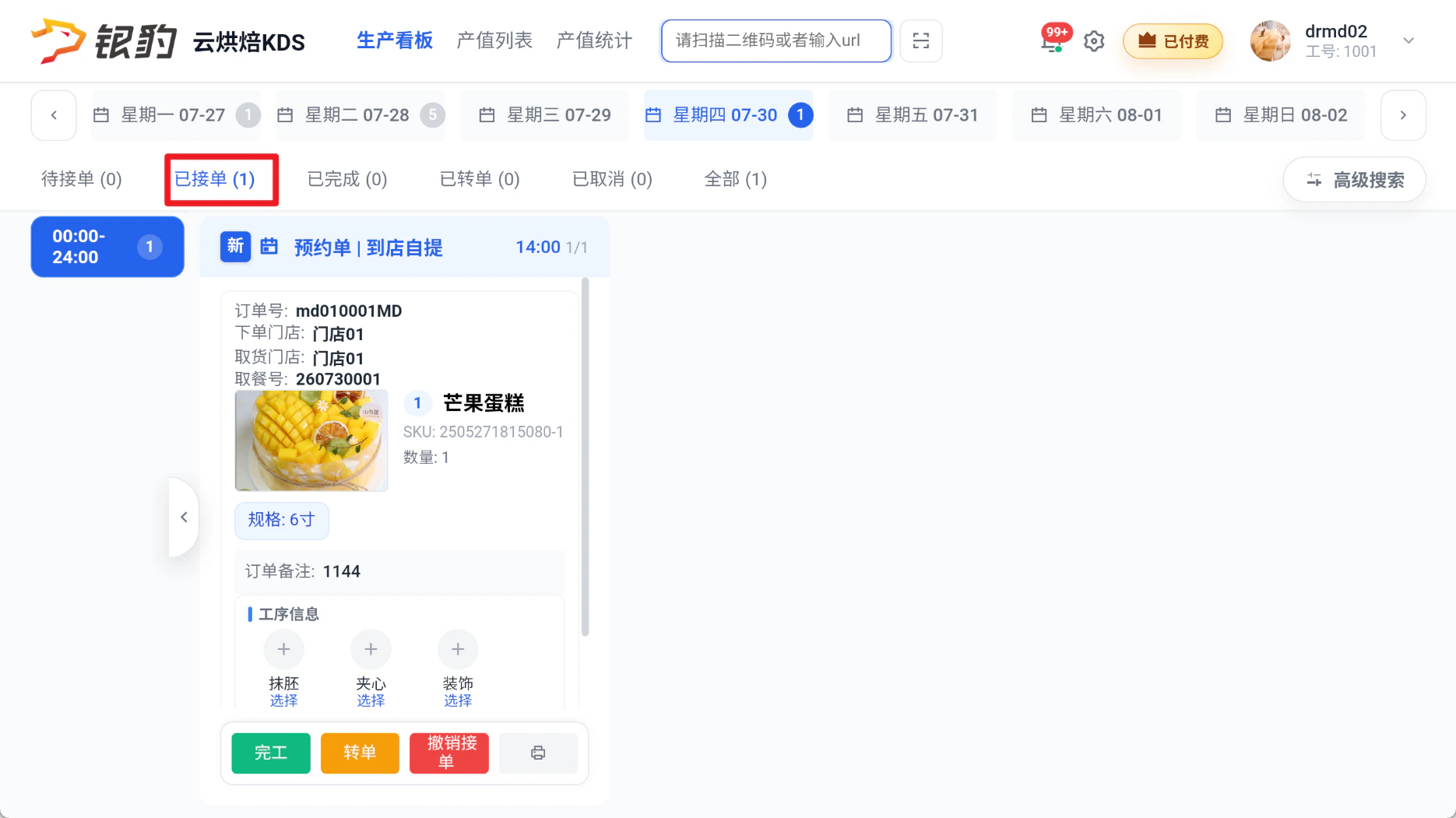
关闭【订单自动接单】,手动接单
场景:新订单手动接单 路径:主界面-【待接单】列表; 前置条件:关闭【订单自动接单】
操作步骤
关闭【订单自动接单】,新订单显示【接单】按钮,点击【接单】,订单移至【已接单】页签;
打印与补打
开启【接单自动打印】,自动打印
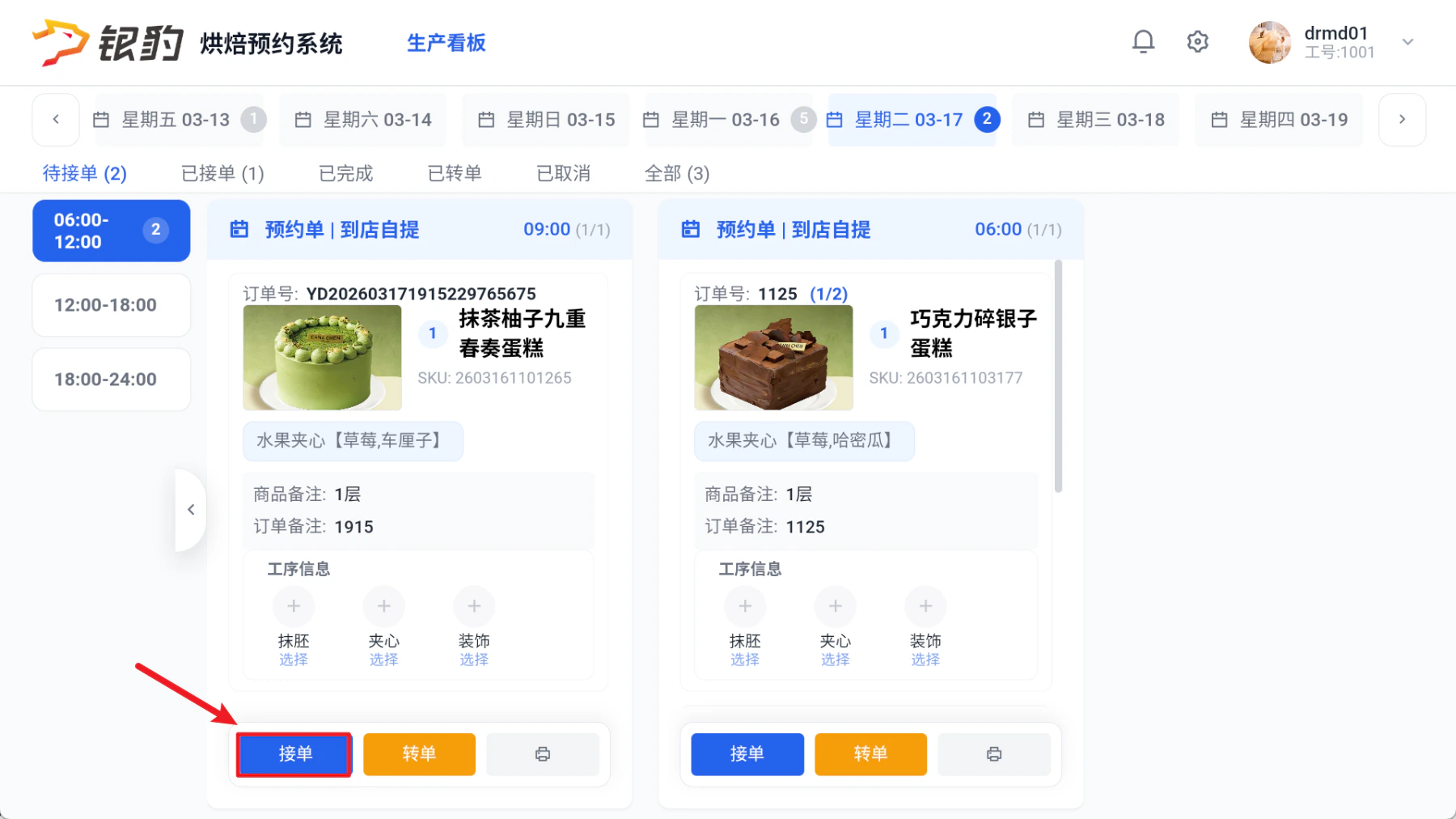
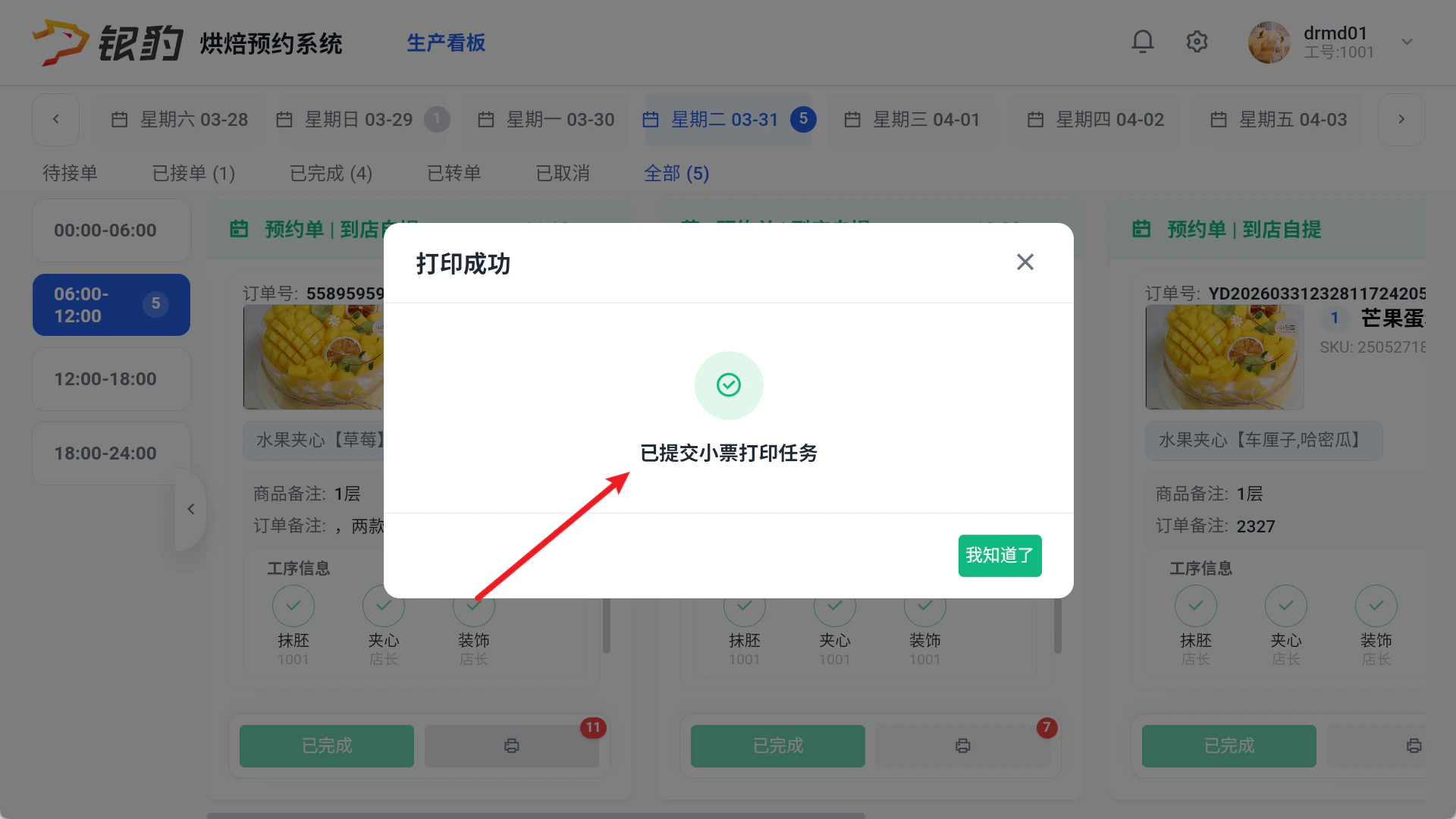
场景:裱花师接单自动打印小票或A4; 路径:主界面-【待接单】列表; 前置条件:开启【接单自动打印】;
操作步骤
点击【接单】,自动打印小票或A4,支持同时打印;
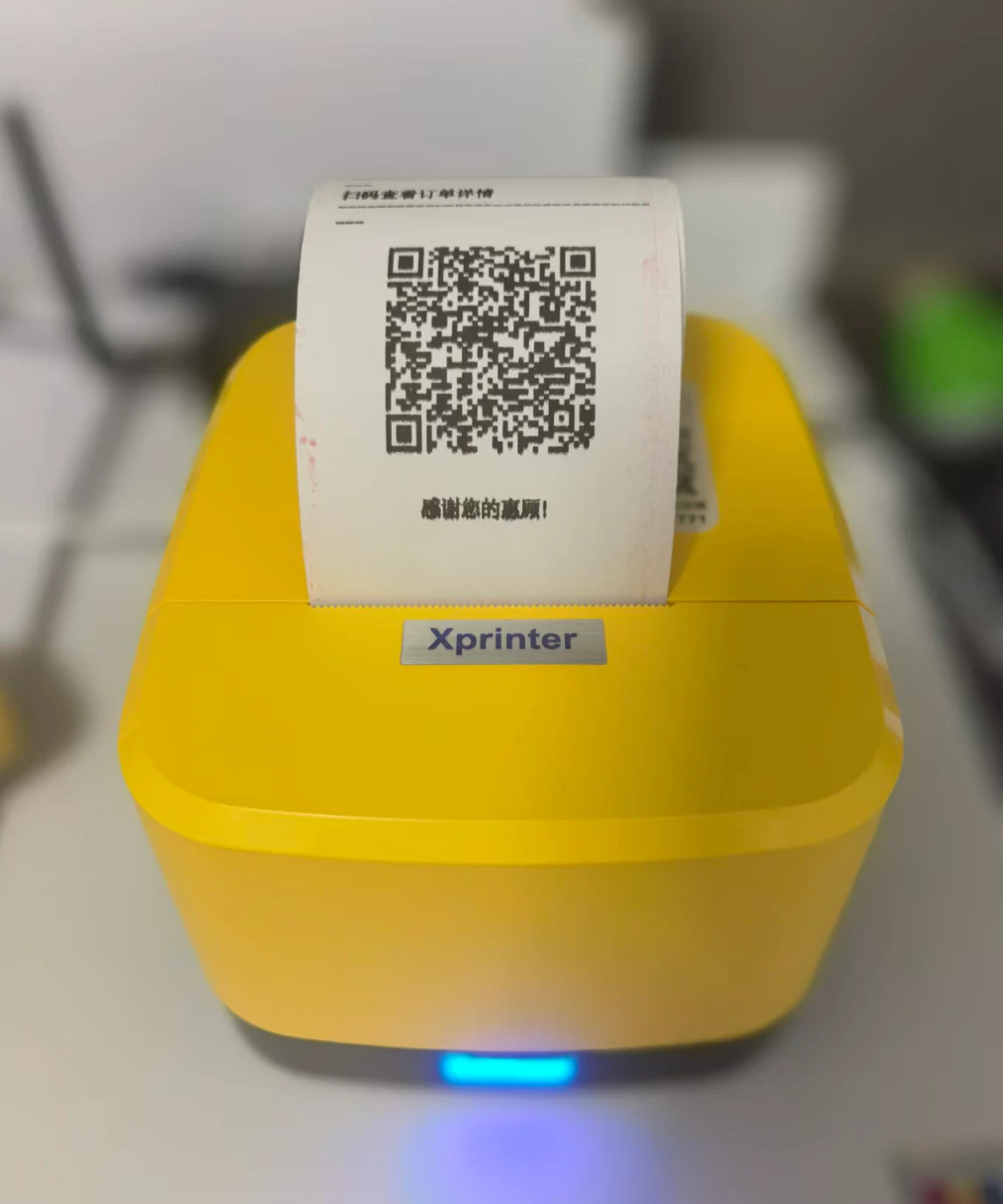
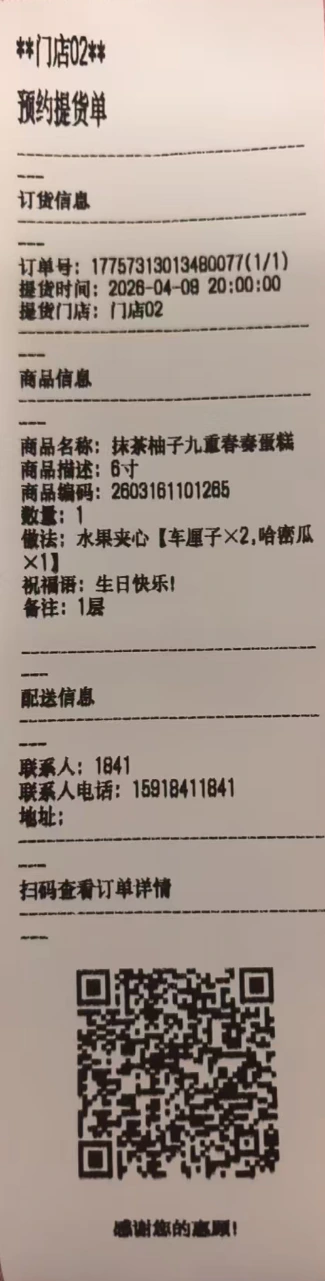
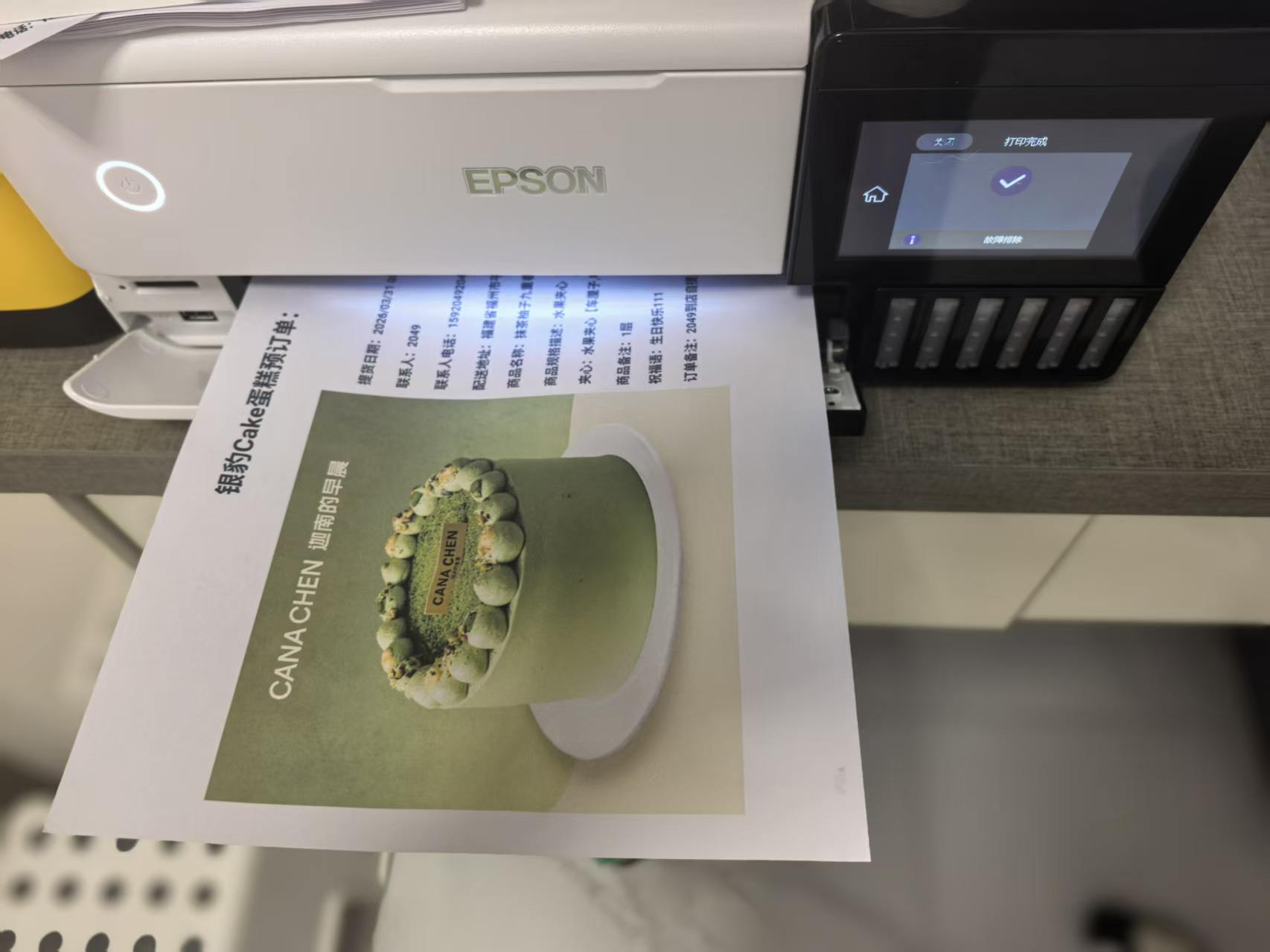
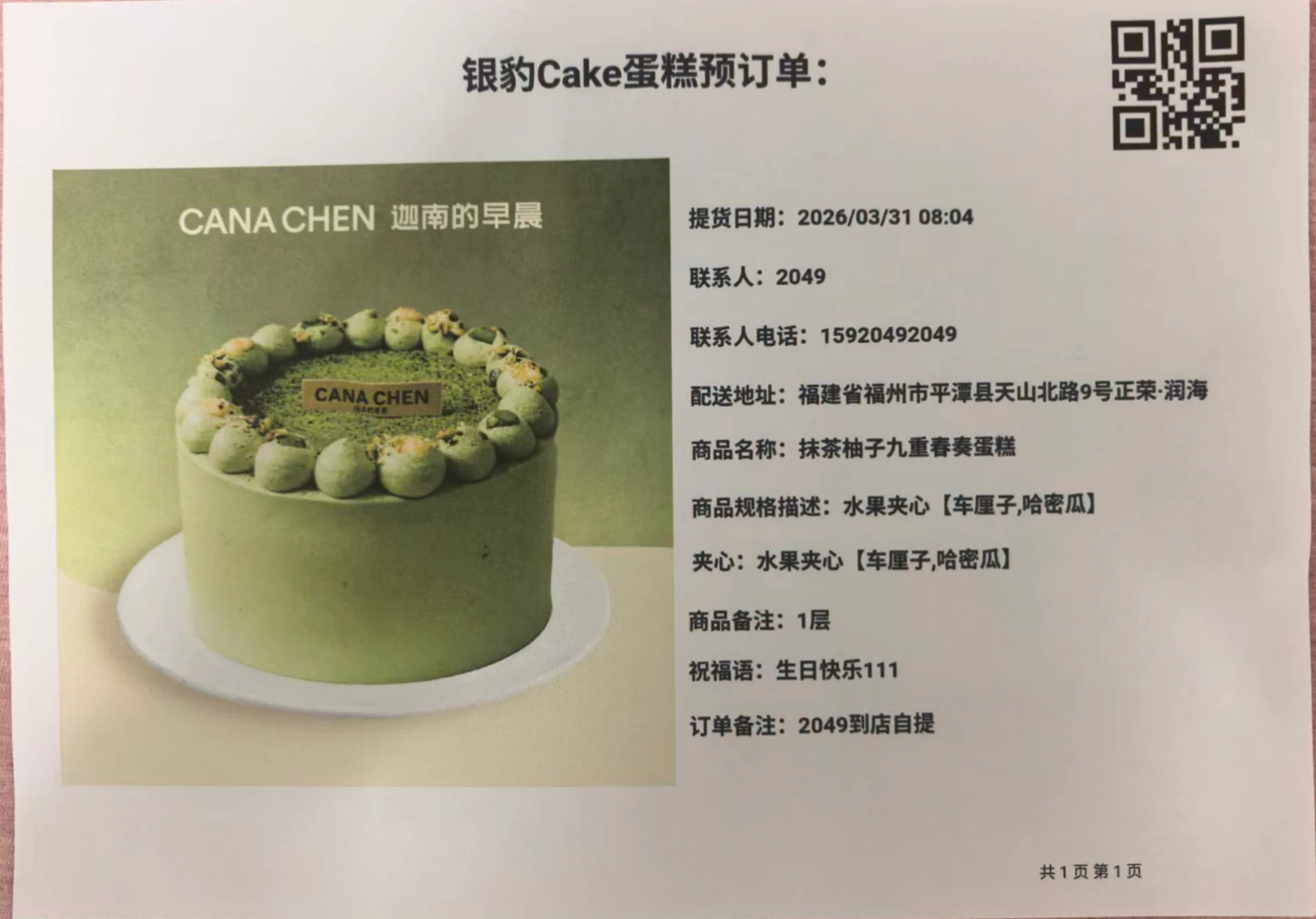
关闭【接单自动打印】,手动打印
场景:裱花师接单时,未开启自动打印,或机器、网络故障导致打印失败,可以手动打印进行补打; 前置条件:关闭接【单自动打印】 路径:主界面-所有状态的单据,都支持补打;
操作步骤
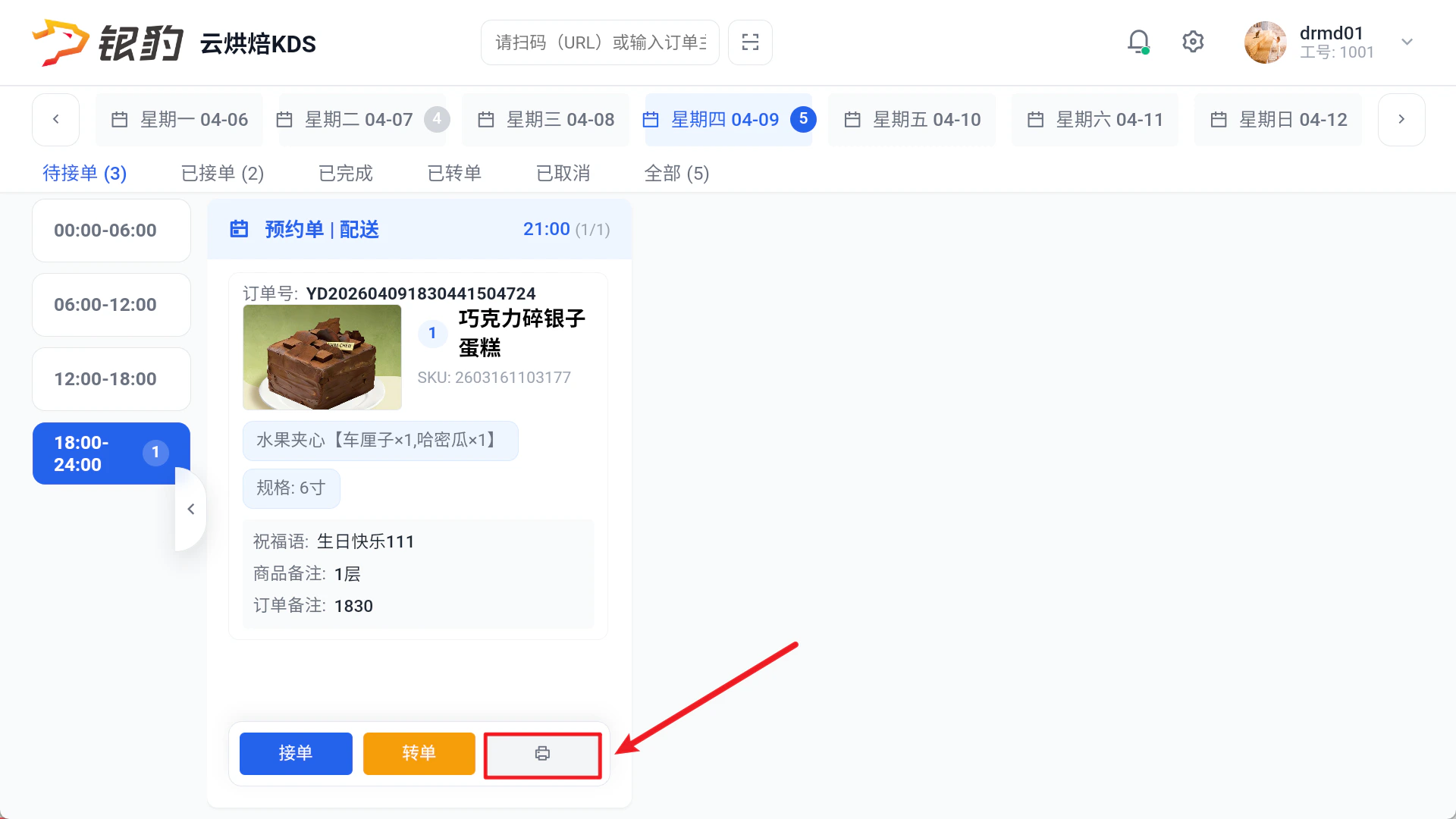
点击【打印】按钮,打印小票或A4,支持同时打印;
转单与撤销接单
转单
场景:未制作蛋糕需要转至其他裱花间生产 前置条件:蛋糕未完工
未接单,可转单
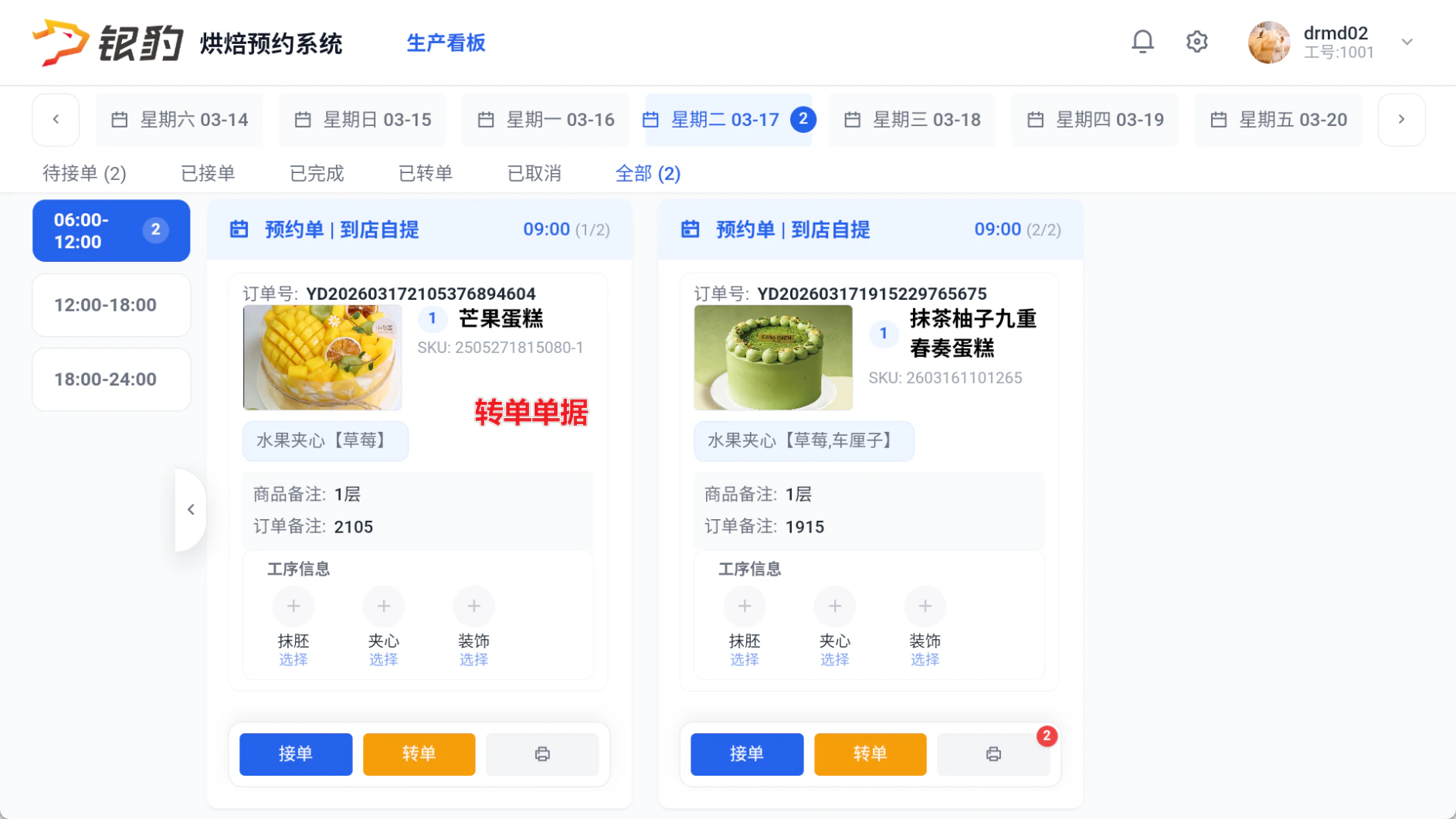
场景:单据未接单,操作转单; 路径:主界面-【未接单】列表
操作步骤
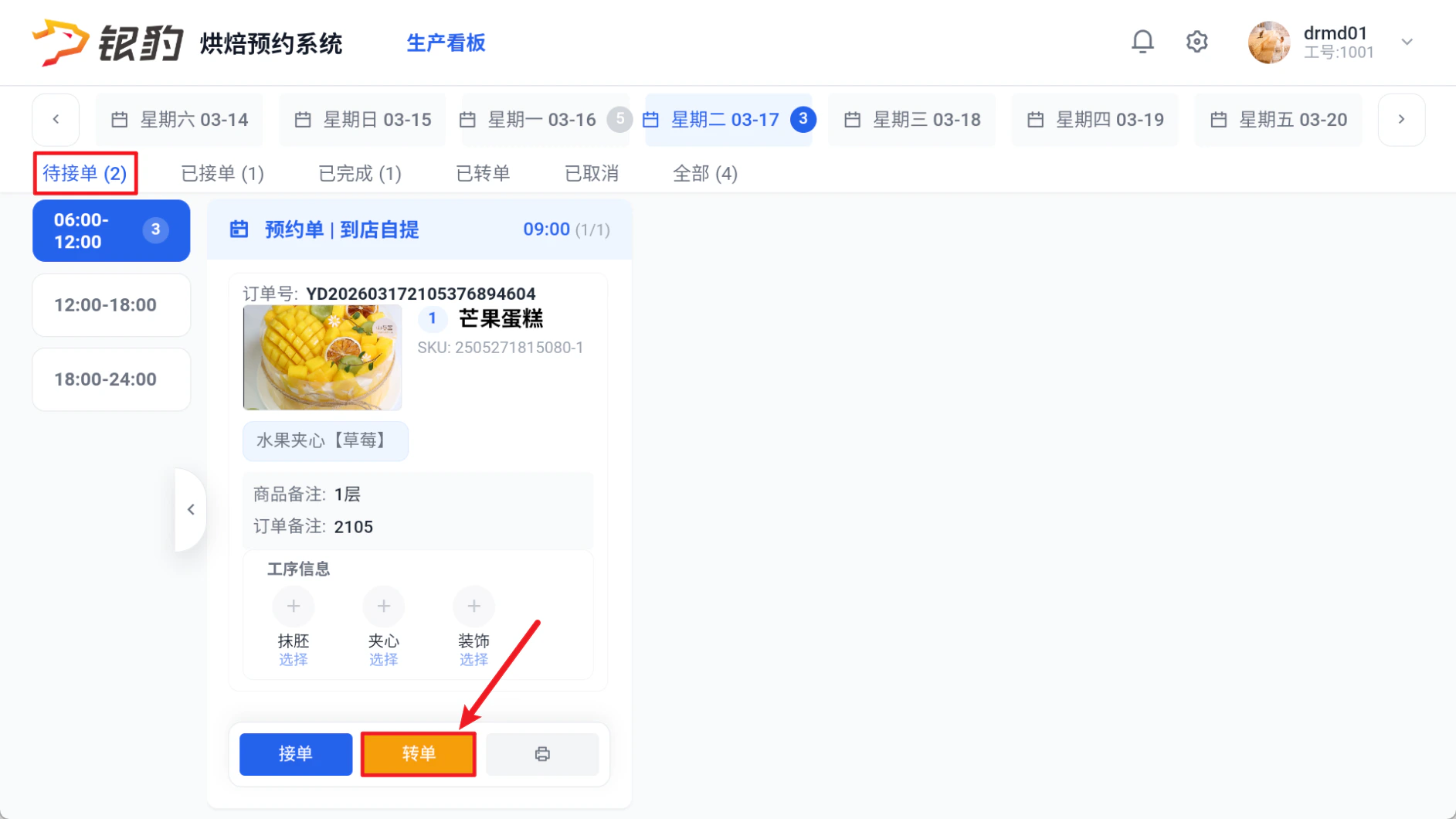
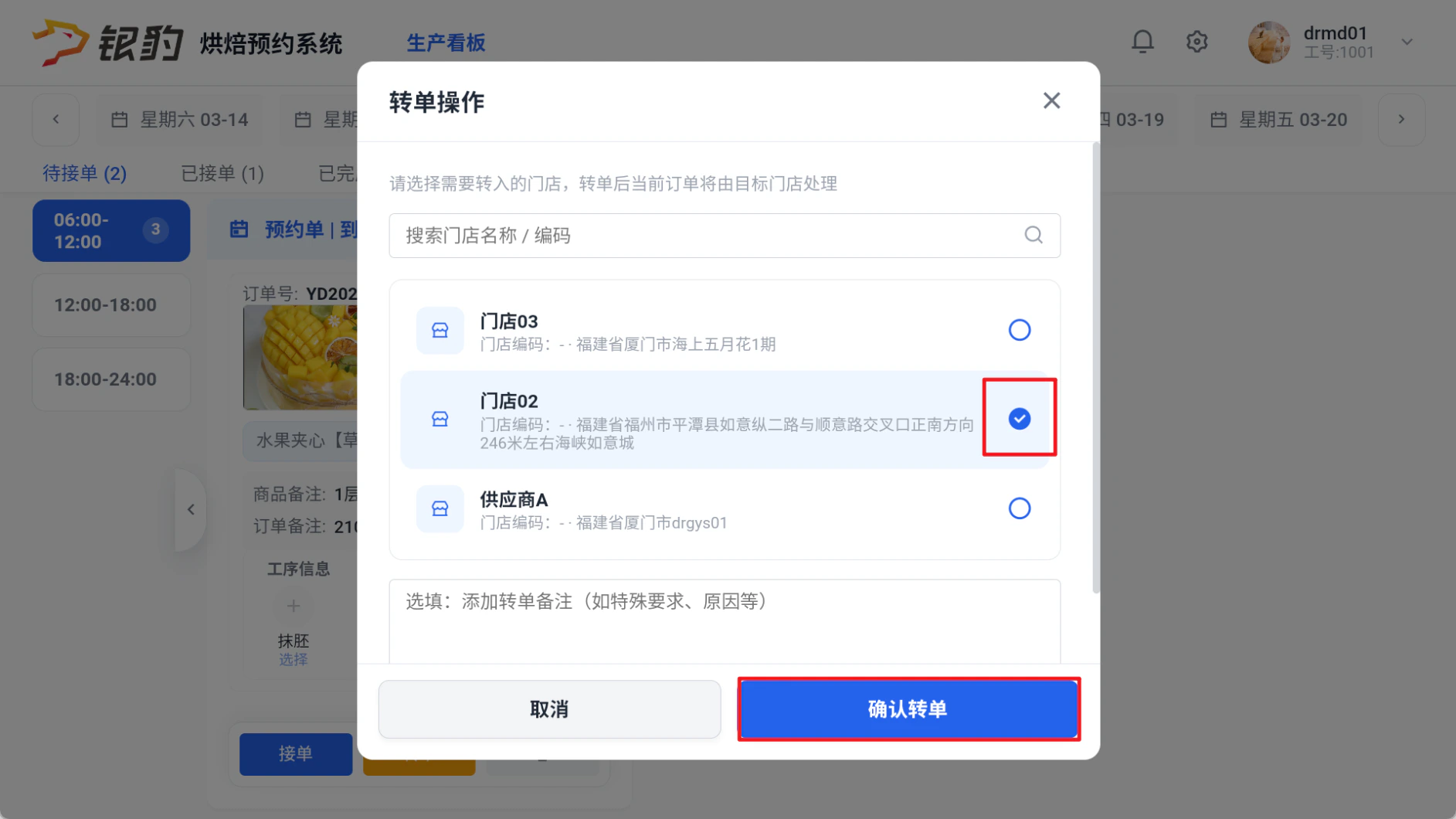
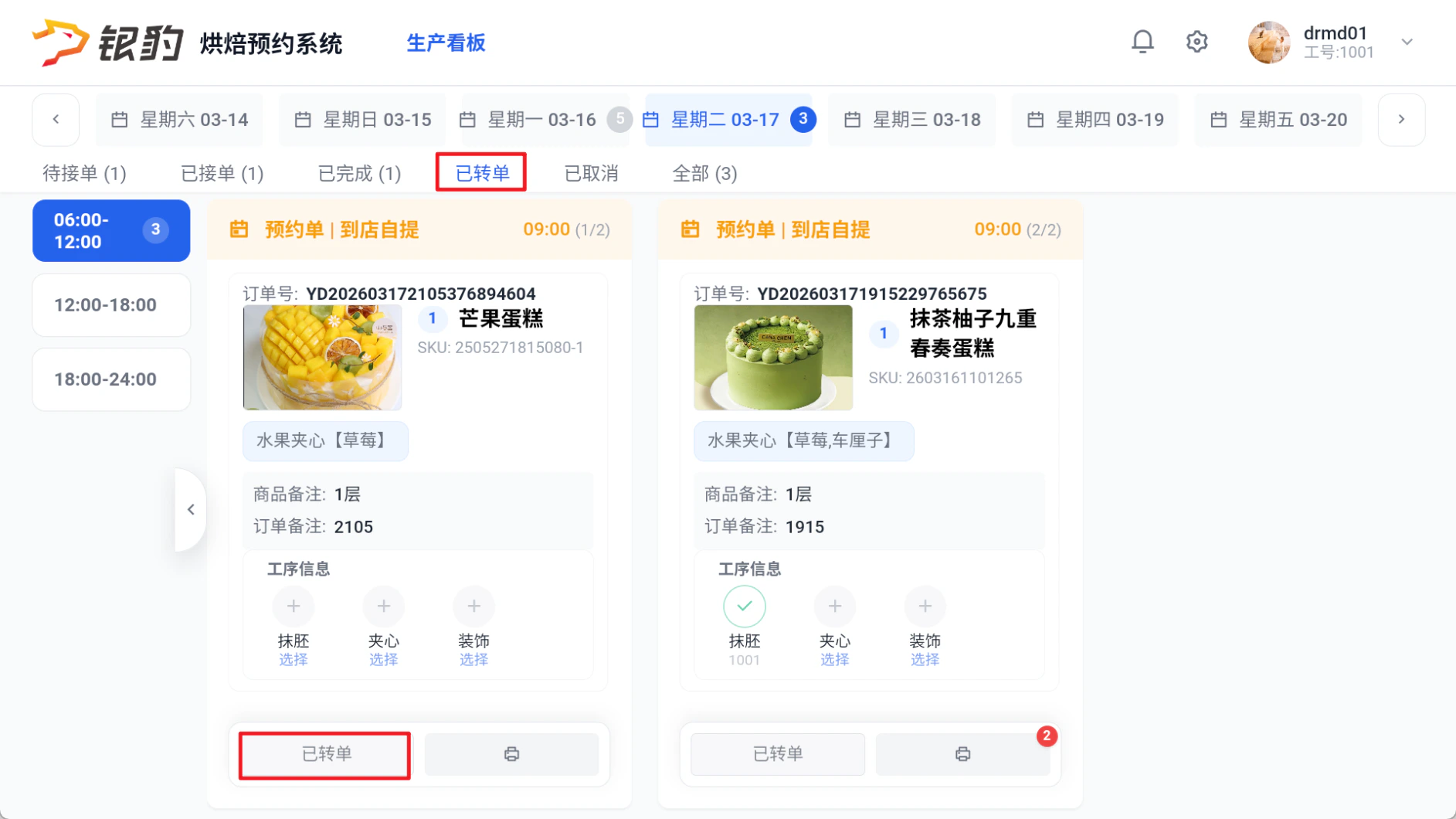
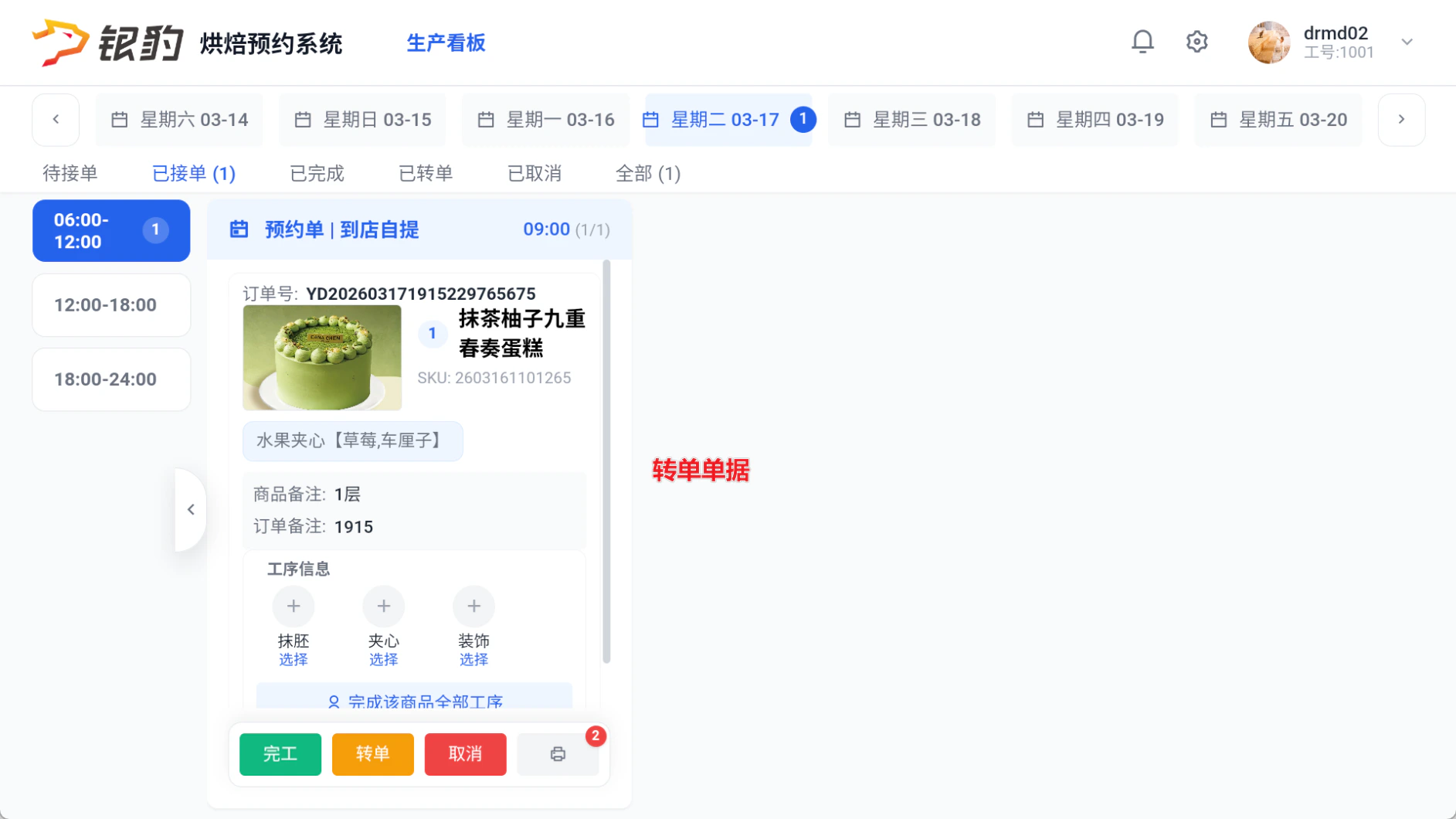
【未接单】列表,单据点击【转单】,选择新裱花间,点击【确认转单】,单据移入【已转单】页签,新裱花间【待接单】显示该单据;
已接单 & 未完工,可转单
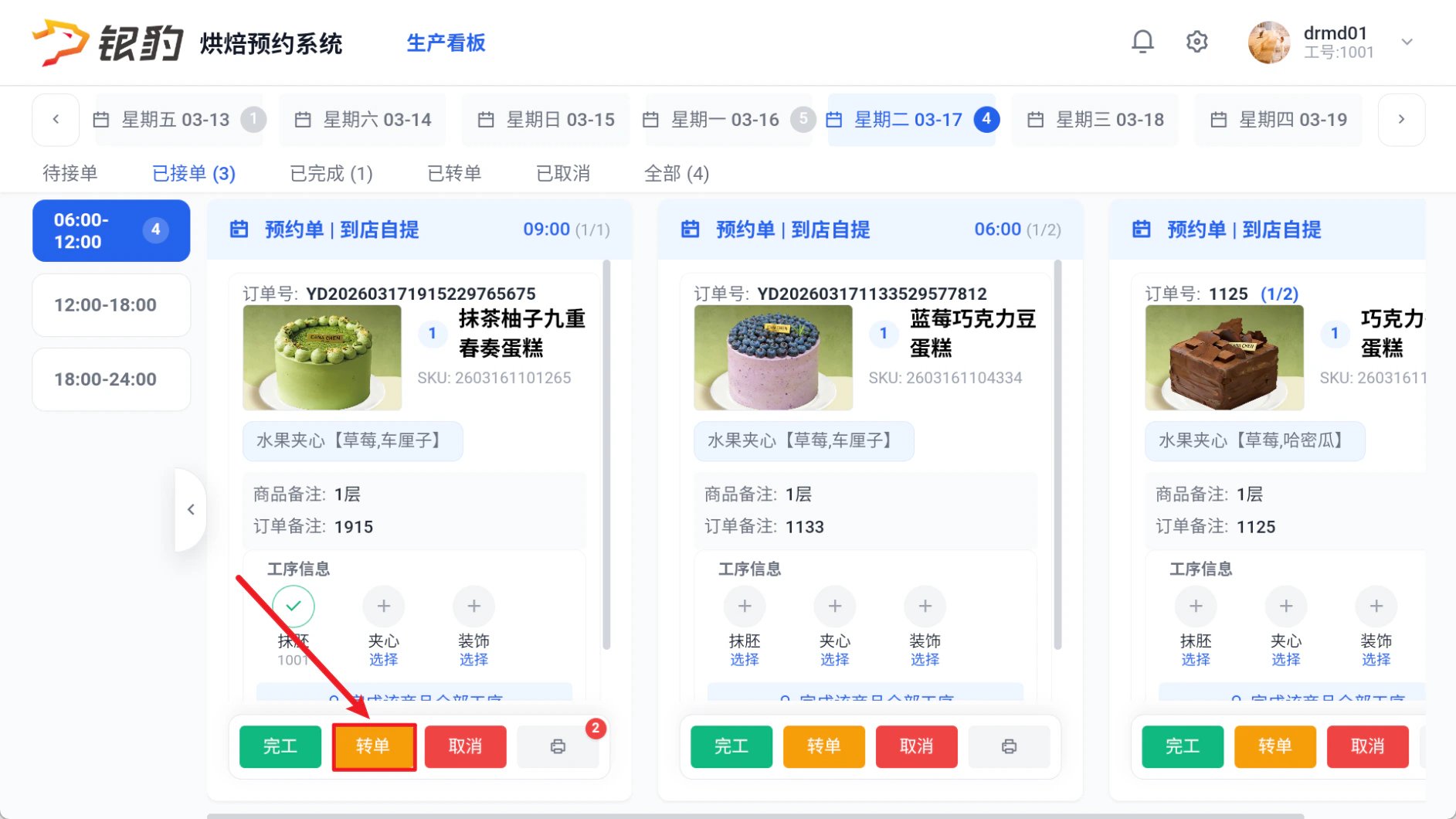
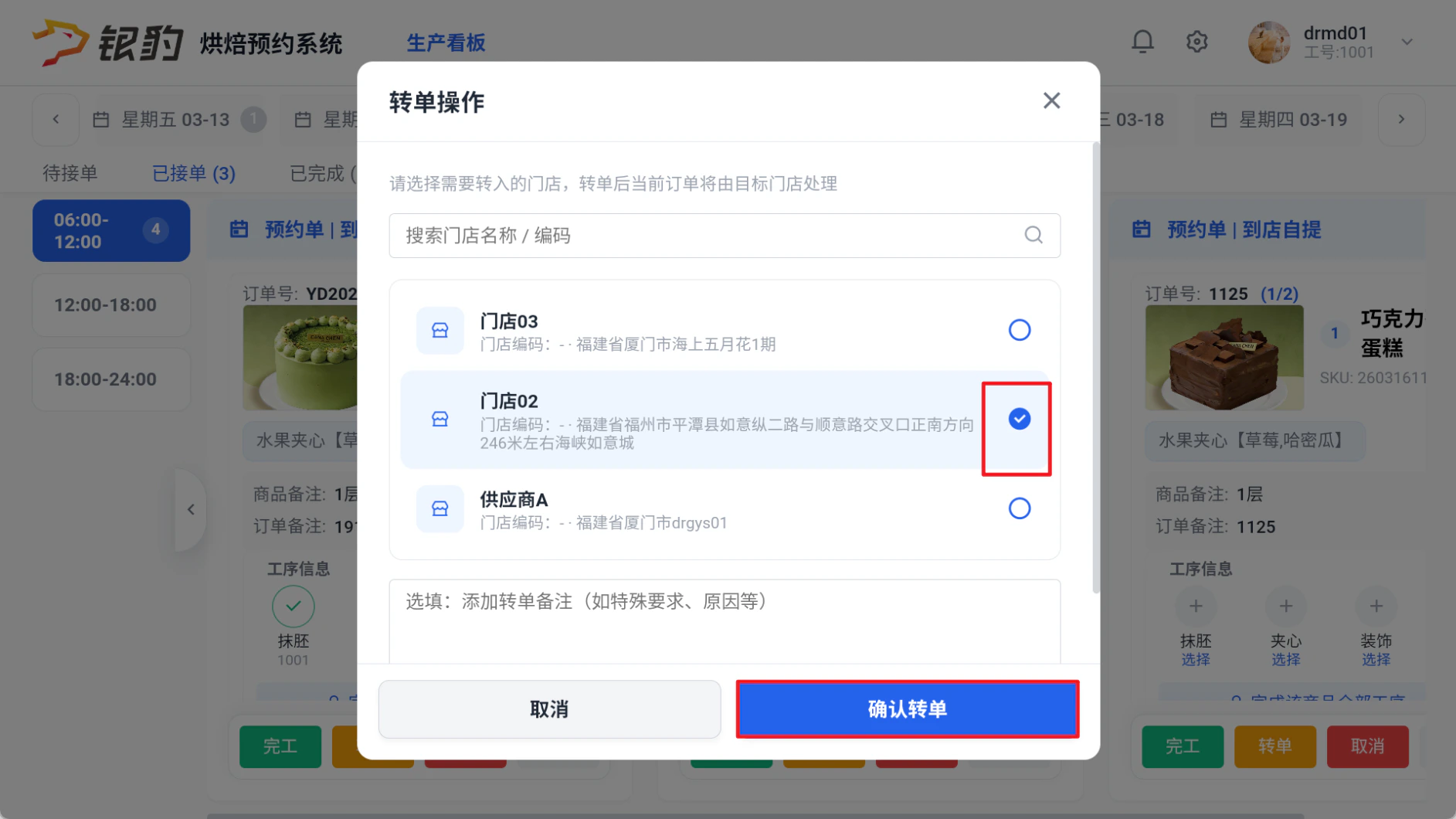
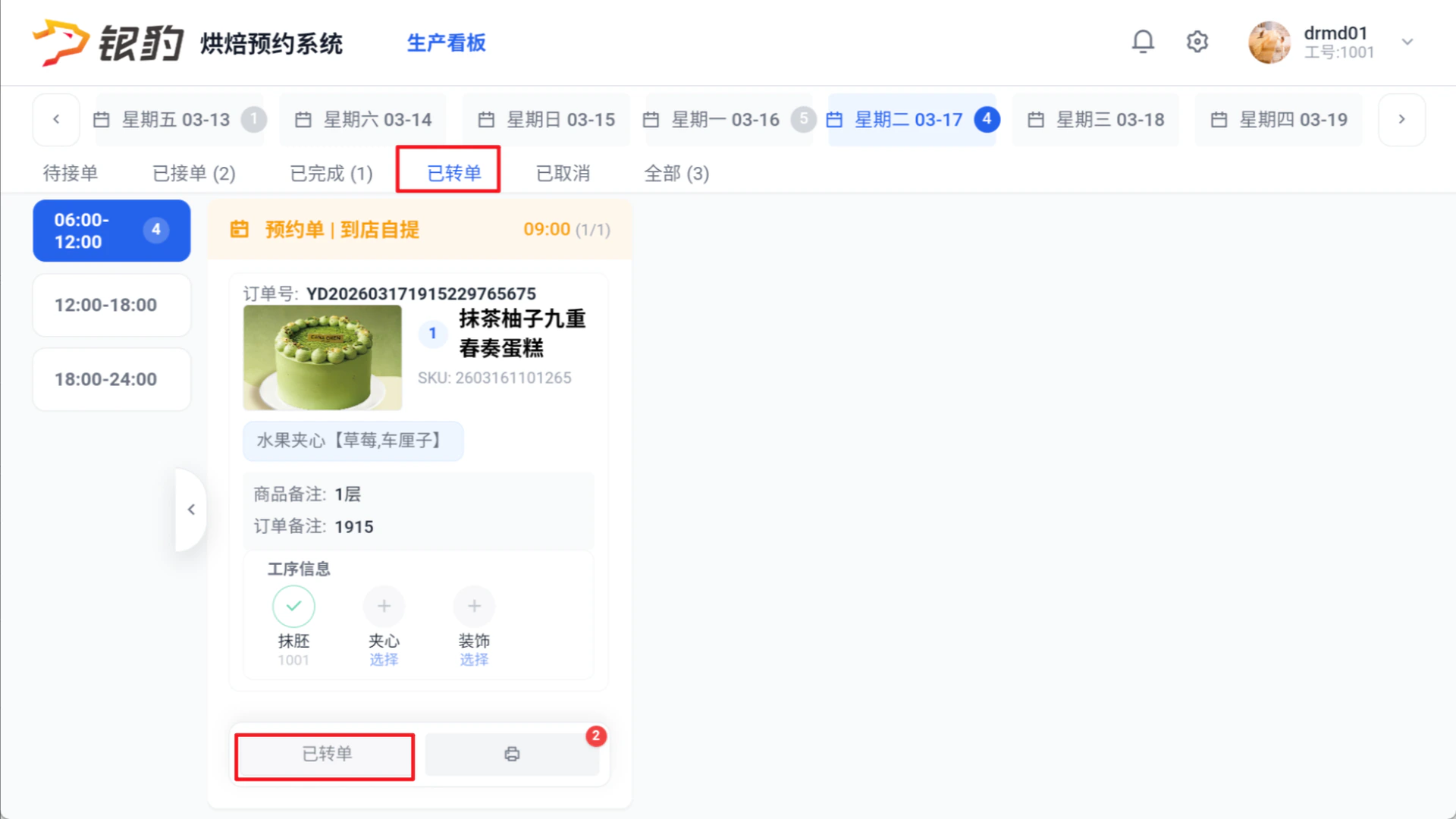
场景:单据已接单,操作转单; 路径:主界面-【已接单】列表
操作步骤
单据点击【转单】,选择新裱花间,点击【确认转单】,单据移入【已转单】页签,新裱花间【待接单】显示该单据;
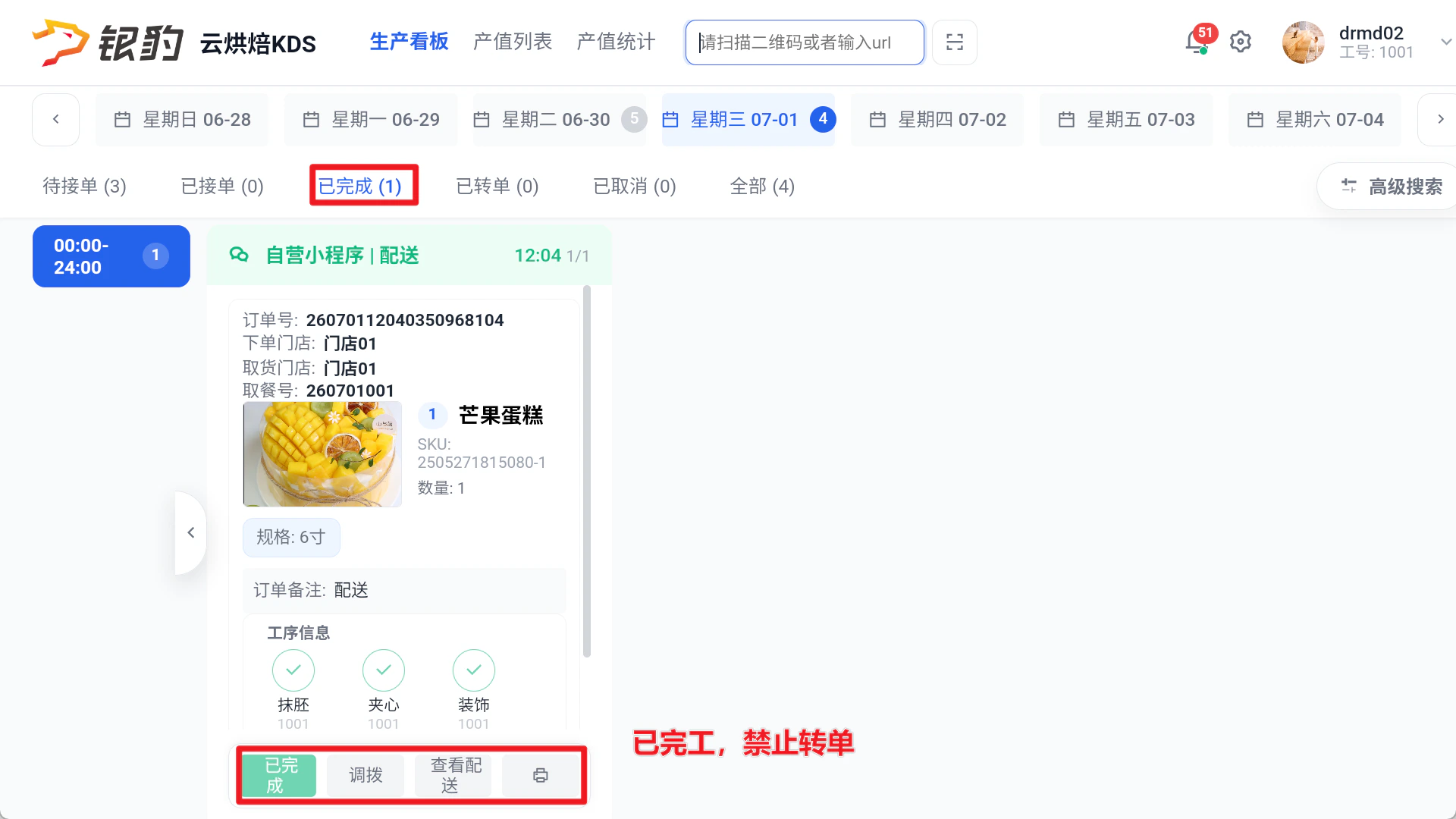
已完工,禁止转单
说明:单据已完工,禁止转单,不显示【转单】按钮
撤销接单
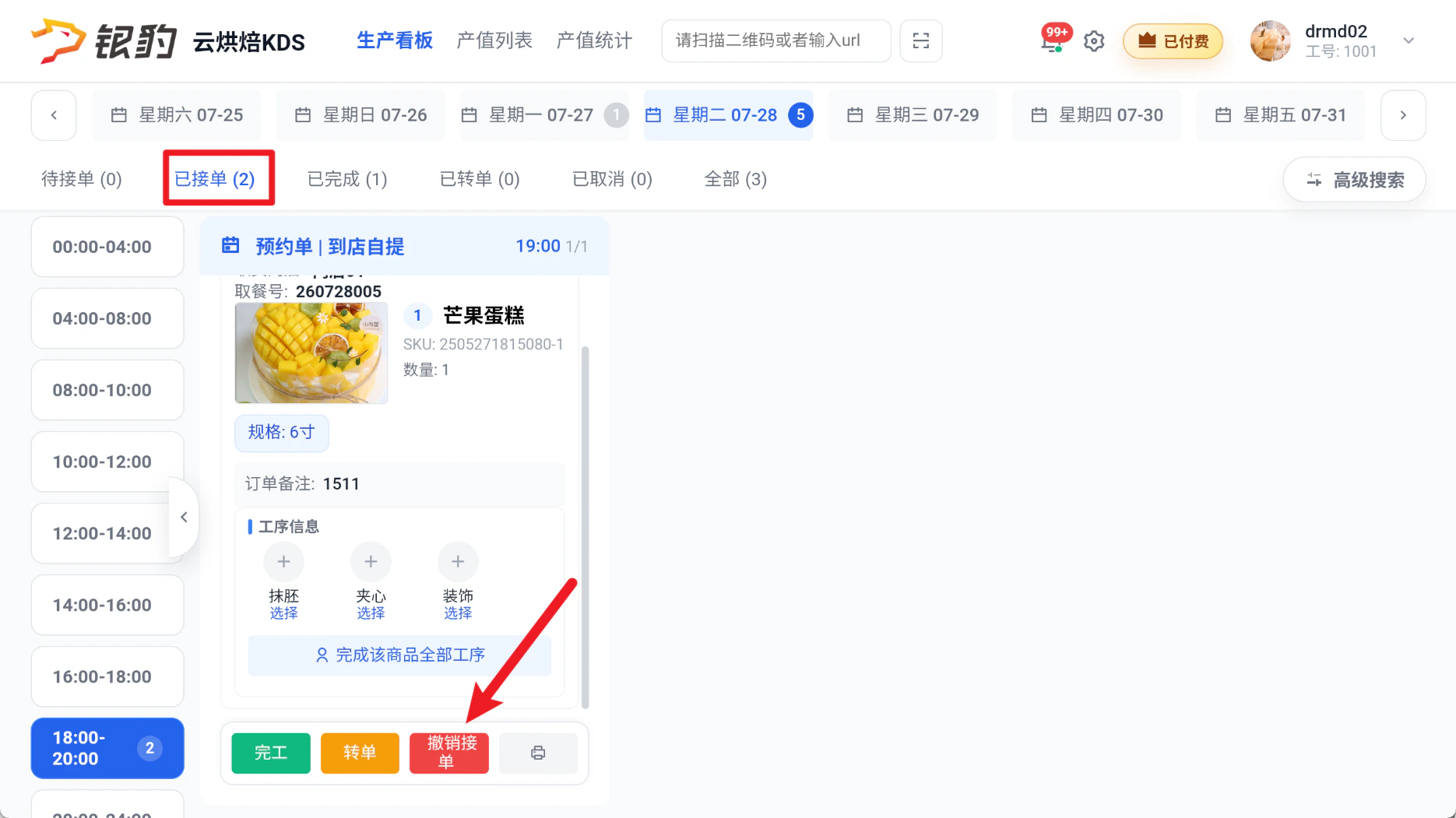
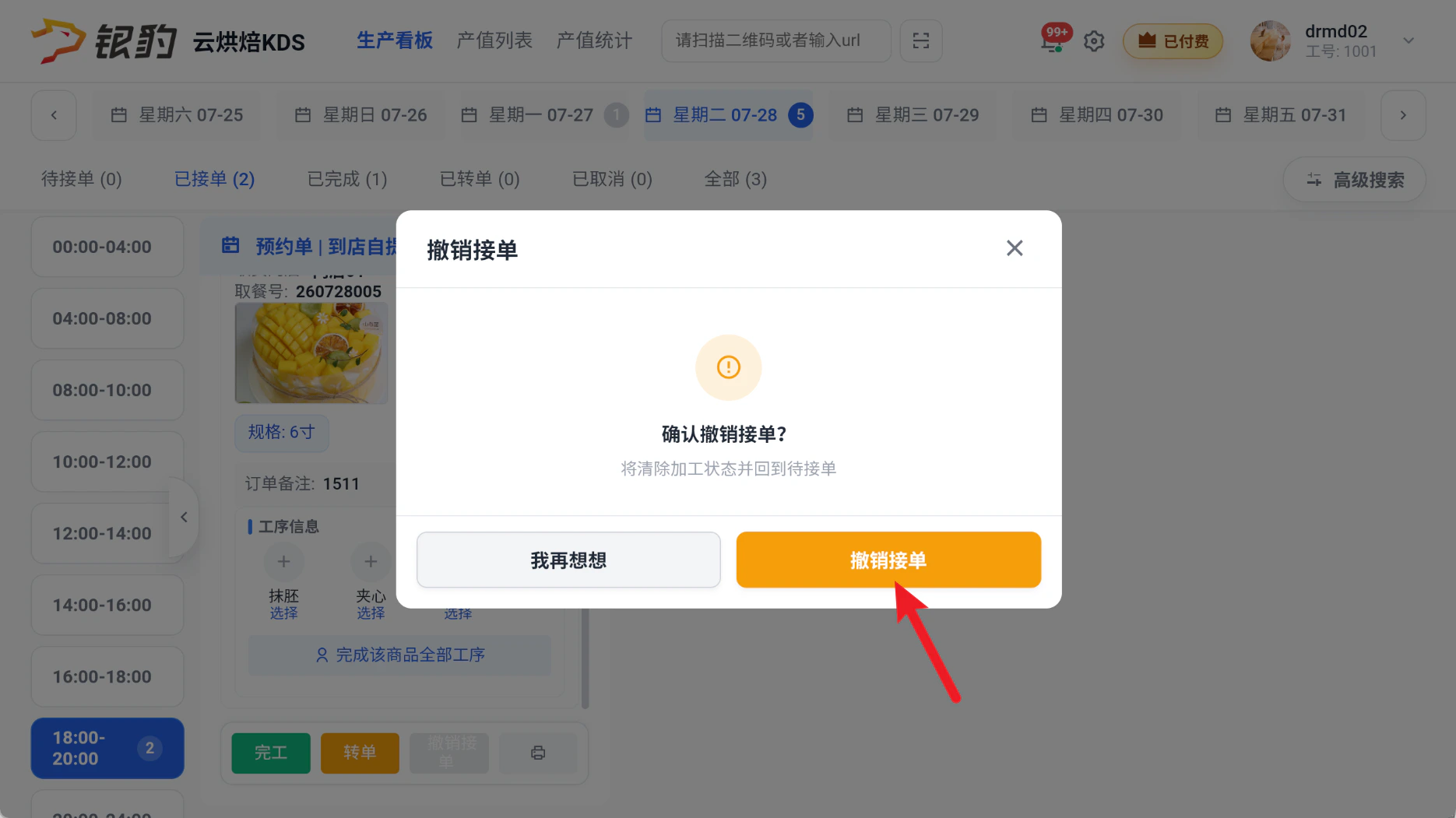
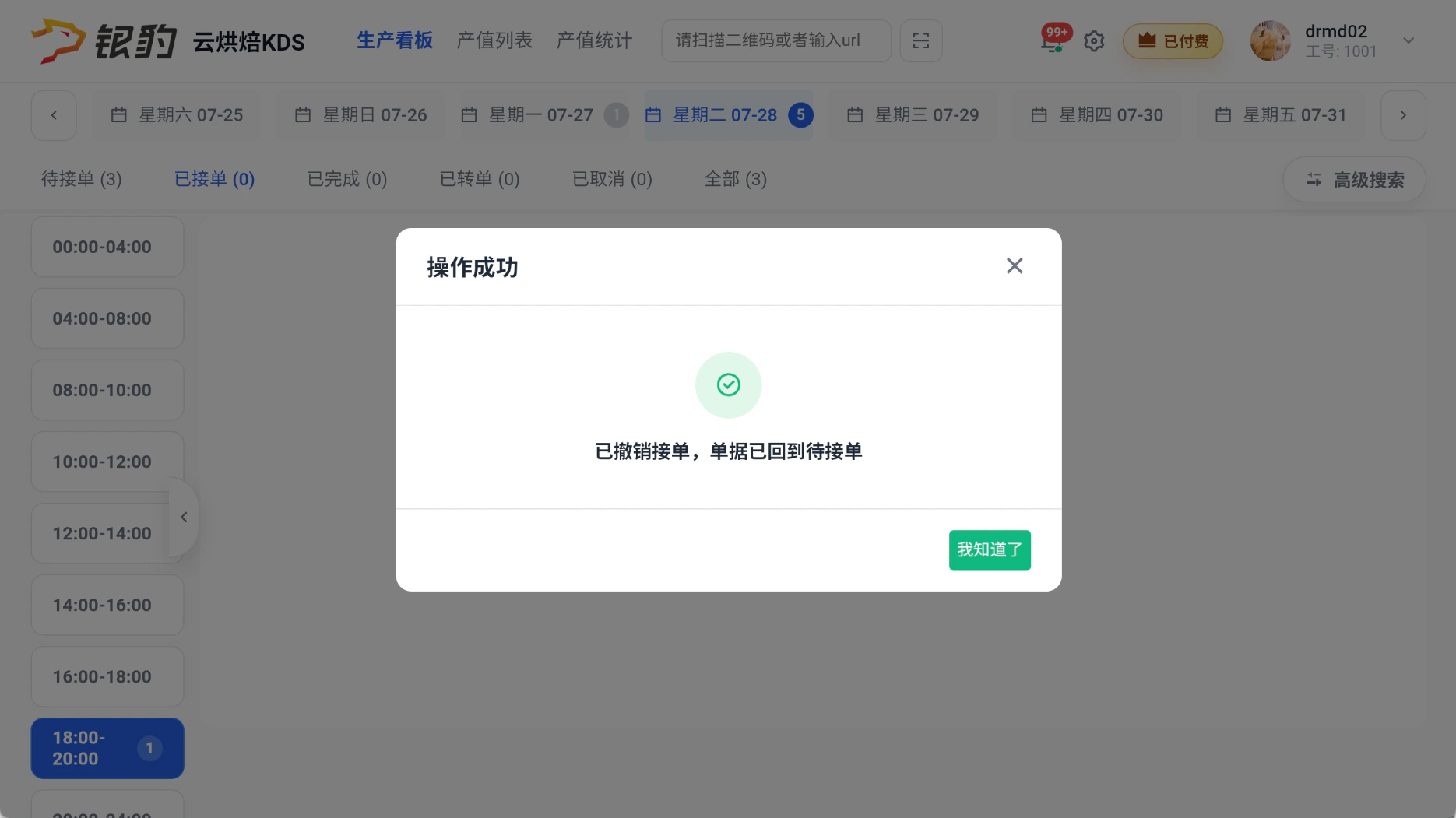
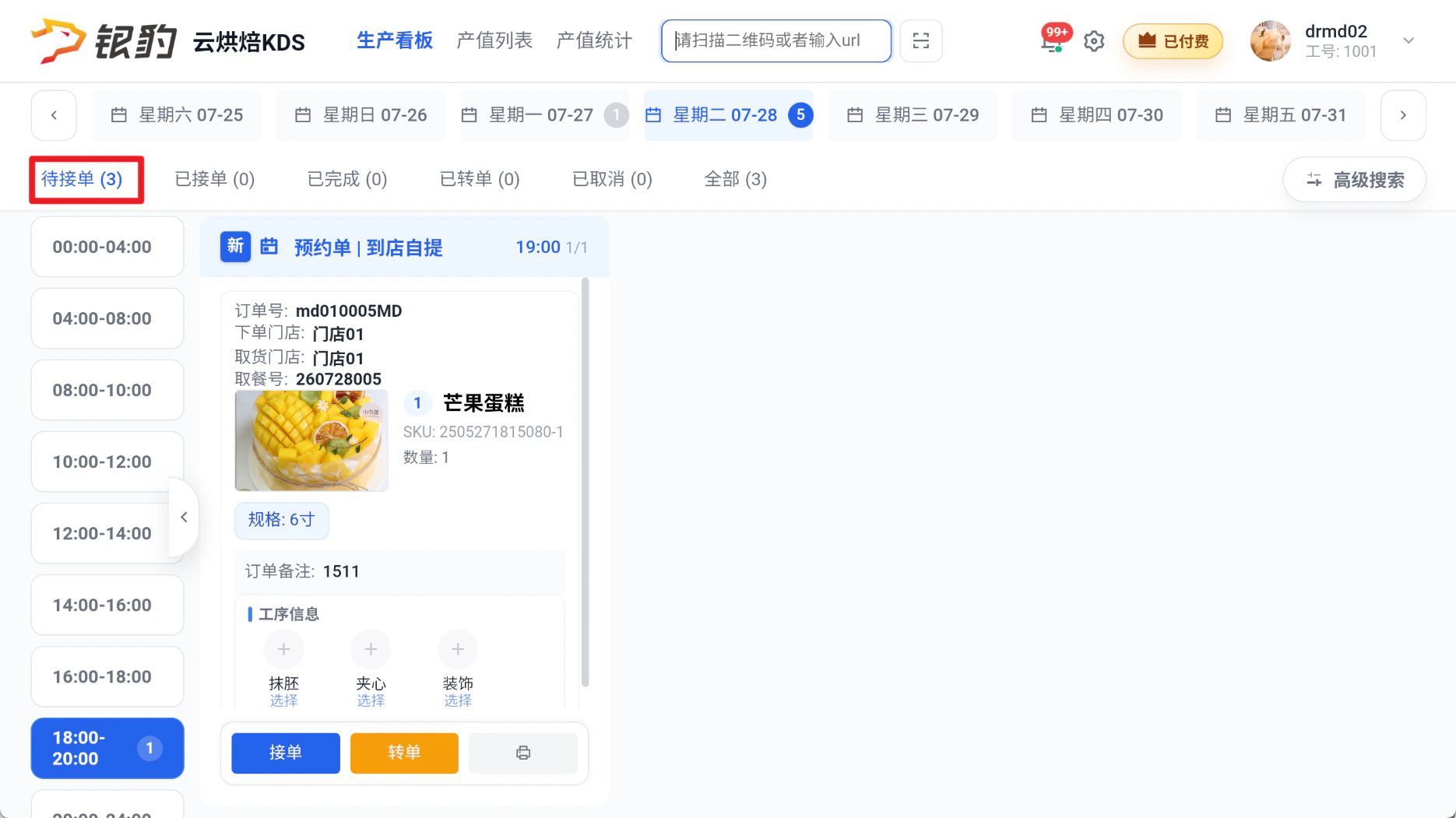
场景:撤销预订单接单操作,比如员工接错单这种可通过该操作撤销 前置条件:单据已接单 & 未完工 & 云烘焙后台参数【预订单/网单生产制作中不允许作废】关闭 路径:主界面-【已接单】列表
操作步骤
点击【撤销接单】,弹窗点击【撤销接单】,单据回到【待接单】页签;
作废与门店变更提醒
裱花间主动作废
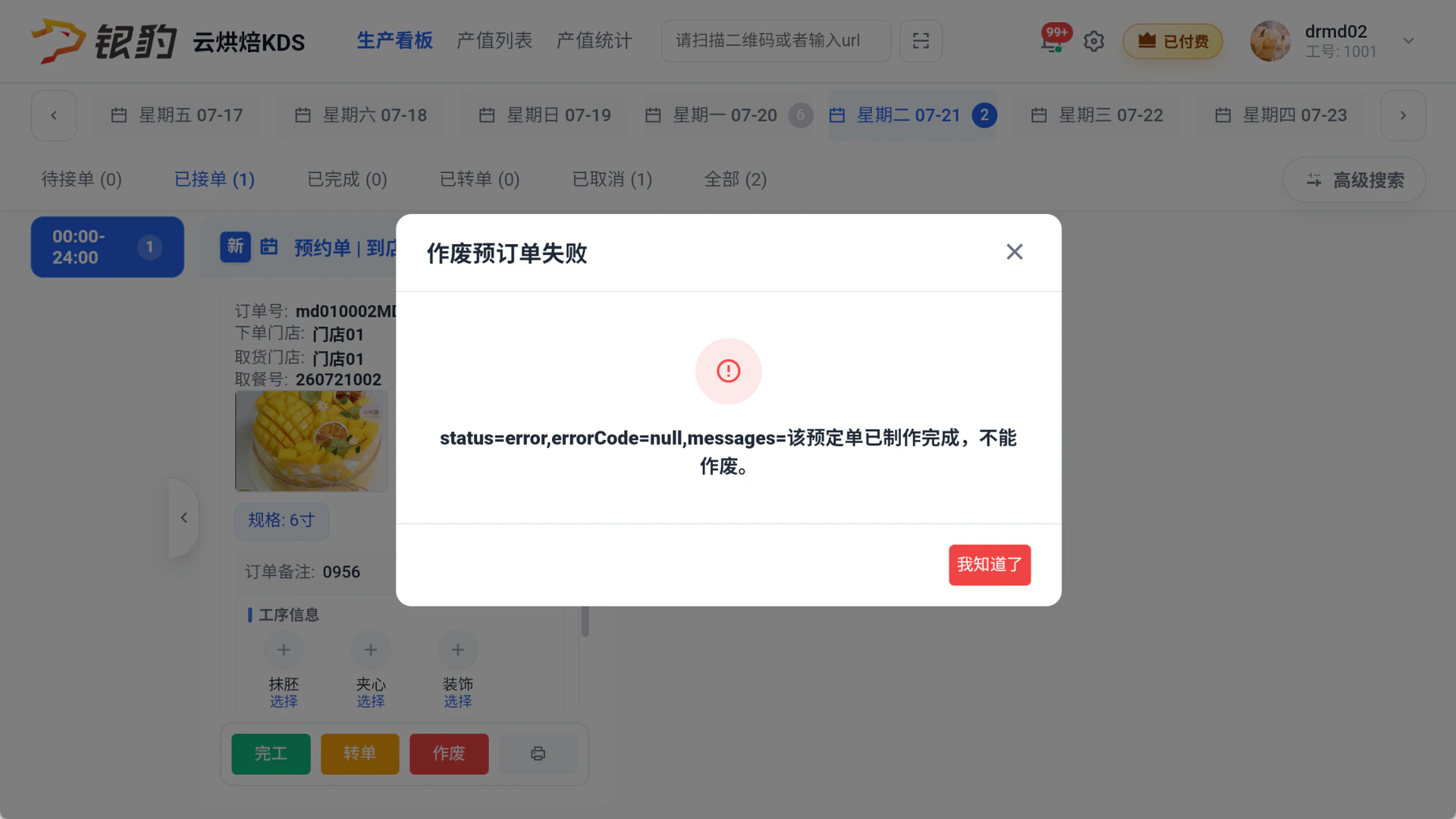
开启【预订单/网单生产制作中不允许作废】,作废失败
场景:开关控制作废,跟门店一共用开关,裱花间作废的同时门店订单也作废; 前置条件:单据已接单 & 未完工 & 云烘焙后台参数【预订单/网单生产制作中不允许作废】开启 路径:主界面-【已接单】列表
操作步骤
点击【作废】,作废失败,提示“该预订单已制作完成,不能作废”;
关闭【预订单/网单生产制作中不允许作废】,作废成功
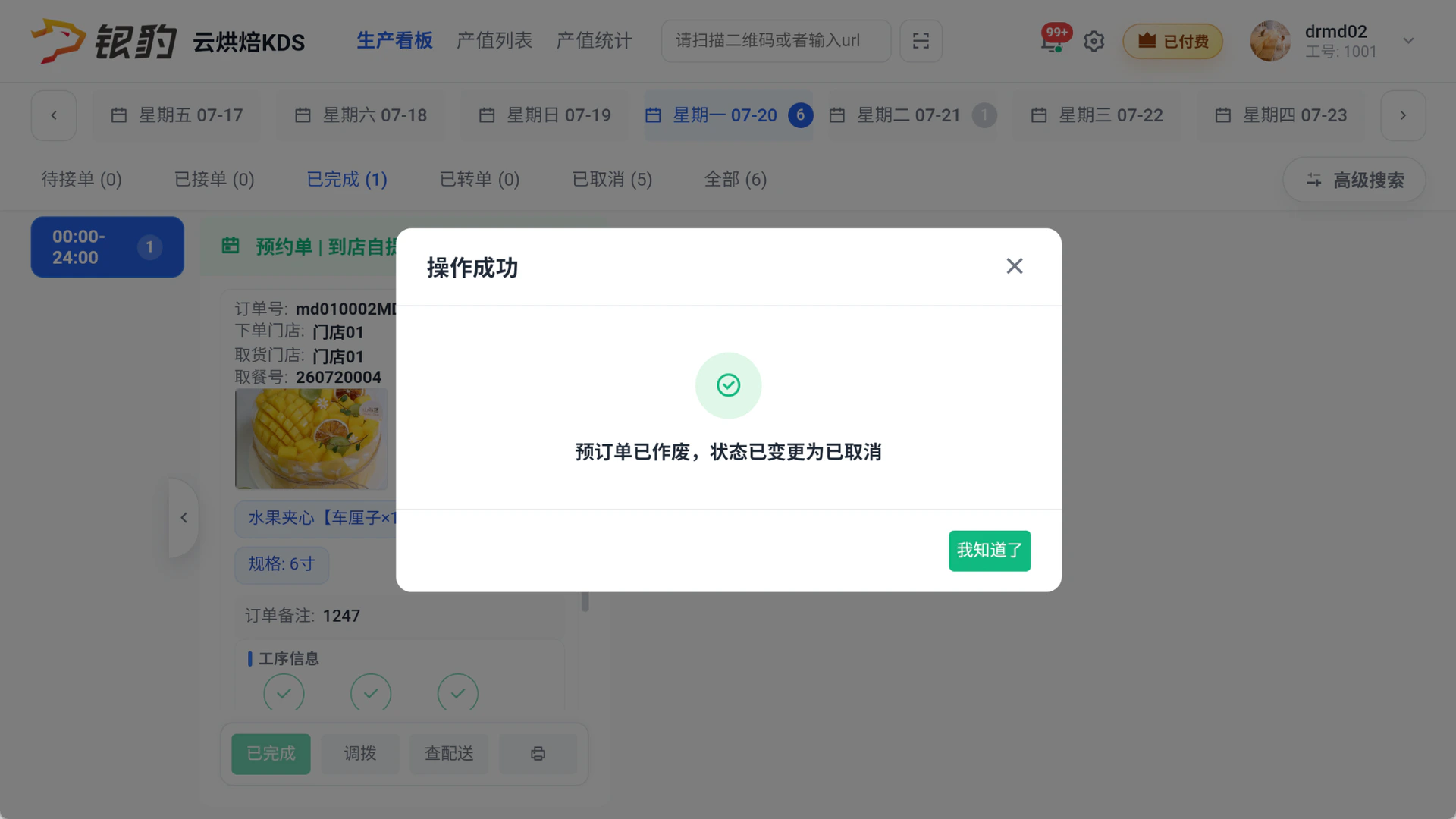
场景:开关控制作废,跟门店一共用开关,裱花间作废的同时门店订单也作废; 前置条件:单据已接单 & 未完工 & 云烘焙后台参数【预订单/网单生产制作中不允许作废】关闭 路径:主界面-【已接单】列表
操作步骤
点击【作废】,作废成功,下单门店预订单会同步作废,谨慎操作!!!
接收门店改单提醒
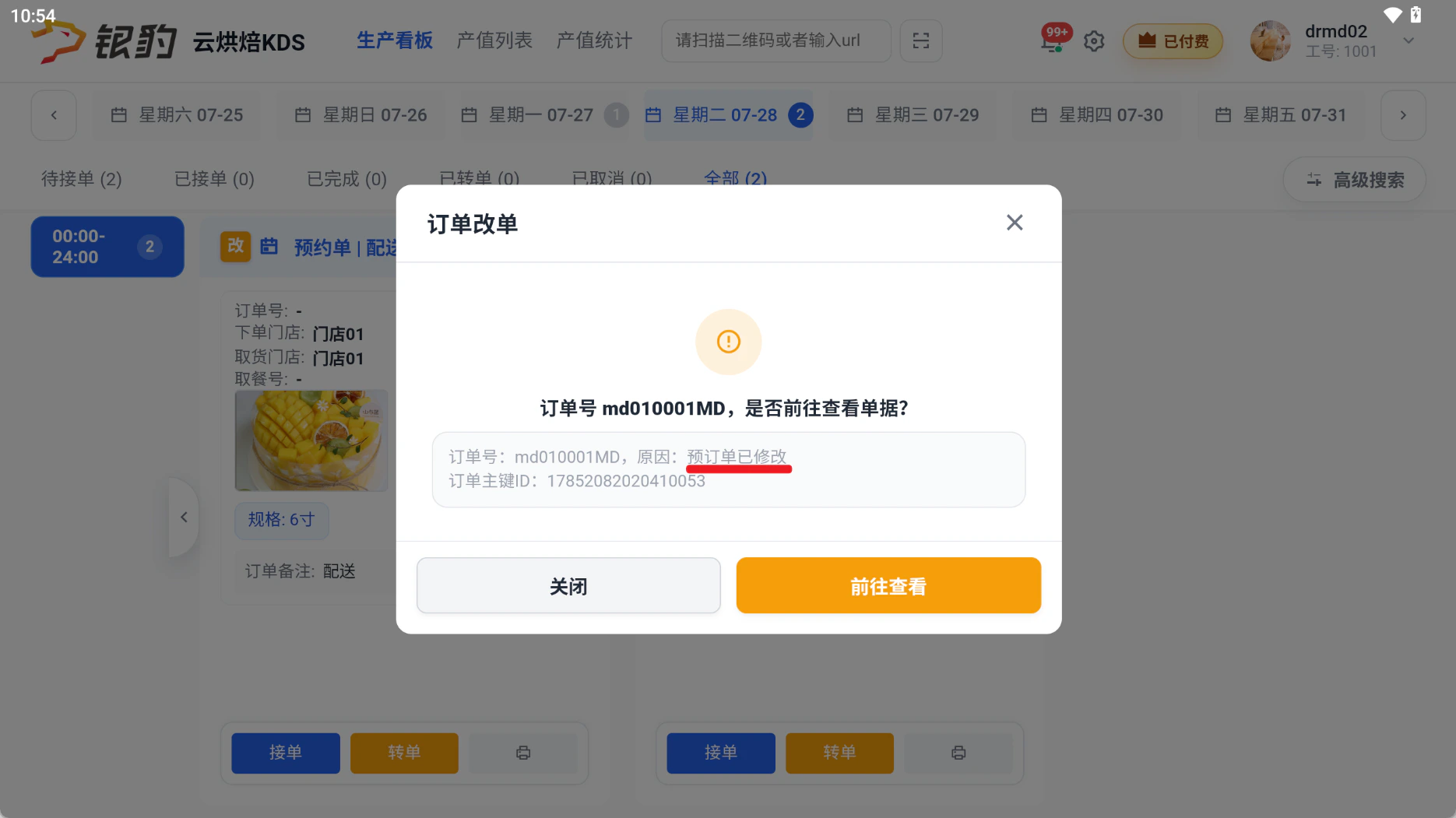
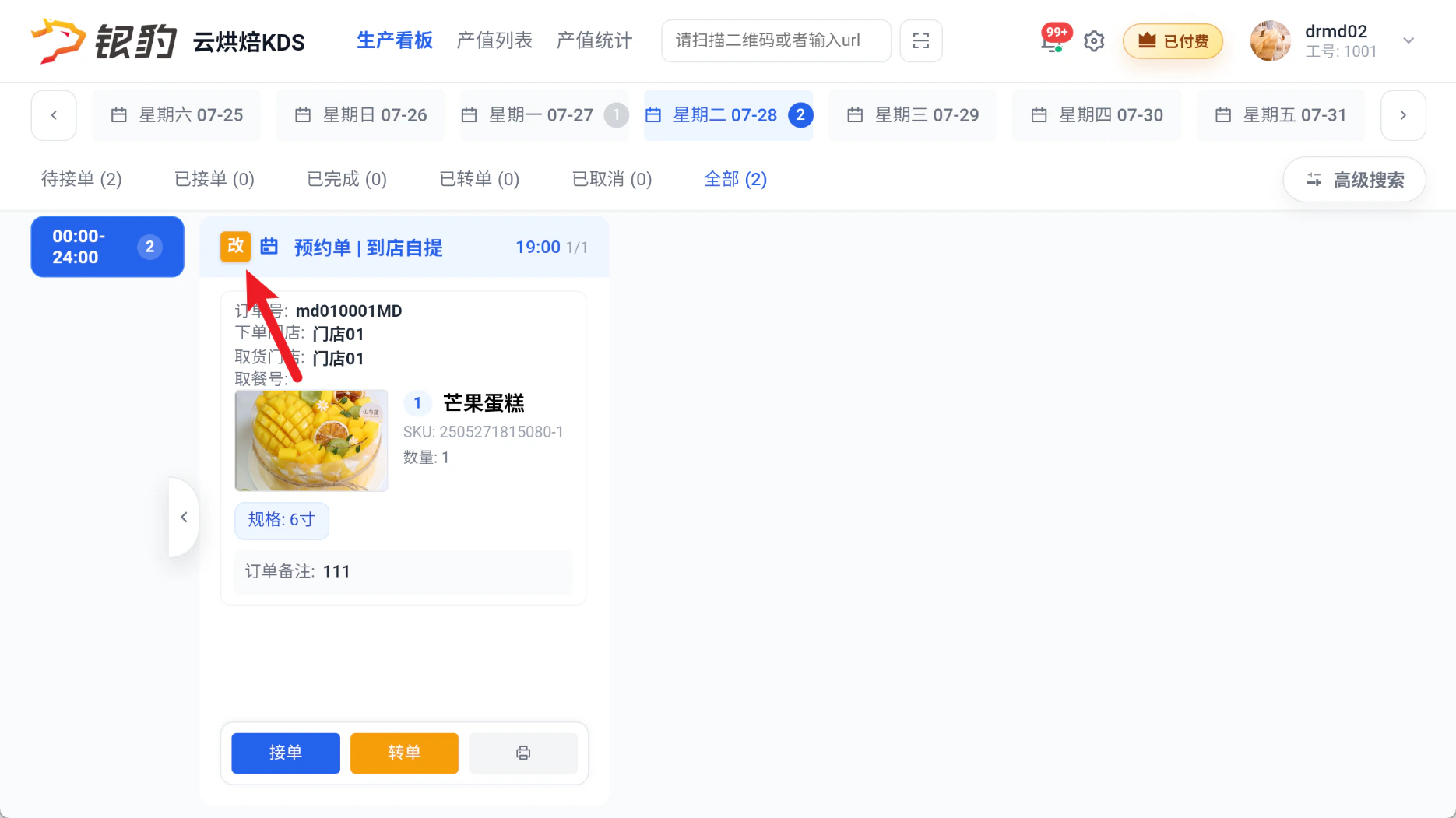
场景:门店预订单改单同步; 路径:主界面-【待接单】列表/【已接单】列表; 前置条件:开启【页面弹窗提醒】
操作步骤
- 语音:提示“订单改单,订单号*,原因:预订单已修改”;
- 弹窗:显示订单号、“原因:预订单已修改”;
- 定位单据:点击【前往查看】可定位单据;
- 单据页签:新单据标识【改】;
接收门店作废提醒
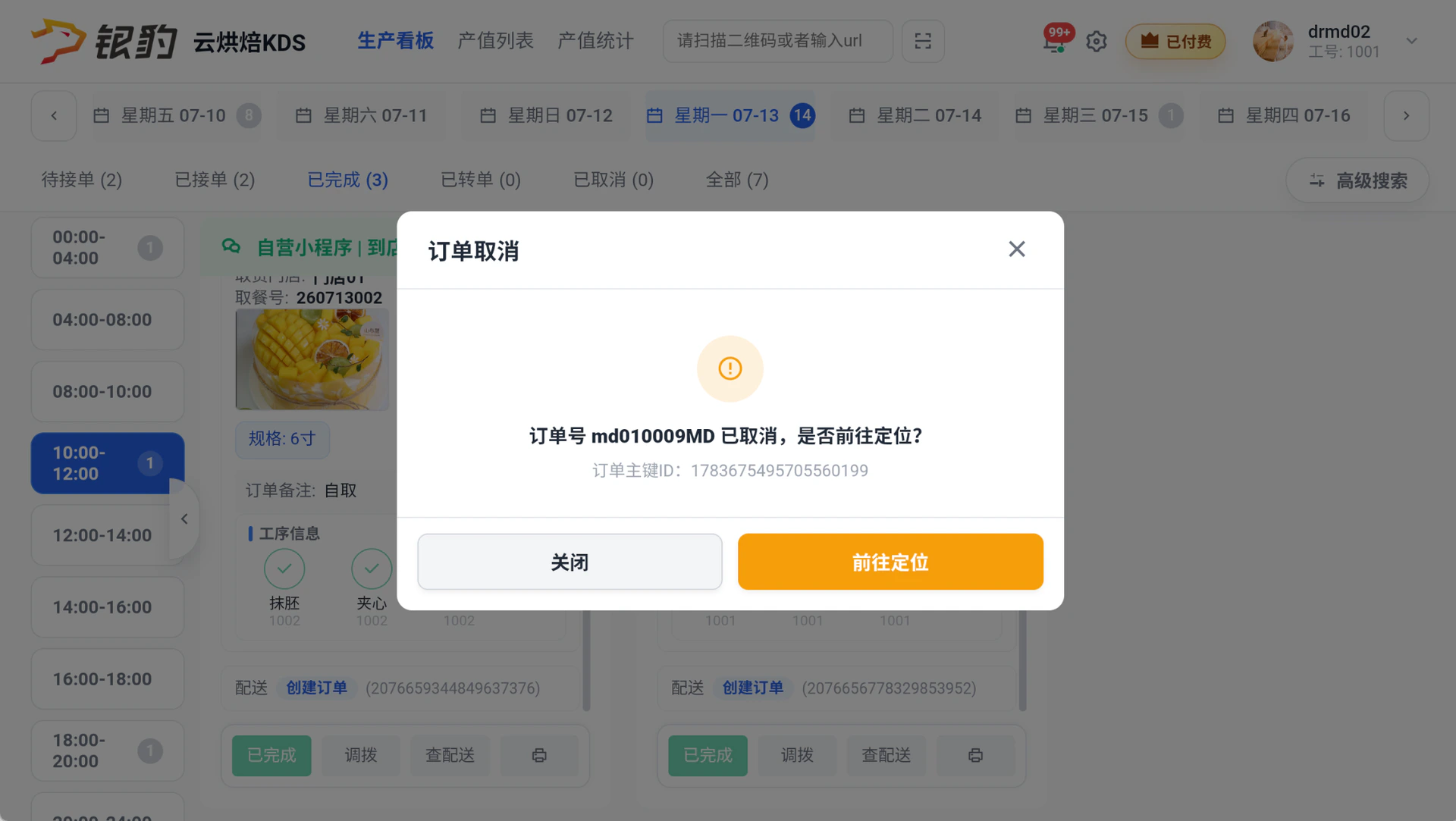
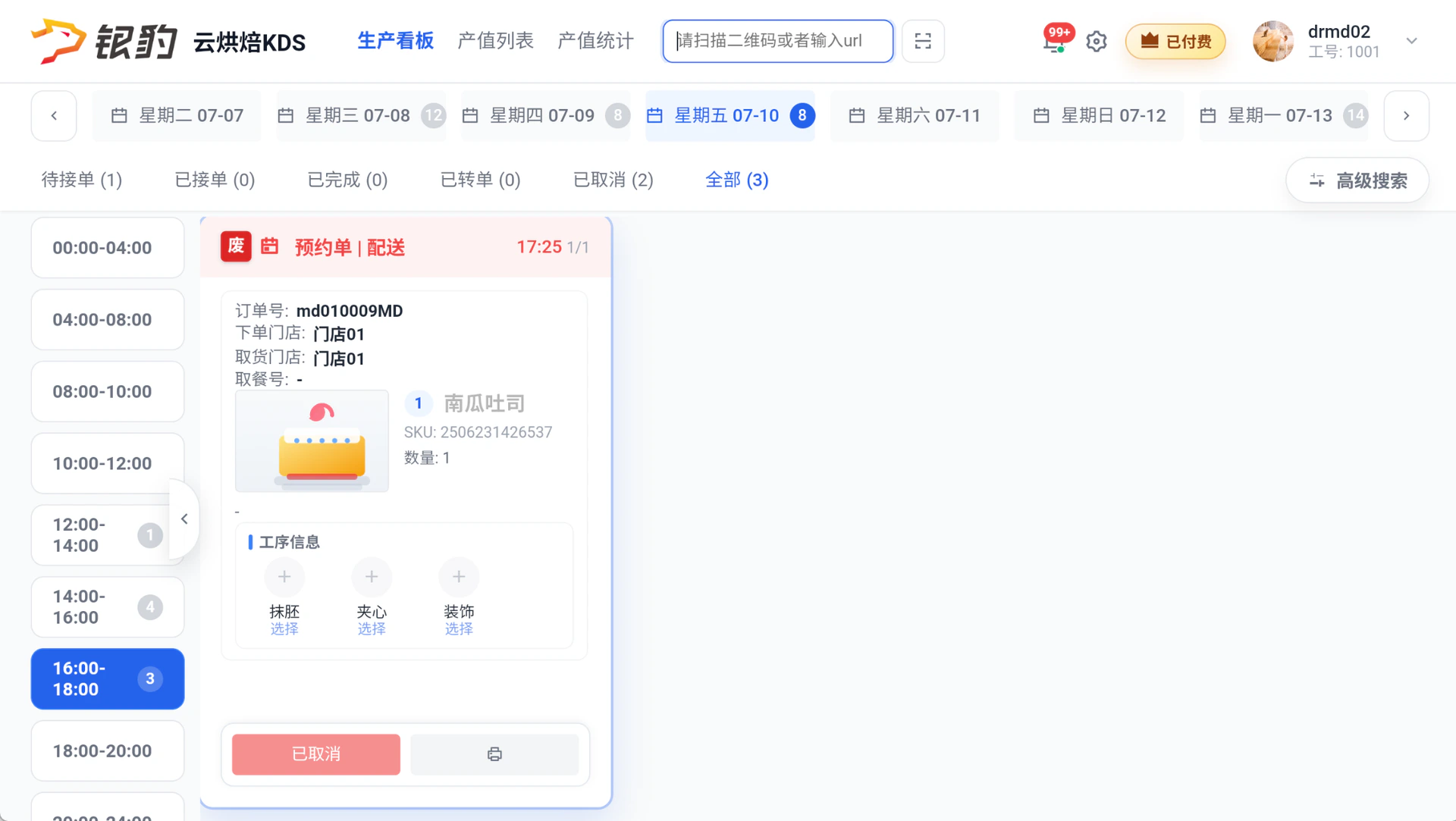
场景:门店预订单作废同步; 路径:主界面-【已取消】列表; 前置条件:开启【页面弹窗提醒】
操作步骤
- 语音:提示“订单取消,订单号*已取消;
- 弹窗:显示订单号*已取消“;
- 定位单据:点击【前往查看】可定位单据;
- 单据页签:作废单据标识【废】;
查看订单与图片
查看蛋糕大图
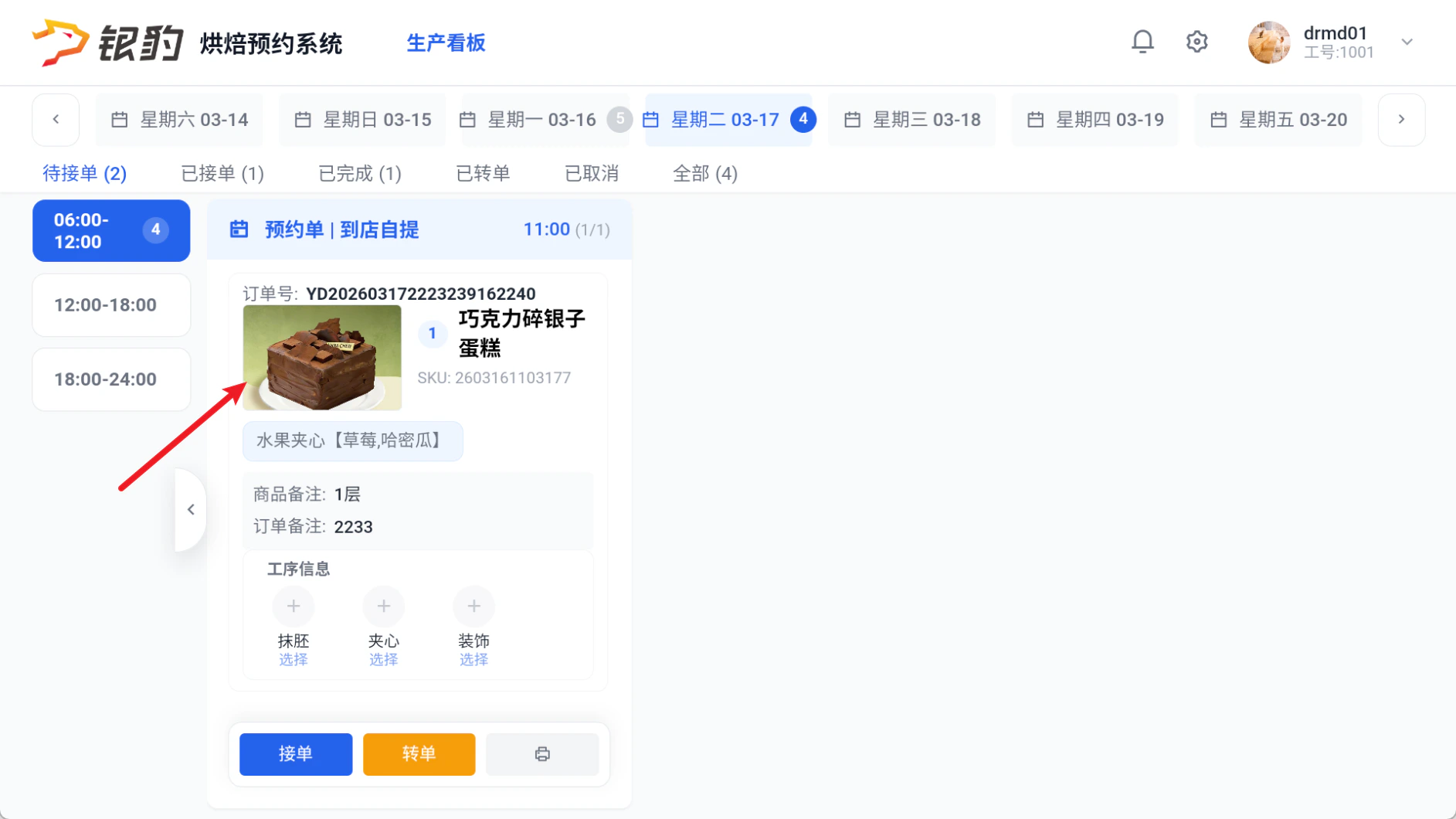
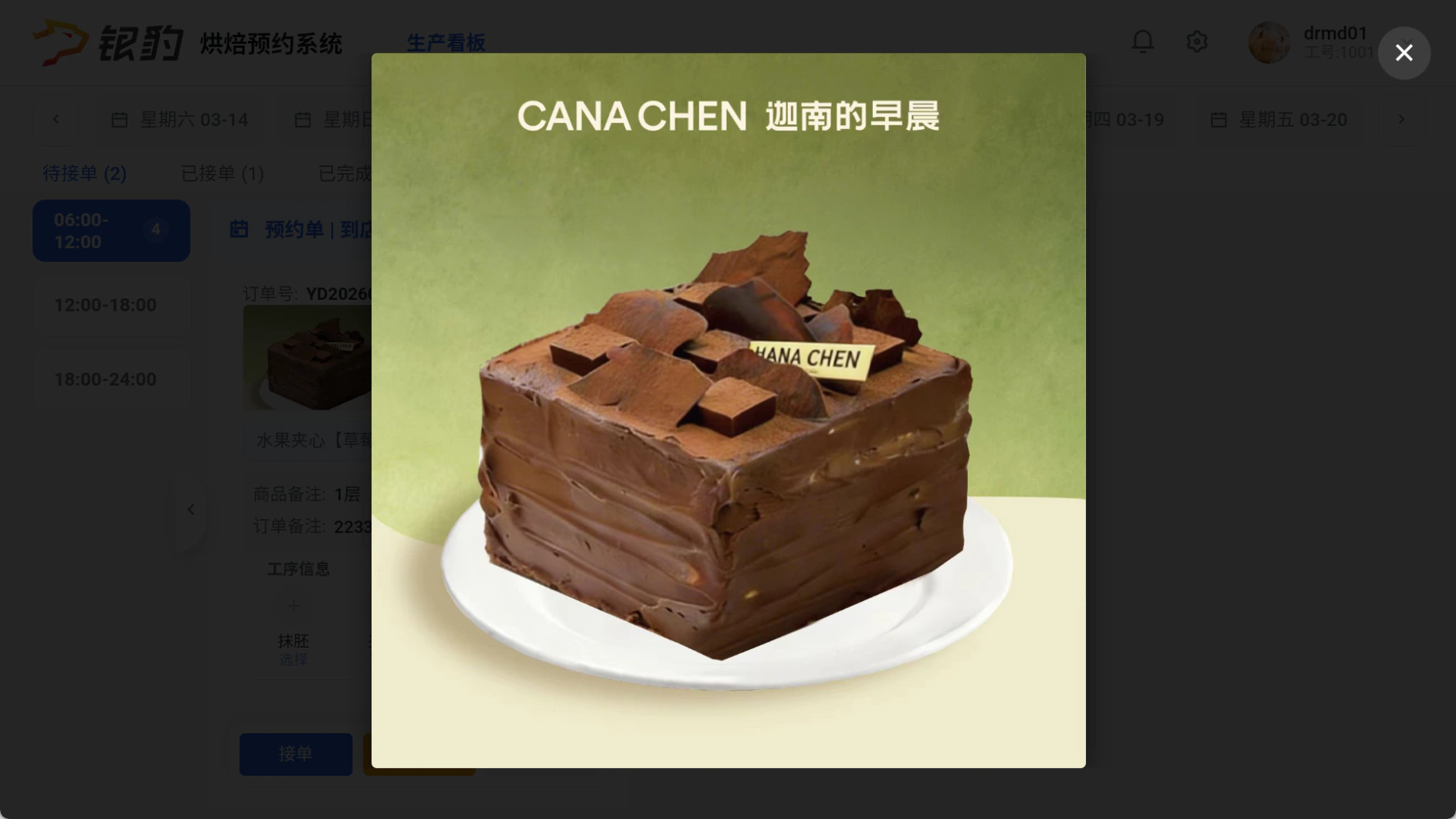
场景:蛋糕制作过程中,需要看蛋糕图片或定制蛋糕图; 路径:主界面-【已接单】列表;
操作步骤
点击【商品图片】可查看大图;
手机扫码看单看图
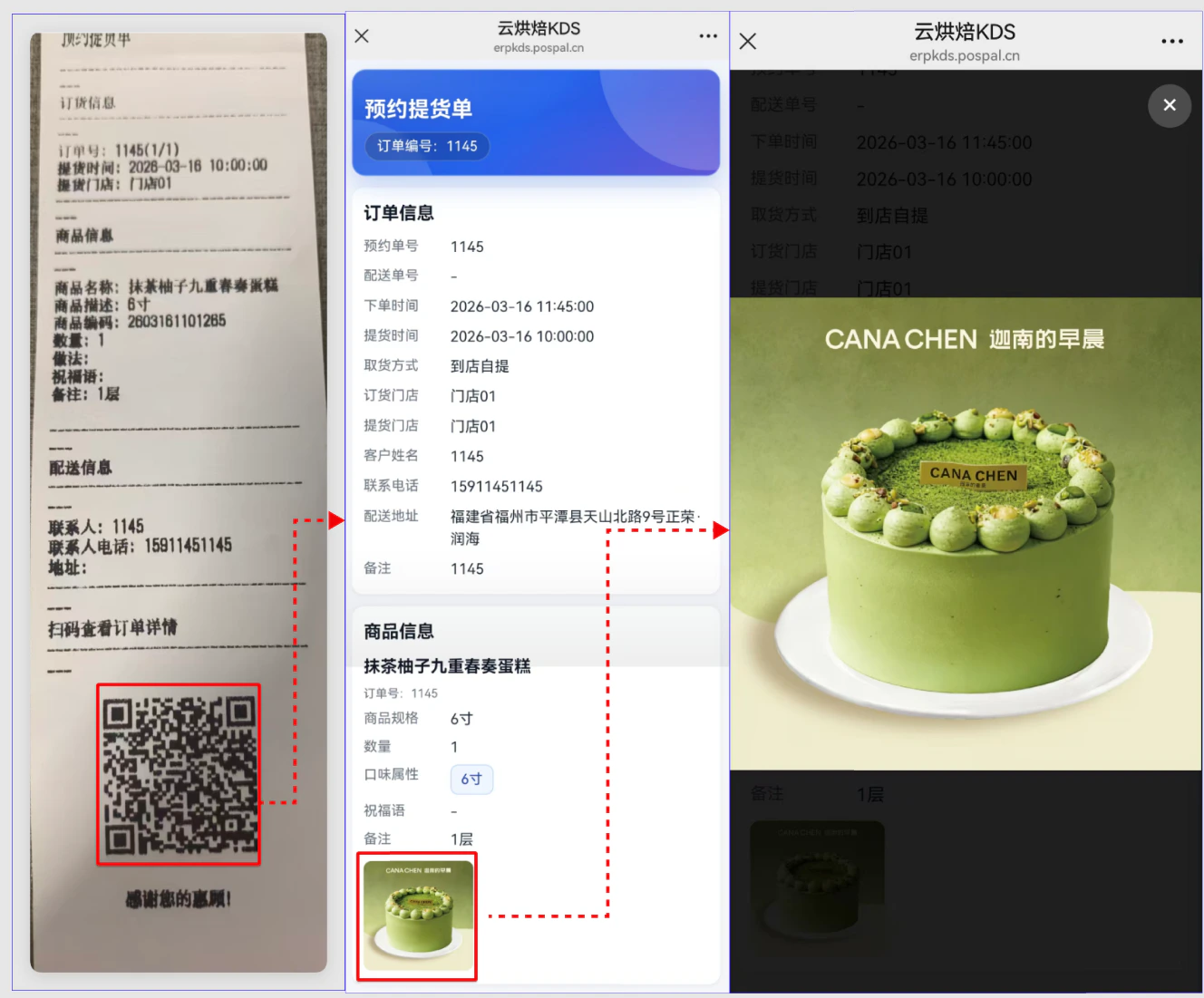
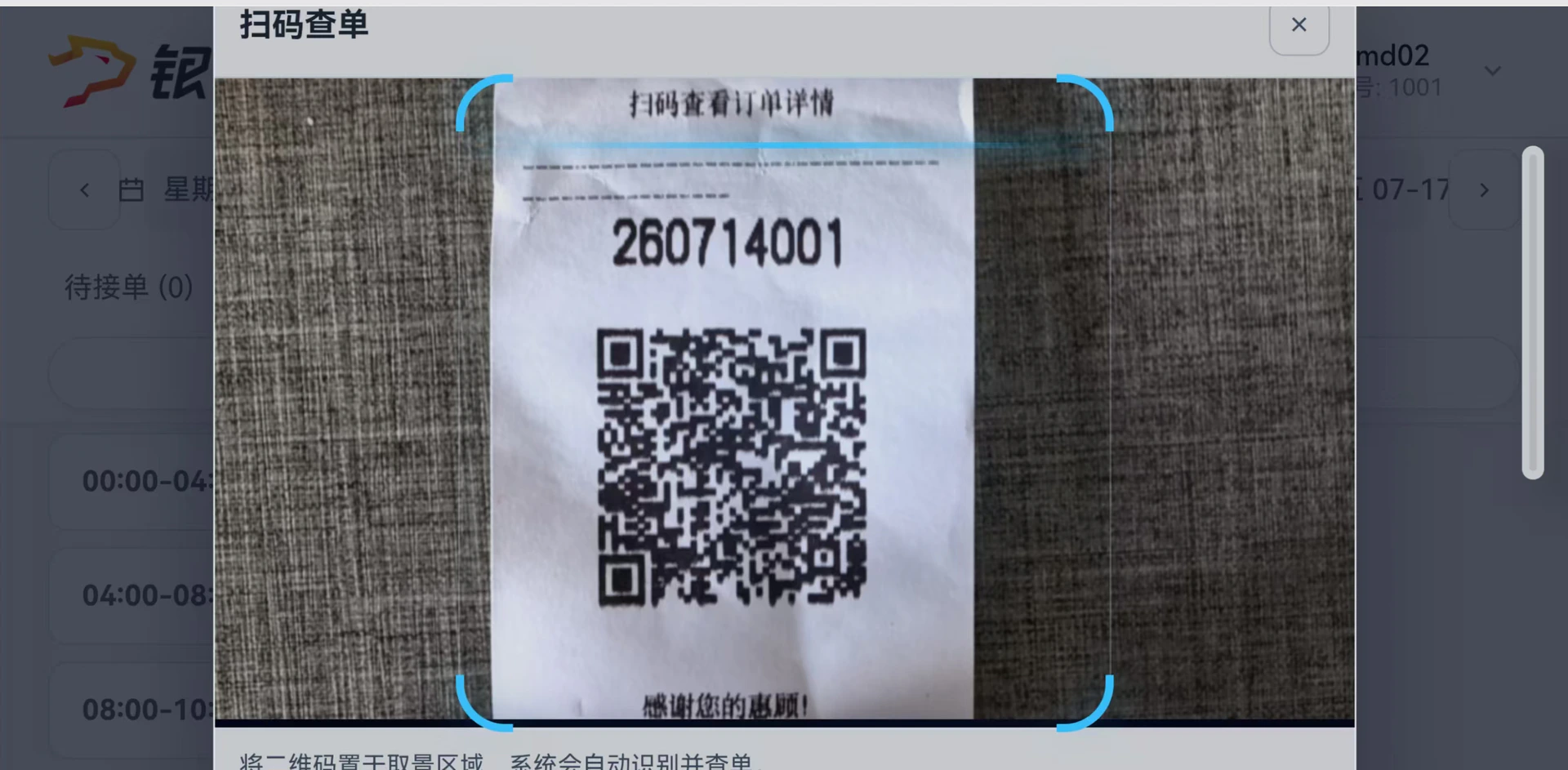
场景:适合移动场景下,不方便看平板,可直接扫小票二维码看单看图;
操作步骤
扫接单小票二维码看单看图;
扫码定位单据
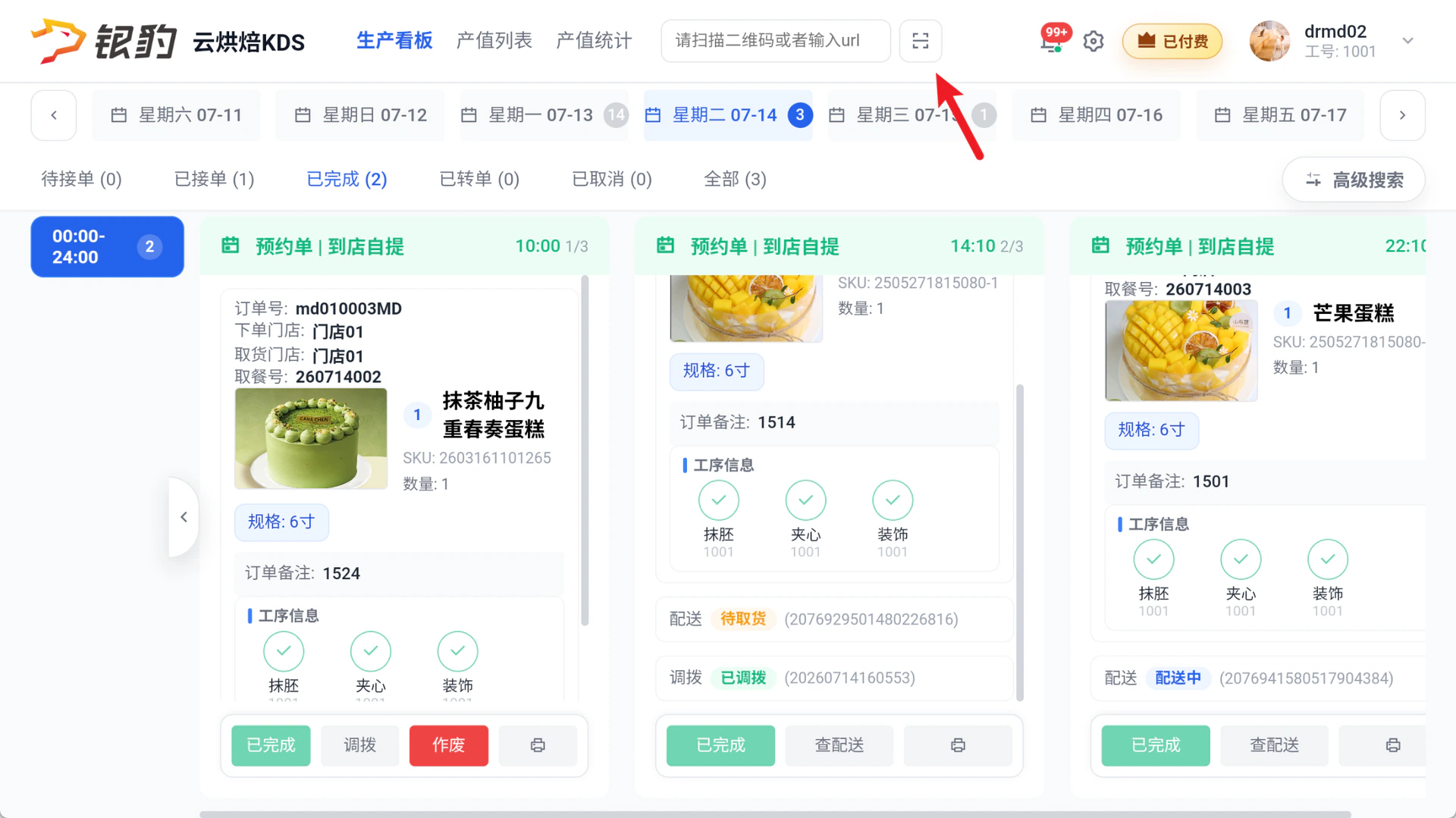
场景:适用于计调人员统一接单打印后,裱花人员通过小票扫码定位单据看单查单 前置条件:接扫码枪或扫码盒子或设备自带摄像头
操作步骤
点击主界面二维码,使用扫码枪、扫码盒子、或设备自带摄像头扫码,可快速定位单据;
选择工序和制作人
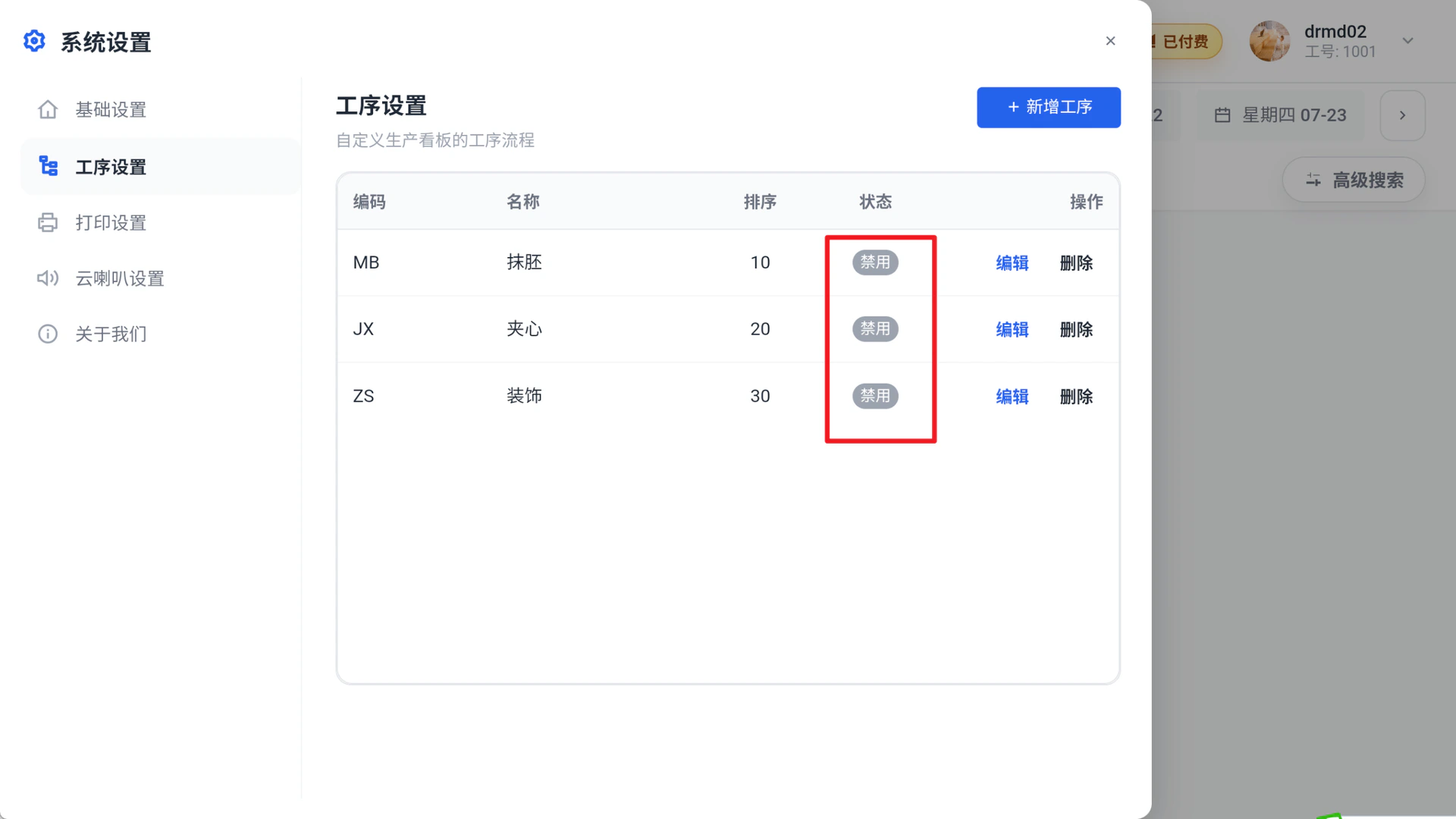
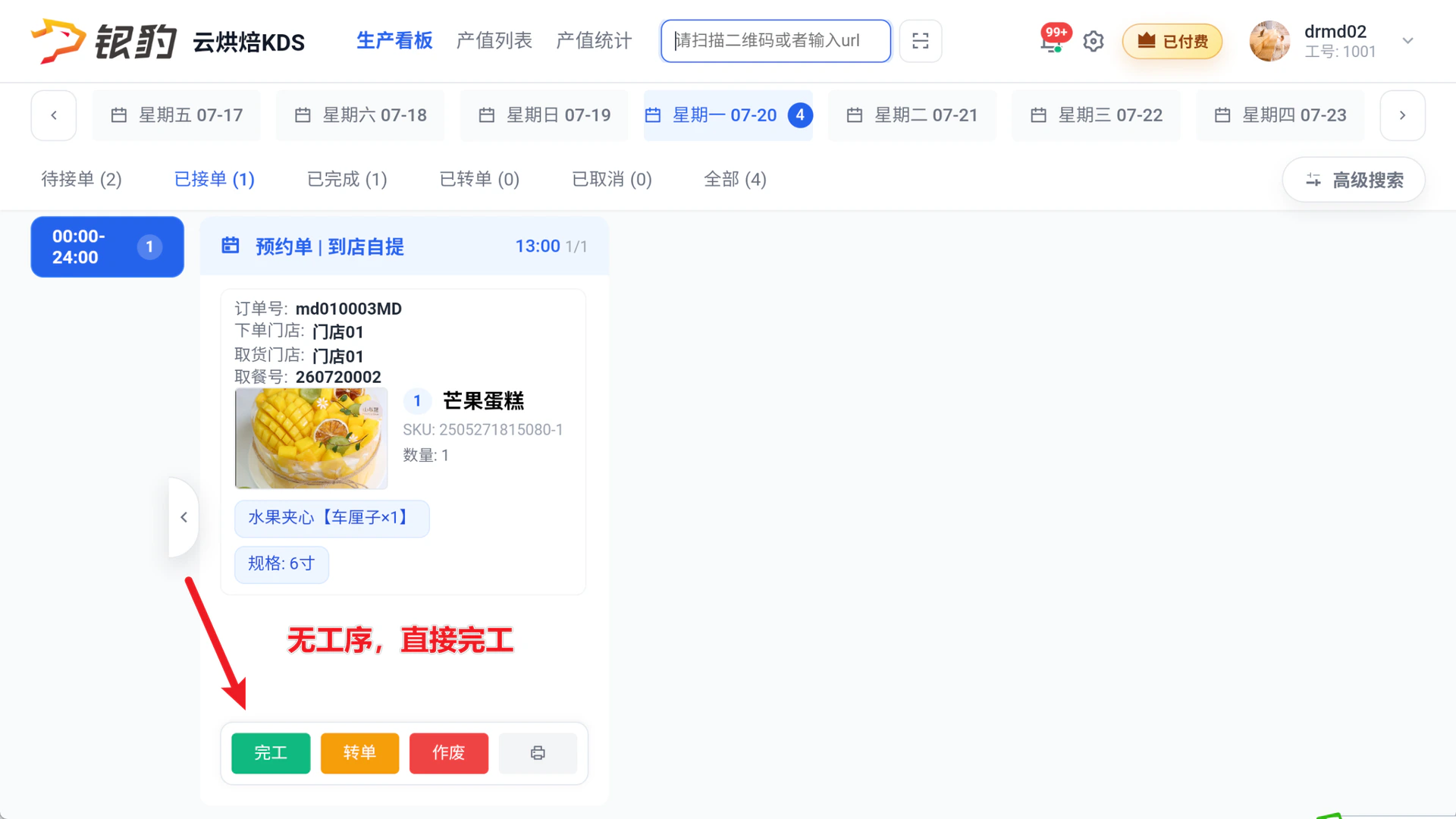
工序禁用,可直接完工
场景:无工序直接完工 前置条件:工序状态为【禁用】
操作步骤
工序未启用,生产看板不显示工序,可跳过工序直接完工;
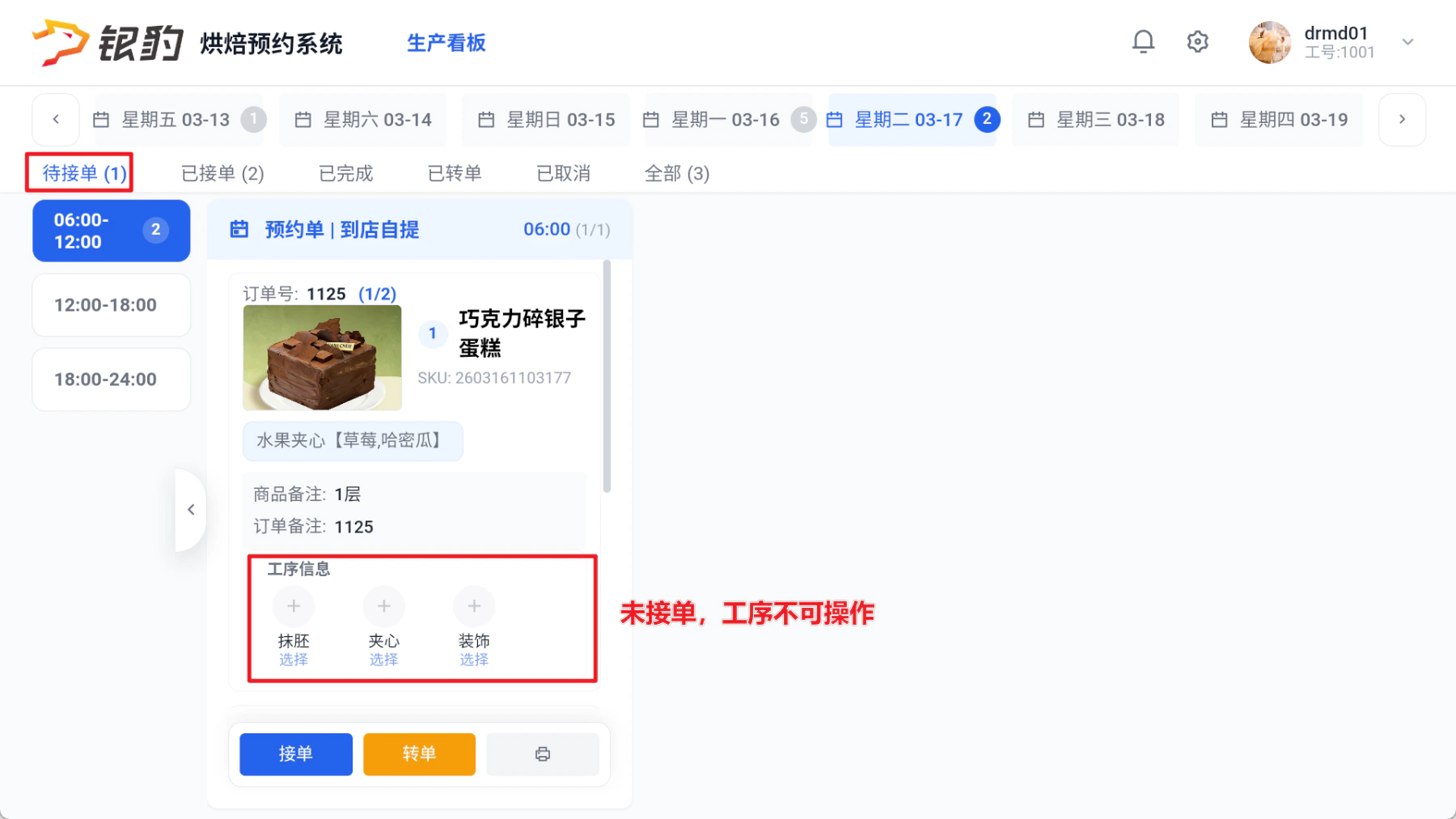
工序启用 & 未接单,工序不可操作
说明:待接单单据也会显示工序信息,但界面点击没反应,工序不可操作
工序启用 & 已接单,工序必选
工序未选禁止完工
场景:已启用工序且已接单,但忘记选择工序,系统禁止直接完工
操作步骤
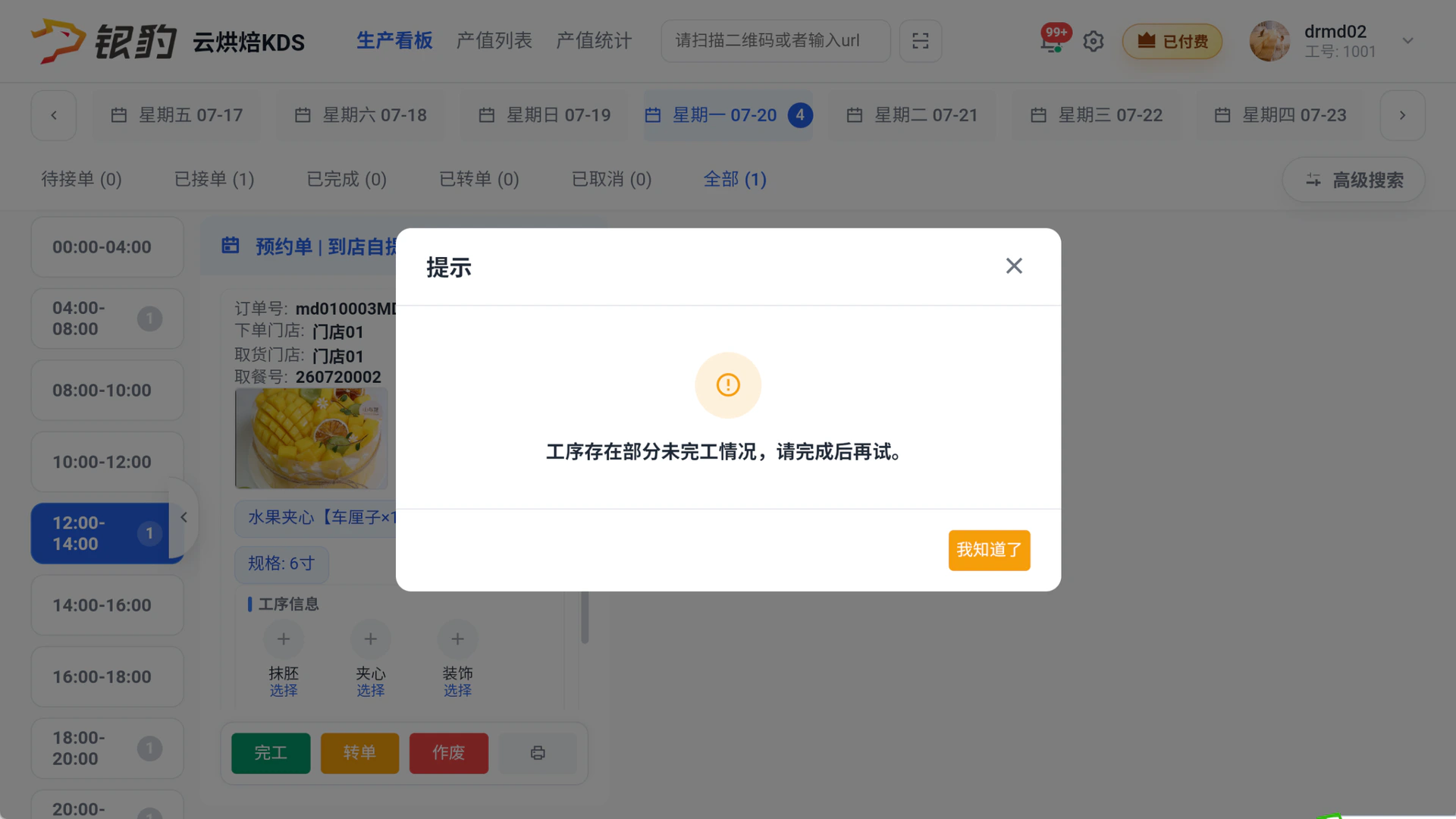
未选工序点击【完工】,系统提示“工序存在部份未完工情况,请完成后再试”
不同工序,不同制作人
场景:不同工序不同人员完成 前置条件:已启用工序 & 已接单
操作步骤
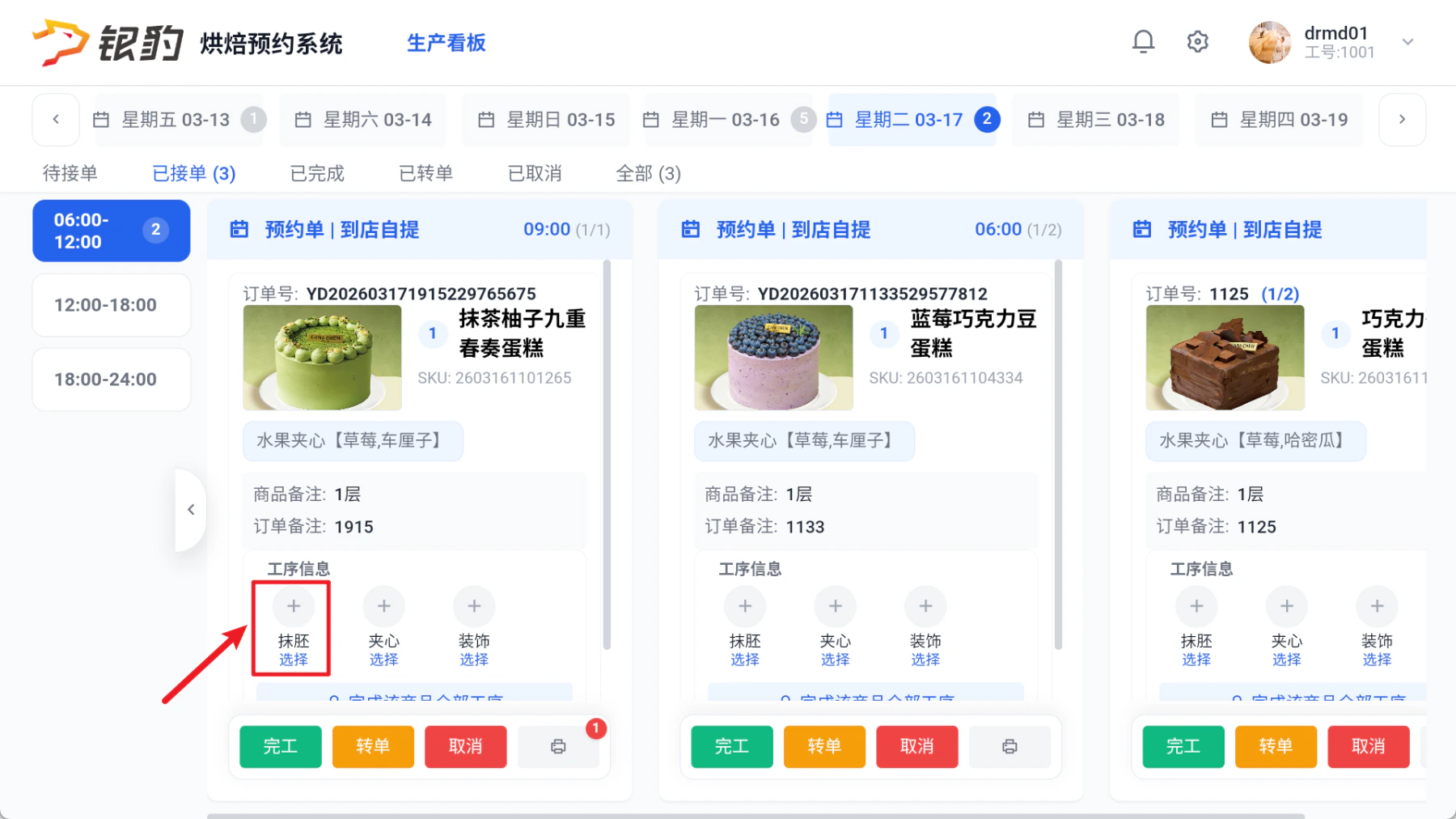
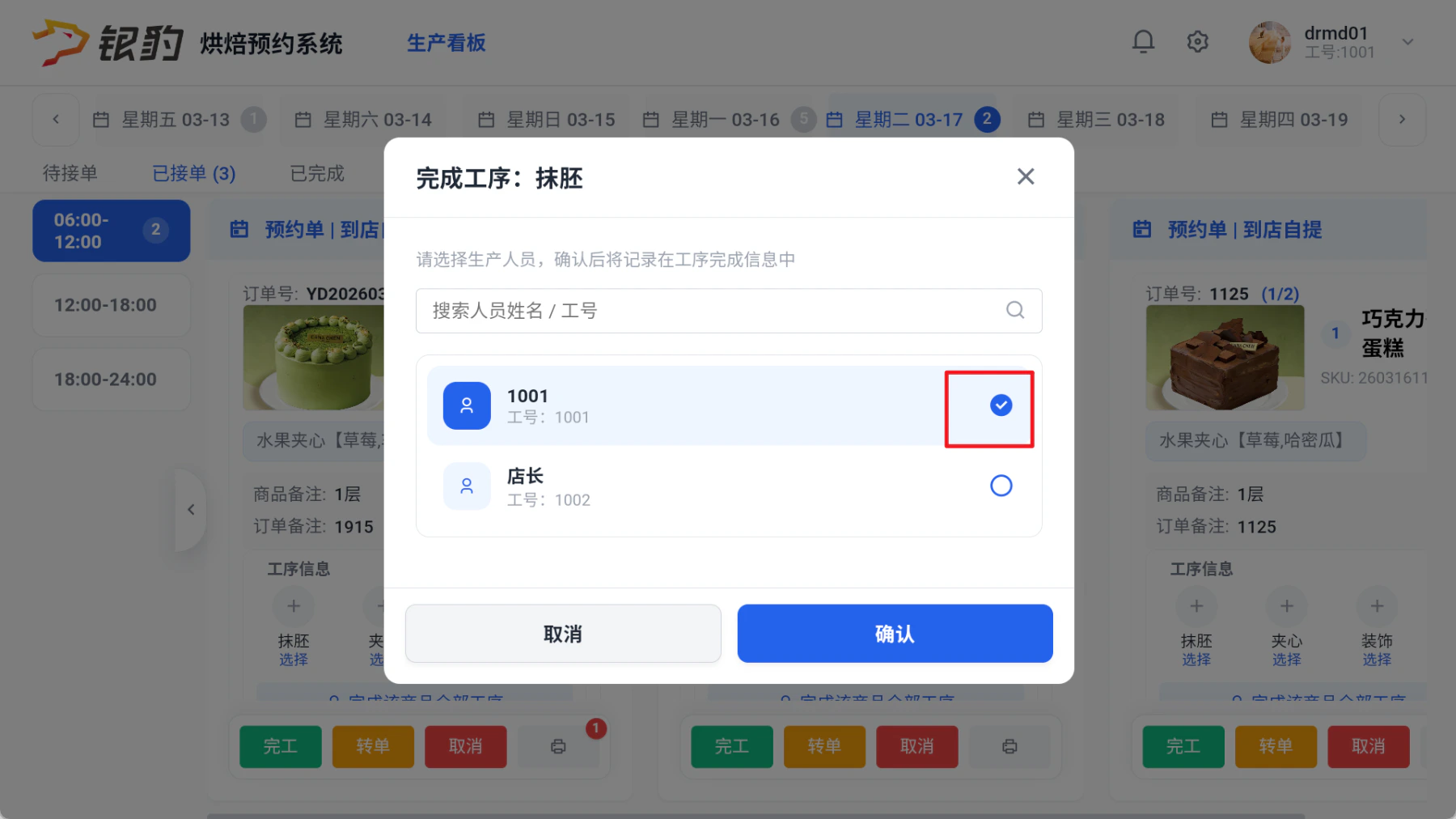
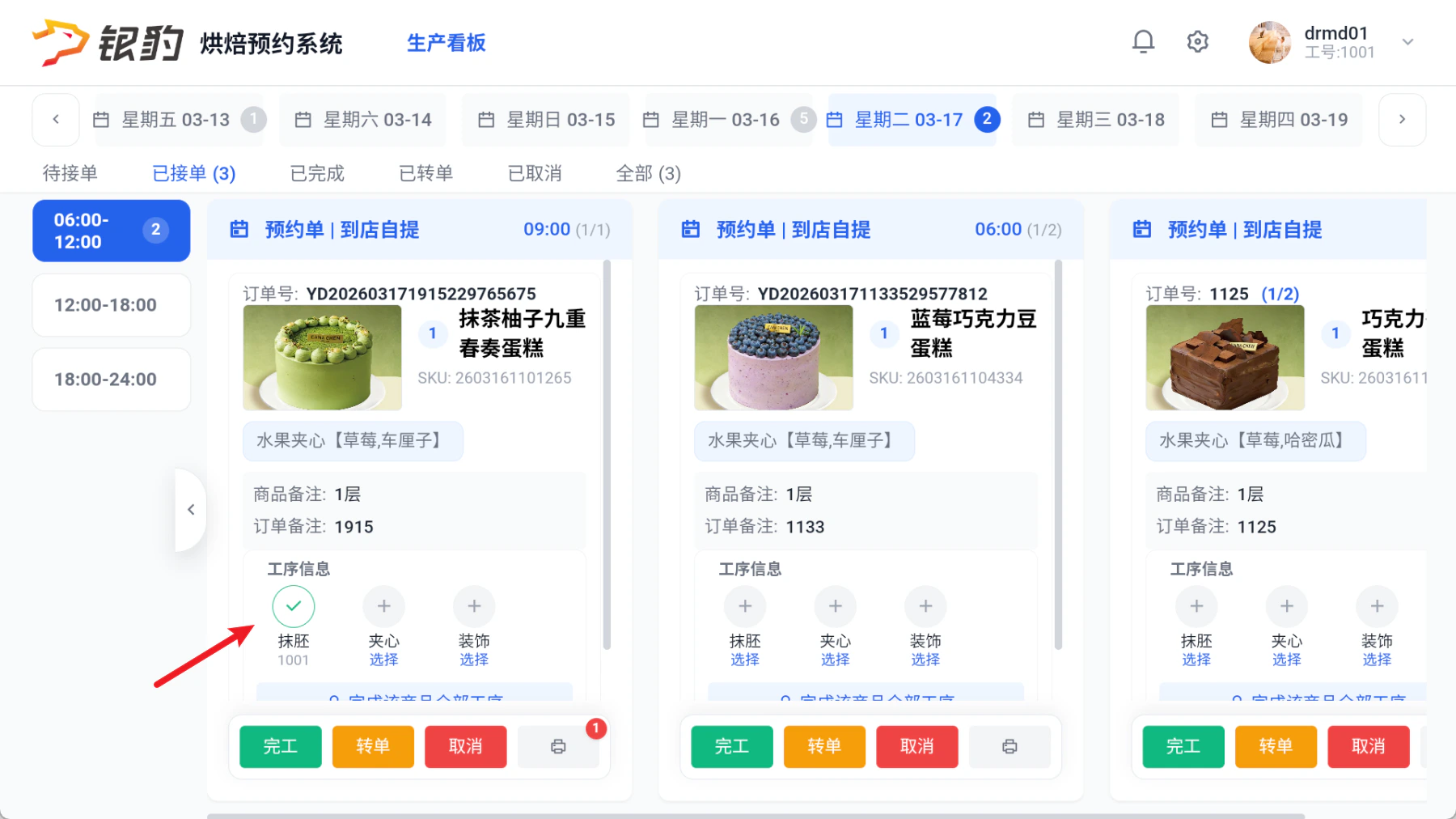
点击对应工序的+号,选择制作人,点击【确认】;
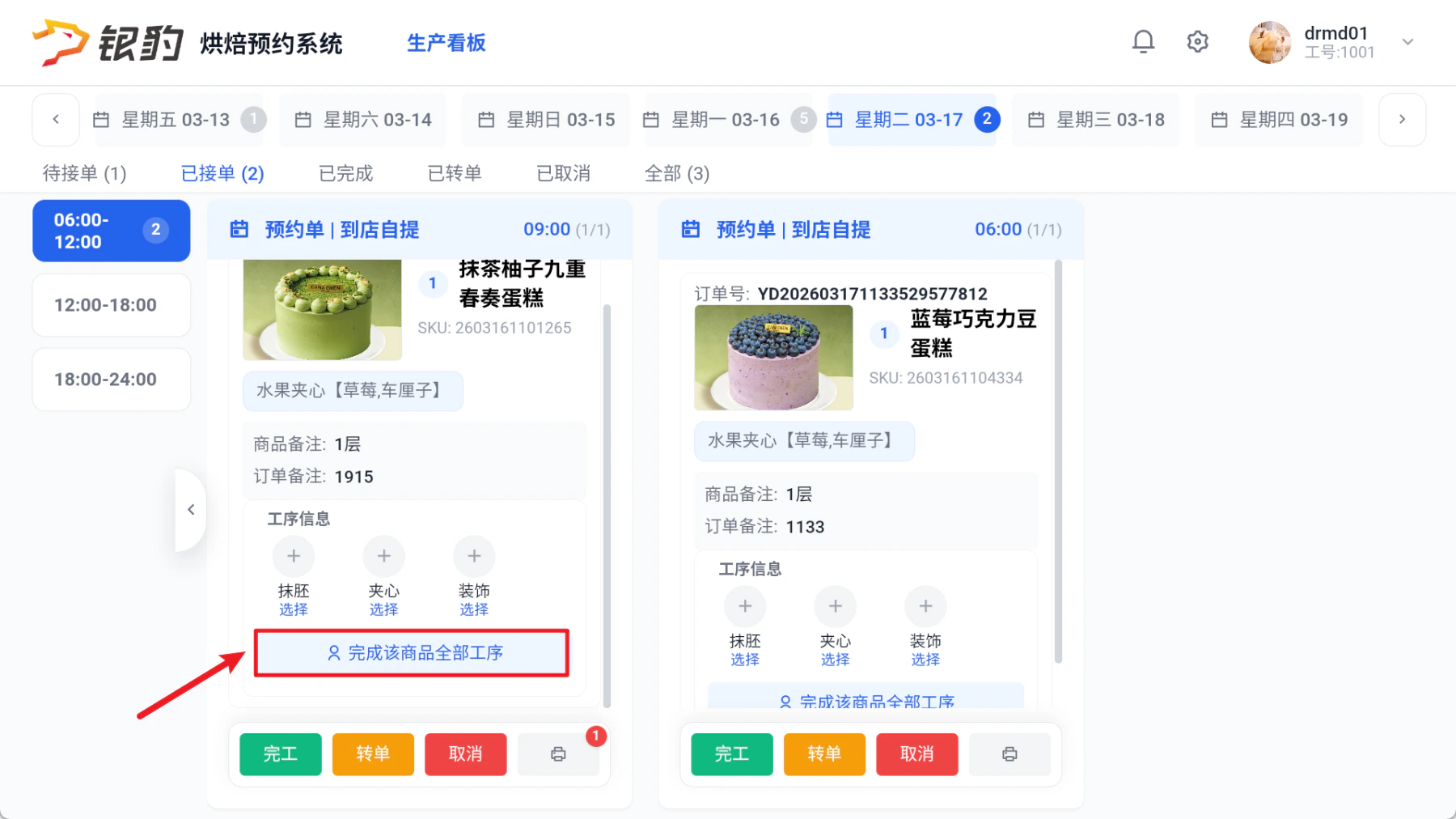
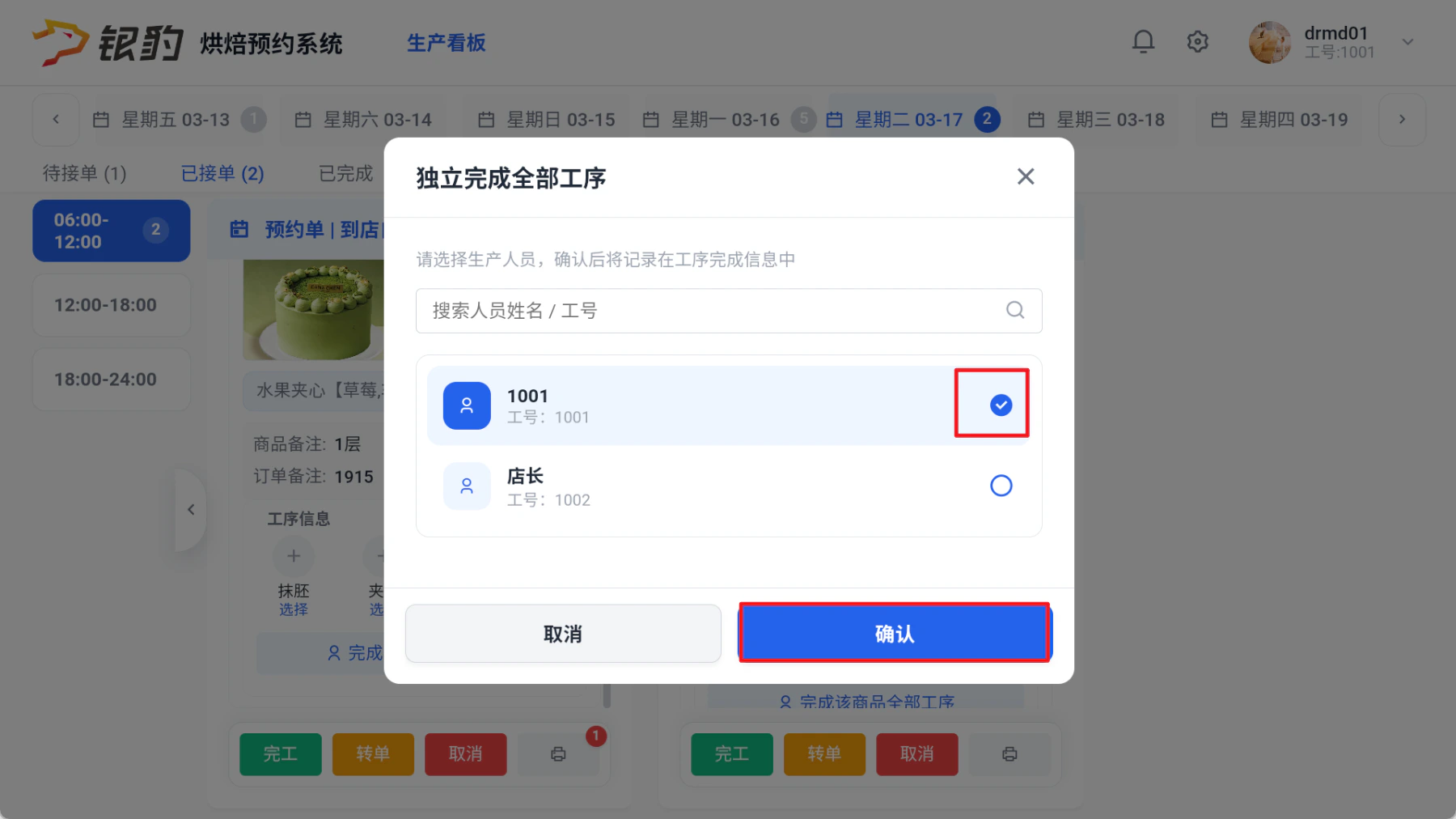
不同工序,相同制作人
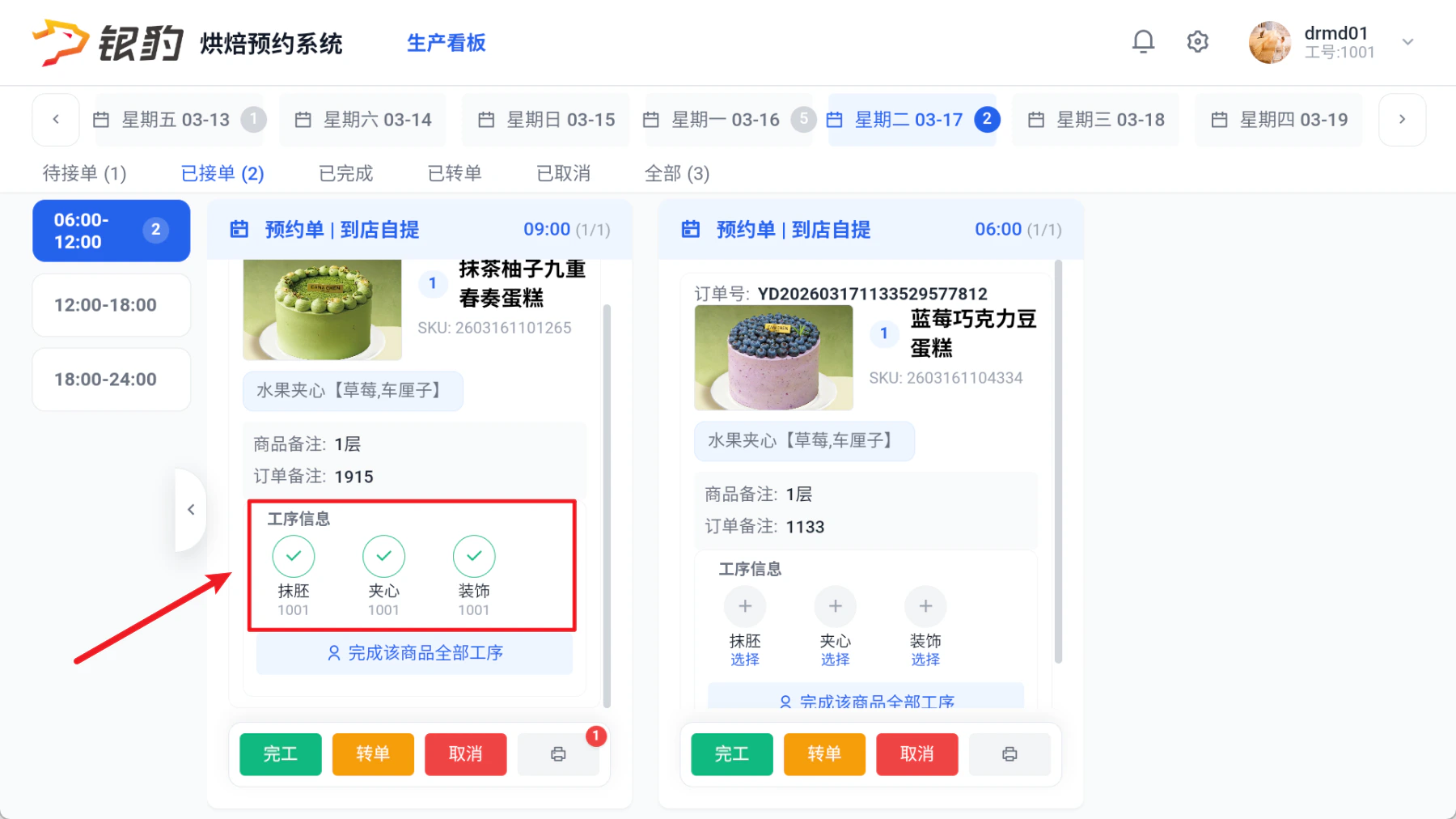
场景:所有工序都同一个人完成 前置条件:已启用工序 & 已接单
操作步骤
点击【完成该商品全部工序】,选择制作人,点击【确认】;
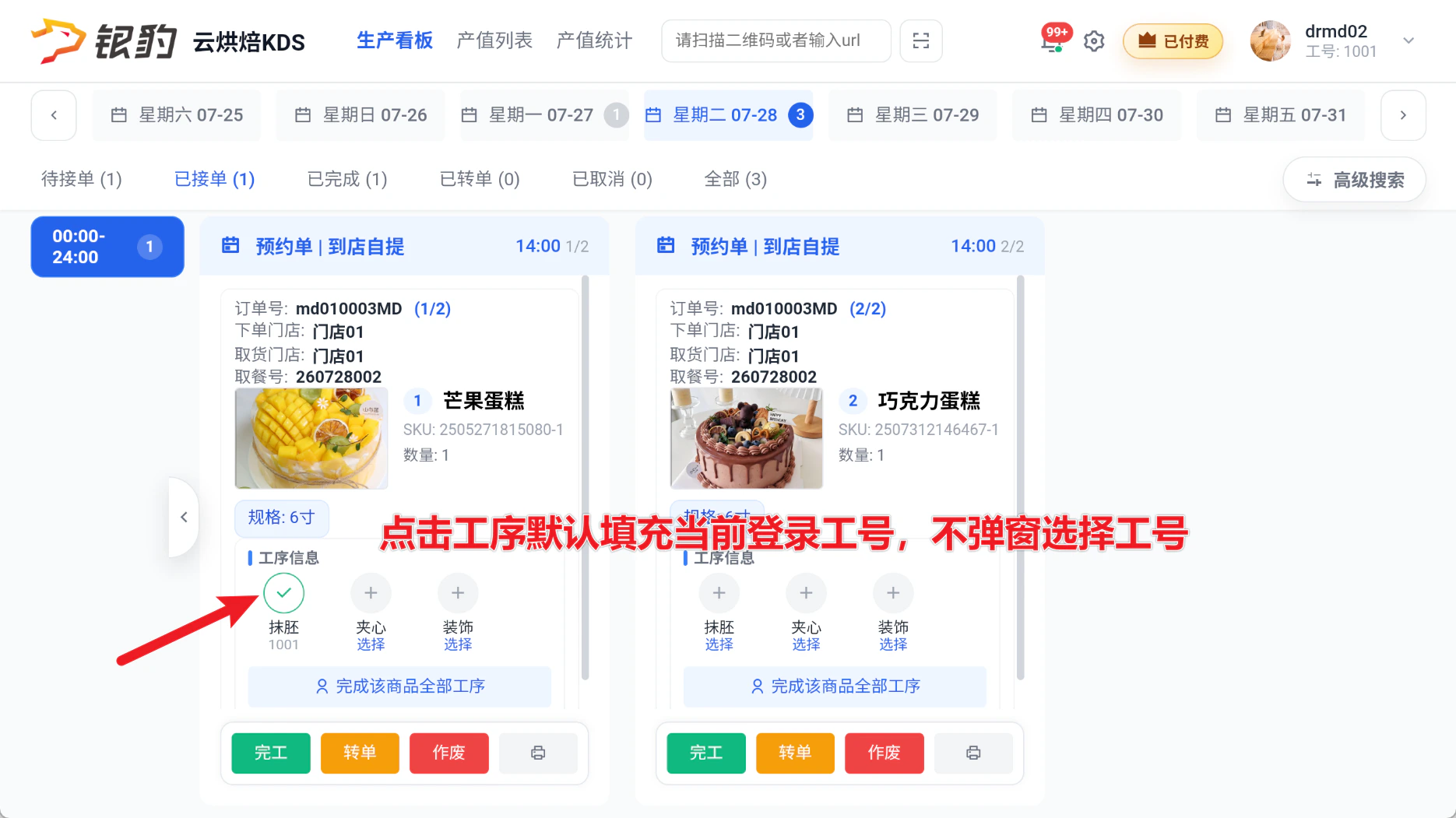
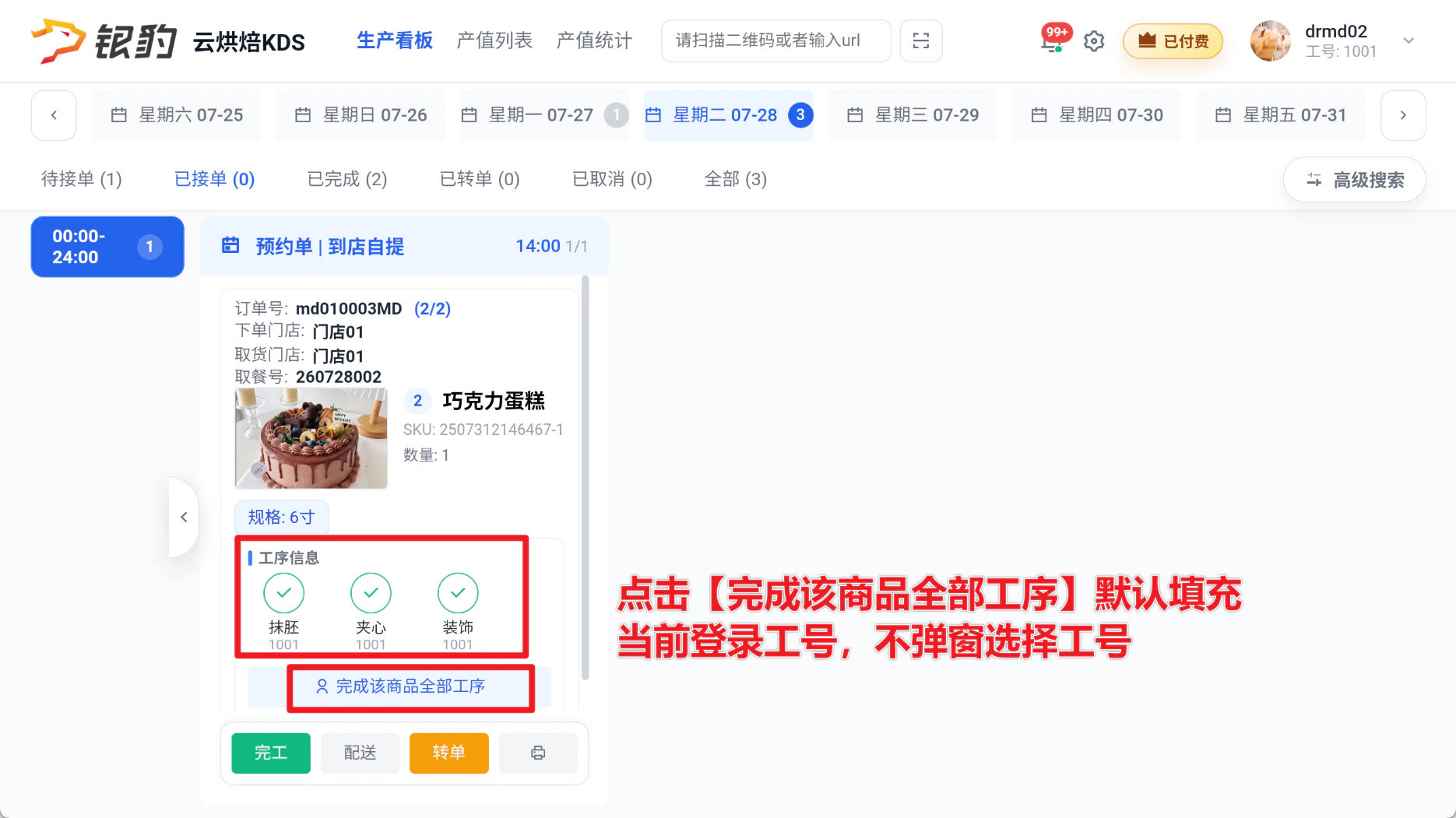
制作人默认当前登录工号
场景:开启参数后,不同工号登录制作,默认当前登录工号,省去弹窗选择工号的操作; 前置条件:云烘焙后台开启【KDS工序完工使用当前工号】
操作步骤
点击【工序】或点击【完成该商品全部工序】默认填充当前登录工号,不弹窗选择工号;
完工
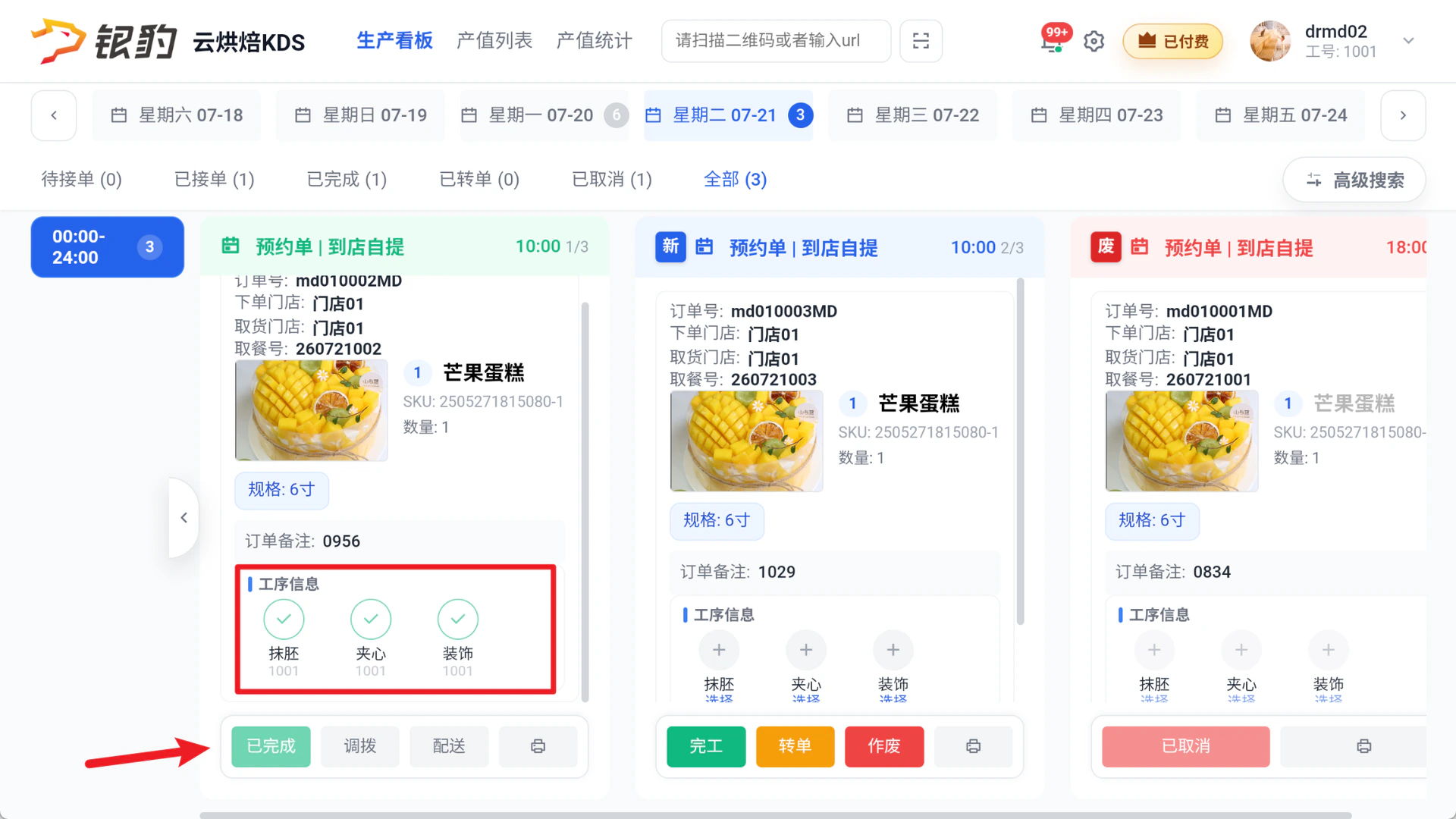
工序全部完成,自动完工
场景:工序全部完成后,自动完工 前置条件:已启用工序 & 已接单
操作步骤
工序全部选完,自动完工,完工按钮不可操作;
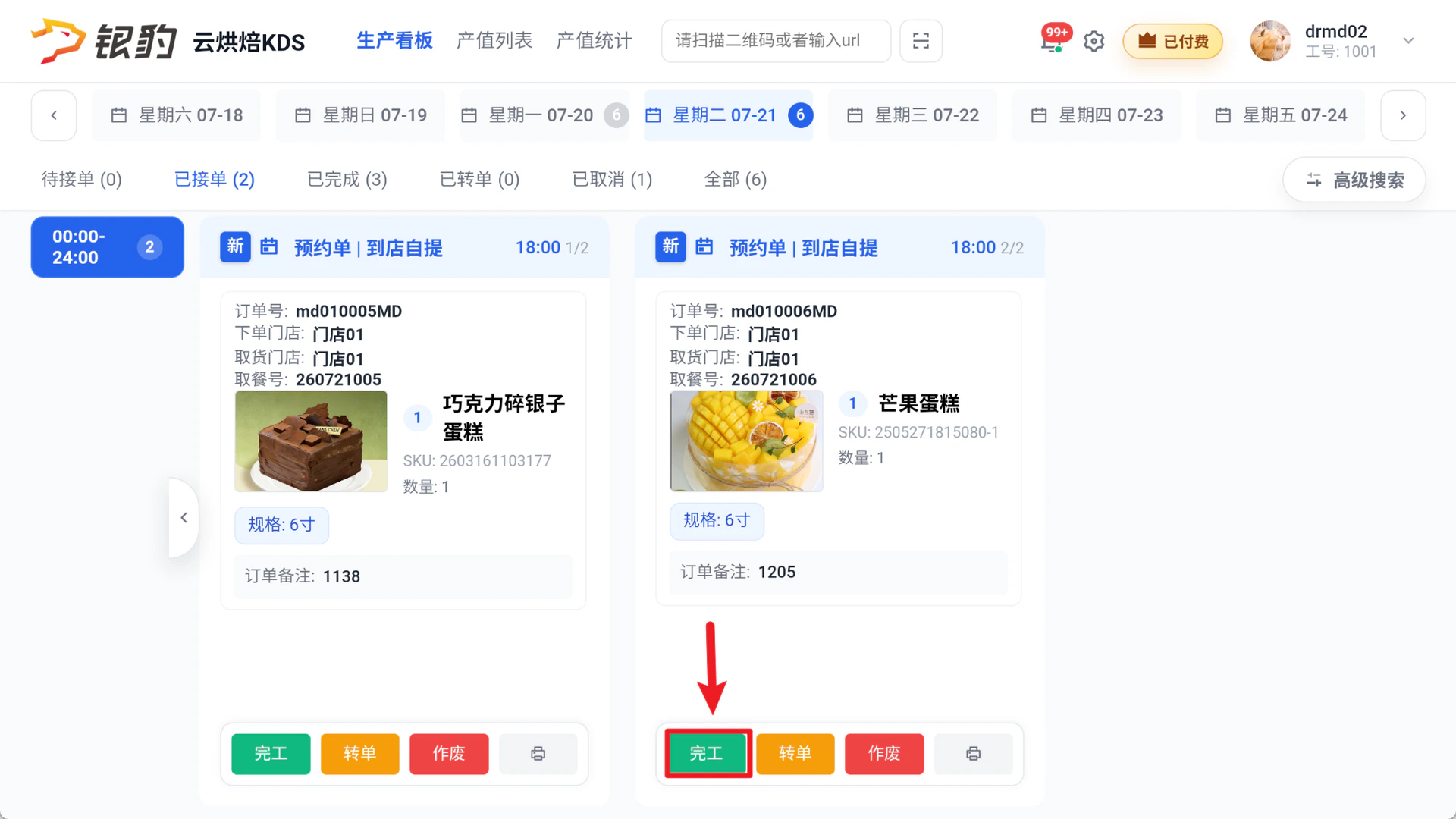
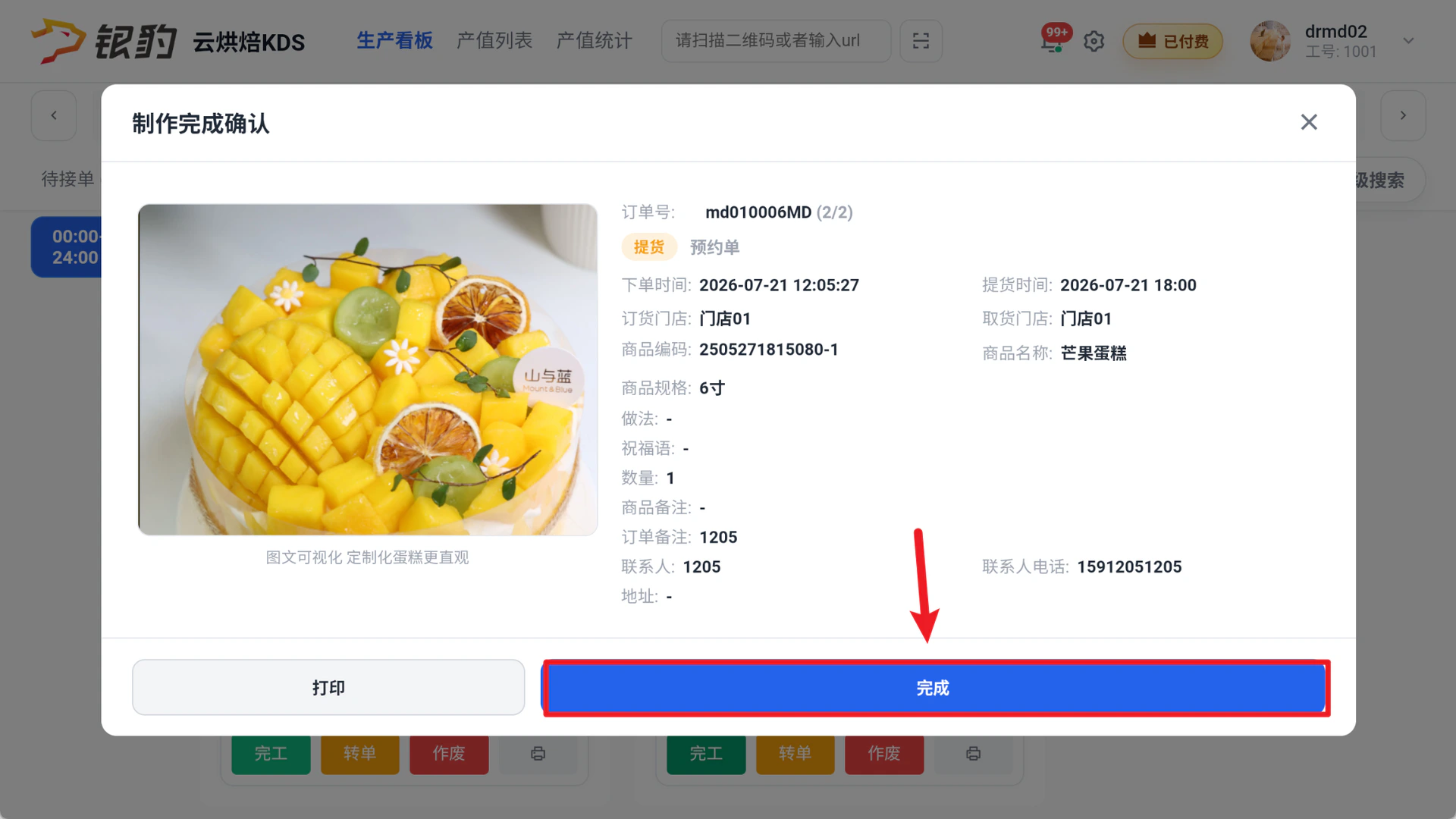
未启用工序,手动完工
场景:未启用工序,需要手动完工 前置条件:未启用工序 & 已接单
操作步骤
无工序可选,需要点击【完工】,弹窗详情页点击【完成】,单据移至【已完成】列表,状态显示【已完成】,根据参数自动调拨或手动调拨;
门店裱花间模式,开启【商品扣除原材料库存-开关】
有原材料配置,完工成功,生产制作记录+原材料消耗记录
前置条件:开启【商品扣除原材料库存-开关】 & 商品有原材料配置
步骤 1:点击【完工】
弹窗点击【完成】,完工成功,单据移至【已完成】列表,状态显示【已完成】
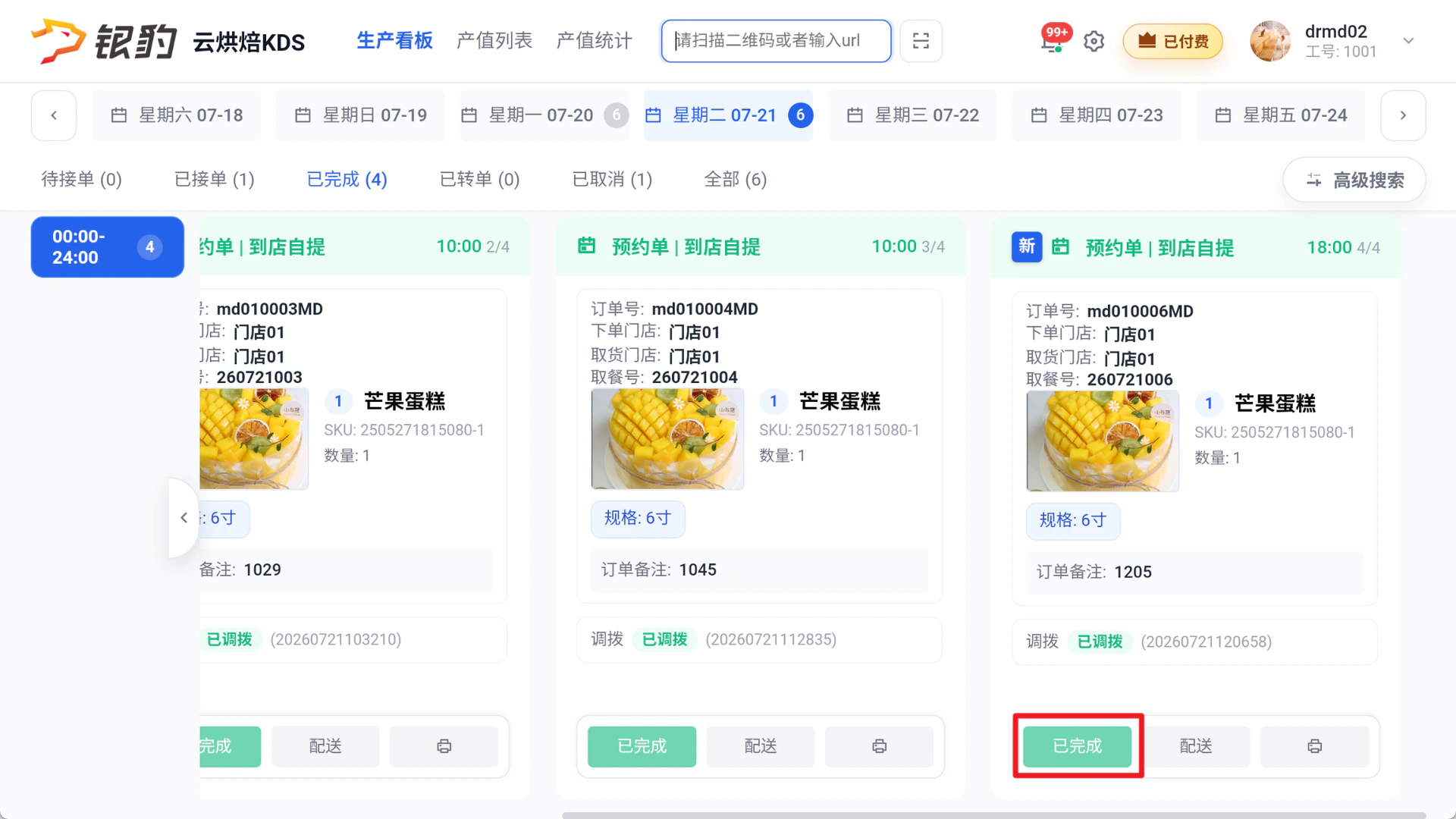
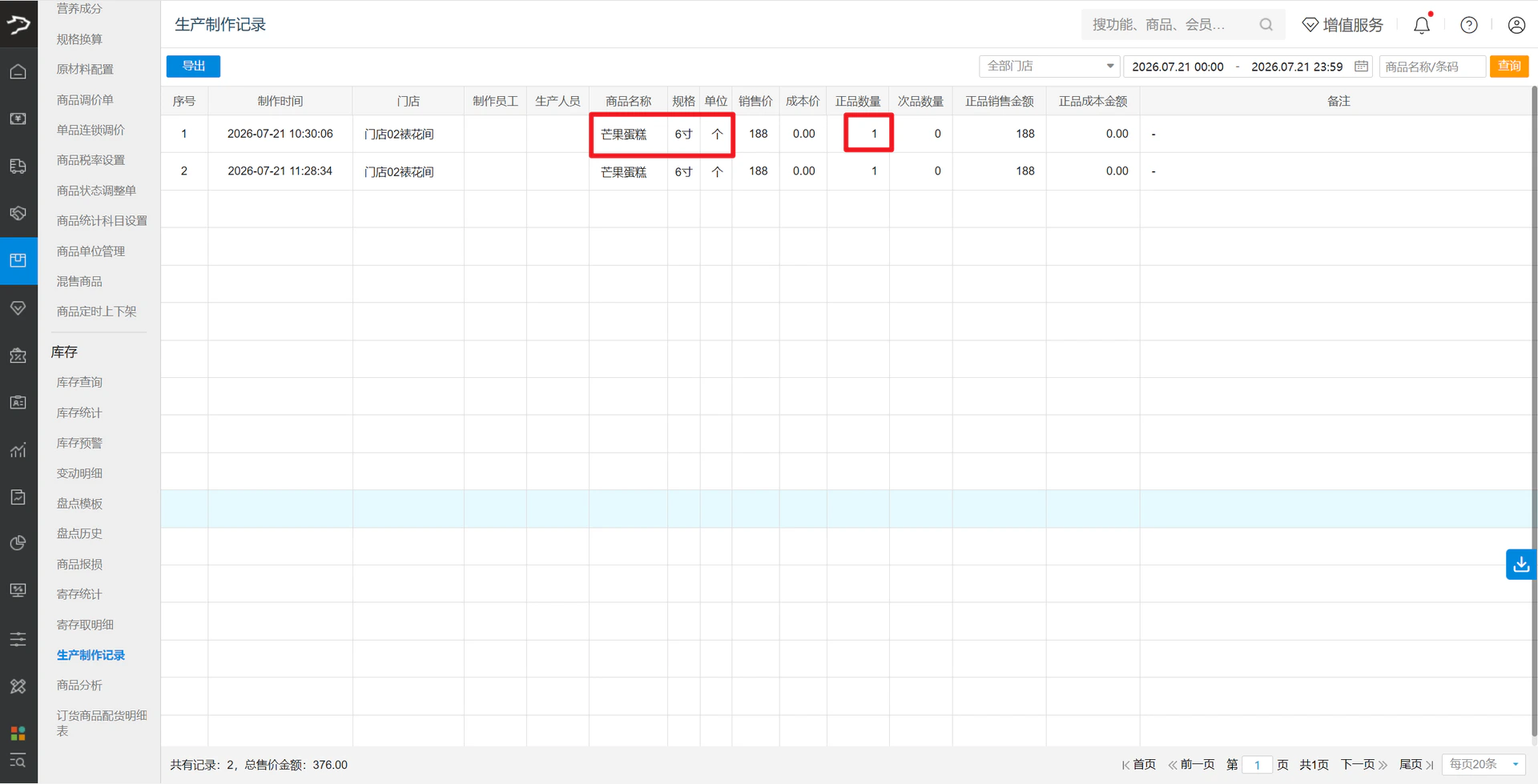
步骤 2:云端【生产制作记录】蛋糕成品库存增加
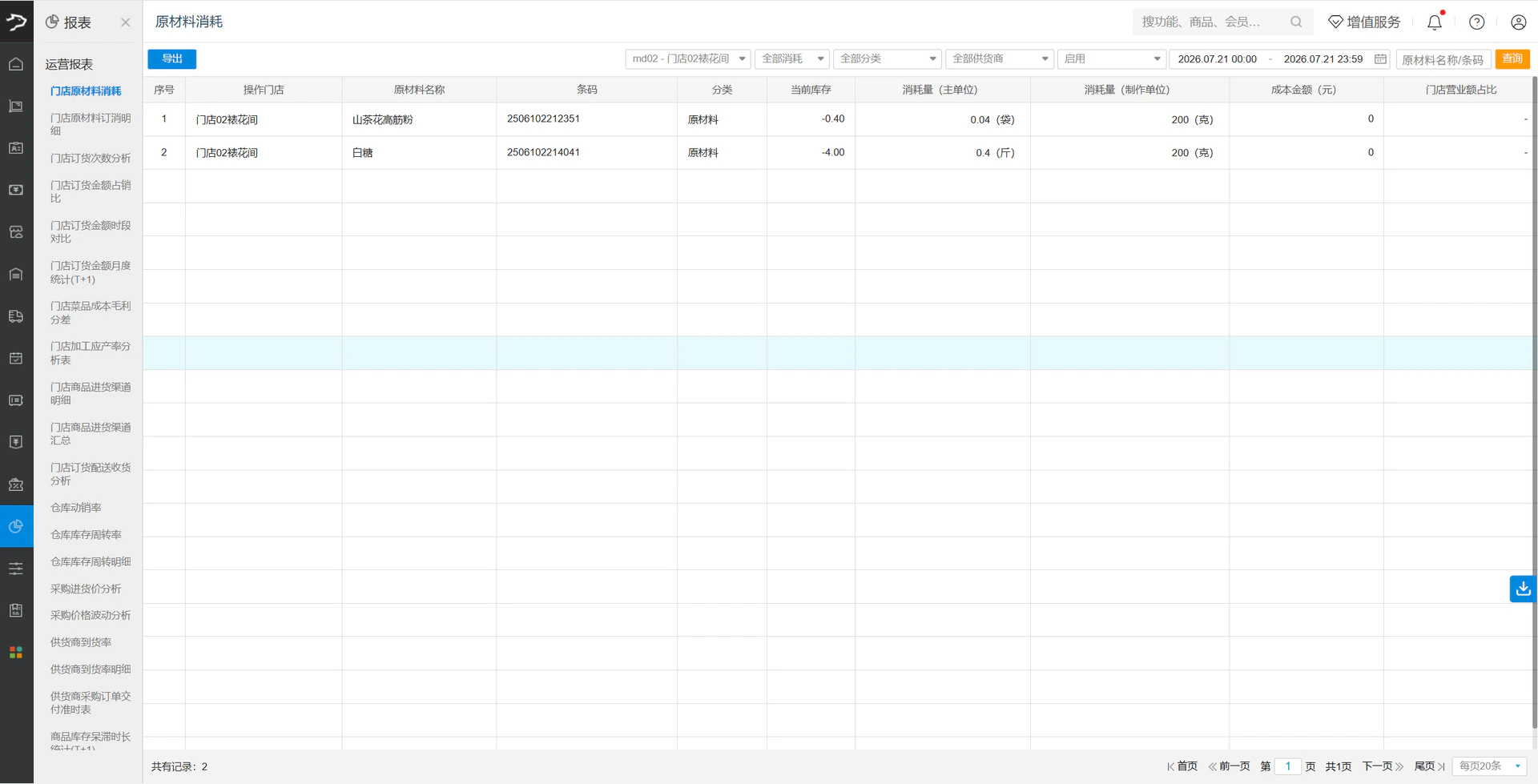
云端【商品原材料消耗记当】原材料库存减少
无原材料配置,完工失败
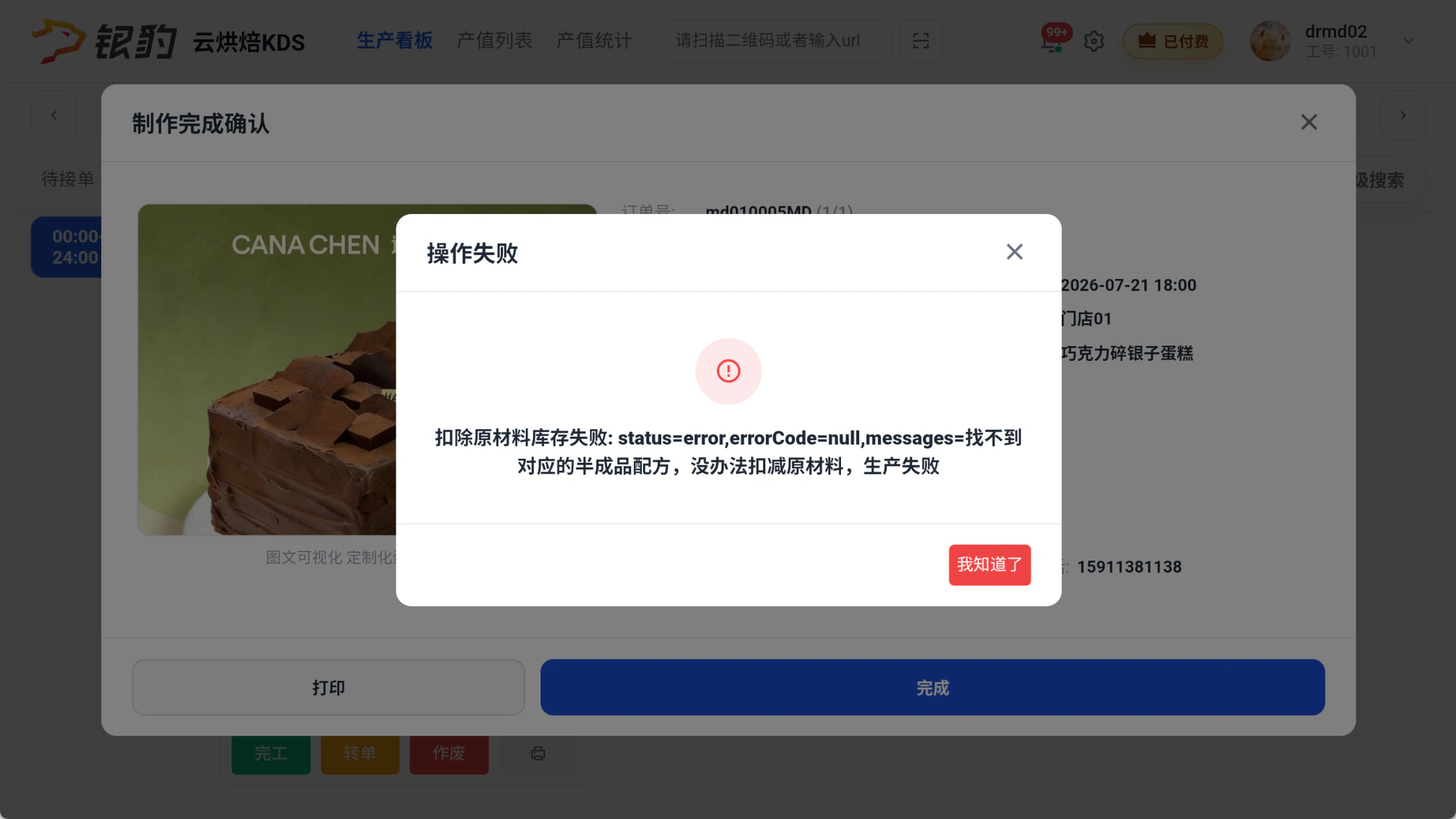
场景:商品无原材料配置,无法生成生产制作记录和原材料消耗记录,会导致完工失败; 前置条件:开启【商品扣除原材料库存-开关】 & 商品无原材料配置
操作步骤
点击【完工】,弹窗点击【完成】,完工失败,提示“扣除原材料库存失败,找不到对应的半成品配方,没办法扣减原材料,生产失败”;
工厂裱花间模式,开启【完成商品扣除工厂BOM】
商品未配置默认仓库,完工失败
场景:ERP未配置默认仓库,完工生成入库单失败 前置条件:开启【完成商品扣除工厂BOM】 & 关闭【允许无BOM入库】 & 未配置默认仓库
操作步骤
点击【完工】,弹窗点击【完成】,完工失败,提示“商品*未设置默认仓库,请先在产成品资料配置默认仓库”
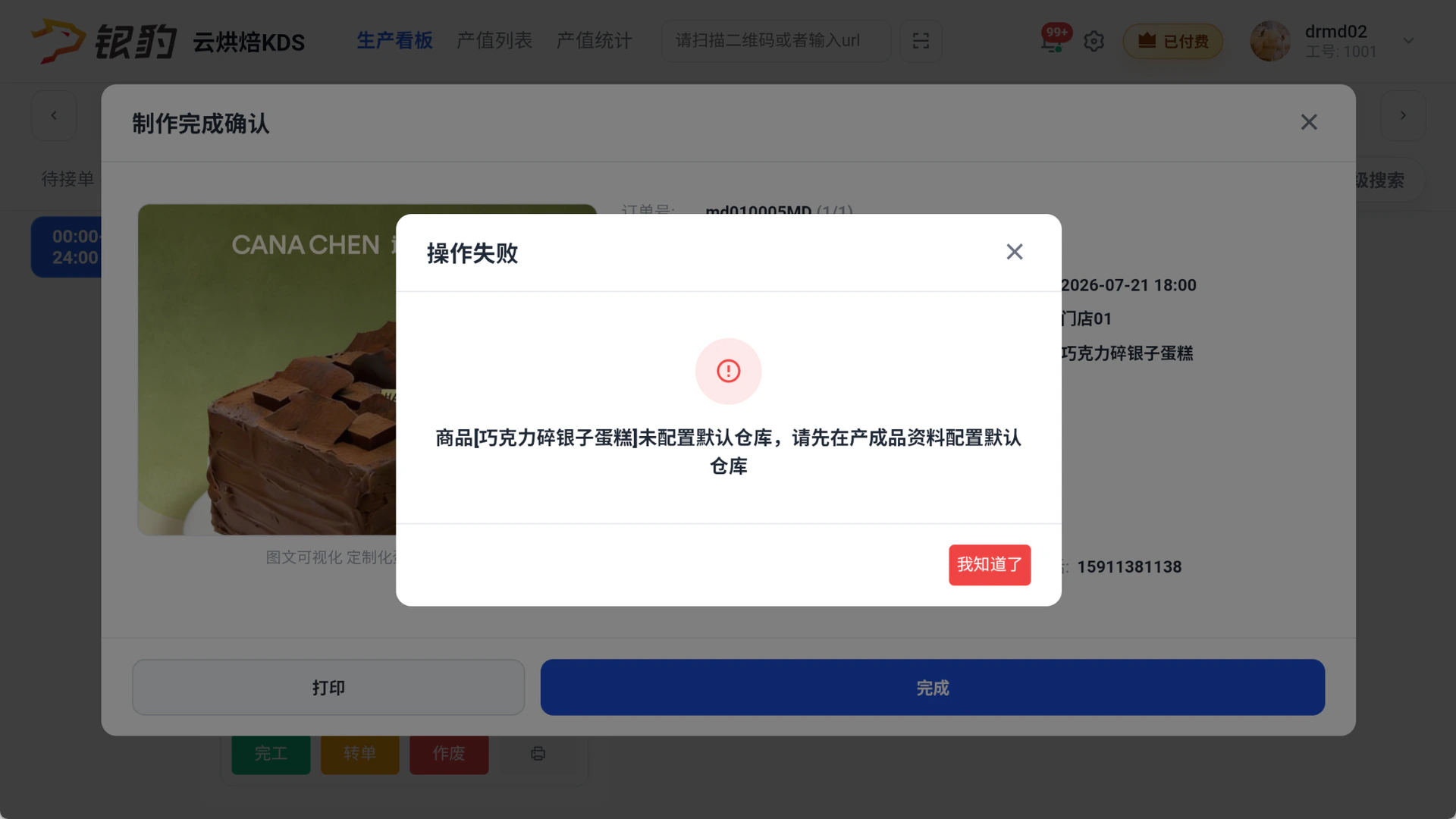
关闭【允许无BOM入库】,商品无BOM,完工失败
场景:开关设置不允许无BOM入库,未配置工厂BOM,导致入库失败 前置条件:开启【完成商品扣除工厂BOM】 & 关闭【允许无BOM入库】 & 已配置默认仓库 & 商品未设置工厂BOM
操作步骤
点击【完工】,弹窗点击【完成】,完工失败,提示“商品*未配置已审核的工厂BOM,请先配置并审核BOM,或开启’允许无BOM入库’”;
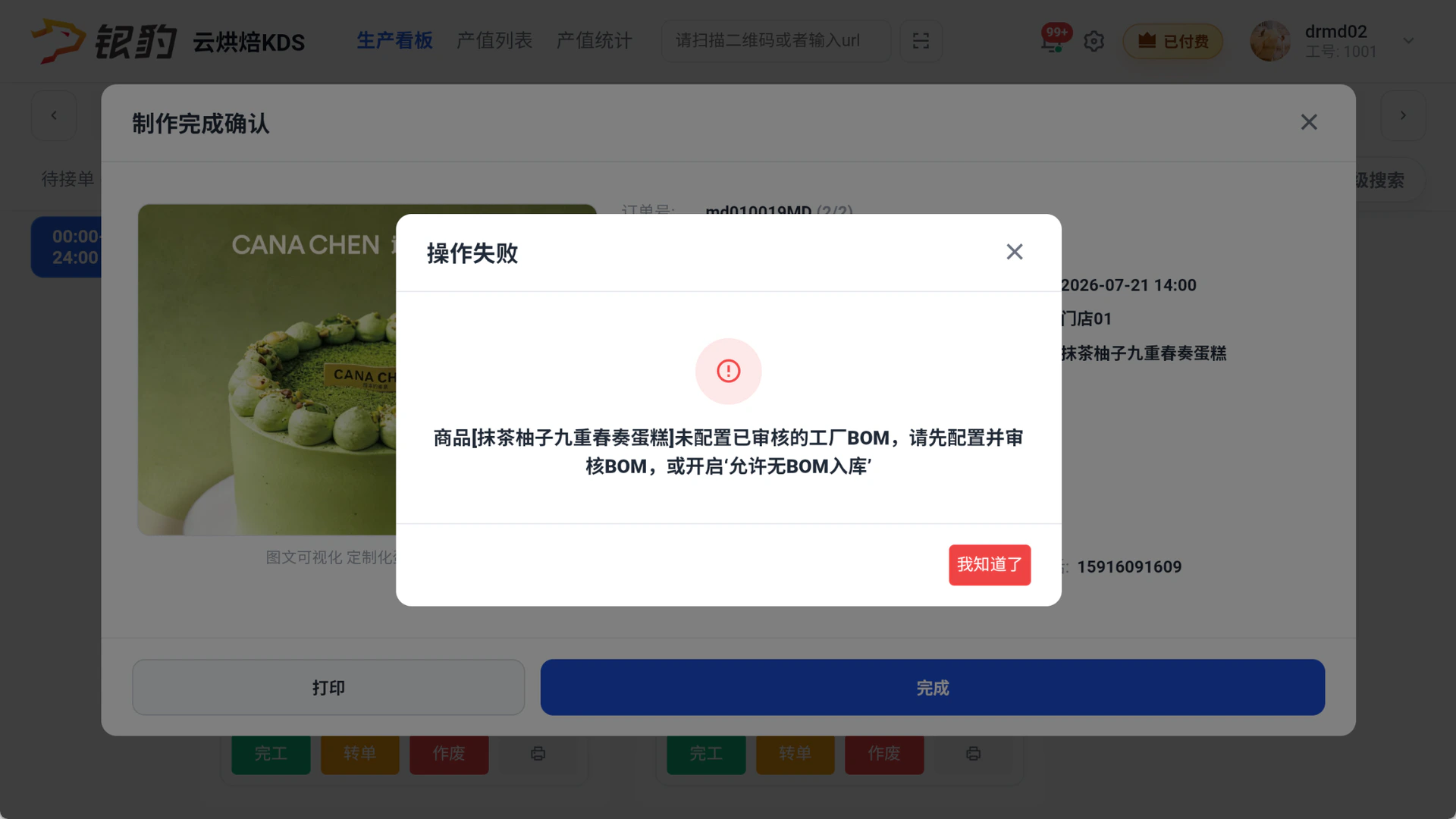
关闭【允许无BOM入库】,商品有BOM,完工成功
场景:开关设置不允许无BOM入库,已配置工厂BOM,入库成功 前置条件:开启【完成商品扣除工厂BOM】 & 关闭【允许无BOM入库】 & 已配置默认仓库 & 商品已设置工厂BOM
操作步骤
点击【完工】,弹窗点击【完成】,完工成功,生成产品入库单(入库成品仓),扣料根据工厂BOM扣减对应用料车间的材料;
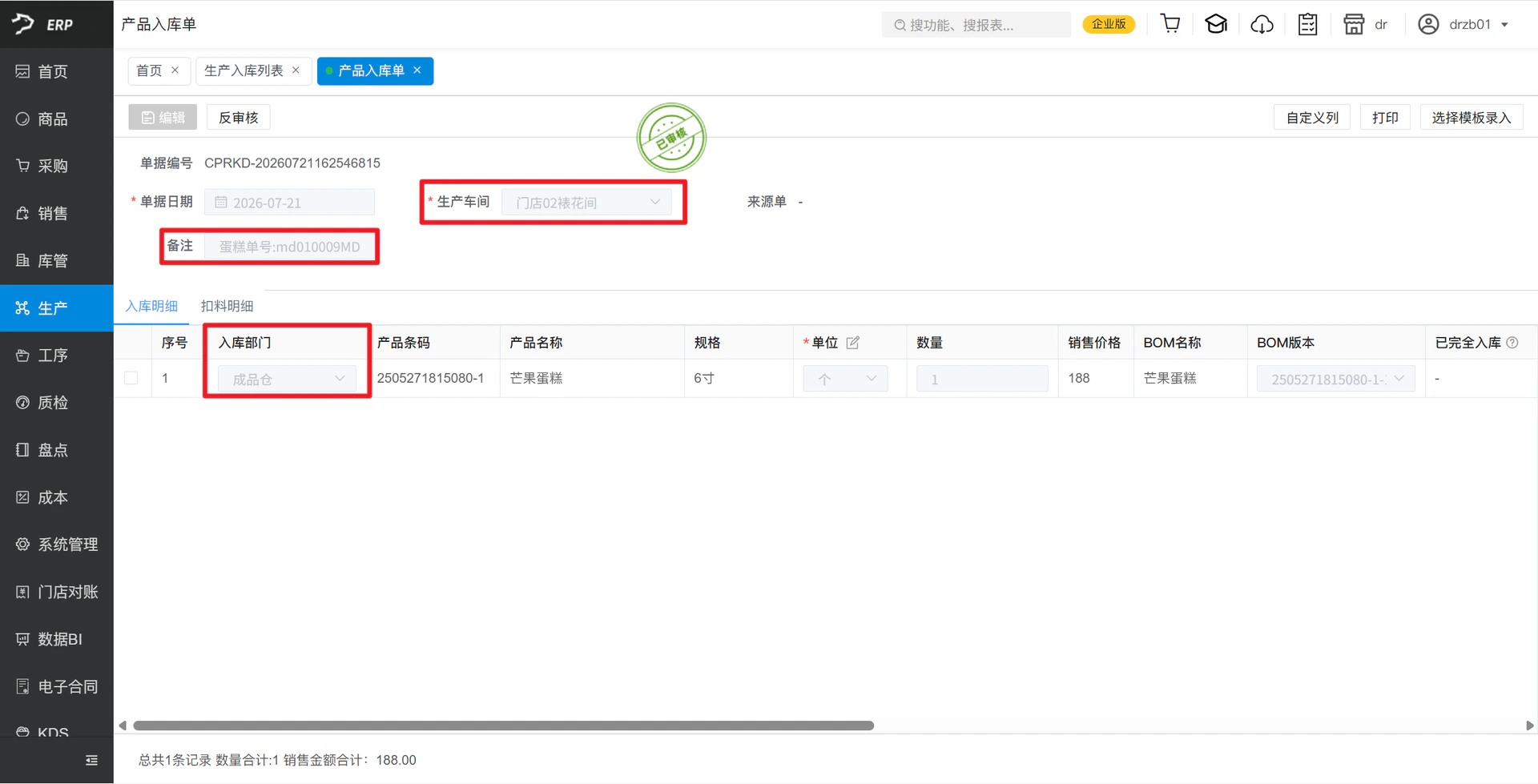
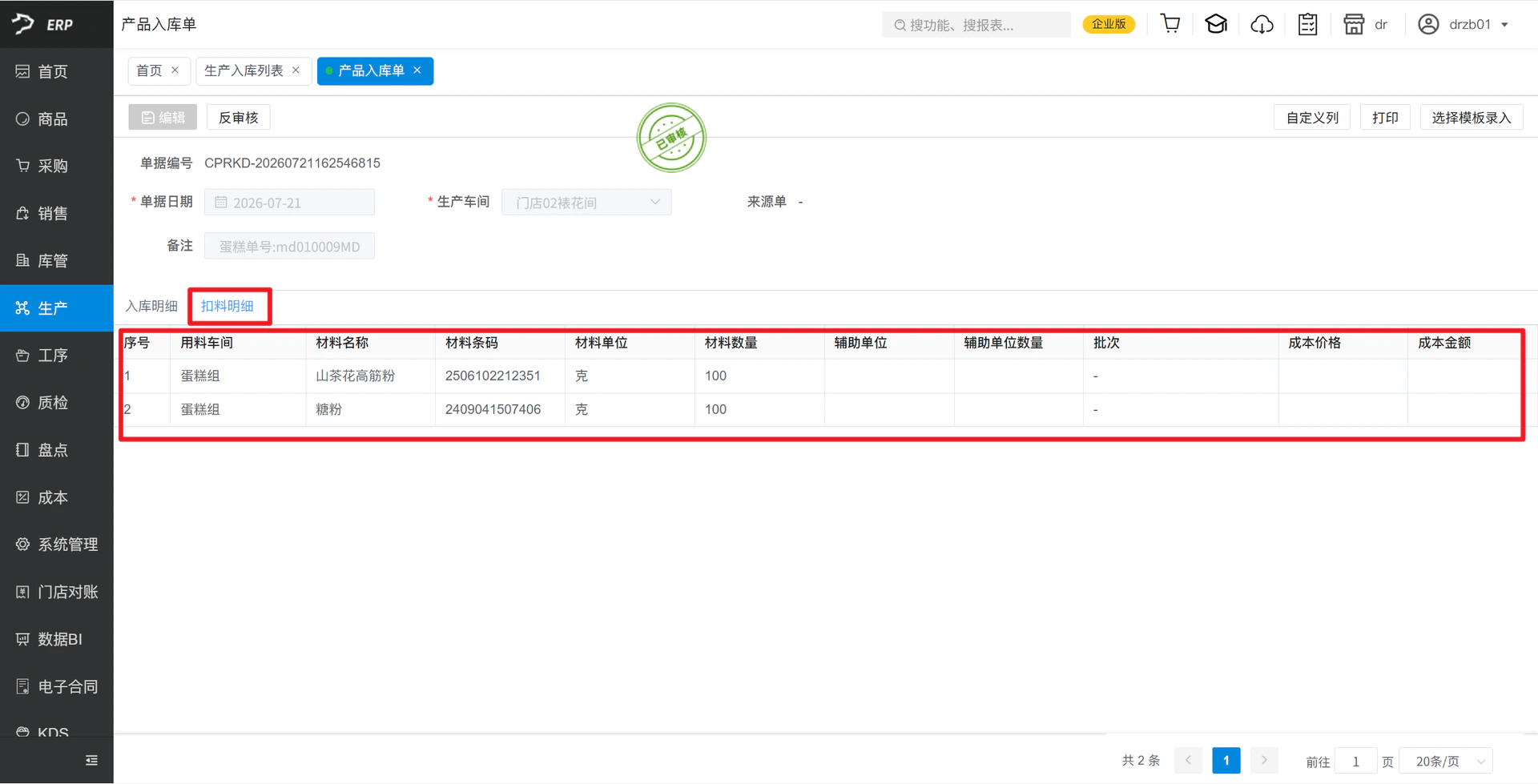
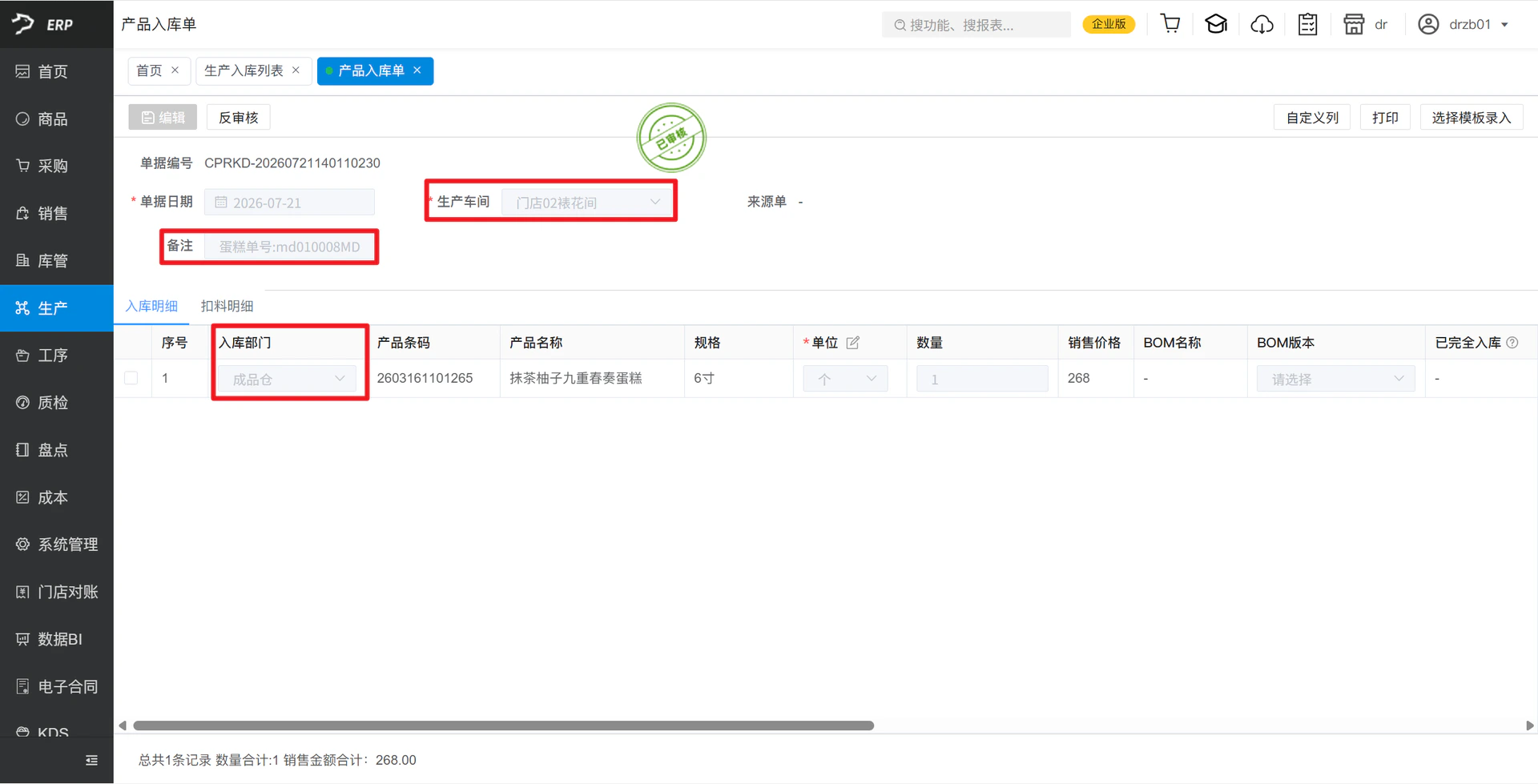
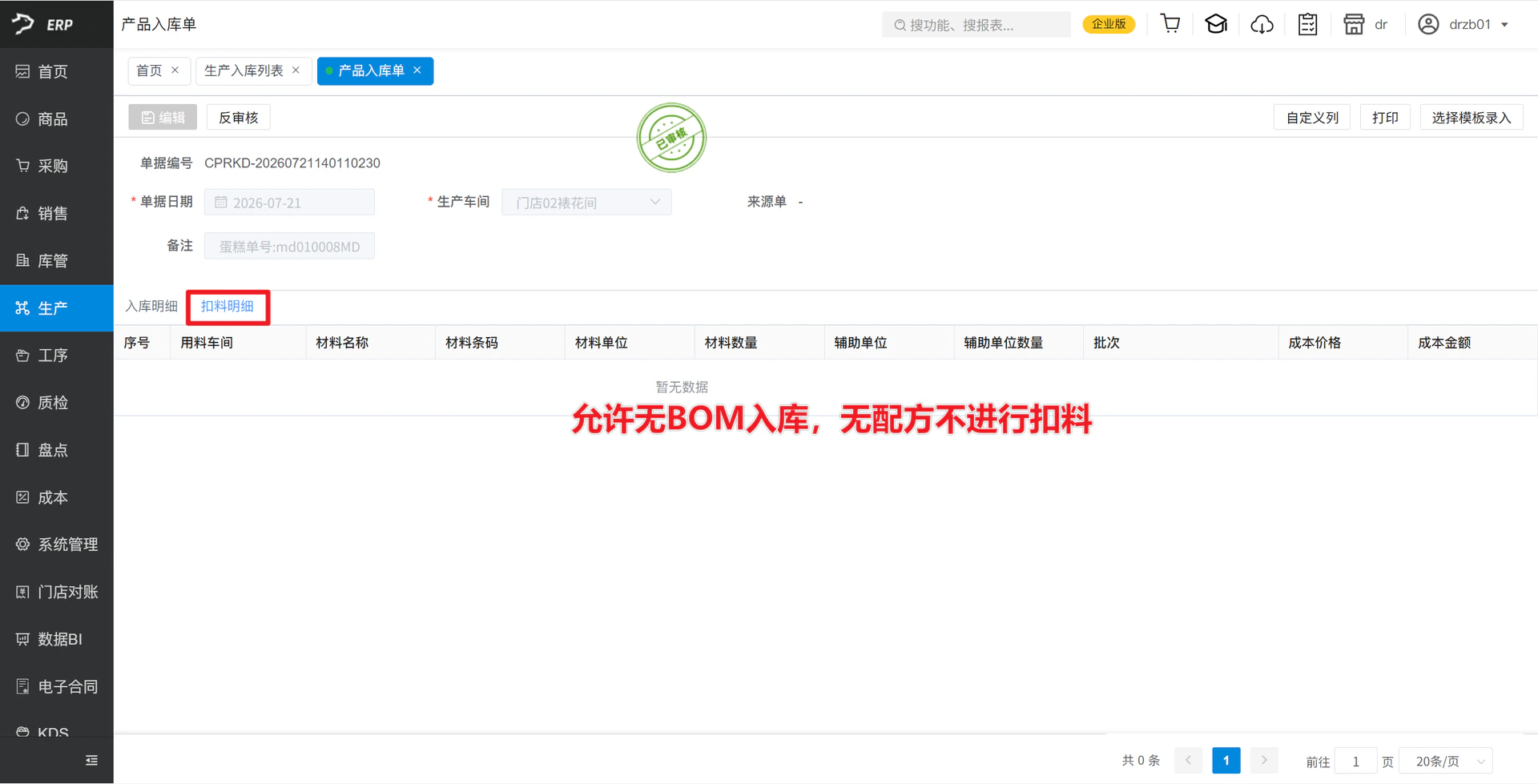
开启【允许无BOM入库】,商品无BOM,完工成功
场景:ERP已配置默认仓库,商品无BOM,完工成功 前置条件:开启【完成商品扣除工厂BOM】 & 开启【允许无BOM入库】 & 已配置默认仓库 & 商品未设置工厂BOM
操作步骤
点击【完工】,弹窗点击【完成】,完工成功,生成产品入库单(入库成品仓),因无工厂BOM,扣料明细为空,不进行扣料;
调拨
开关控制自动/手动调拨
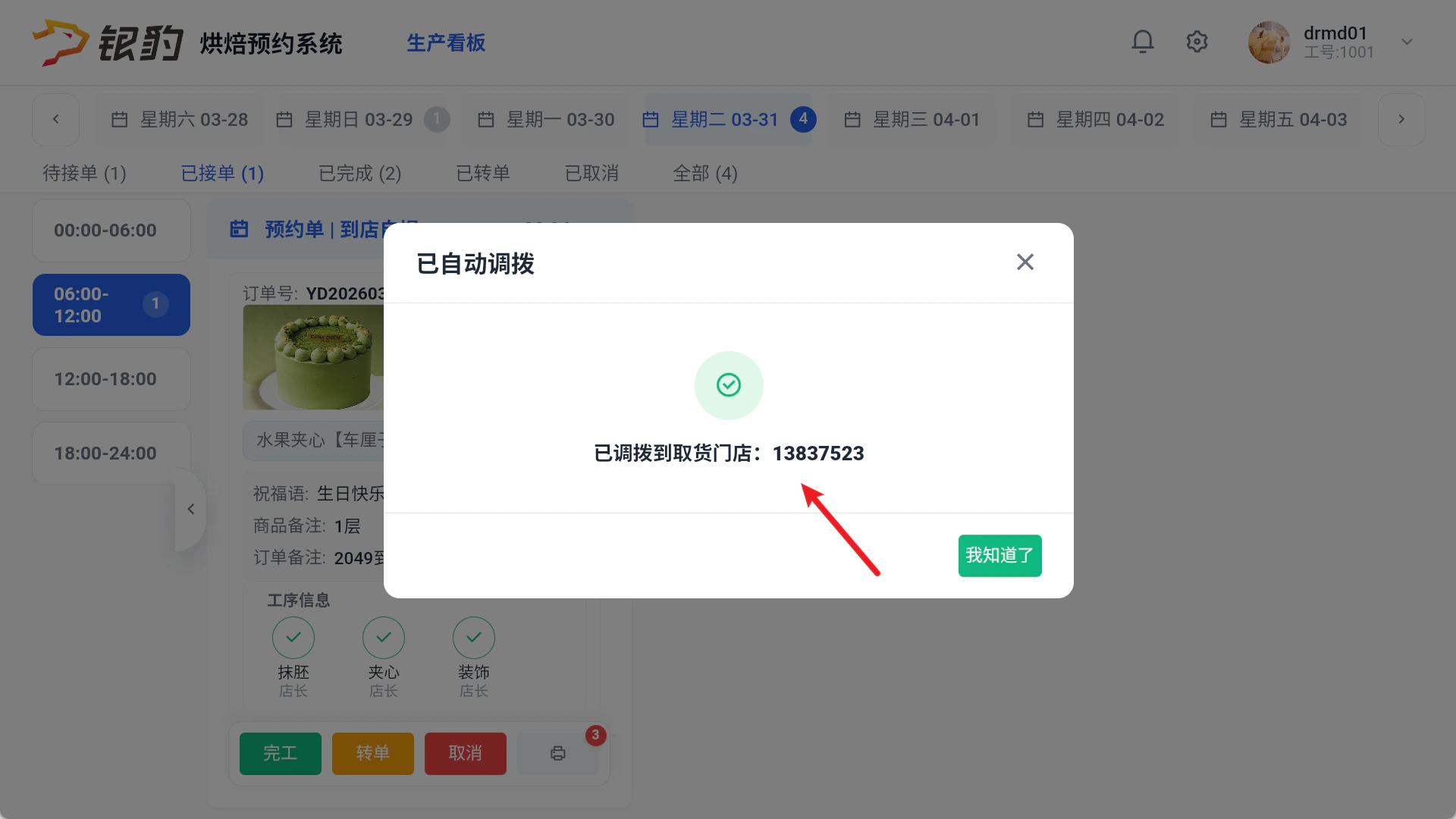
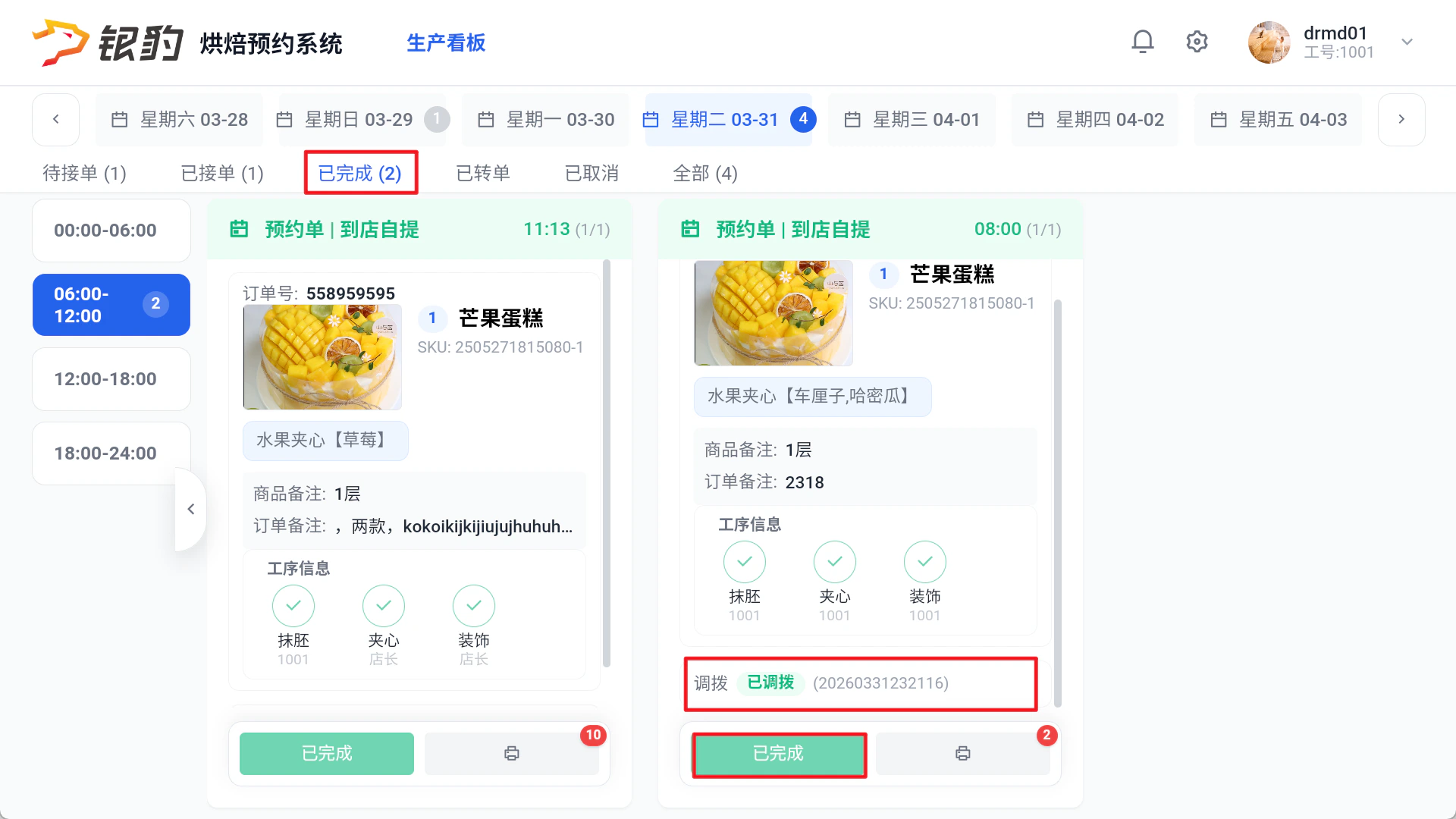
开启【完工后自动调拨】,自动调拨
场景:蛋糕制作完毕后,立即调拨配送; 前置条件:开启【完工后自动调拨】;
操作步骤
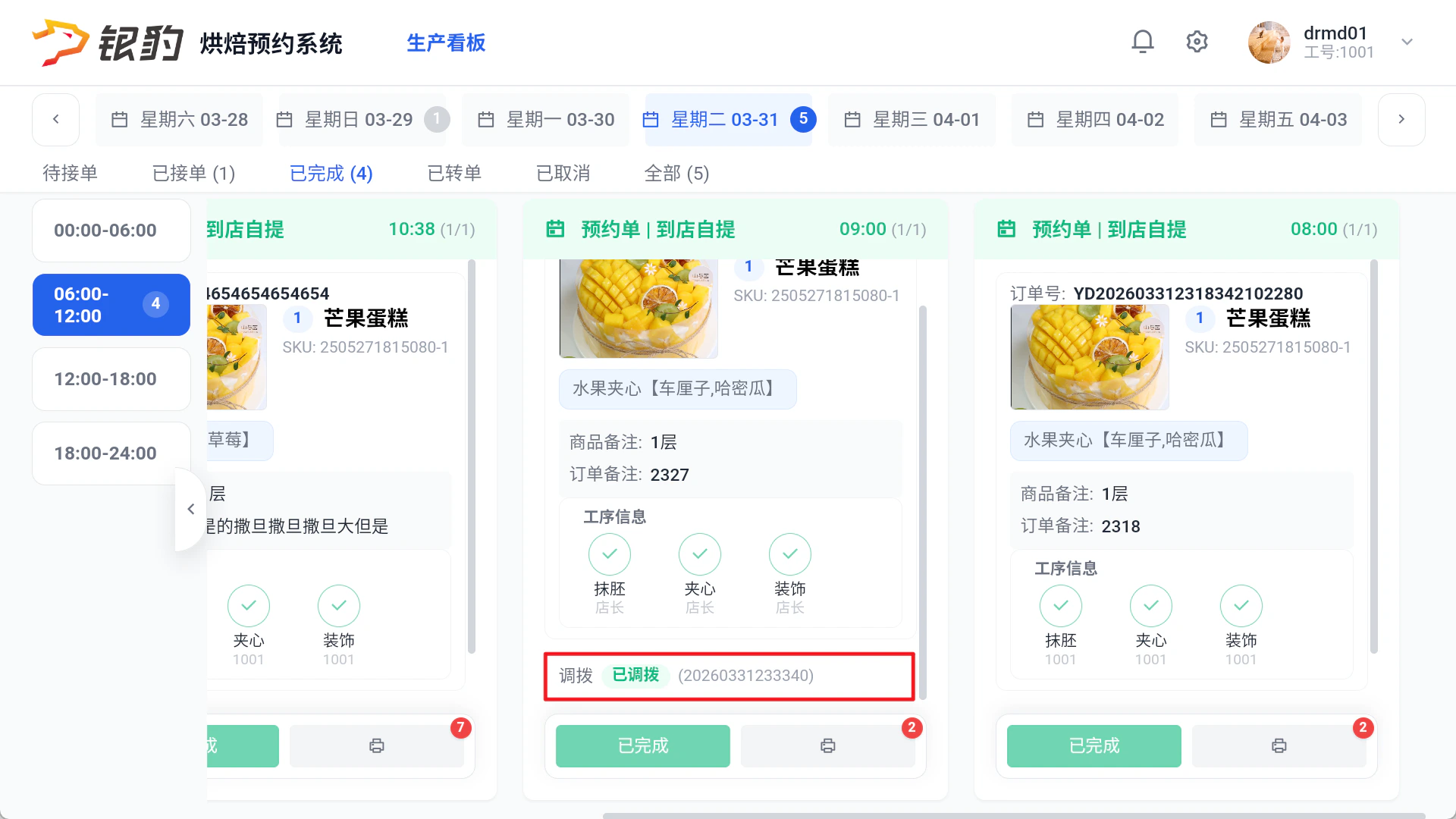
订单完工后,系统自动生成调拨单到门店,单据移至【已完成】列表,状态显示【已完成】,卡片显示调拨单单号,不显示【调拨】按钮;
关闭【完工后自动调拨】,手动调拨
场景:蛋糕制作完毕后,需要放冰箱冷藏一段时间后,再调拨配送; 前置条件:关闭【完工后自动调拨】;
步骤 1:订单完工后
不生成调拨单,单据移至【已完成】列表,状态显示【已完成】,显示【调拨】按钮
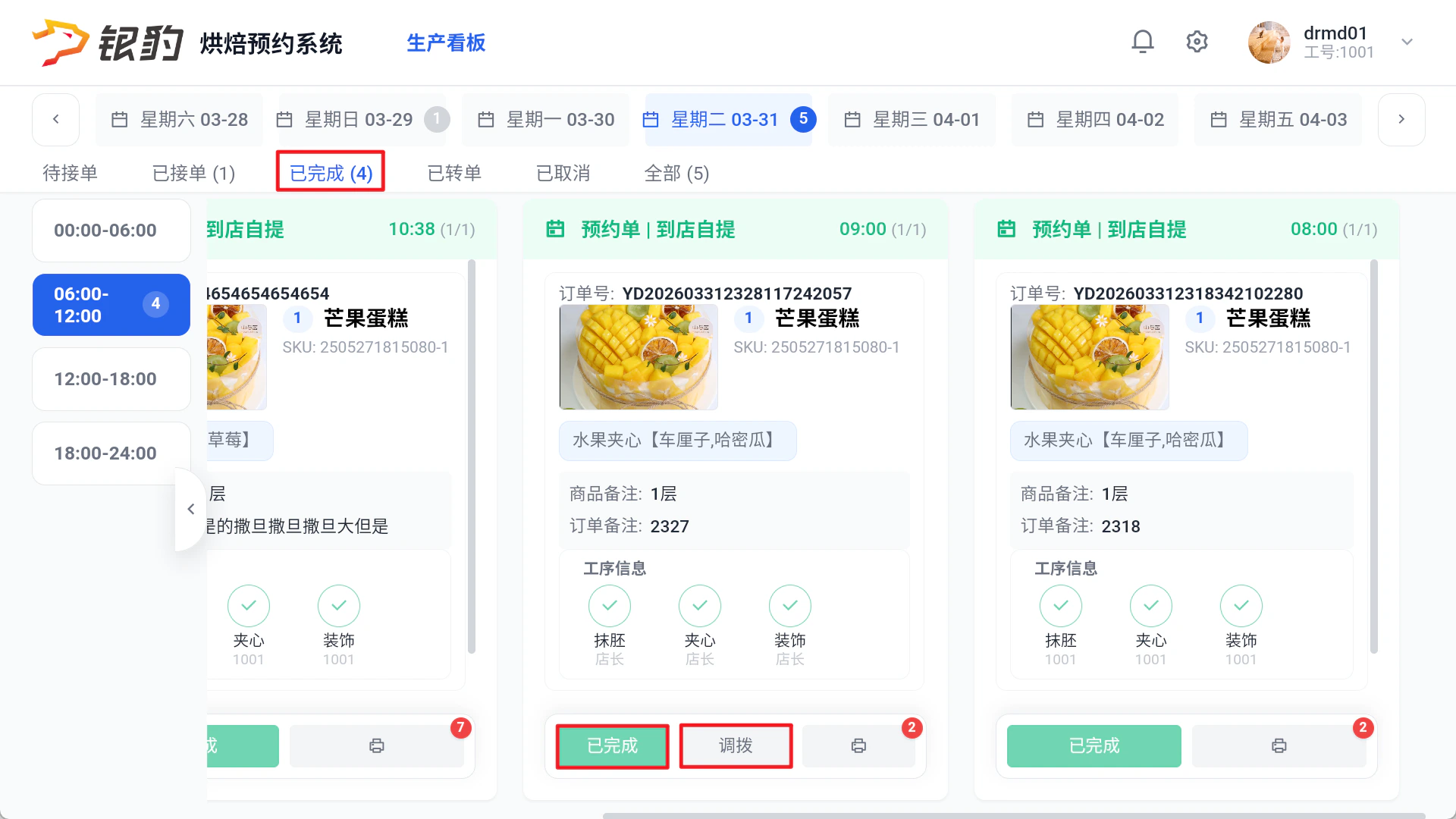
步骤 2:点击【调拨】弹窗商品详情页
手动点击【调拨】,生成调拨单到门店
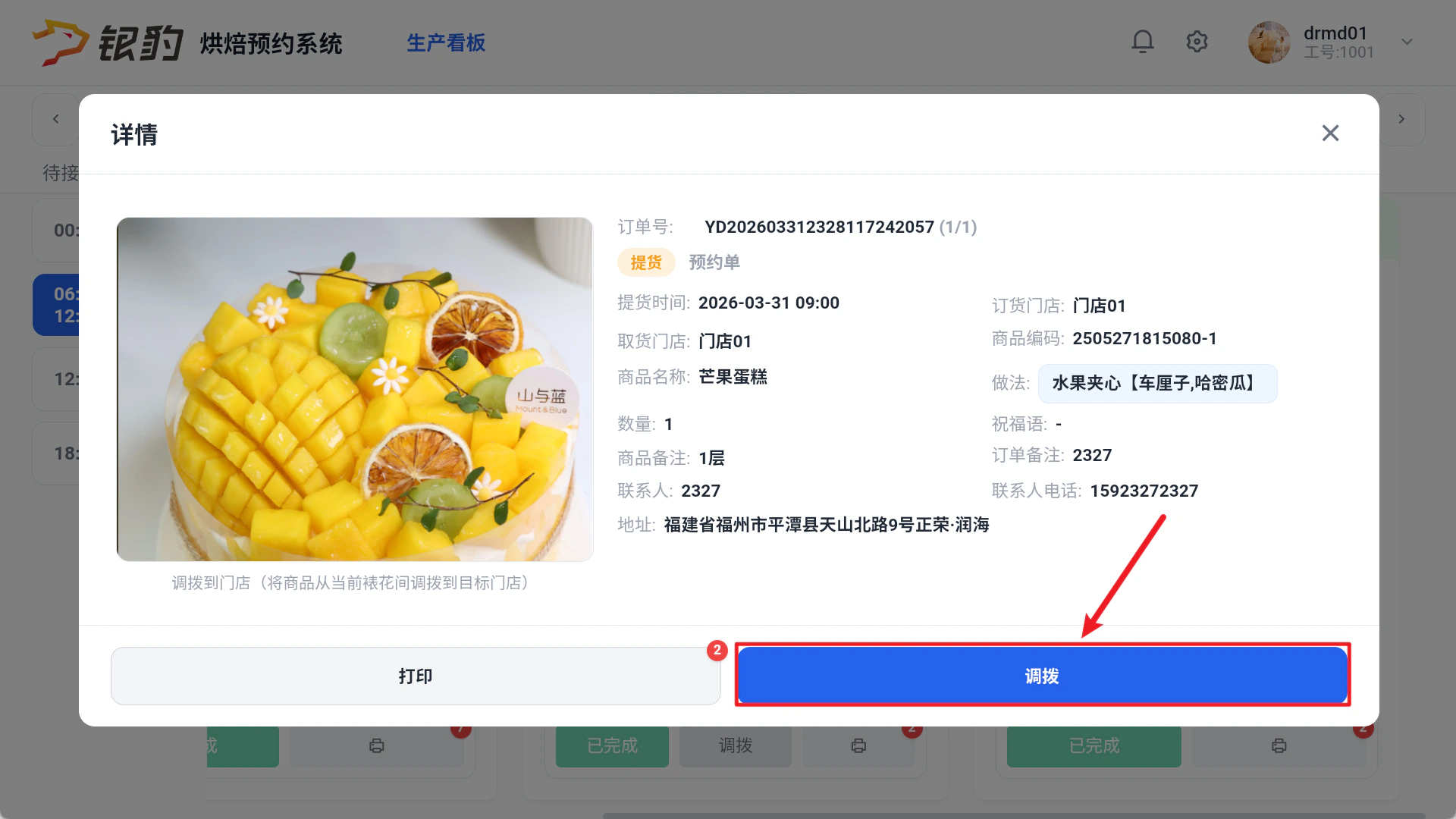
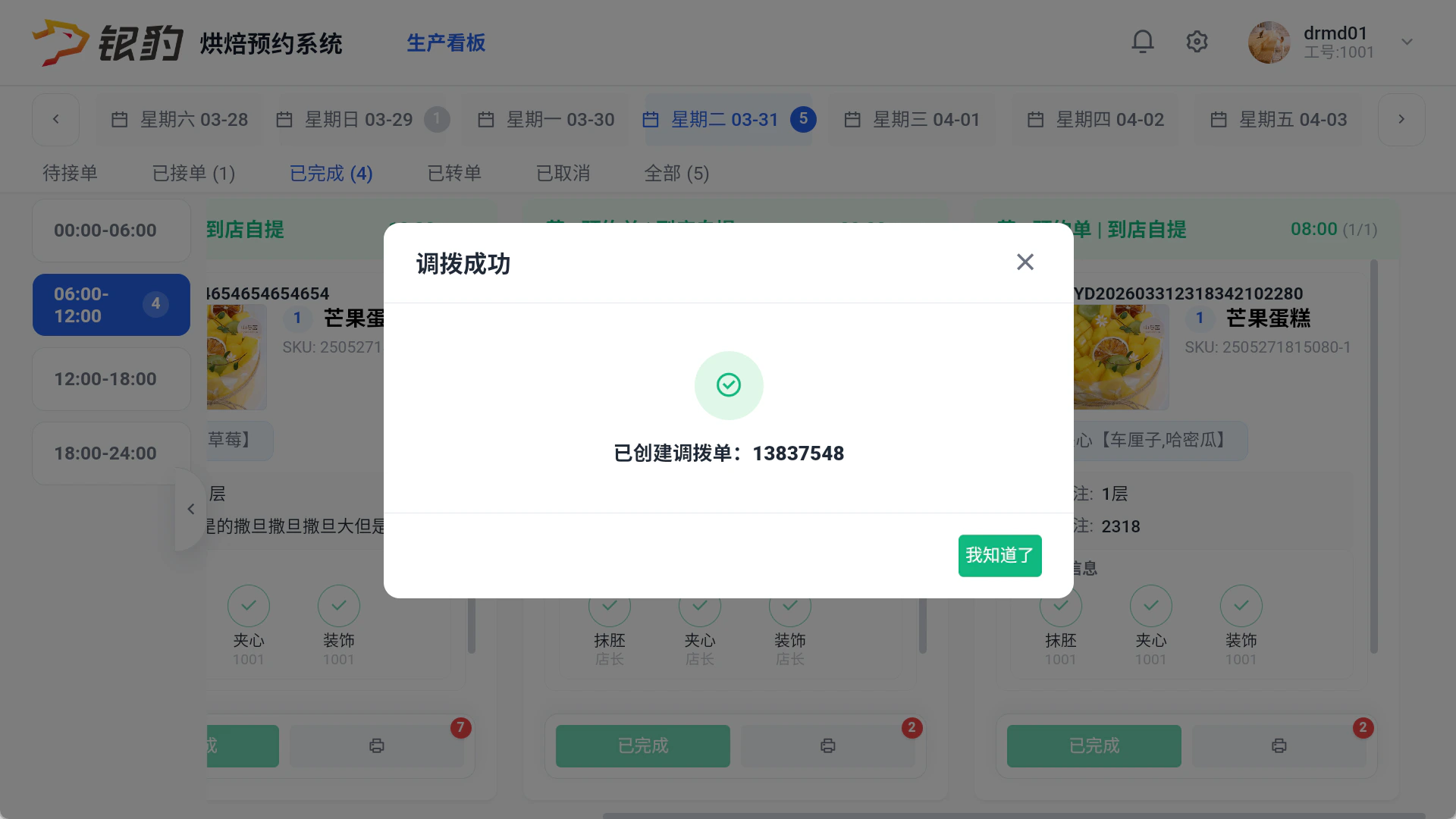
说明:调拨成功,卡片显示调拨单单号,不再显示【调拨】按钮;
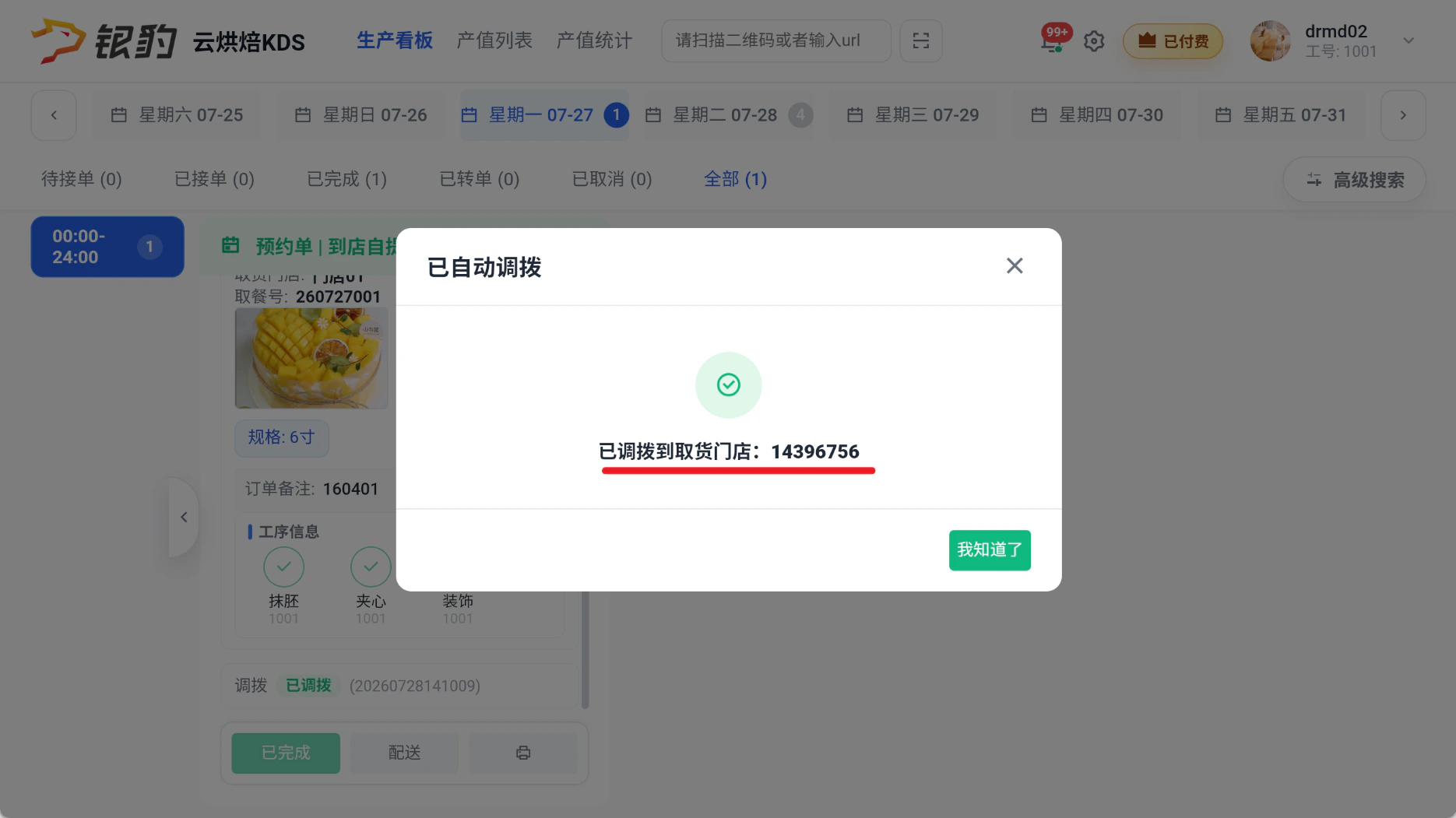
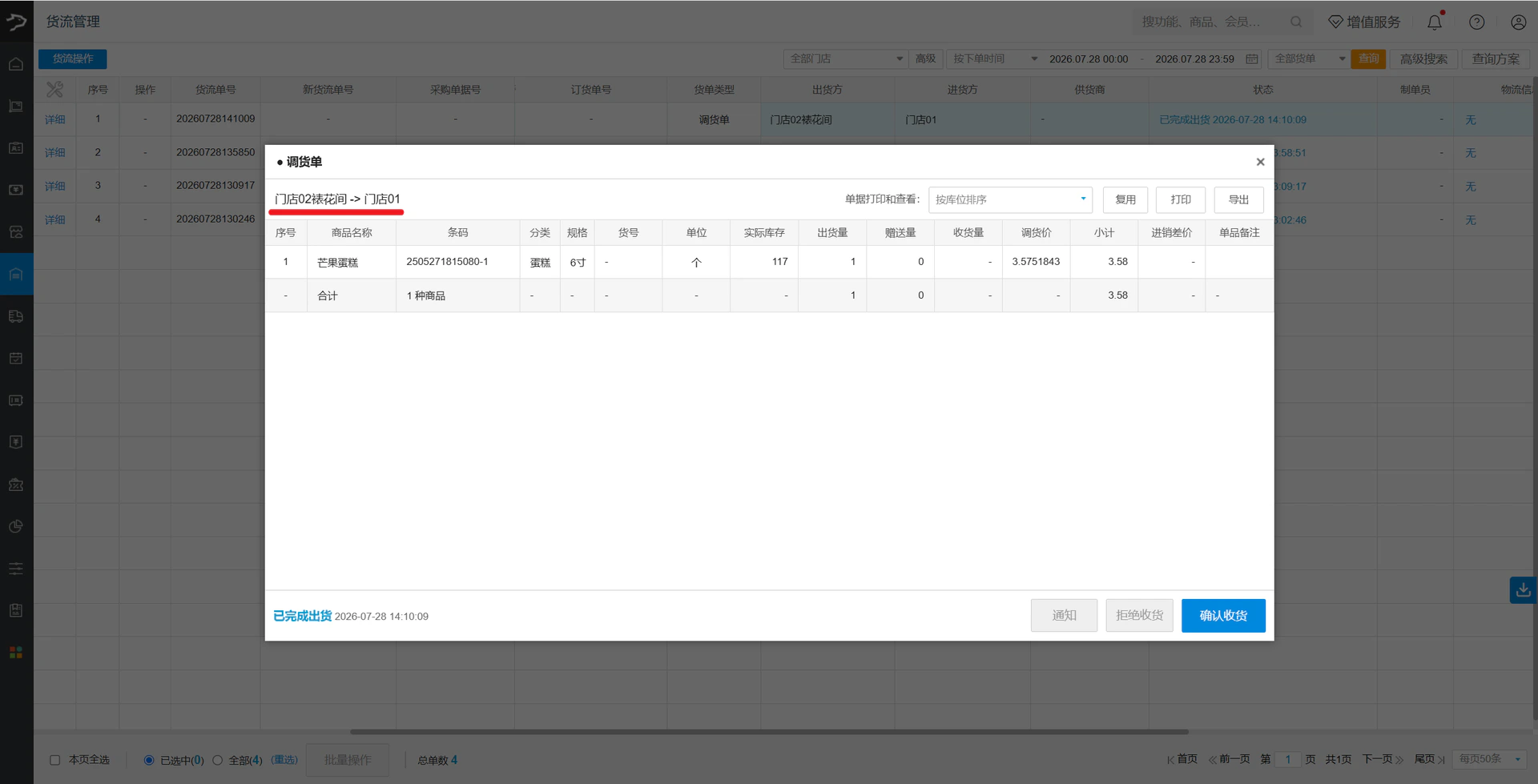
门店裱花间模式,生成门店到门店调拨单
场景:门店裱花间模式,生成门店到门店调拨单 前置条件:开启【商品扣除原材料库存-开关】 & 完工成功
操作步骤
完工成功后自动/手动调拨,生成门店到门店调拨单
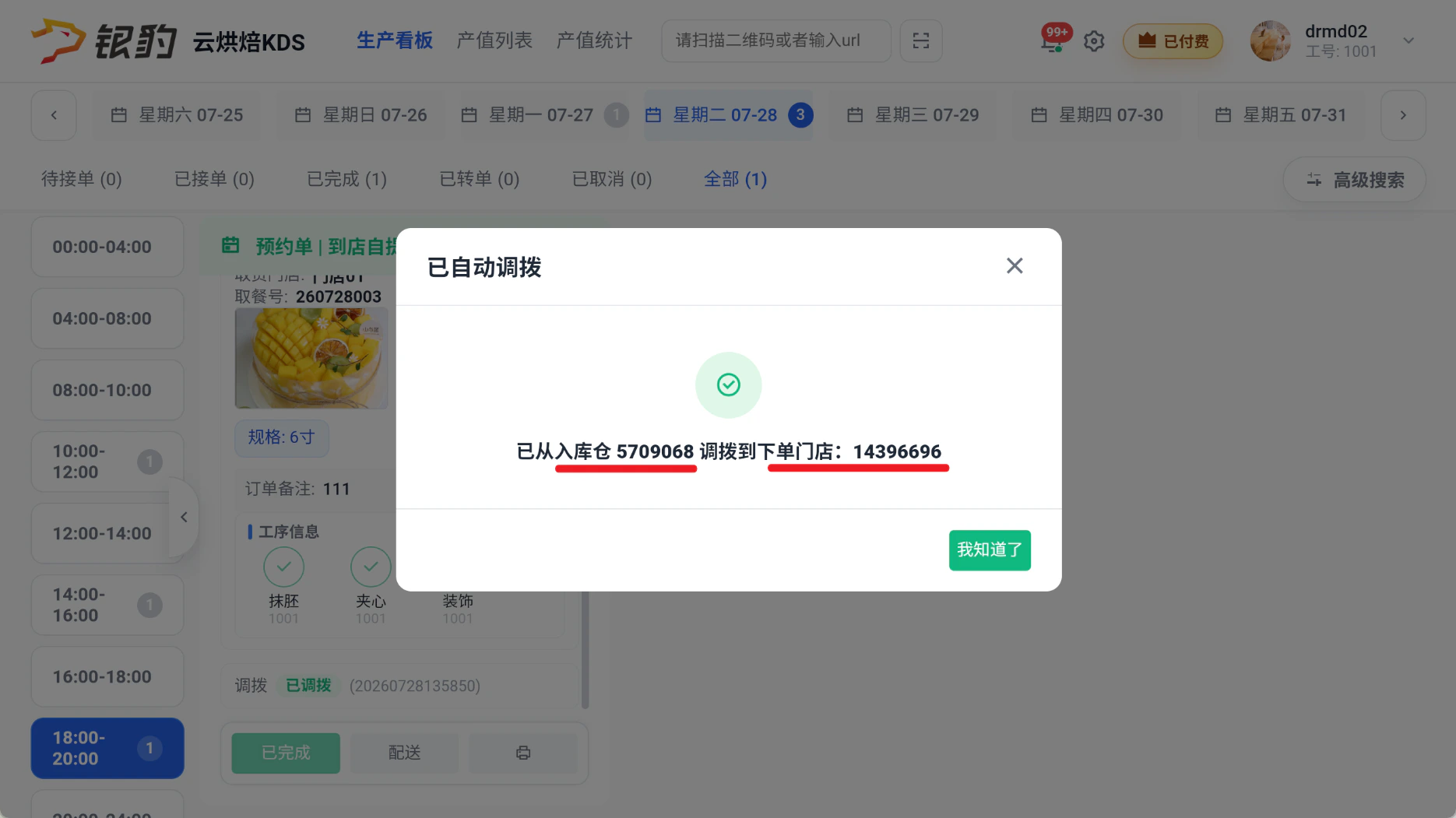
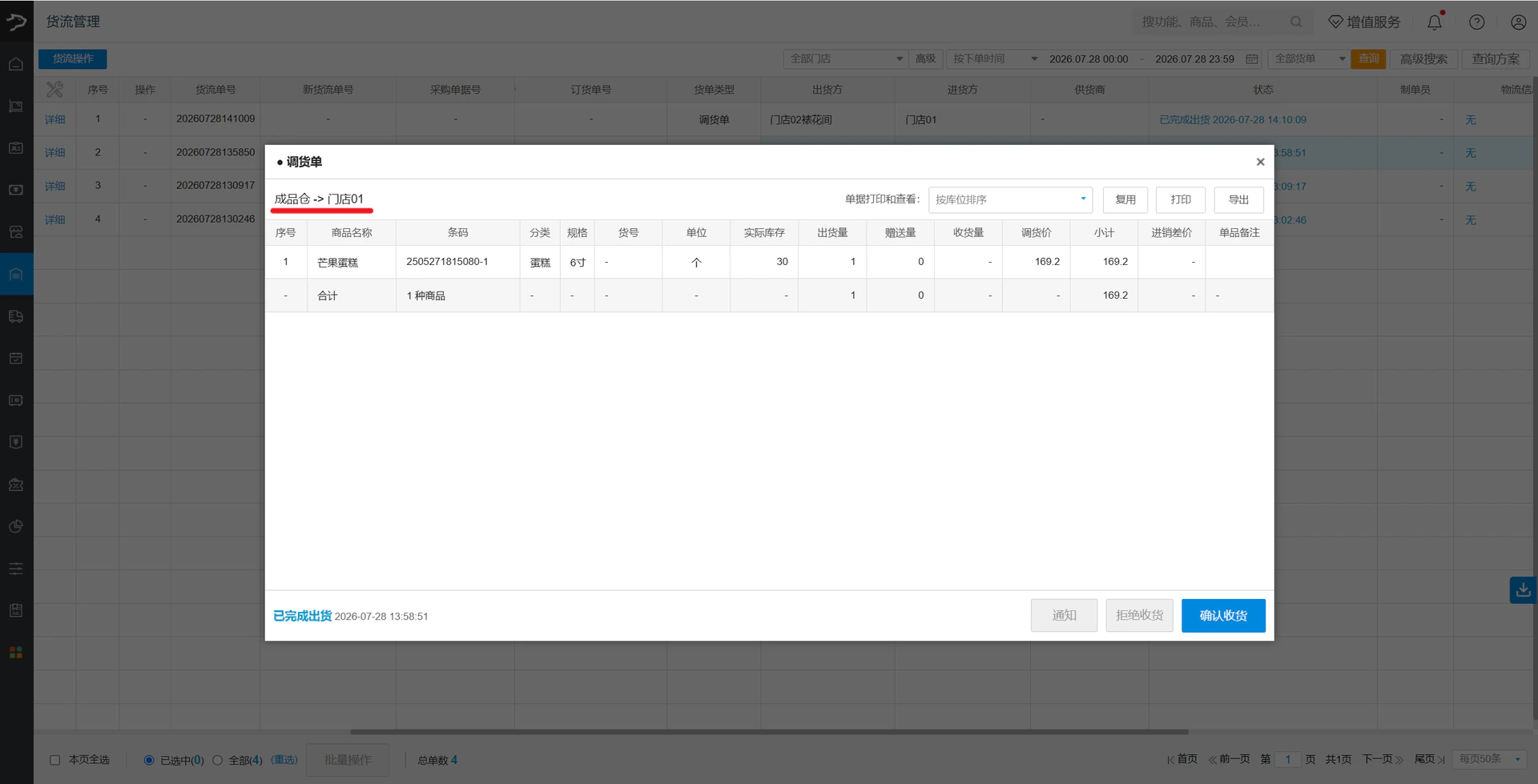
工厂裱花间模式,生成仓库到门店调拨单
场景:厂裱花间模式,生成仓库到门店调拨单 前置条件:开启【完成商品扣除工厂BOM】 & 完工成功
操作步骤
完工成功后自动/手动调拨,生成仓库到门店调拨单;
配送
手动选择配送方式
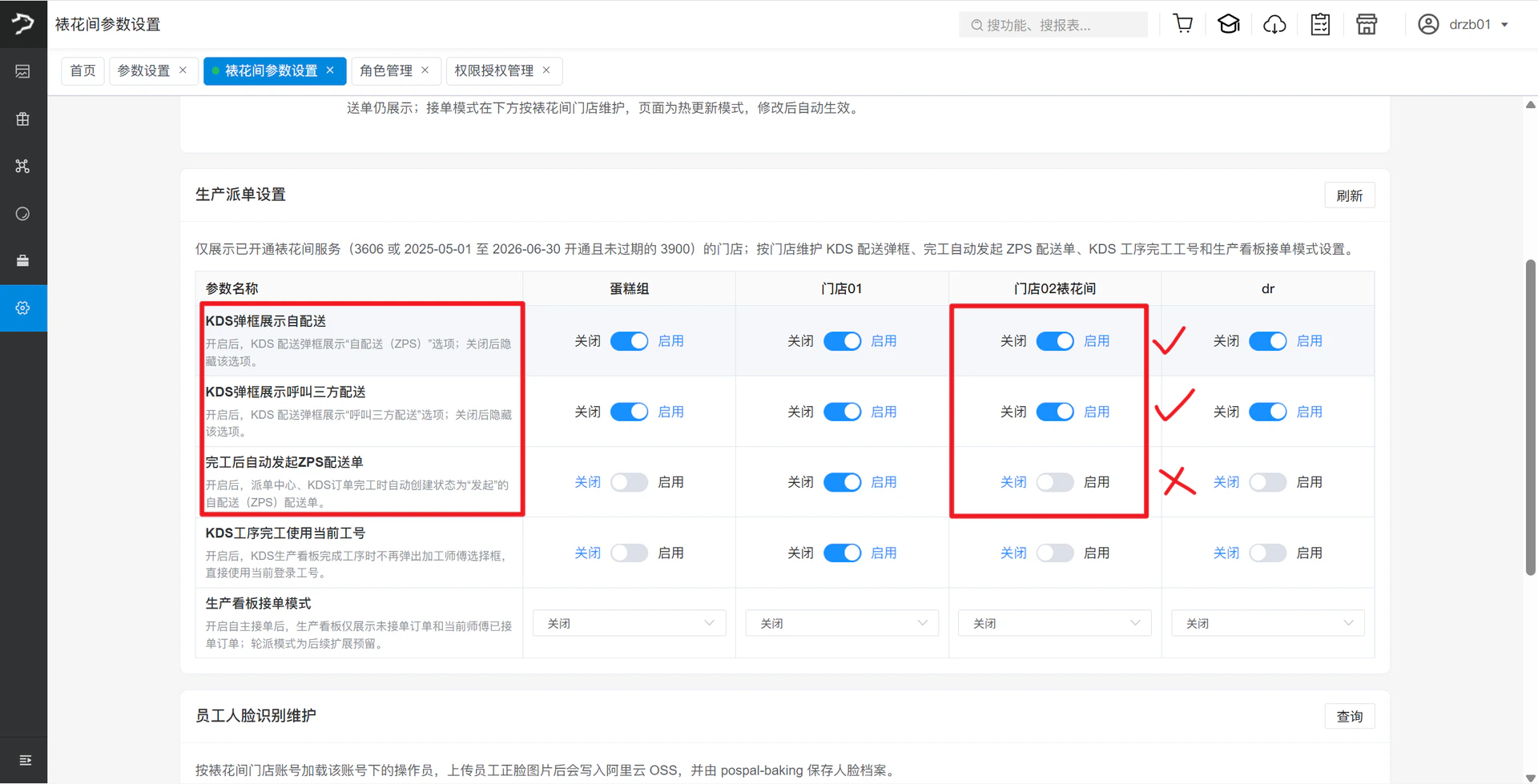
前提:云烘焙后台生产配送设置
操作步骤
相关参数按以下设置
- 参数【KDS弹框展示自配送】:启用
- 参数【KDS弹窗展示呼叫三方配送】:启用
- 参数【完工后自动发起ZPS配送单】:关闭(注意这个必须关闭,如果开启了,会自动创建豹速达的配送单,没办法手动选择配送方式)
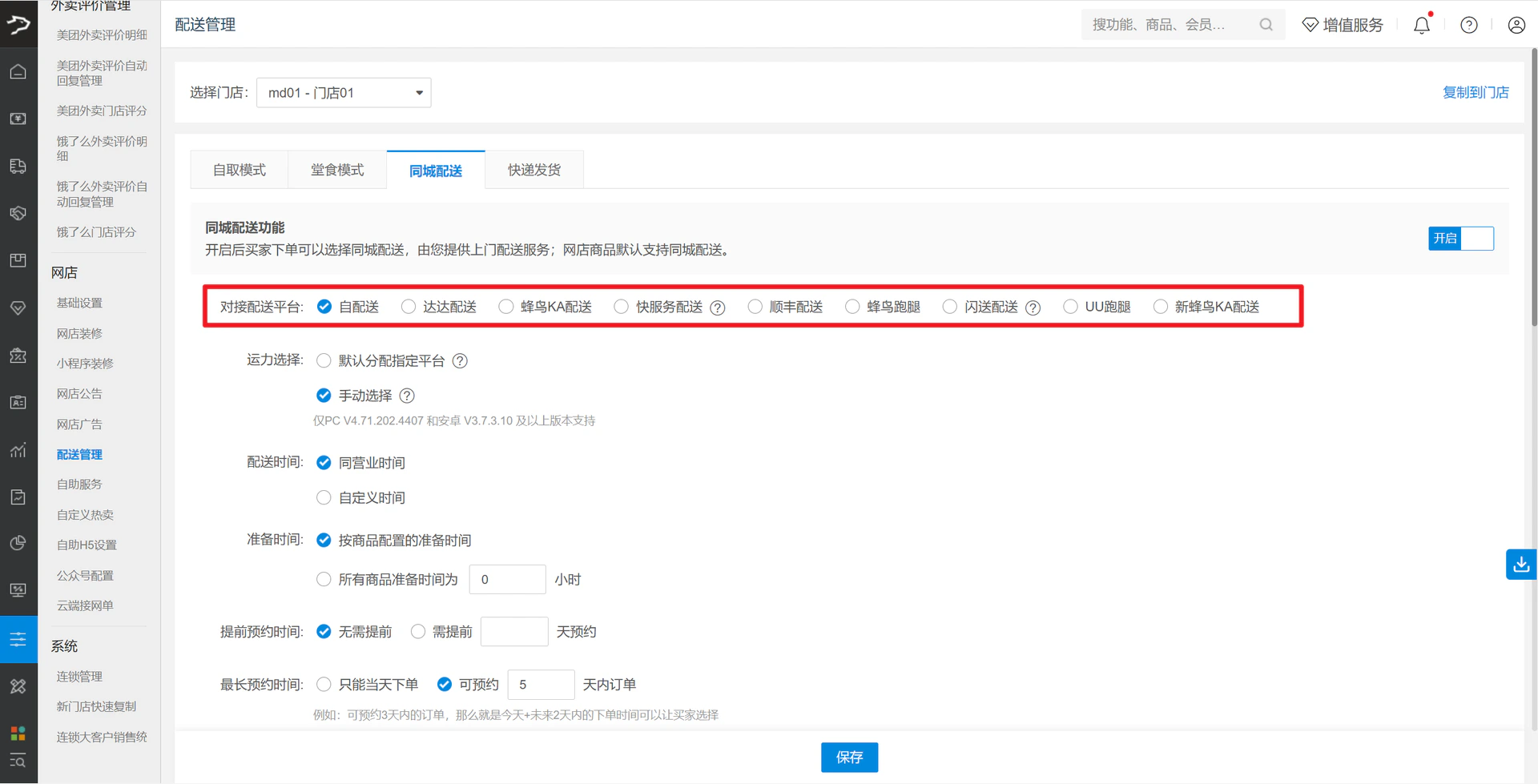
配送方式选择【三方平台】
场景:对接第三方配送平台(达达、顺丰、闪送、UU跑腿、麦芽田、蜂鸟KA) 前置条件:云端-设置-网店-配送管理-同城配送,设置【对接配送平台】相关参数;
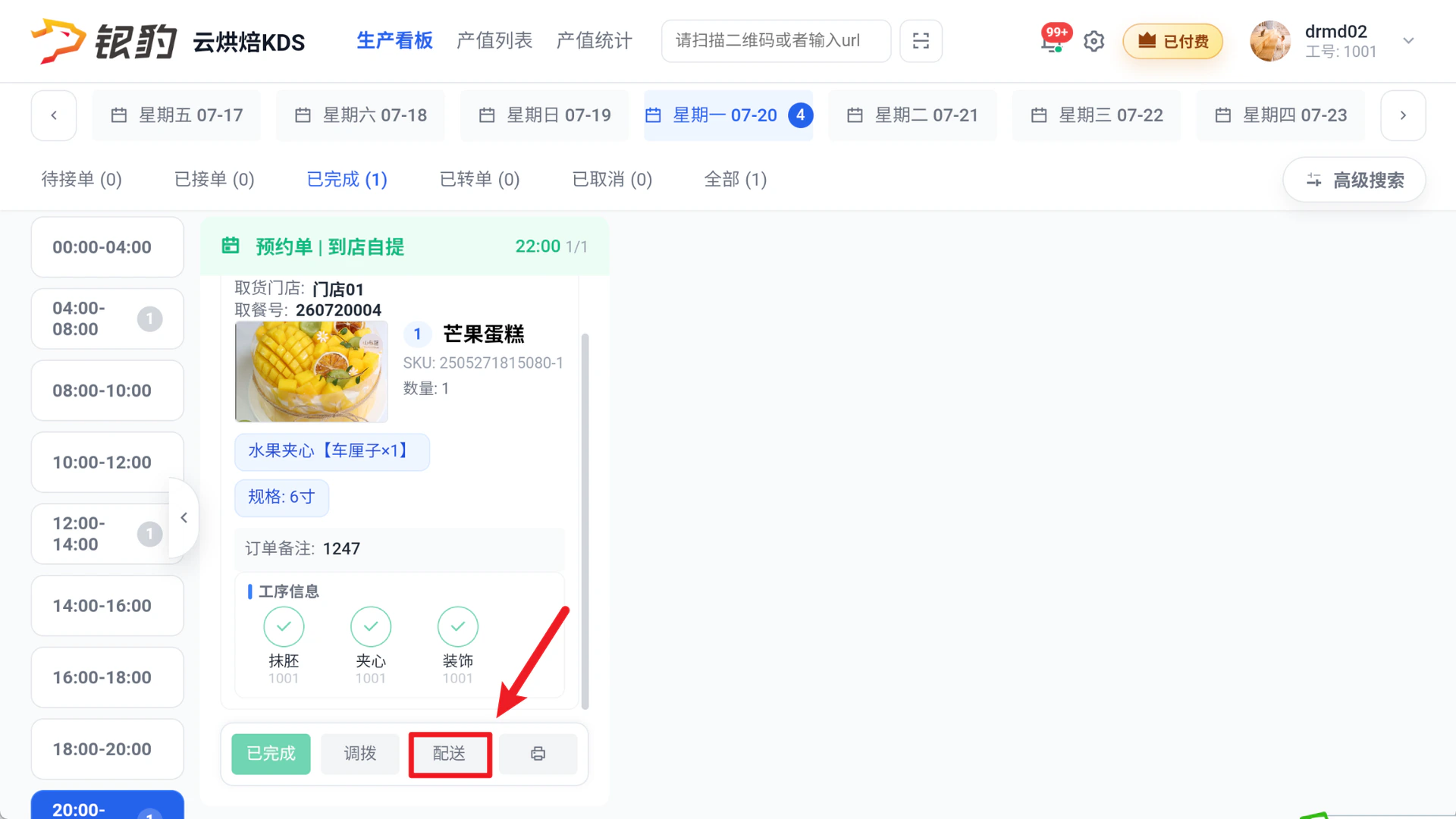
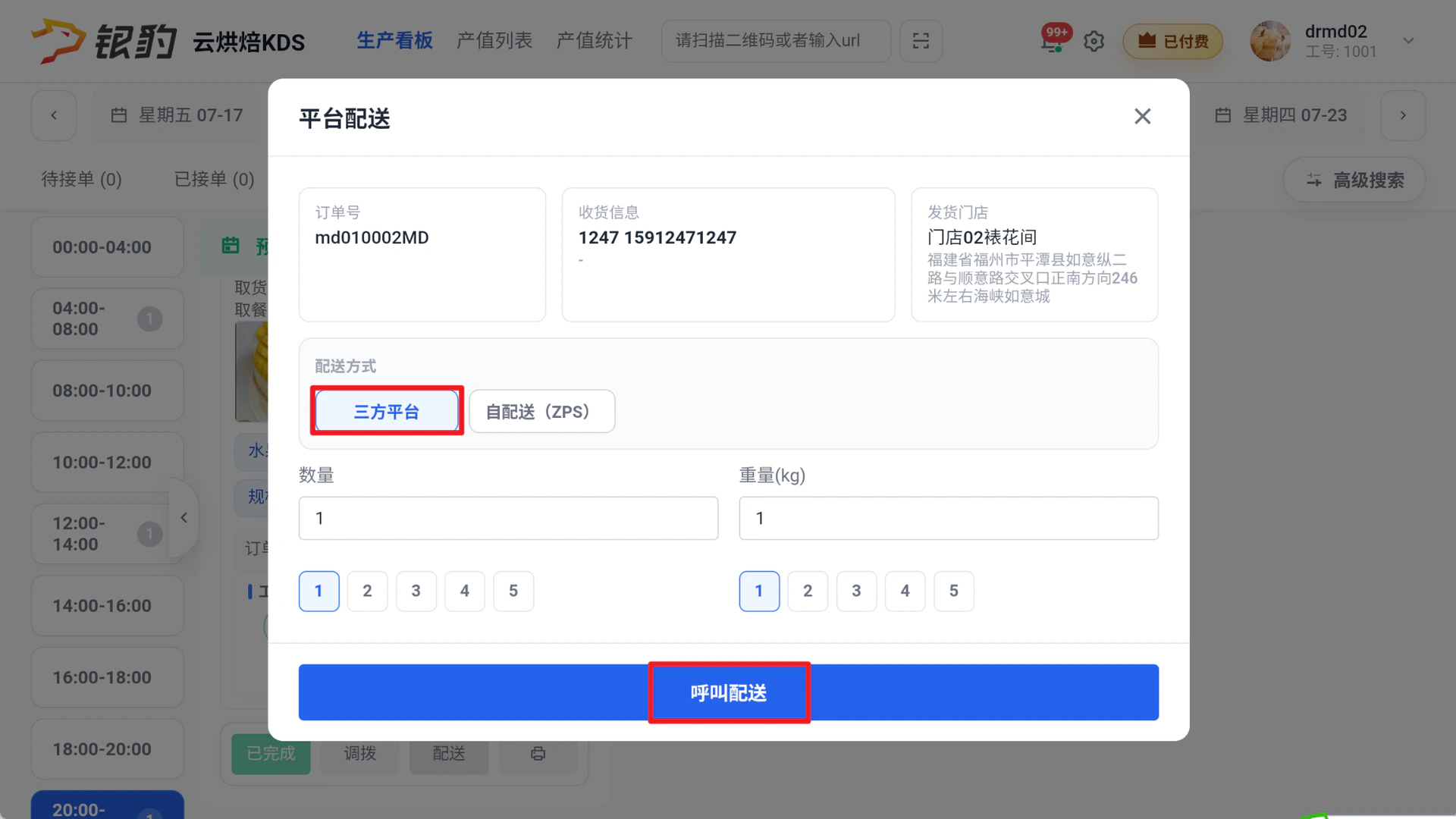
步骤 1:操作完工后
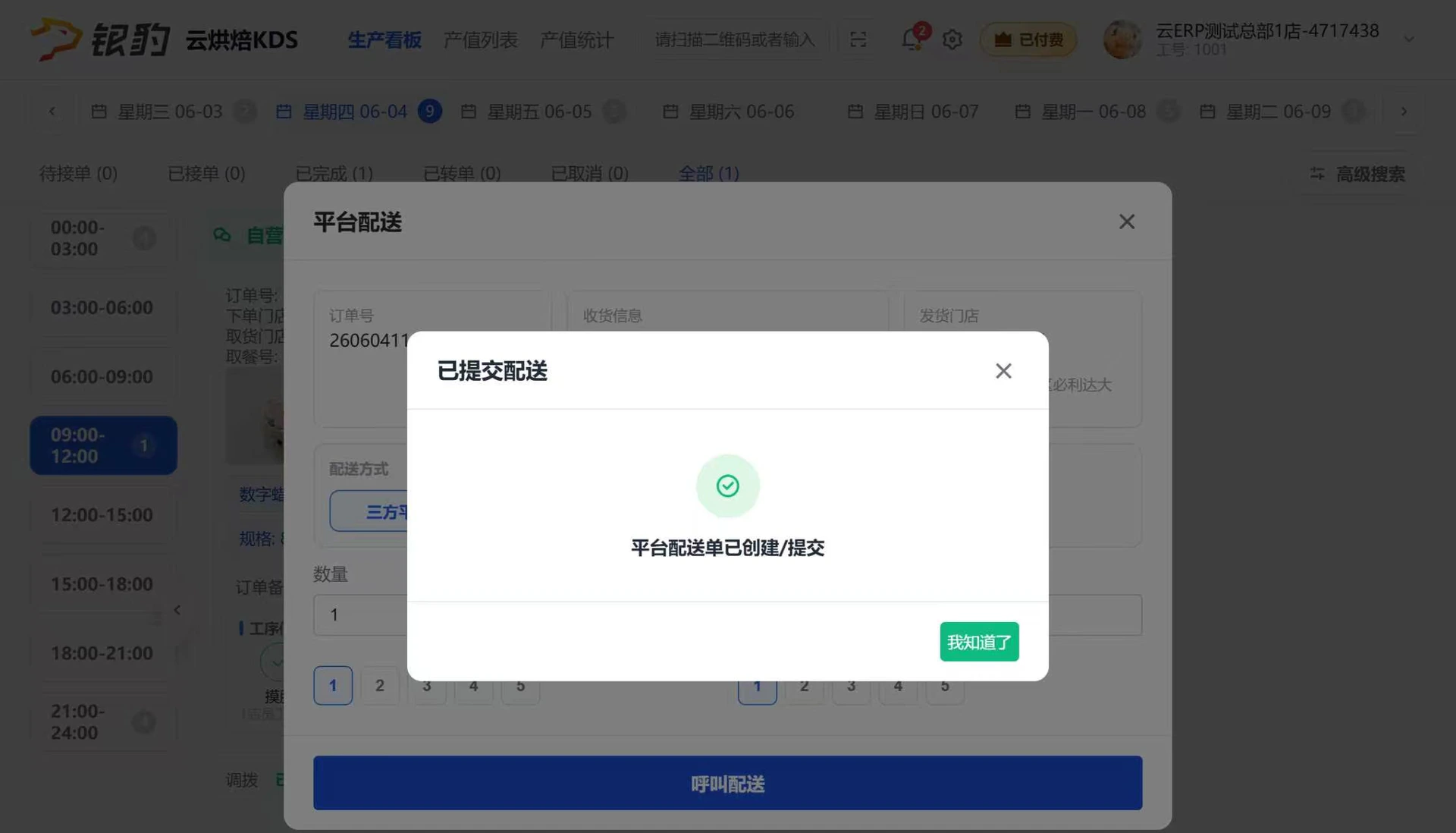
点击【配送】弹窗选择【配送方式】为【三方配送】,点击【呼叫配送】,提示“平台配送单已创建/提交”
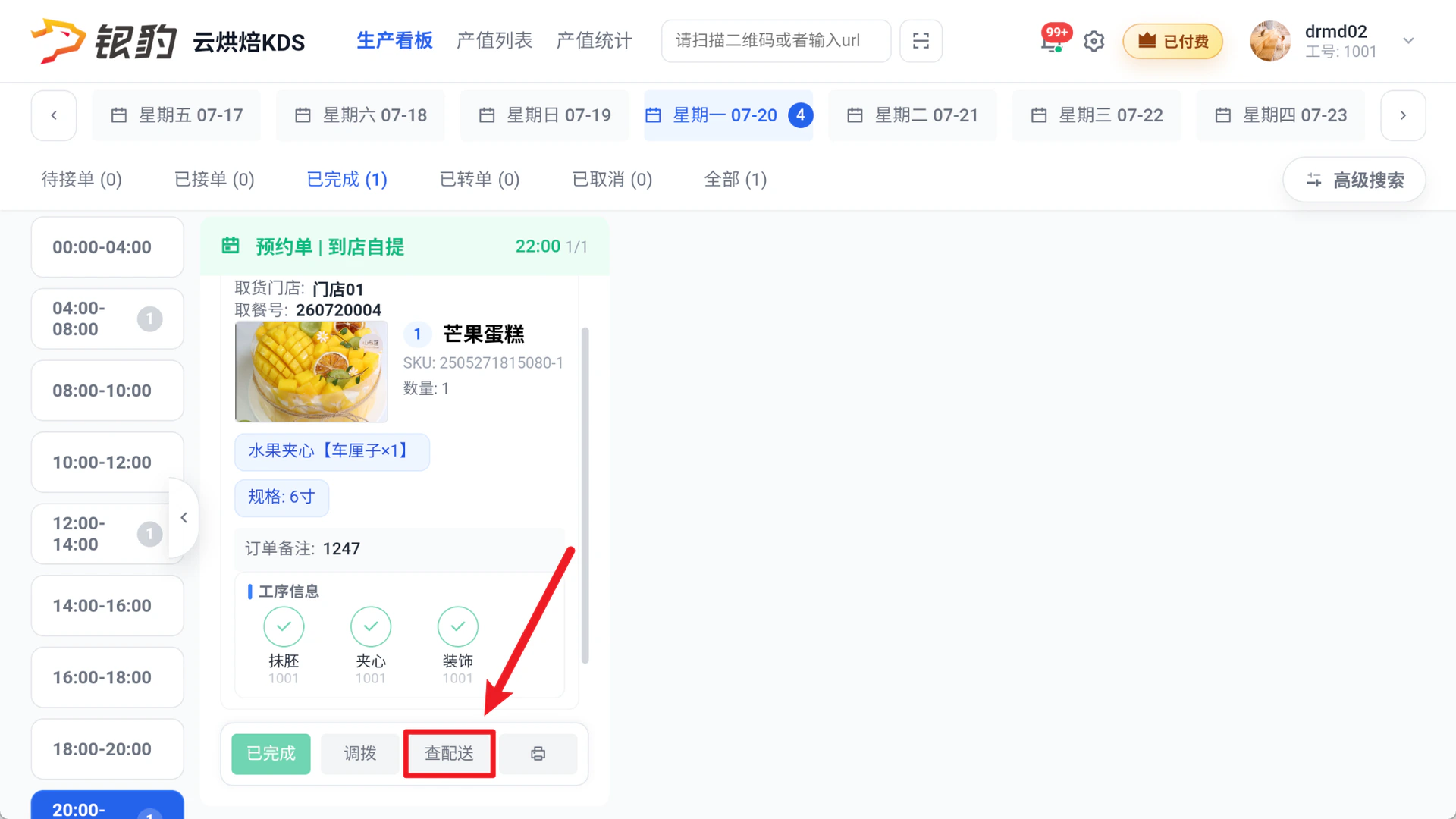
步骤 2:点击【查配送】
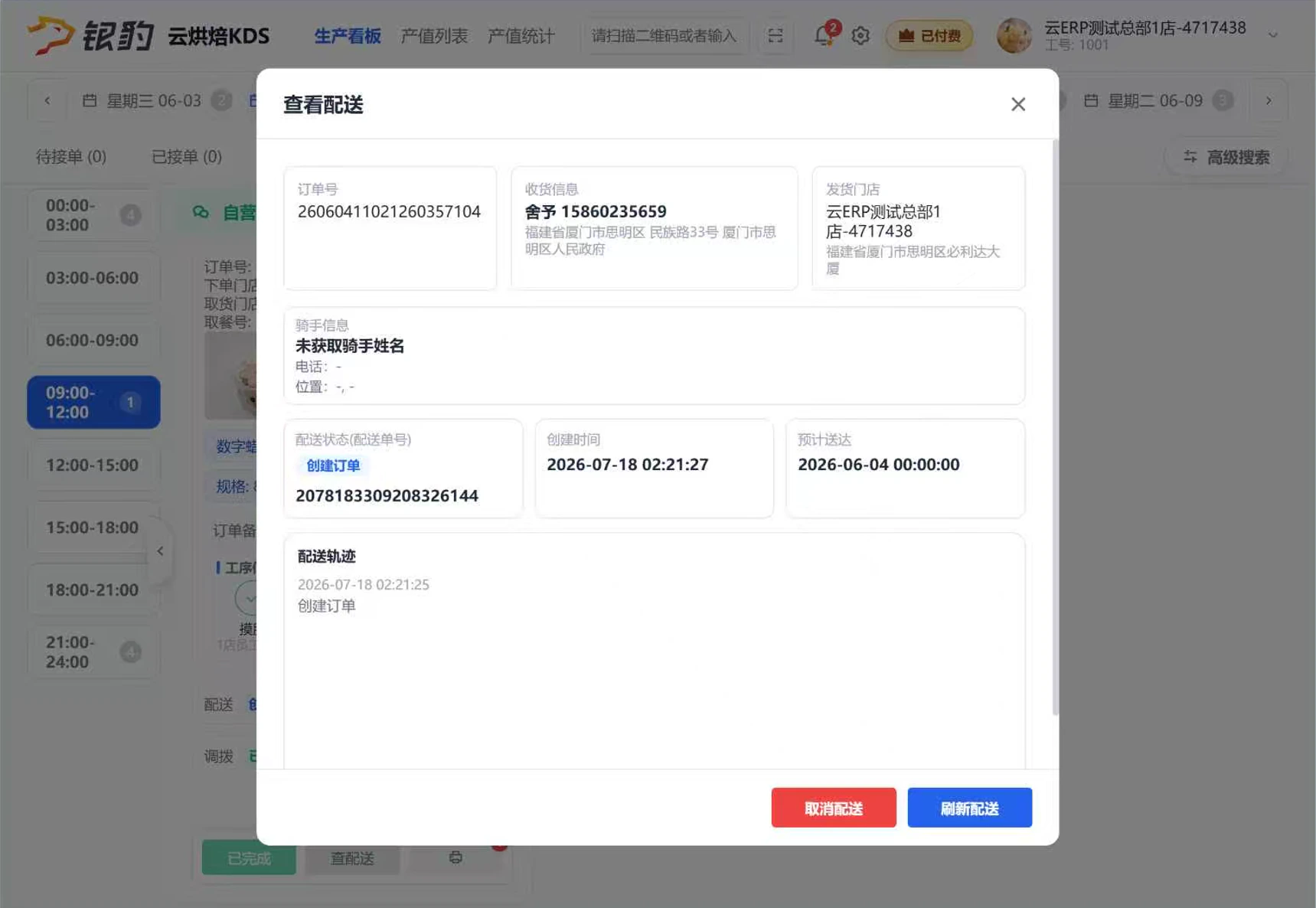
可查看配送进度,骑手未接单前可操作【取消配送】
配送方式选择【自配送】
场景:完工后,手动创建豹速达的配送单
操作步骤
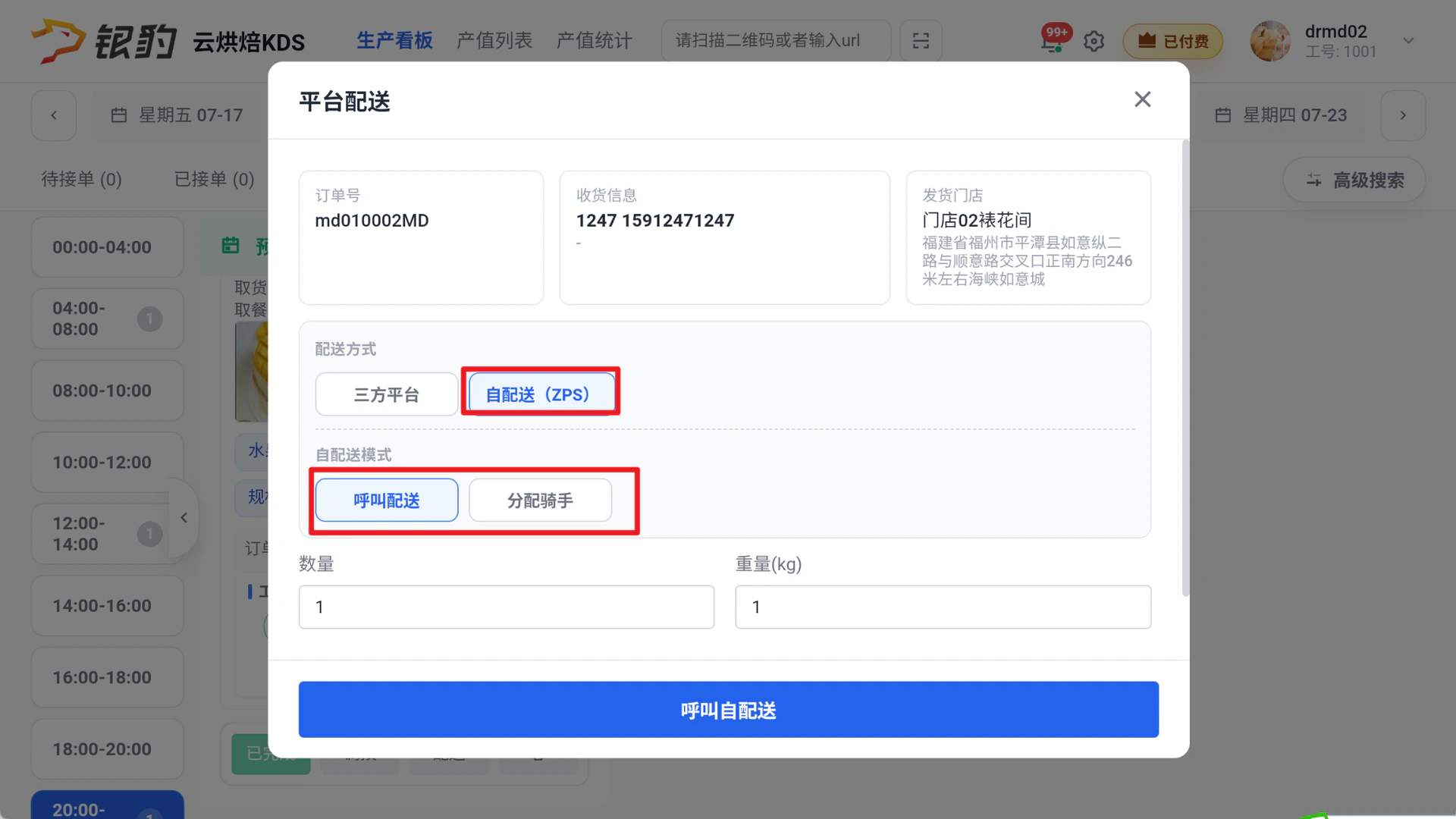
操作完工后,点击【配送】,弹窗选择【配送方式】为【自配送(ZPS)】;
呼叫配送
场景:创建配送单,未指定骑手,所有骑手都可以在豹速达看到该配送单;
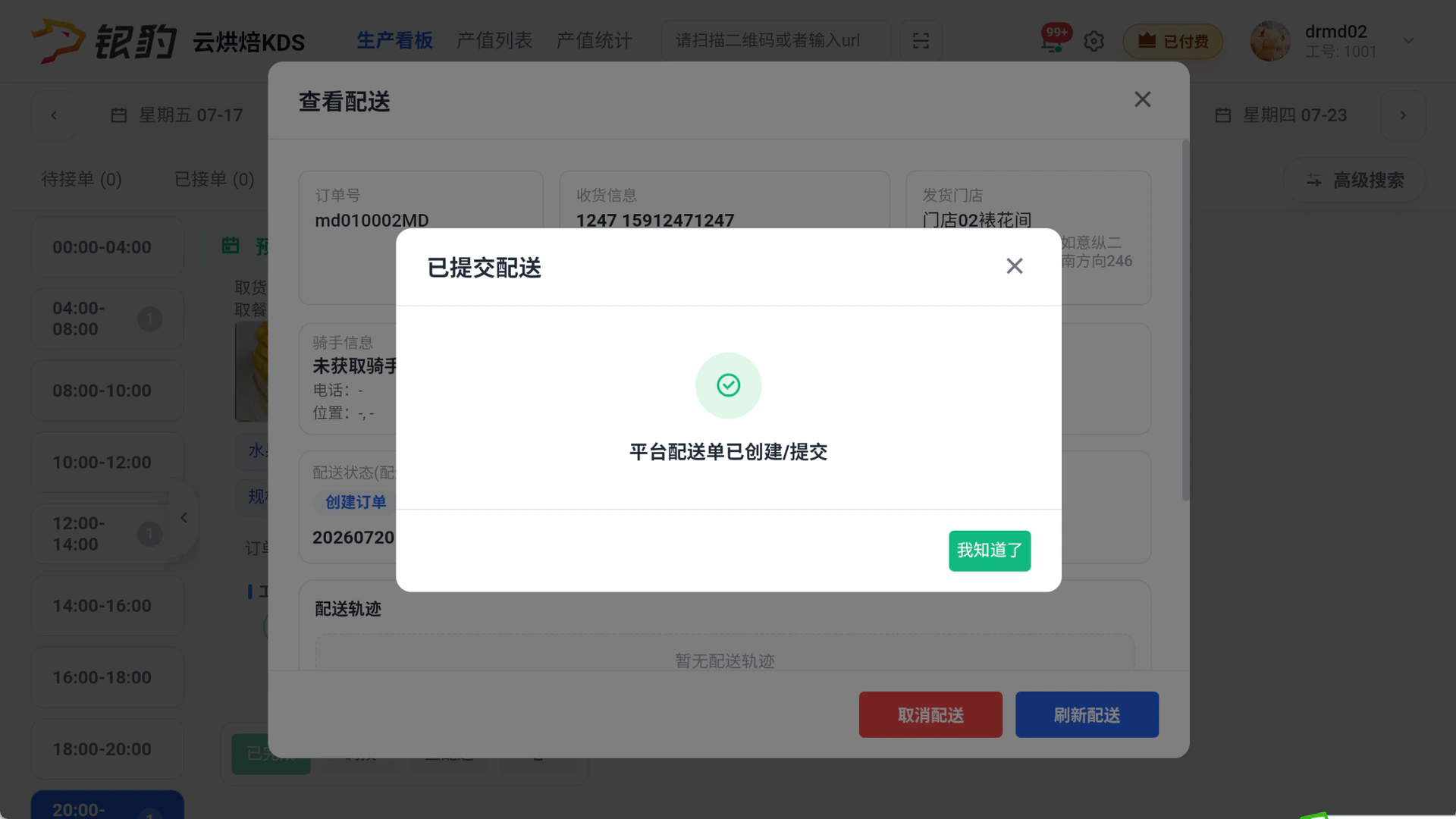
步骤 1:选择【自配送模式】为【呼叫配送】
提示“平台配送单已创建/提交”
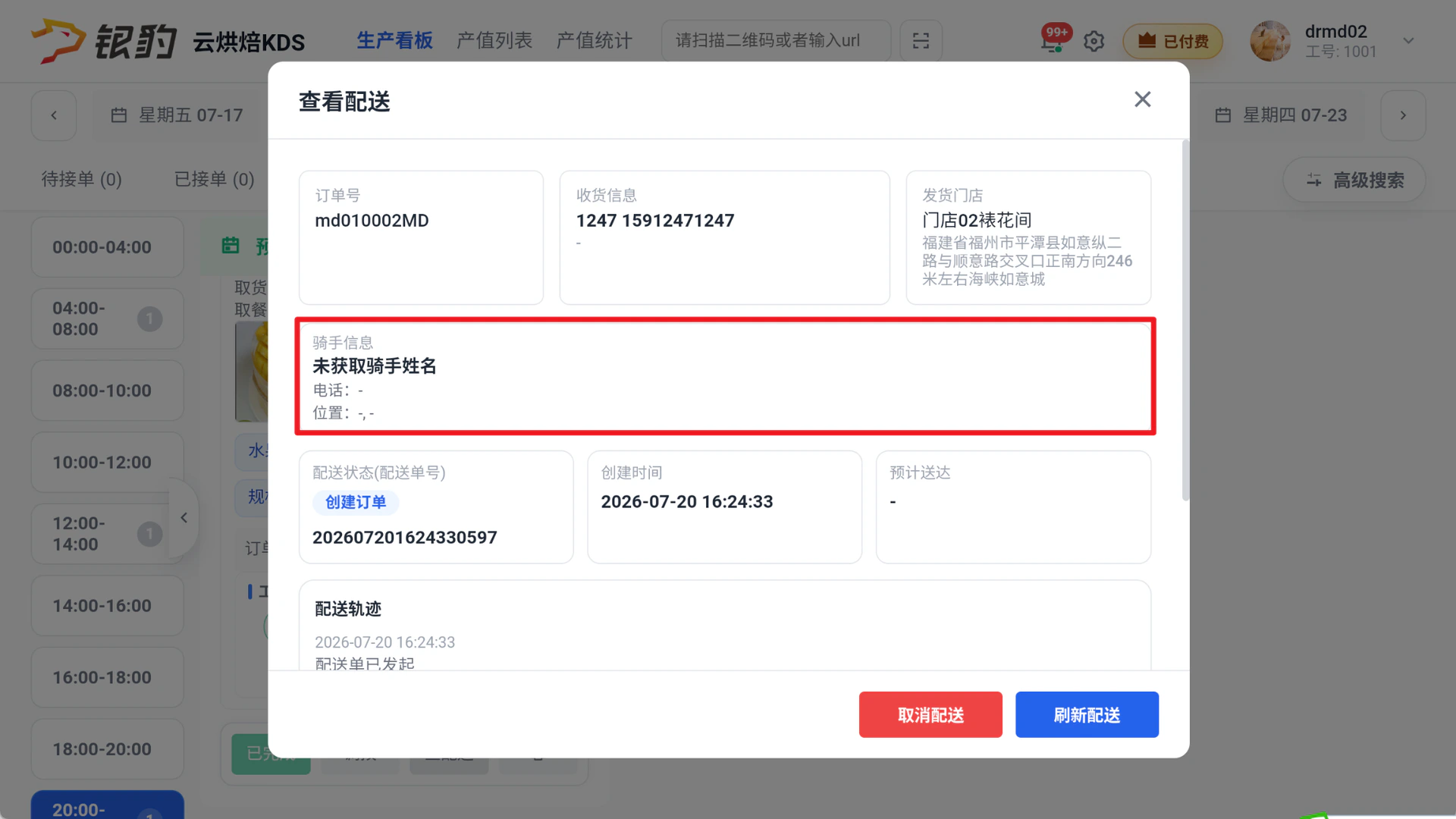
步骤 2:点击【查配送】
配送详情的【骑手信息】为空
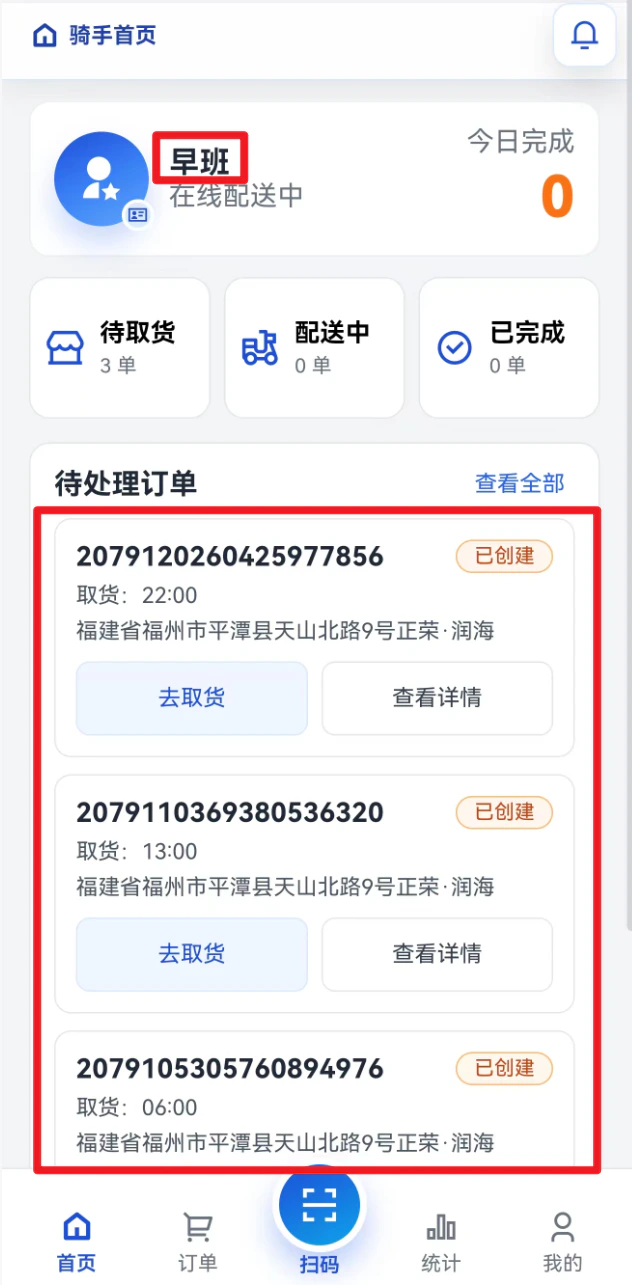
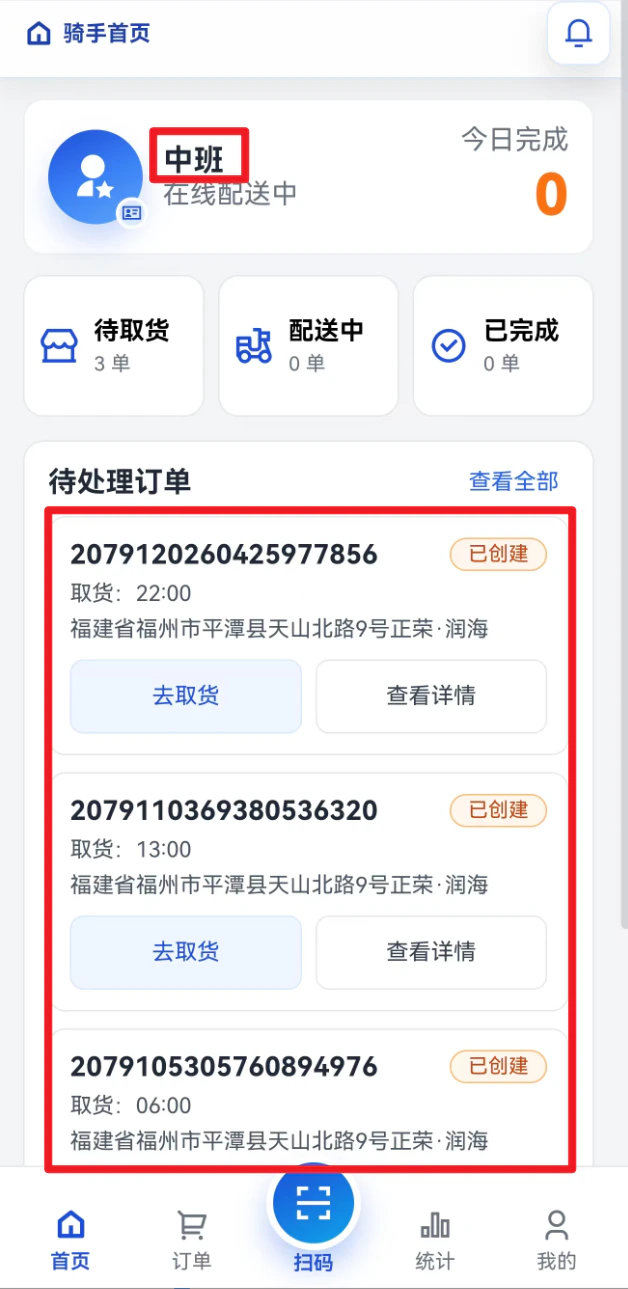
步骤 3:不同工号登录豹速达都可看到该配送单
谁领谁配
分配骑手
场景:创建配送单,指定骑手,指定骑手才能在豹速达看到该配送单;
步骤 1:选择【自配送模式】为【分配骑手】
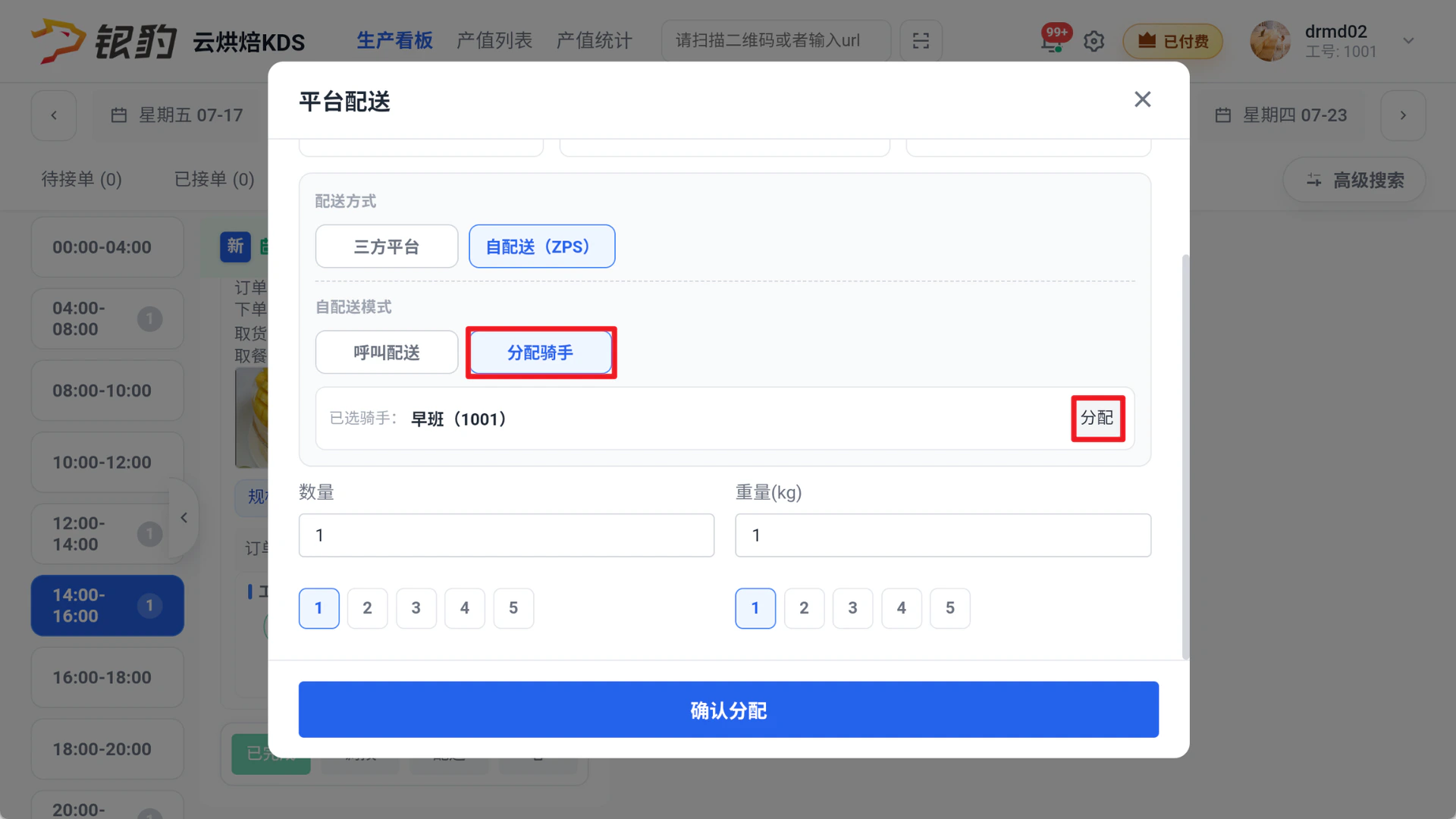
步骤 2:点击【分配】
弹窗选择对应人员,点击【确认】,点击【确认分配】,提示“平台配送单已创建/提交”
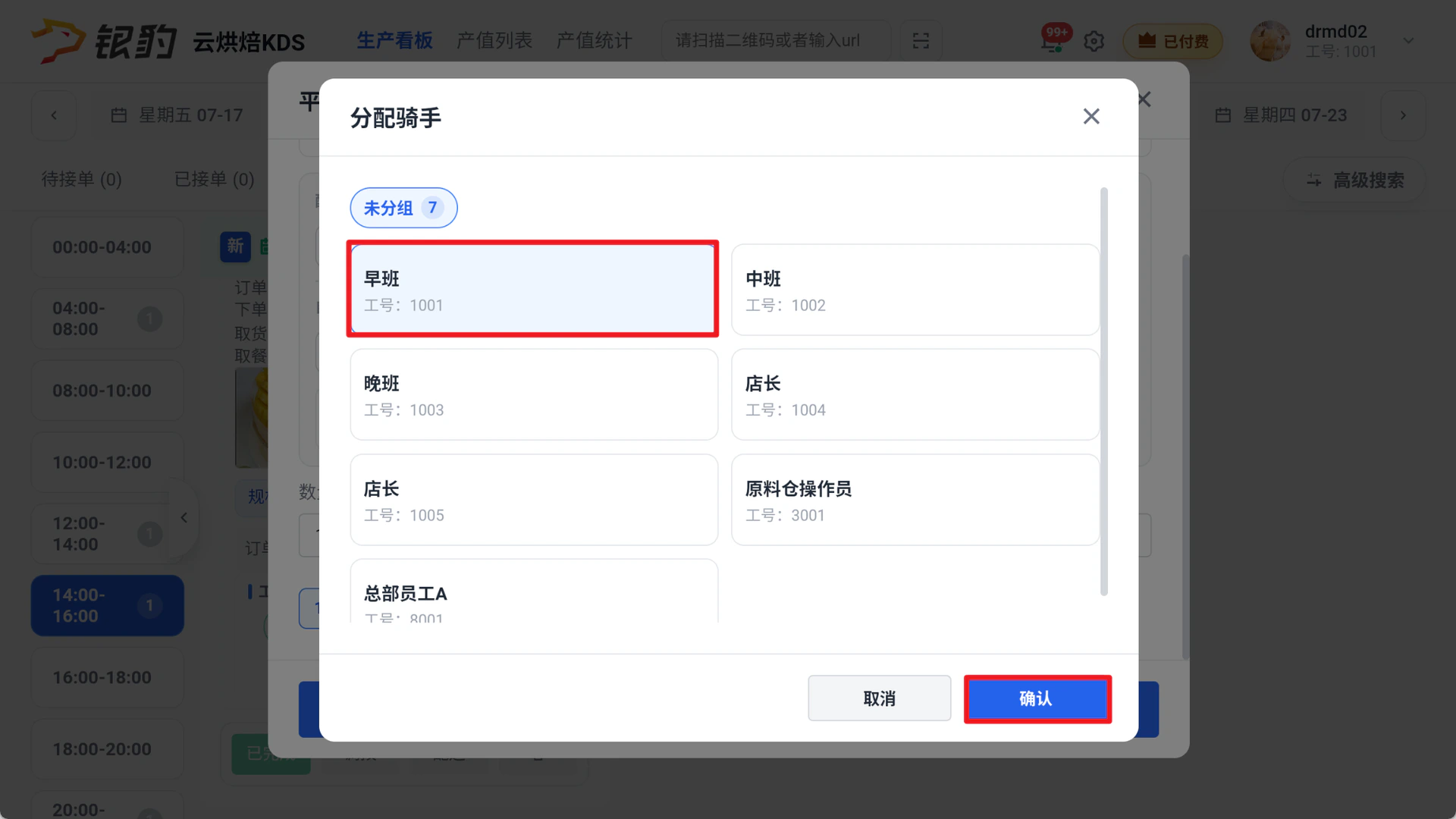
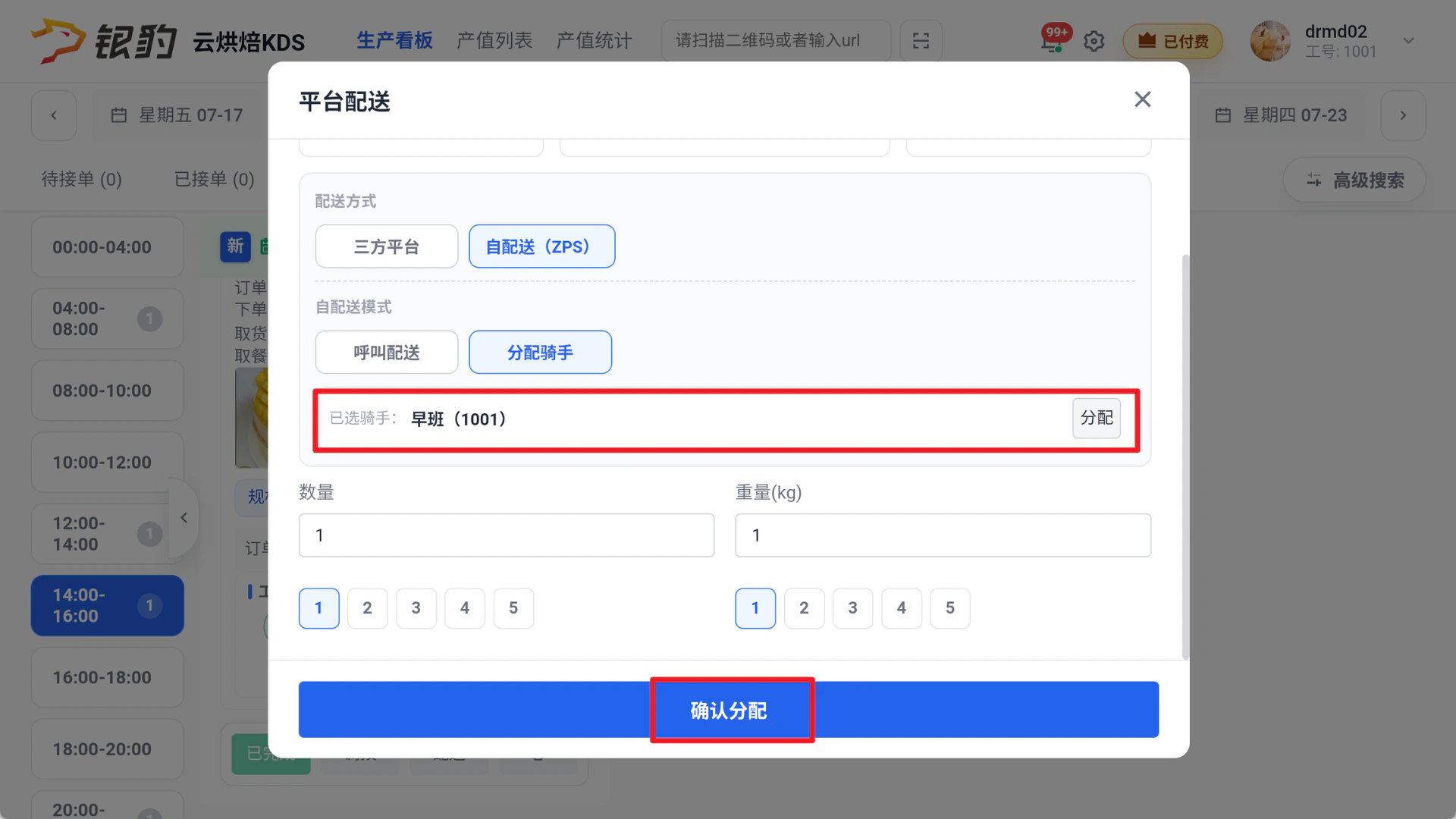
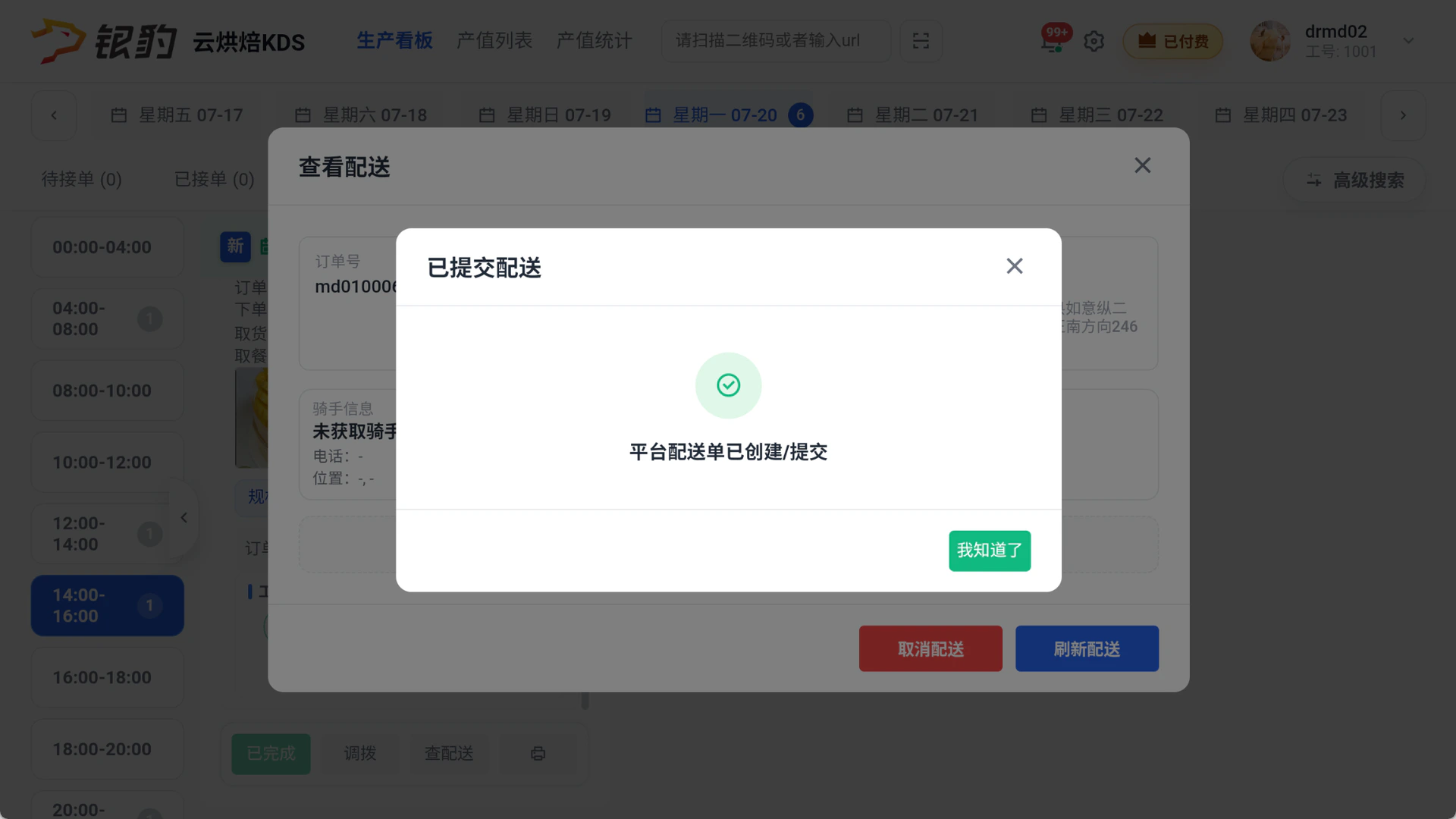
步骤 3:点击【查配送】
配送详情的【骑手信息】为指定的配送员信息
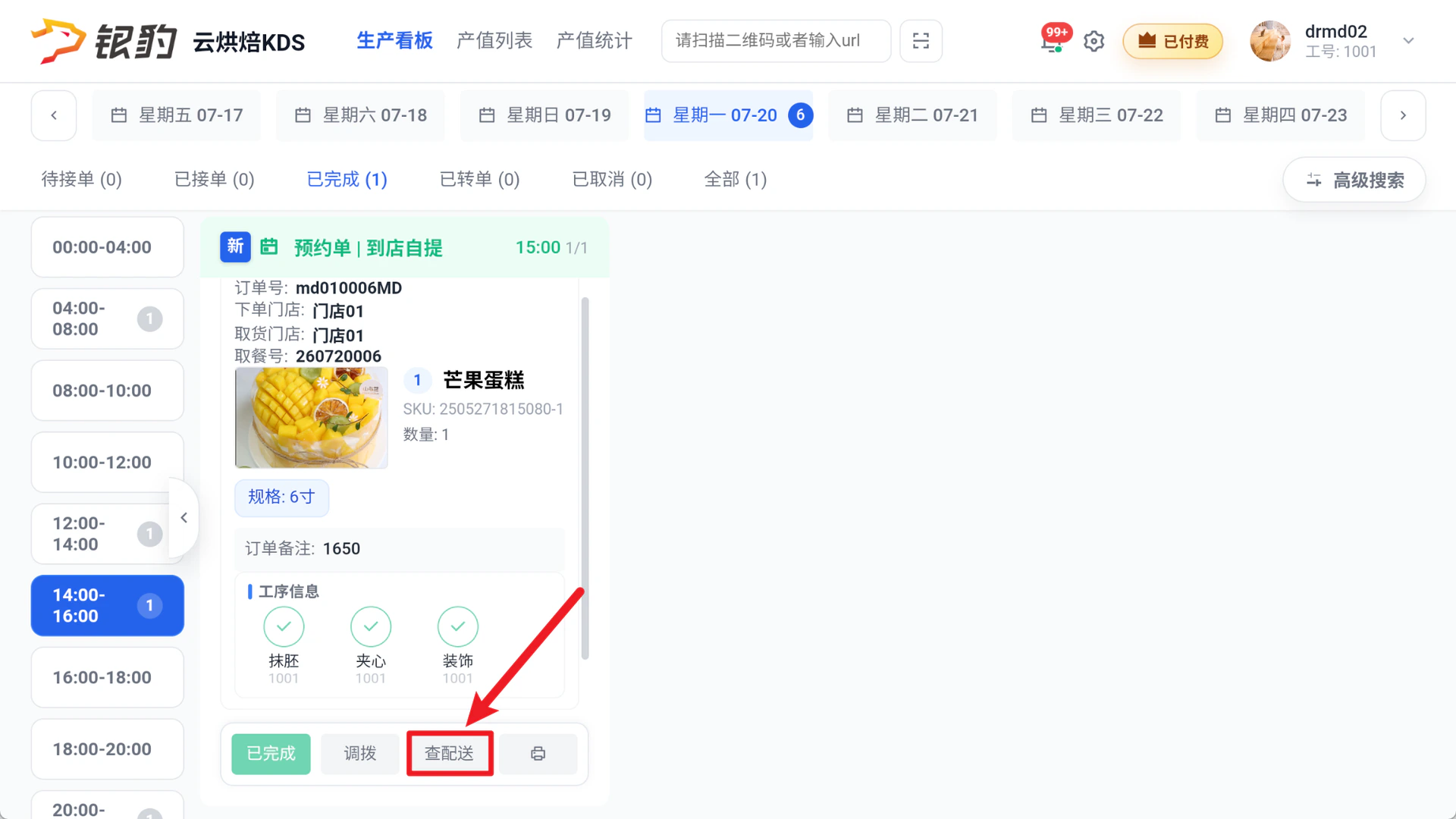
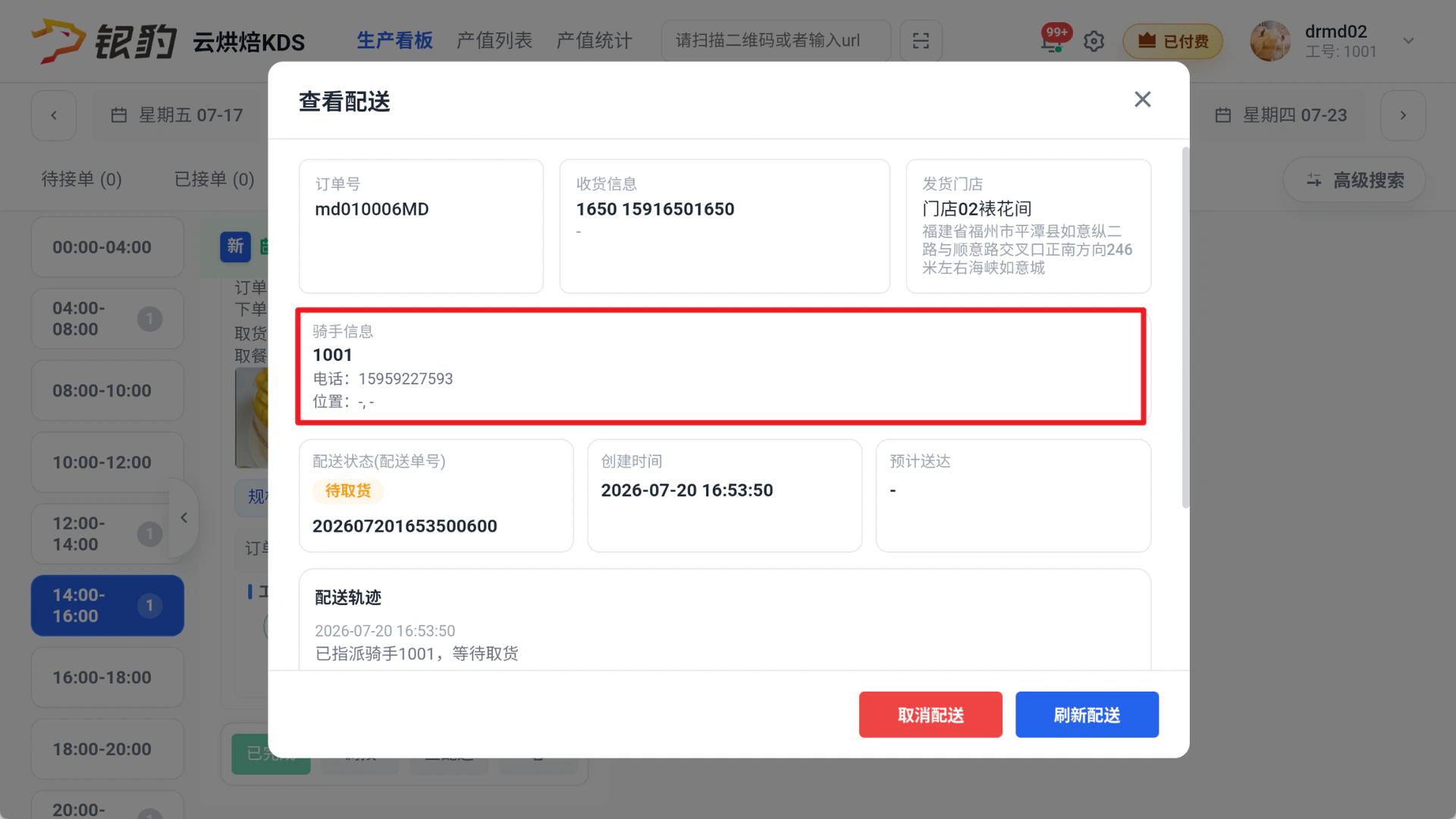
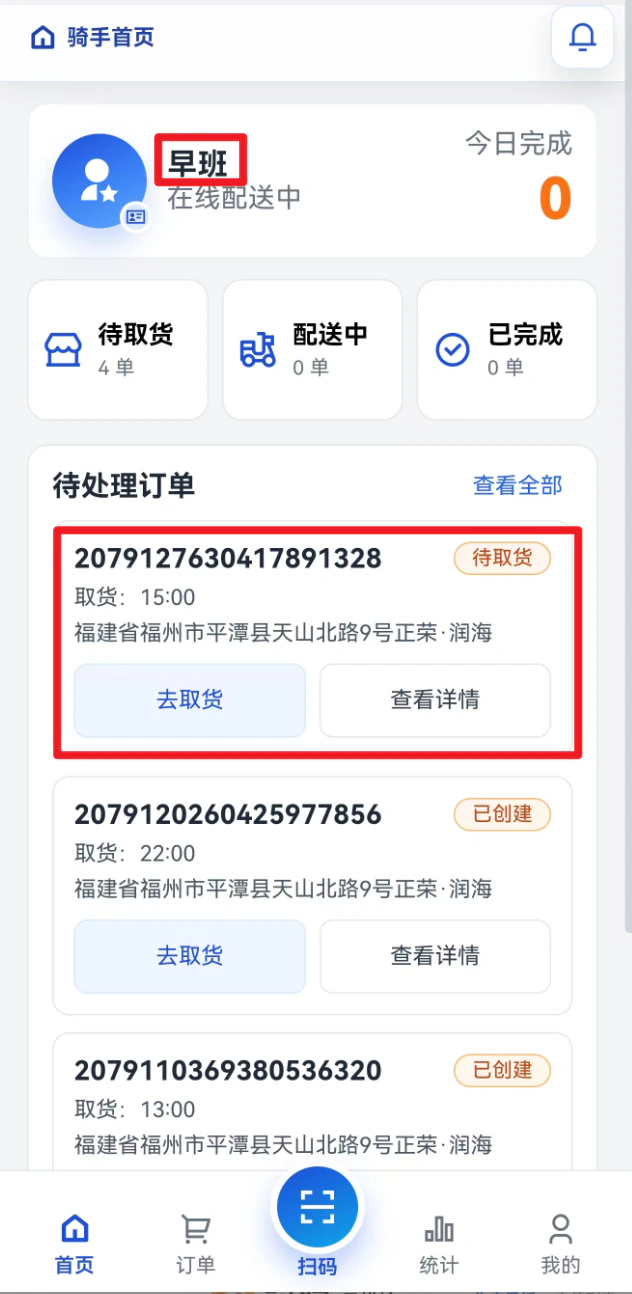
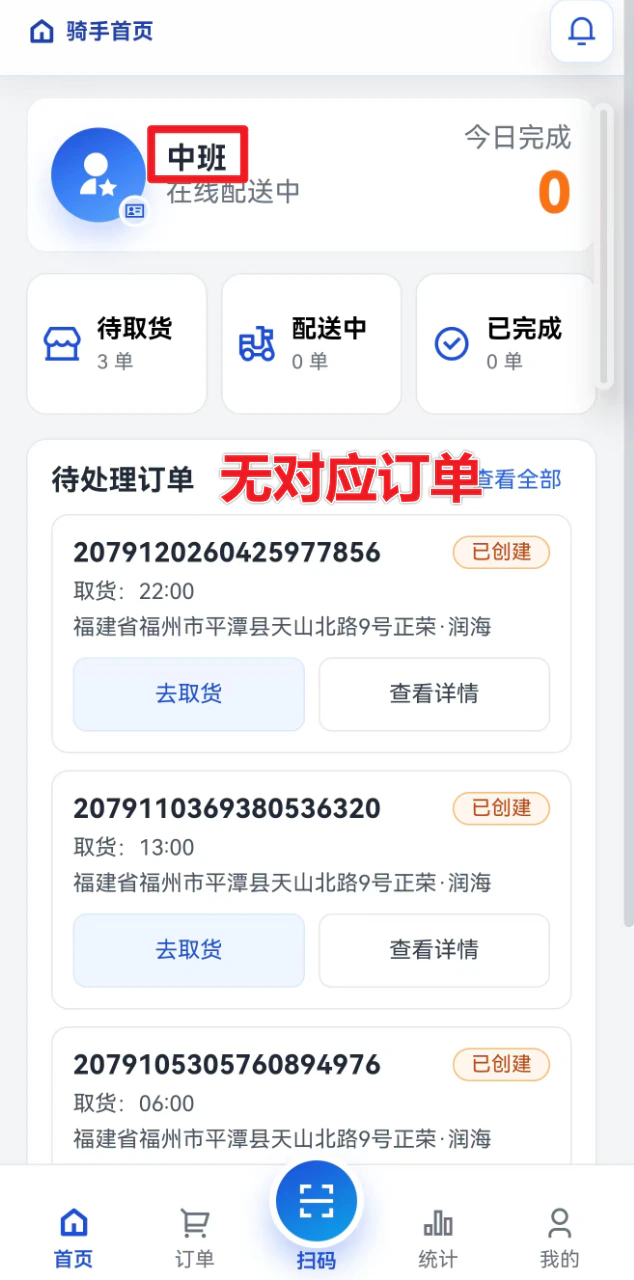
步骤 4:指定骑手1001(早班)登录豹速达可查看该订单
其他骑手如1002(中班)登录豹速查查不到该订单
自动发起ZPS配送单
场景:完工后,系统自动创建豹速达的配送单 前置条件:云烘焙后台开启【完工后自动发起ZPS配送单】
操作步骤
点击【完工】系统自动创建配送单,骑手可在豹速达【待取货】接单配送;
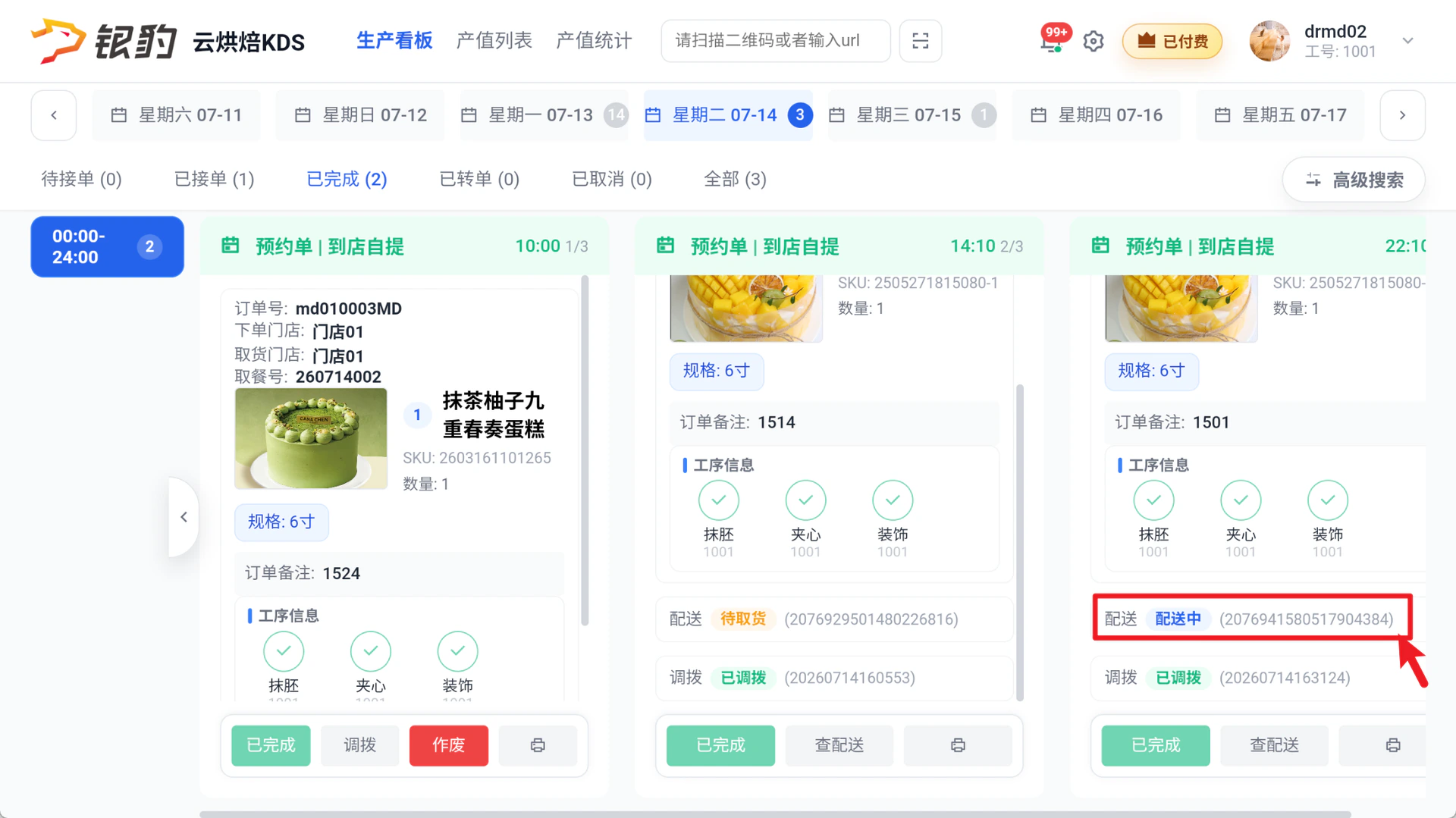
查看配送进度
场景:系统已经创建配送单,需要查看配送进度
操作步骤
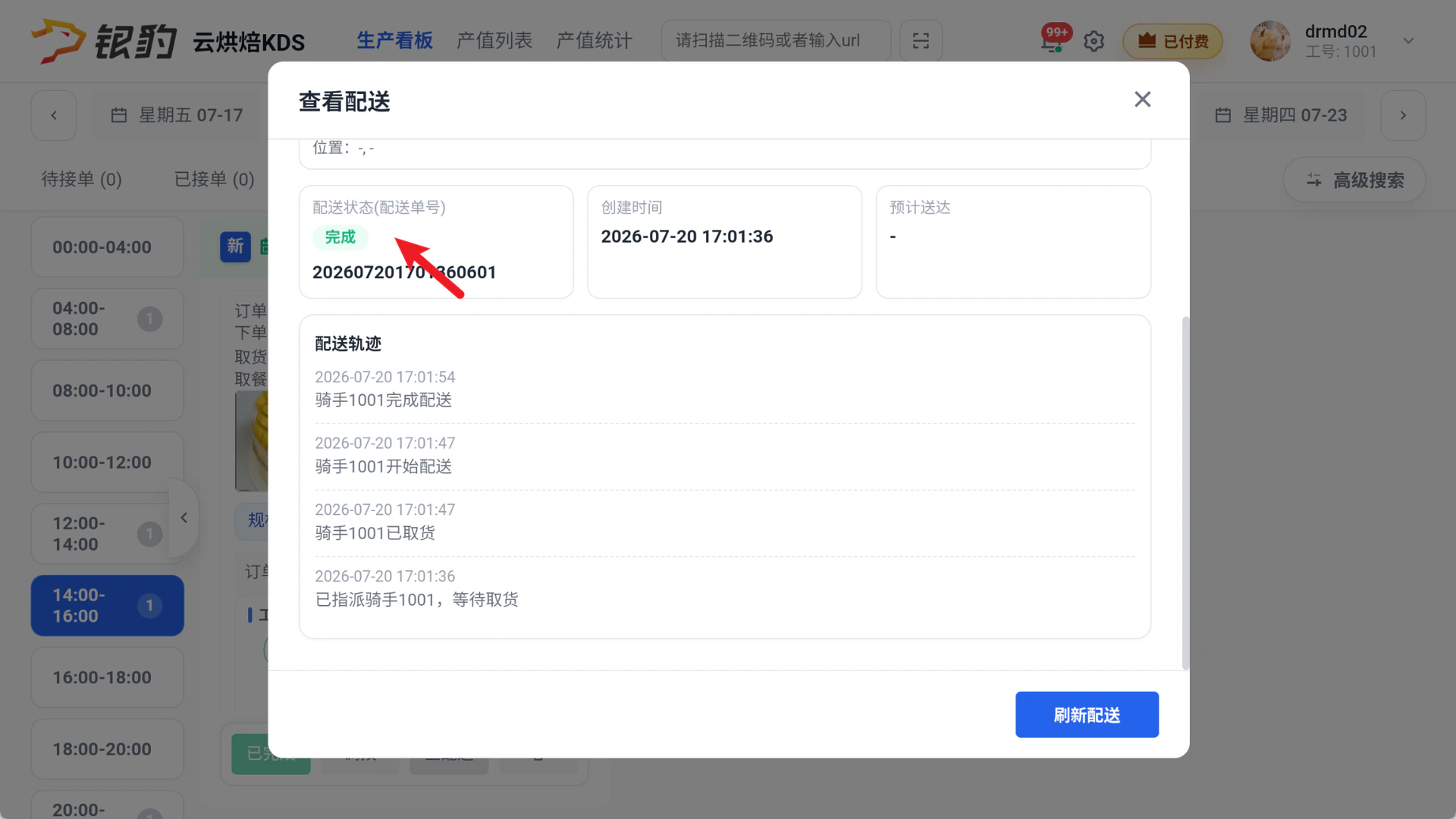
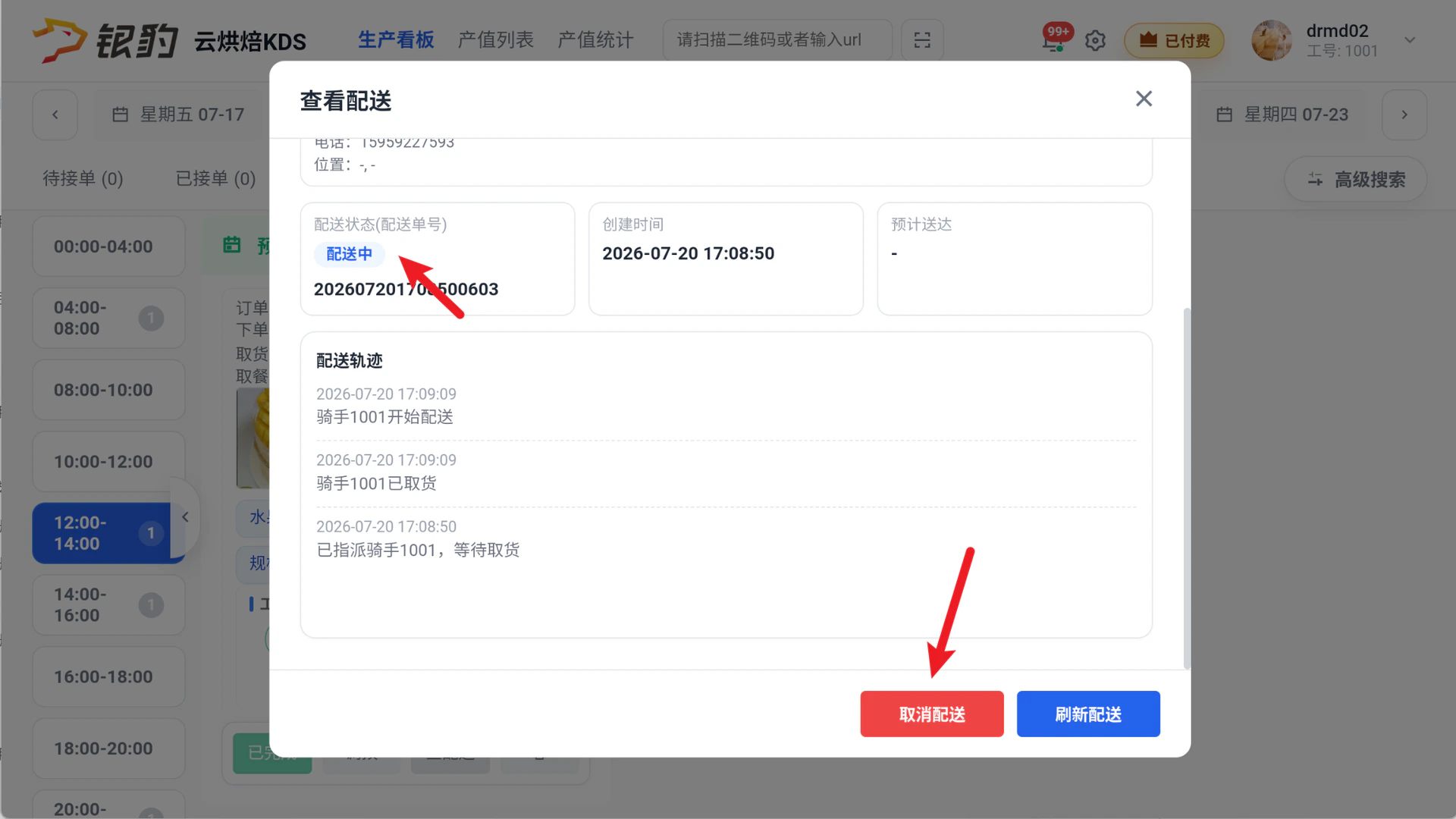
点击【查配送】,打开配送详情页,可查看订单号、收货信息、发货门店信息、骑手信息、配送状态、创建时间、预订送达时间、配送轨迹;
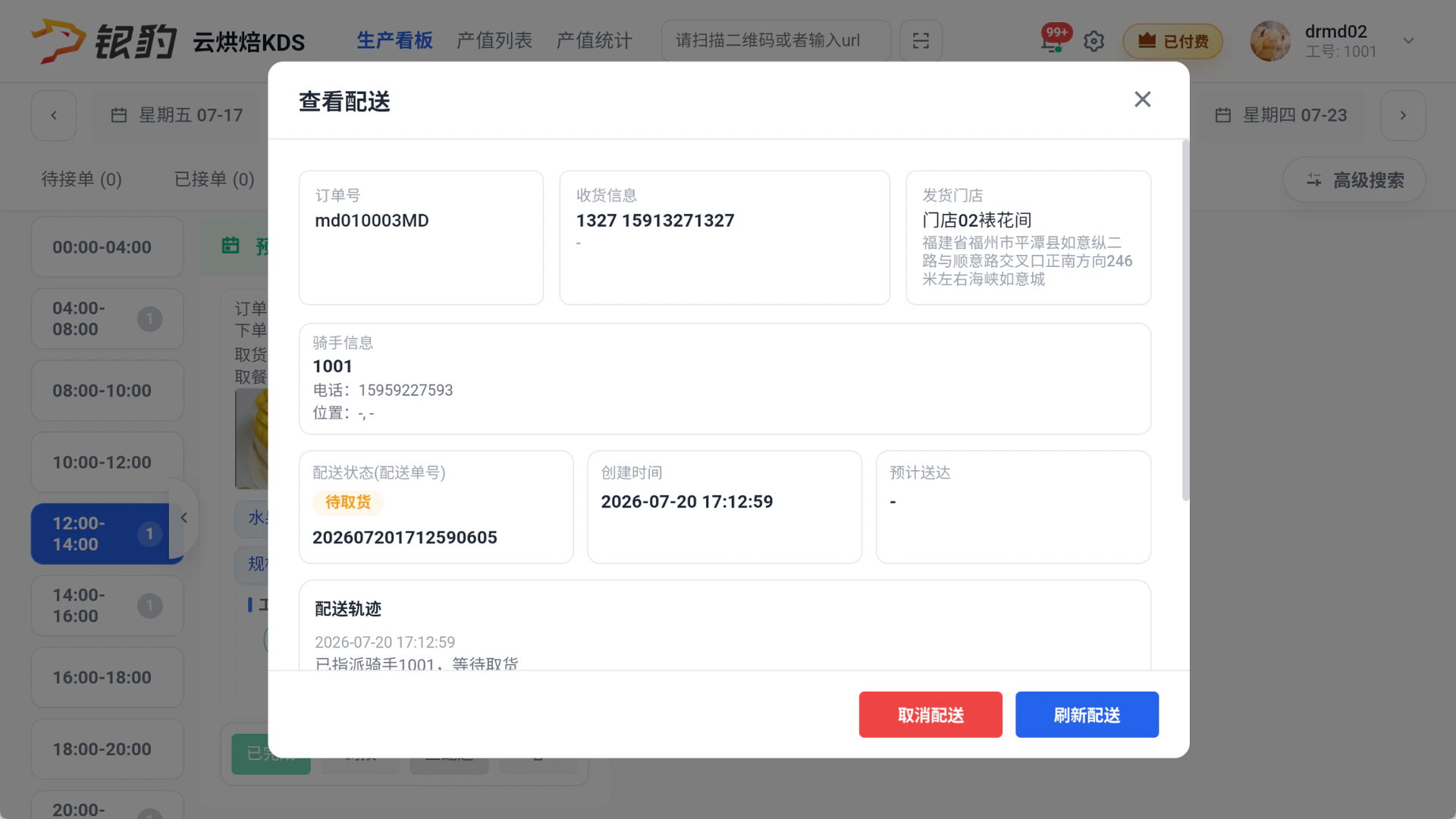
取消配送
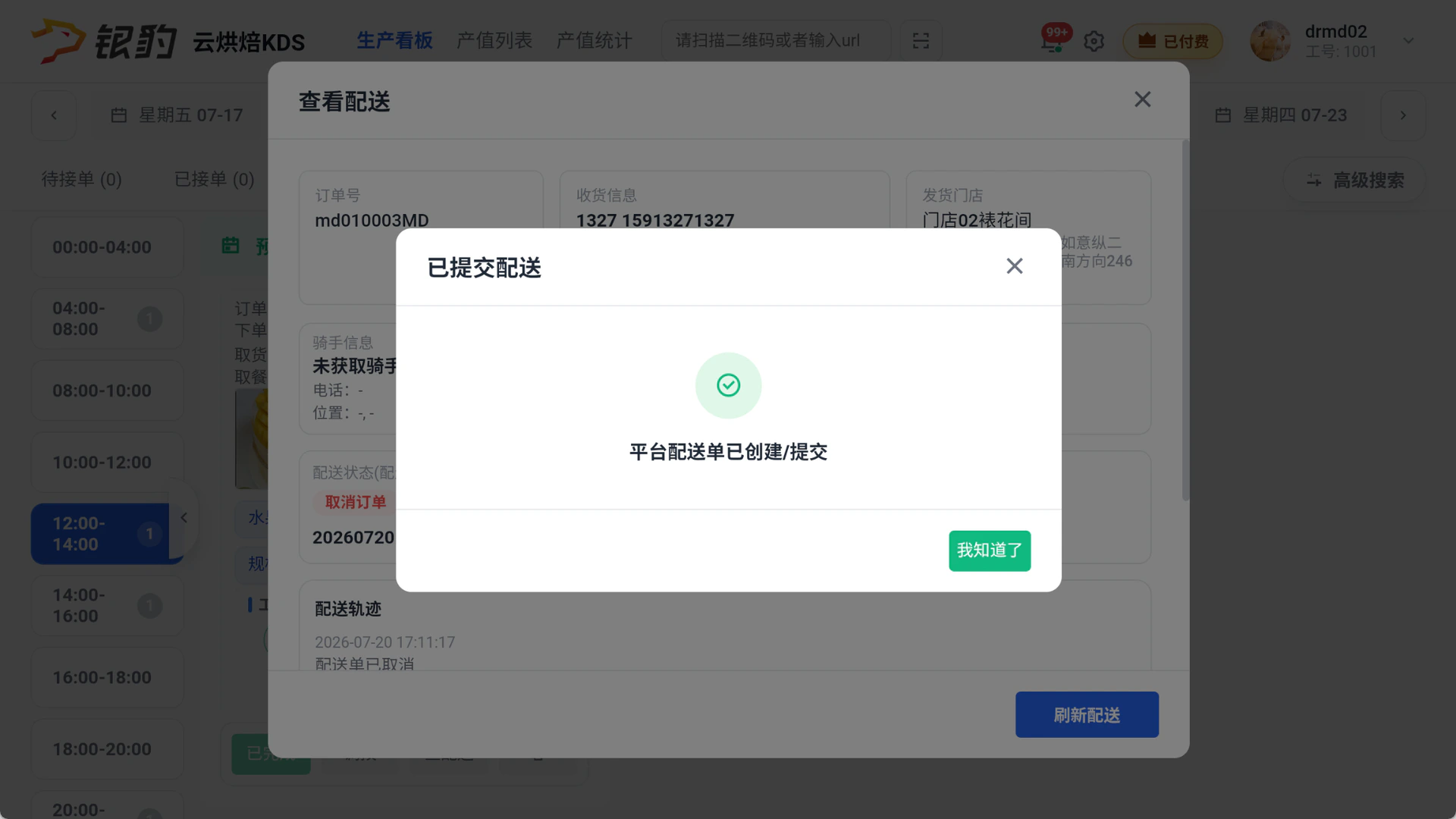
已创建配送单 & 未分配骑手,允许取消配送,作废配送单
场景:已生成配送单,未分配骑手,可取消配送,配送单作废
操作步骤
点击【取消配送】,弹窗点击【确定】,作废配送单,豹速达不显示该配送单;
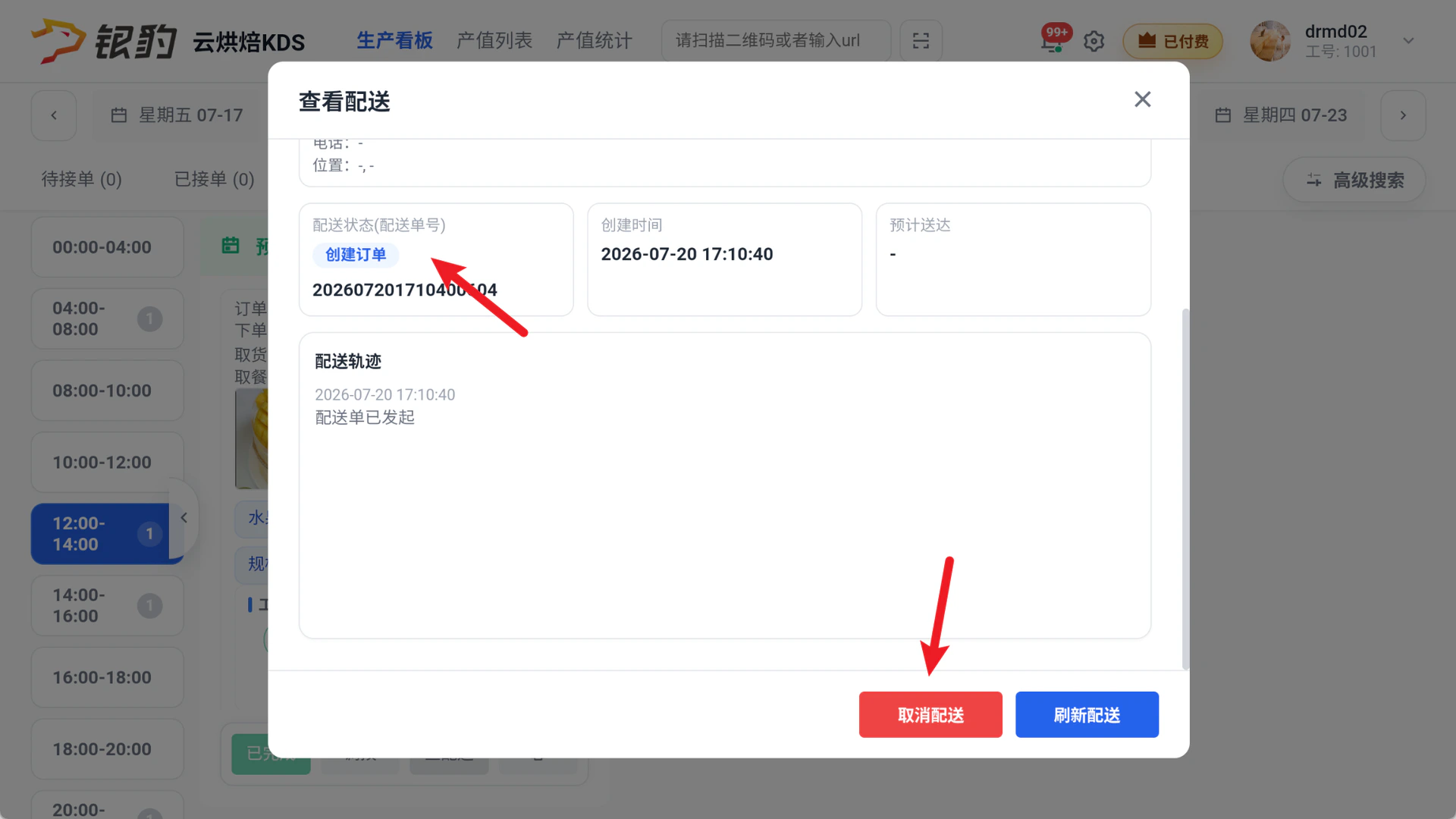
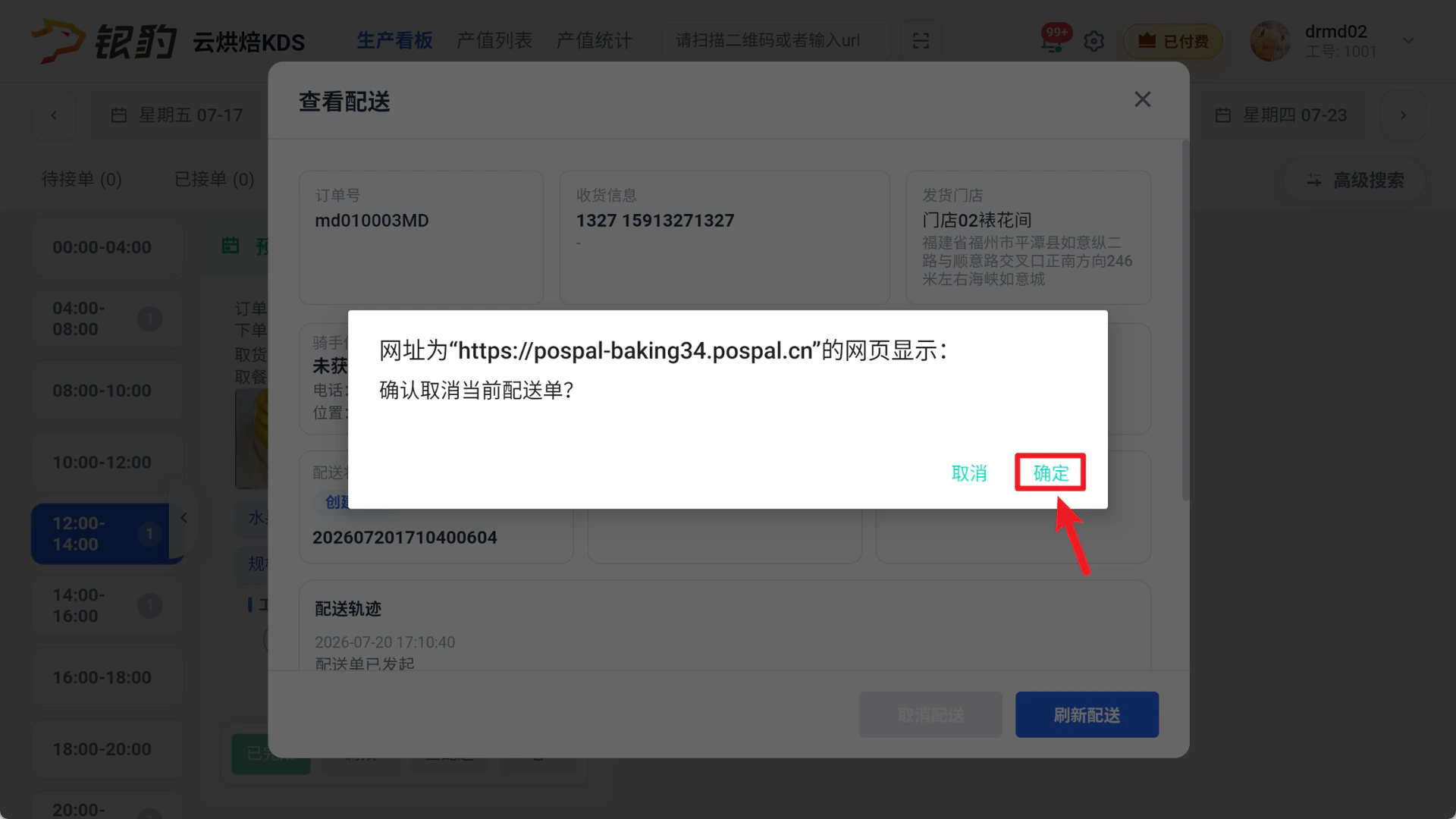
已创建配送单 & 骑手未取货,允许取消配送,作废配送单
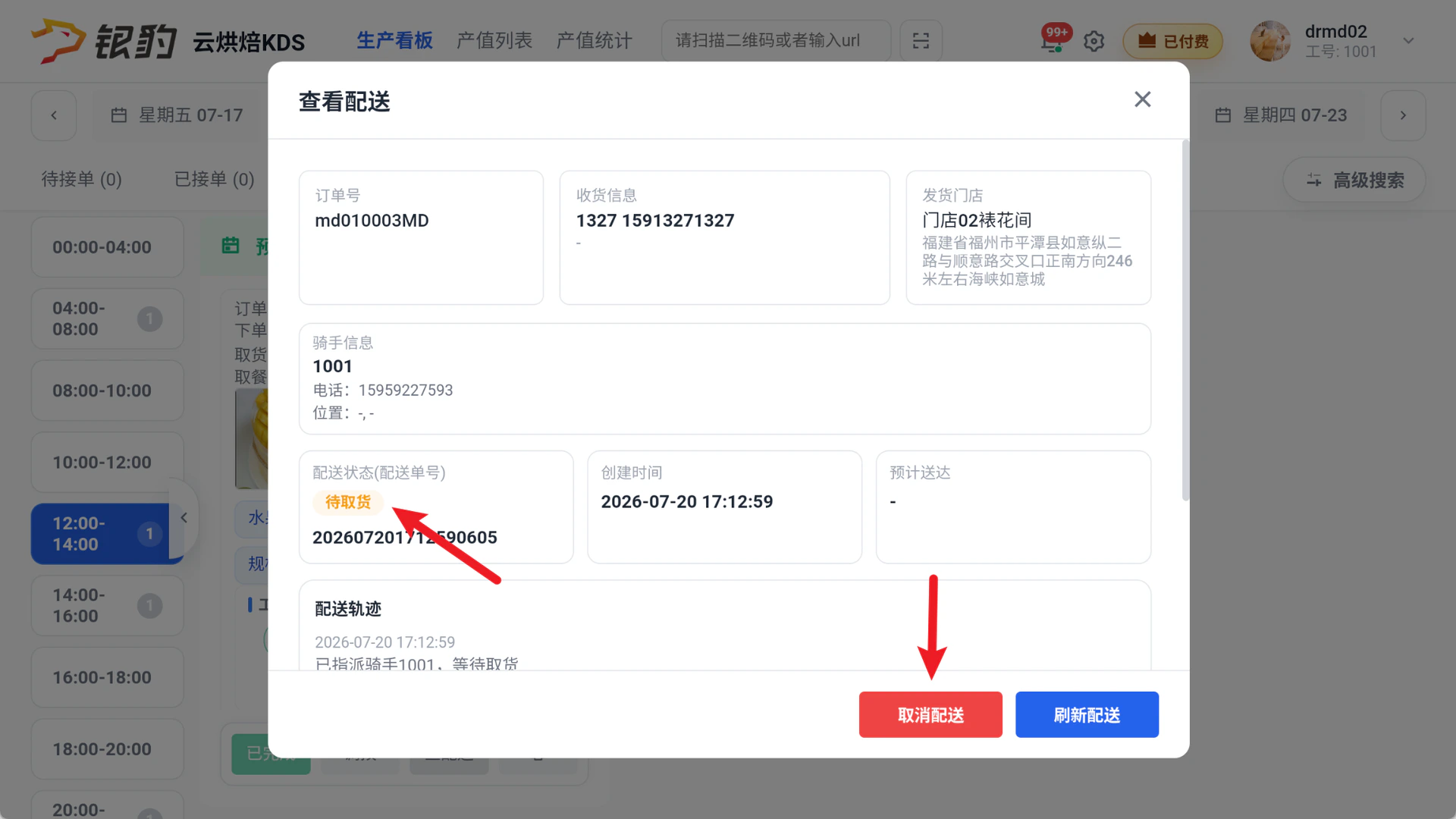
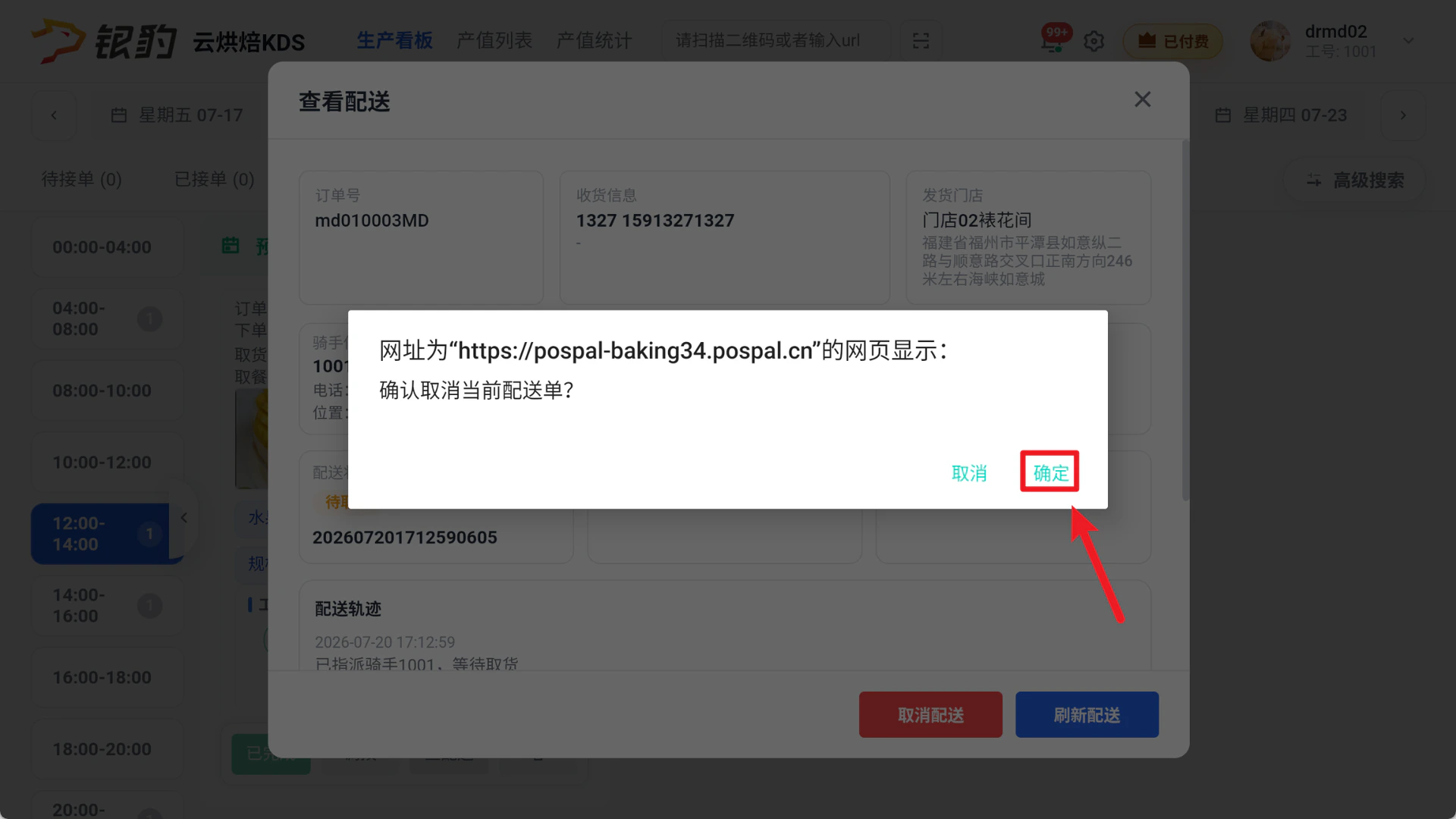
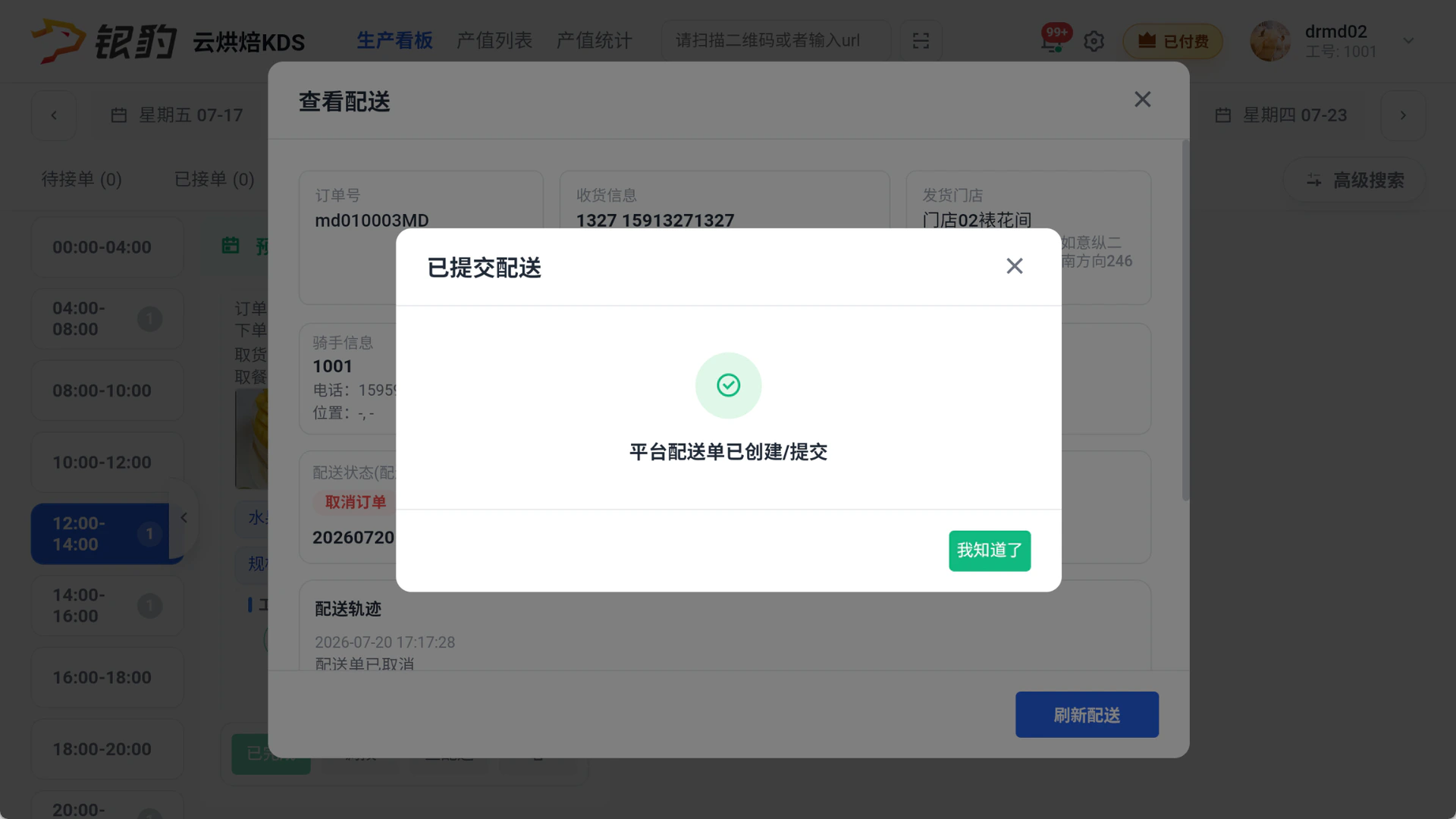
场景:已生成配送单,骑手未取货,可取消配送,配送单作废
操作步骤
点击【取消配送】,弹窗点击【确定】,作废配送单,豹速达不显示该配送单;
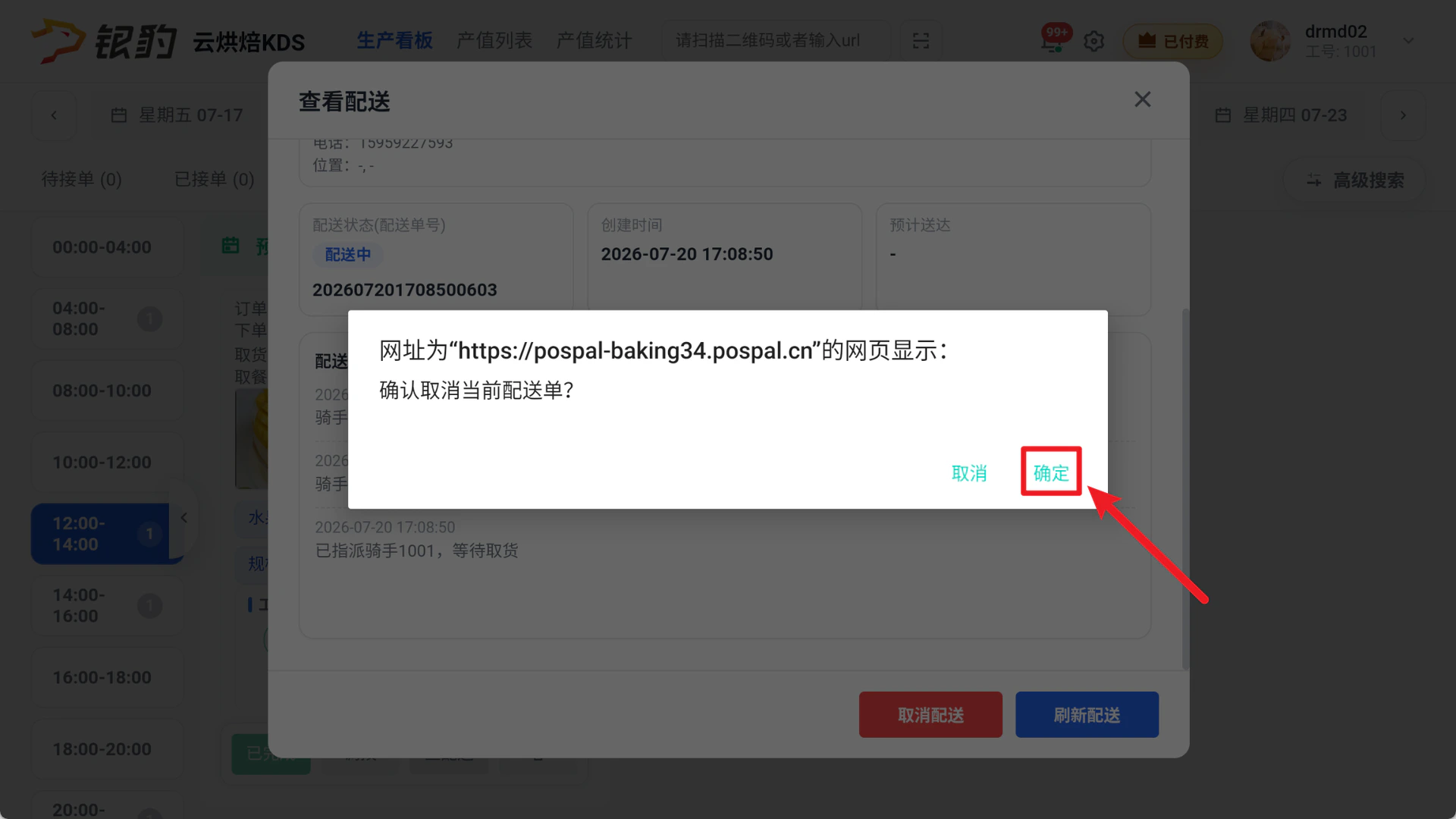
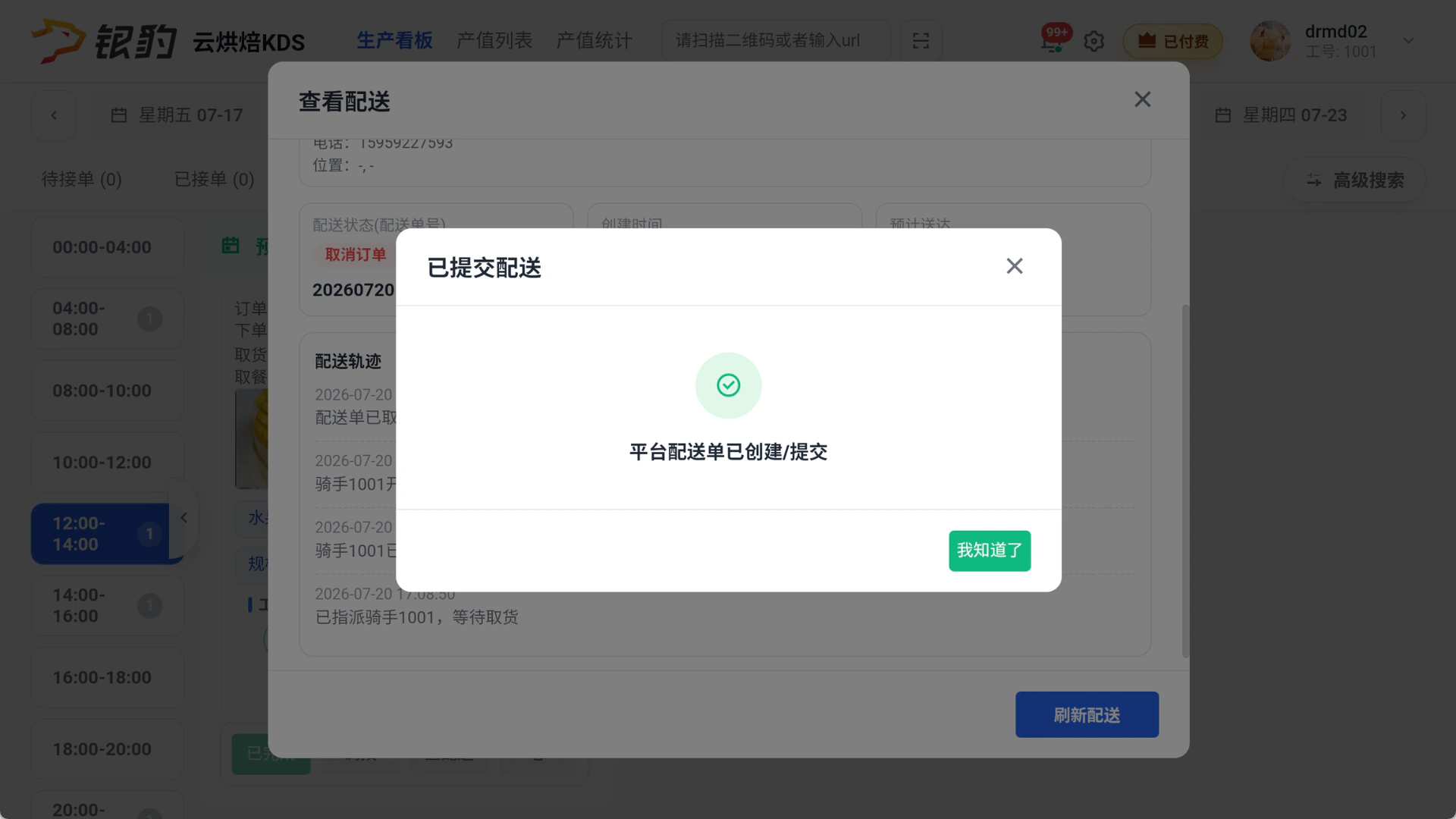
已创建配送单 & 骑手配送中,允许取消配送,作废配送单
场景:已生成配送单,骑手已取货,可取消配送,配送单作废
操作步骤
点击【取消配送】,弹窗点击【确定】,作废配送单,豹速达不显示该配送单;
已创建配送单 & 骑手已配送完成,禁止取消配送
场景:骑手已取货,且已配送完成,禁止取消配送
操作步骤
配送状态为【完成】,不显示【取消配送】按钮;