使用前提
后台已设置拆分方案,应用门店包含当前门店。
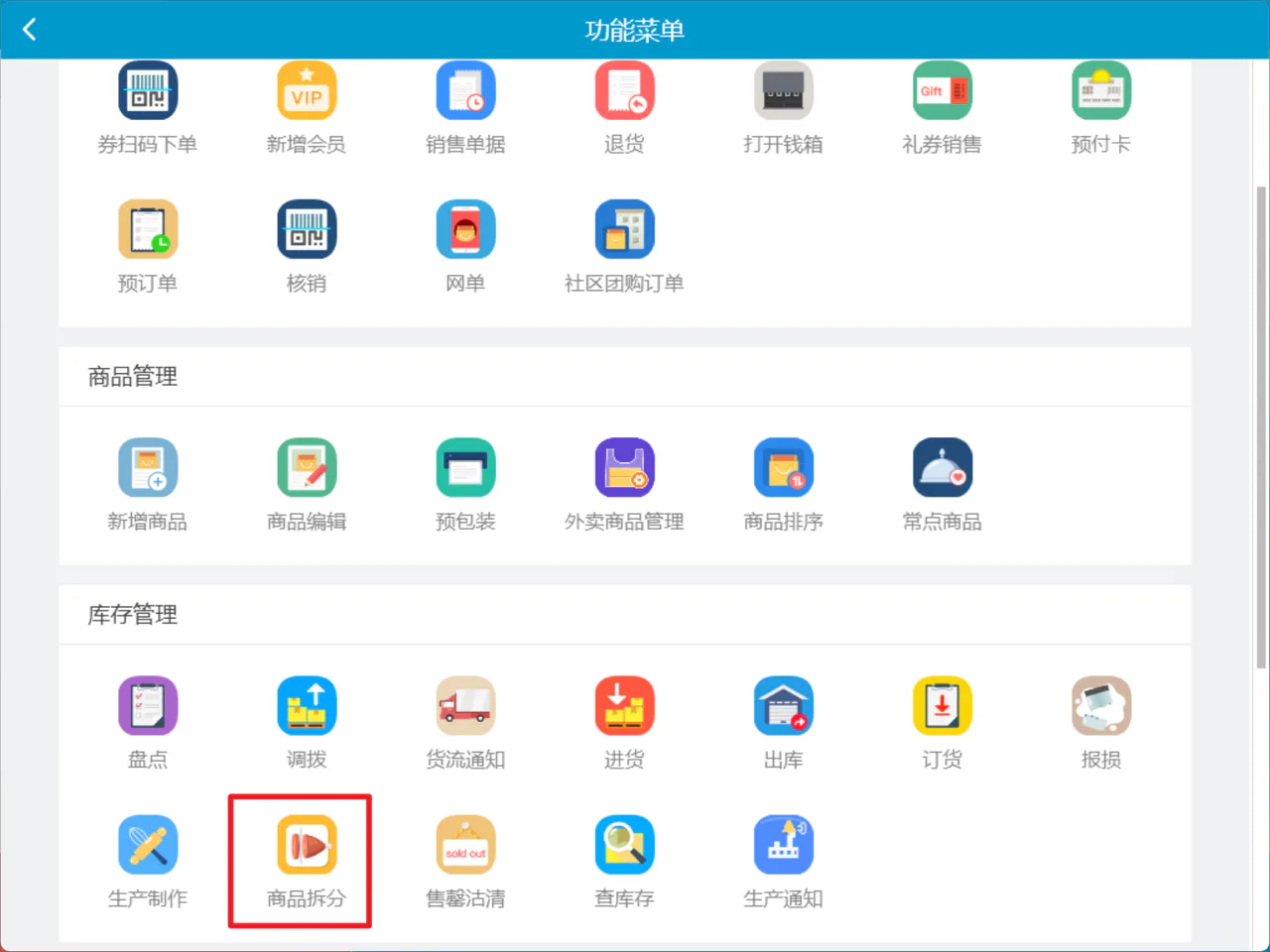
进入商品拆分页面
操作路径:PC 端 → 全部菜单 → 商品拆分。
查找拆分商品
操作路径:PC 端 → 全部菜单 → 商品拆分。
操作步骤:
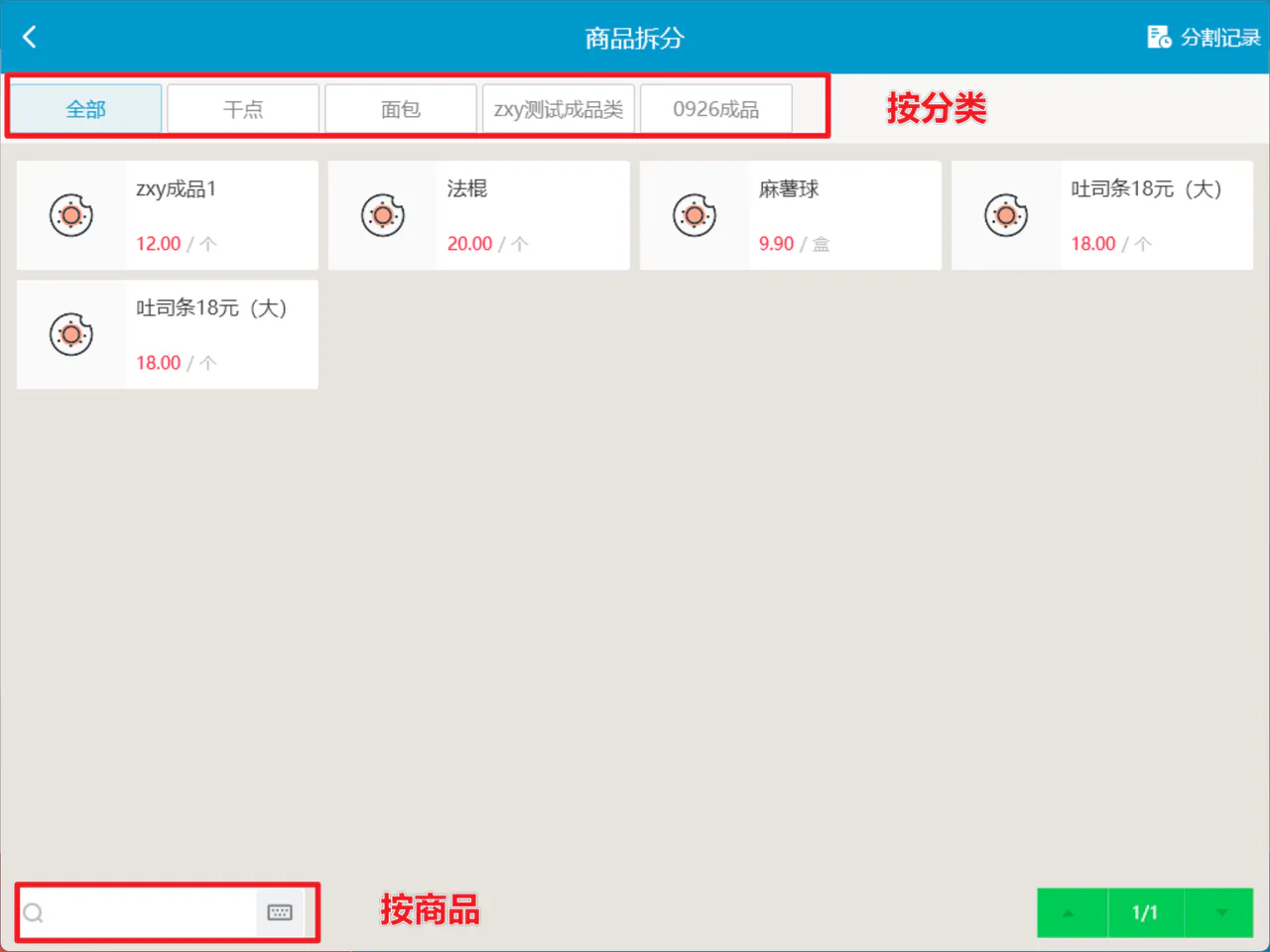
任选一种方式查找:
- 按分类:选择顶部商品分类。
- 按商品信息:在左下方输入待拆分商品名称或条码搜索。
输入拆分数量
操作步骤:
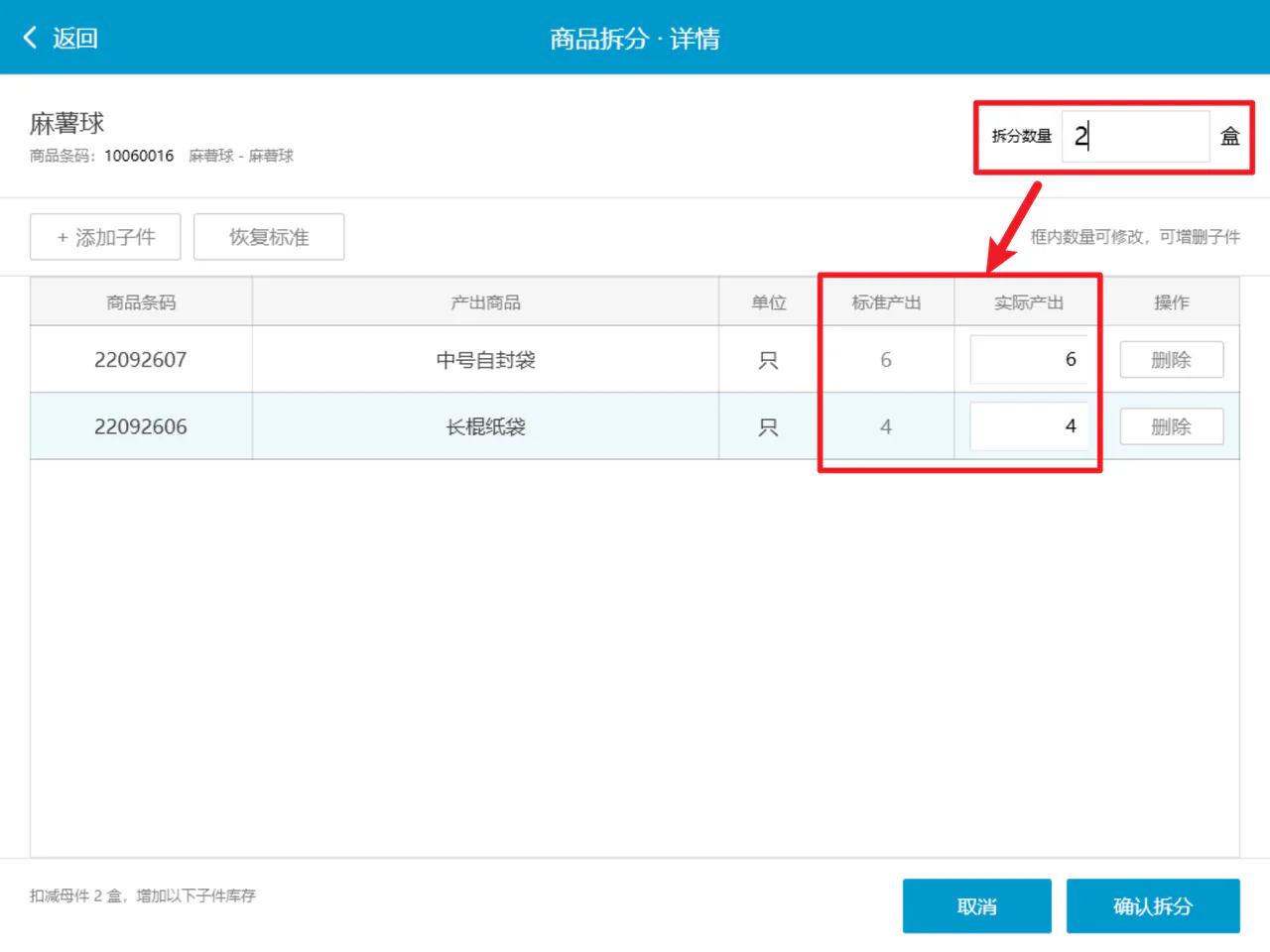
在右上角输入【拆分数量】,系统按方案计算【标准产出】和默认【实际产出】。
修改产出数量
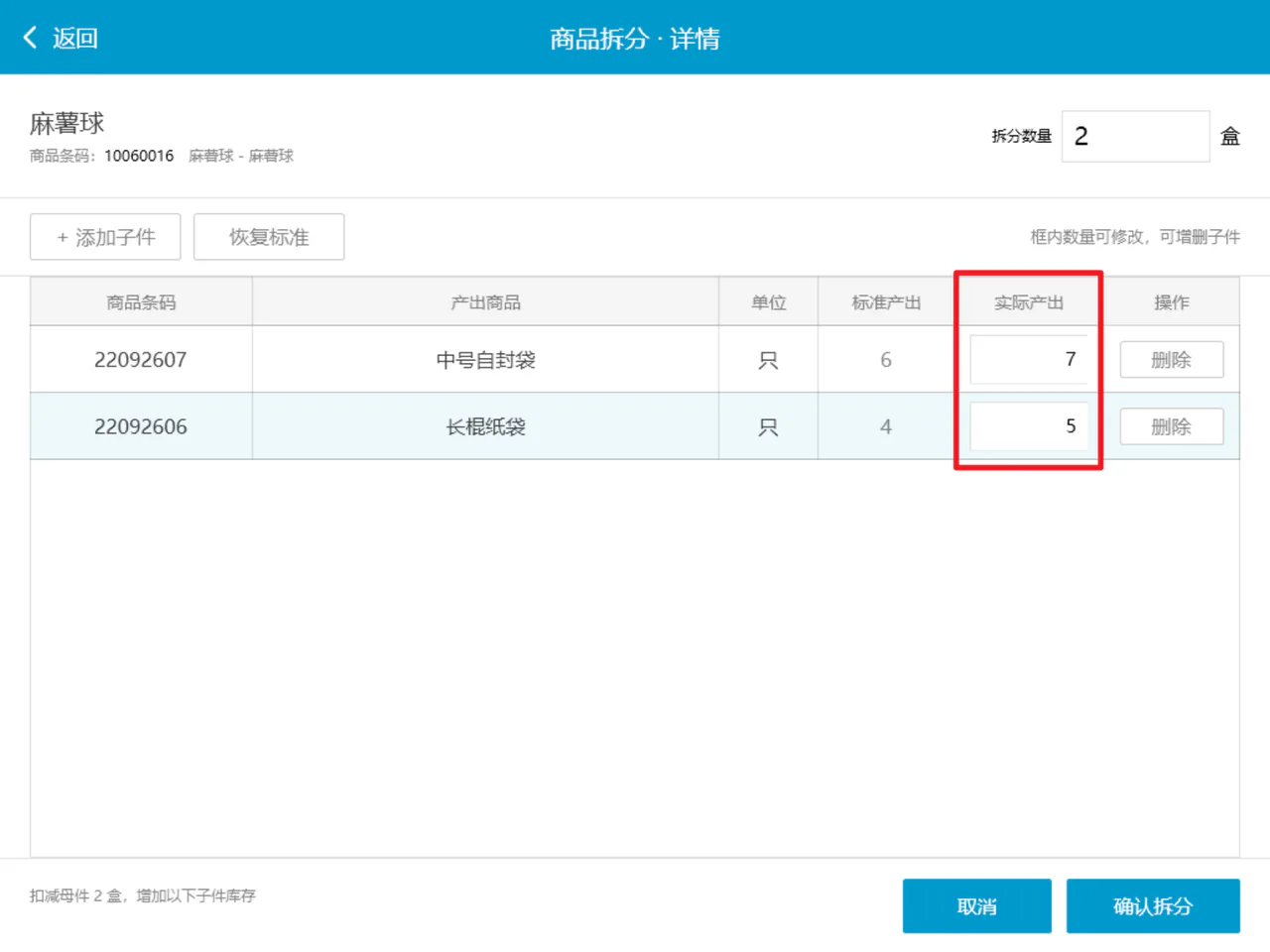
操作步骤:将【实际产出】改为拆分后实际得到的数量,默认值为标准产出。
增加产出商品
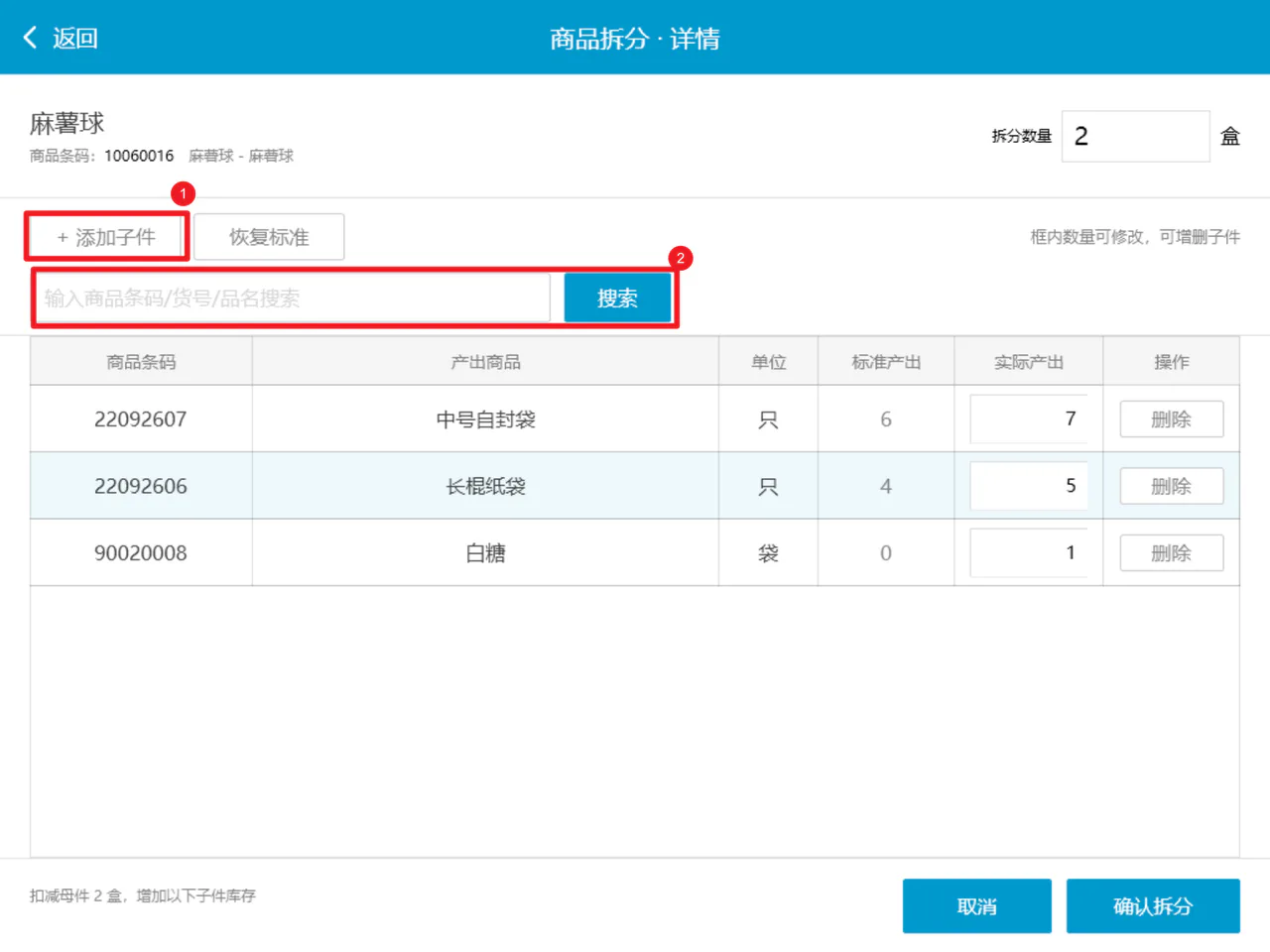
前置条件:云烘焙后台拆分方案开启【允许修改子件】(未开启不可操作)
操作步骤:
- 点击【添加子件】,输入商品名称或条码搜索并确认。
- 检查新增商品的单位和实际产出数量。
删除产出商品
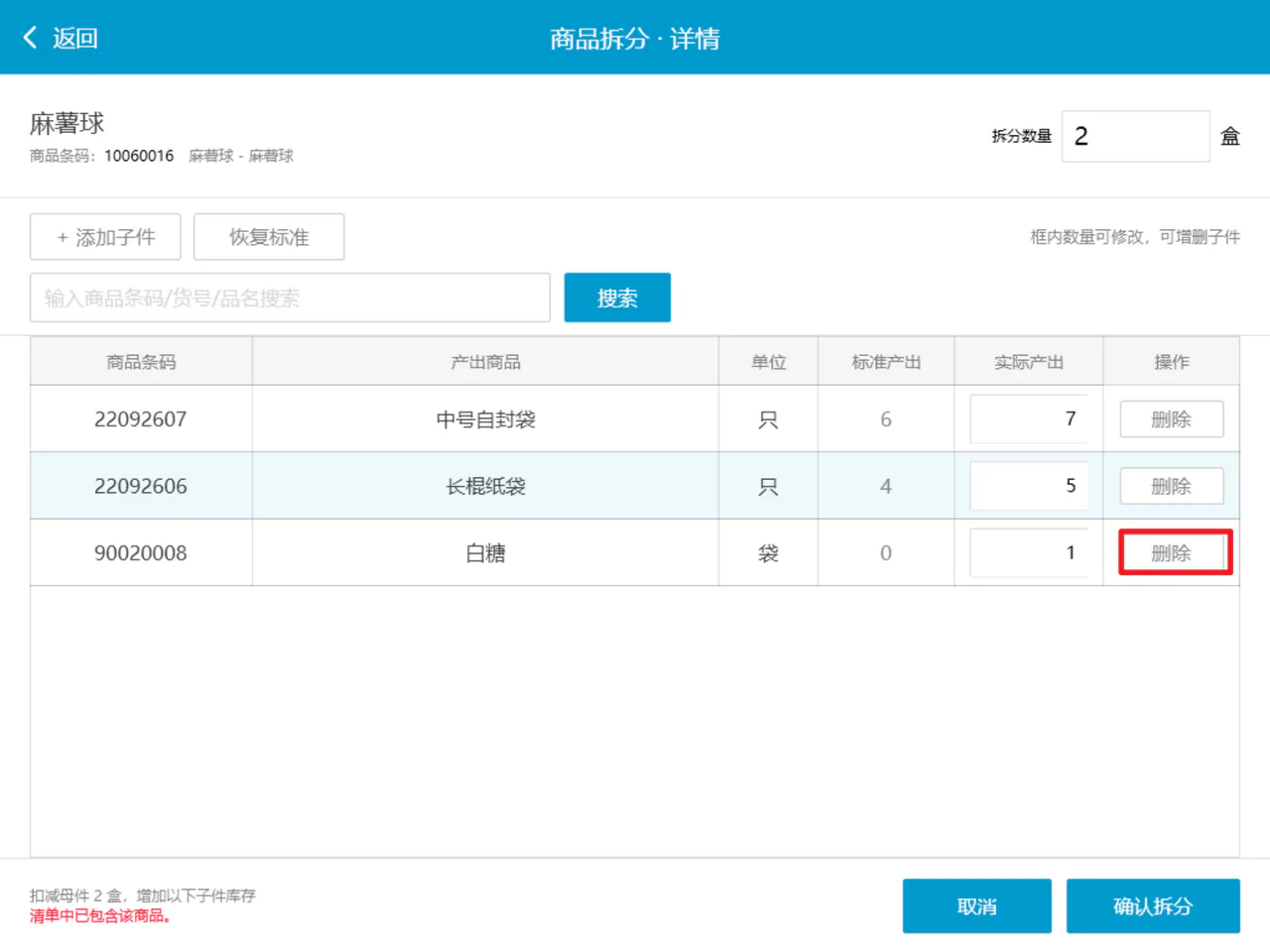
前置条件:云烘焙后台拆分方案开启【允许修改子件】(未开启不可操作)
操作步骤:在产出商品行点击【删除】。
恢复标准方案
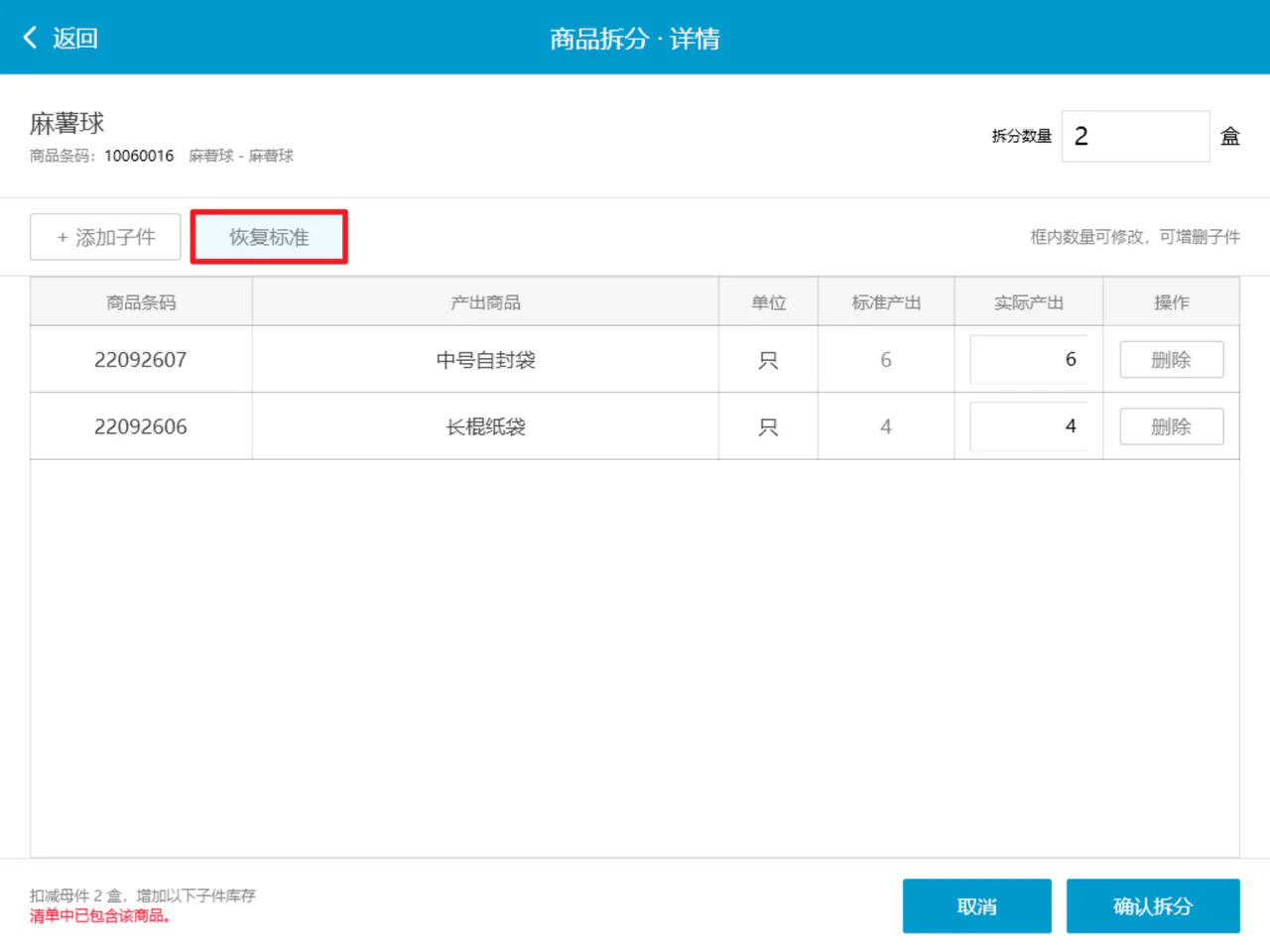
操作步骤:点击【恢复标准】。
恢复方案中的标准产出商品和数量,同时删除本次新增的商品。
确认拆分
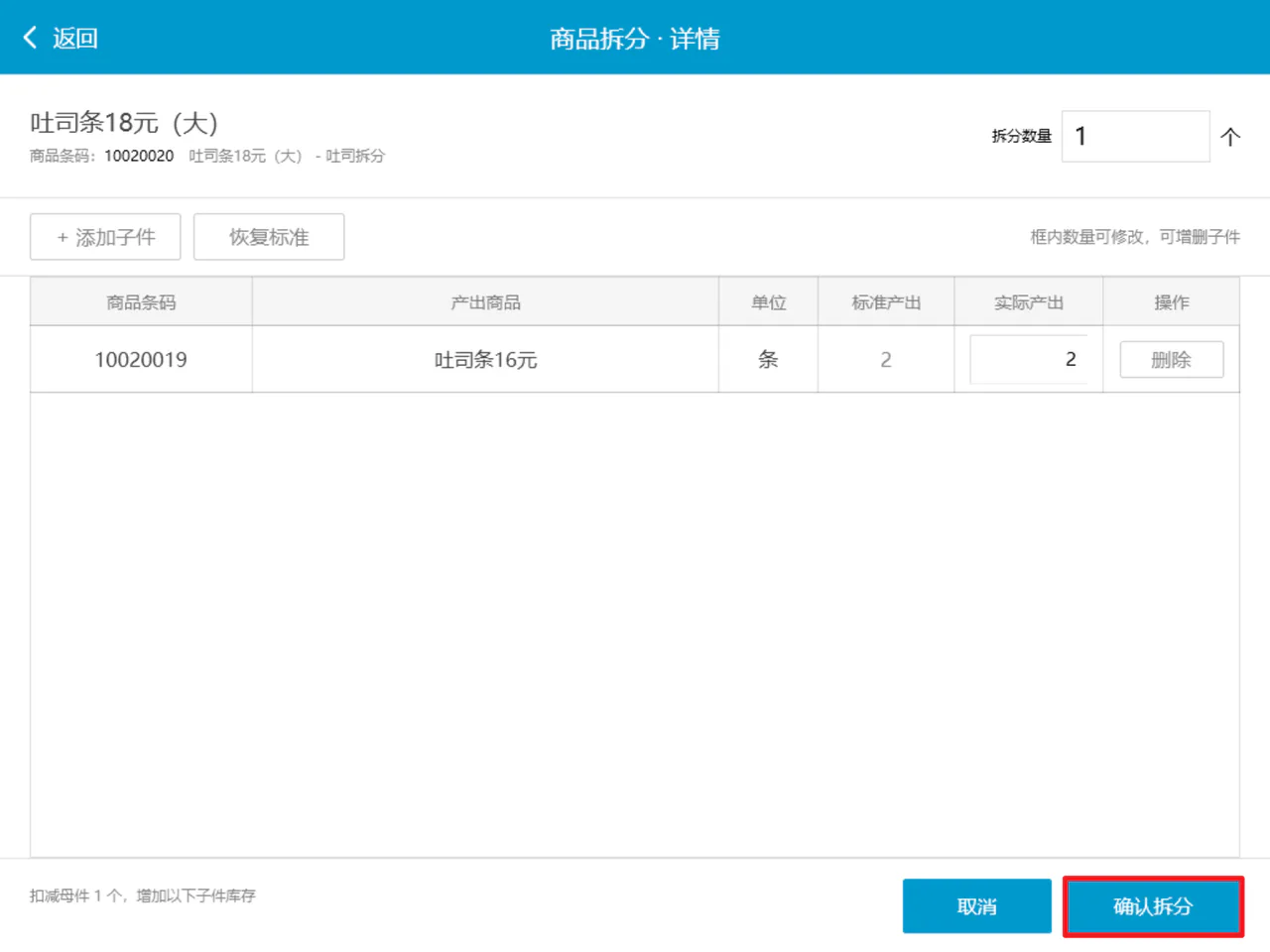
操作步骤:
- 检查母件、拆分数量、产出商品和实际产出数量。
- 点击【确认拆分】。
拆分完成后,可到后台查看【拆分汇总表】。
查看拆分商品汇总
操作路径:云烘焙后台 → 生产管理 → 拆分汇总表。
库存变动明细说明
暂不支持查询商品拆分的库存变动明细,可到后台查看【拆分汇总表】。