将商品拆成其他商品,例如整条蛋糕拆成小份蛋糕。待拆分的商品叫“母件”,拆分后的商品叫“子件”。首次使用先设置方案;日常拆分从第二章开始。
一、拆分方案设置
新增商品拆分方案
操作路径:总部账号登录 → 云烘焙后台 → 商品设置 → 拆分配置。
设置方案信息
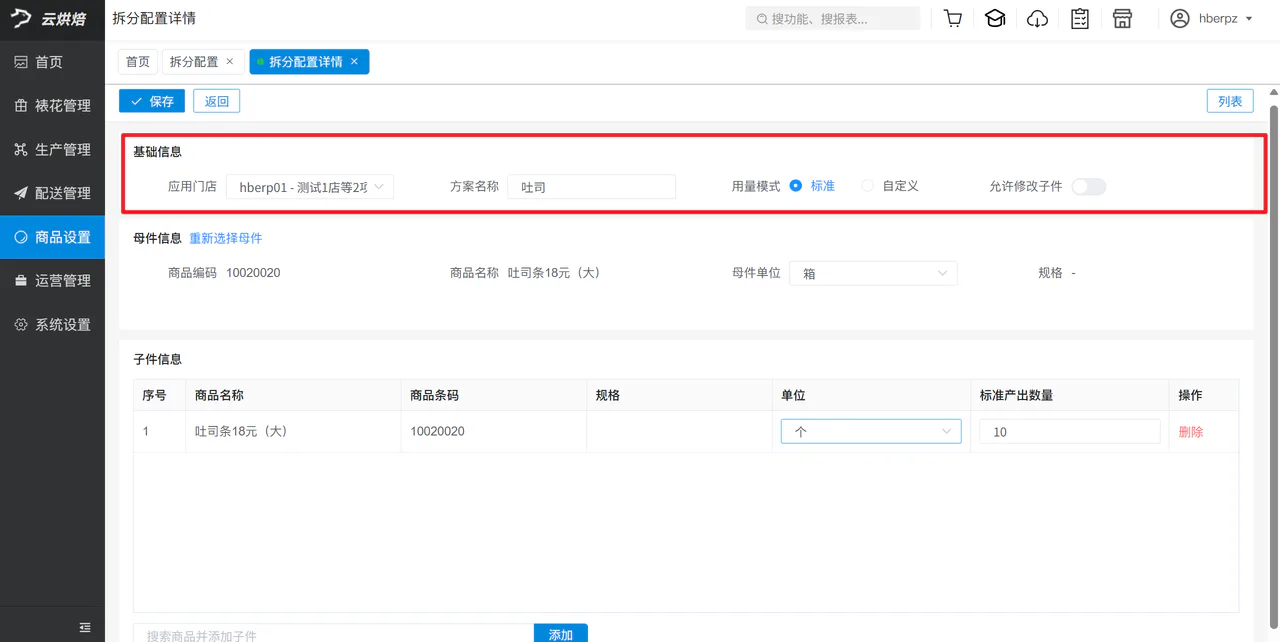
设置方案名称、应用门店和用量模式。
基础信息参数说明
- 应用门店:方案适用门店
- 方案名称:填写便于识别的拆分方案名称。
- 用量模式:用于设置拆分产出模式;标准、自定义模式下实际产出的编辑限制待核实,以当前客户端可操作项为准。
- 允许修改子件:用量模式为【自定义】时默认开启,为【标准】时自动关闭;开启后,可在 PC 端添加或删除本次产出商品。
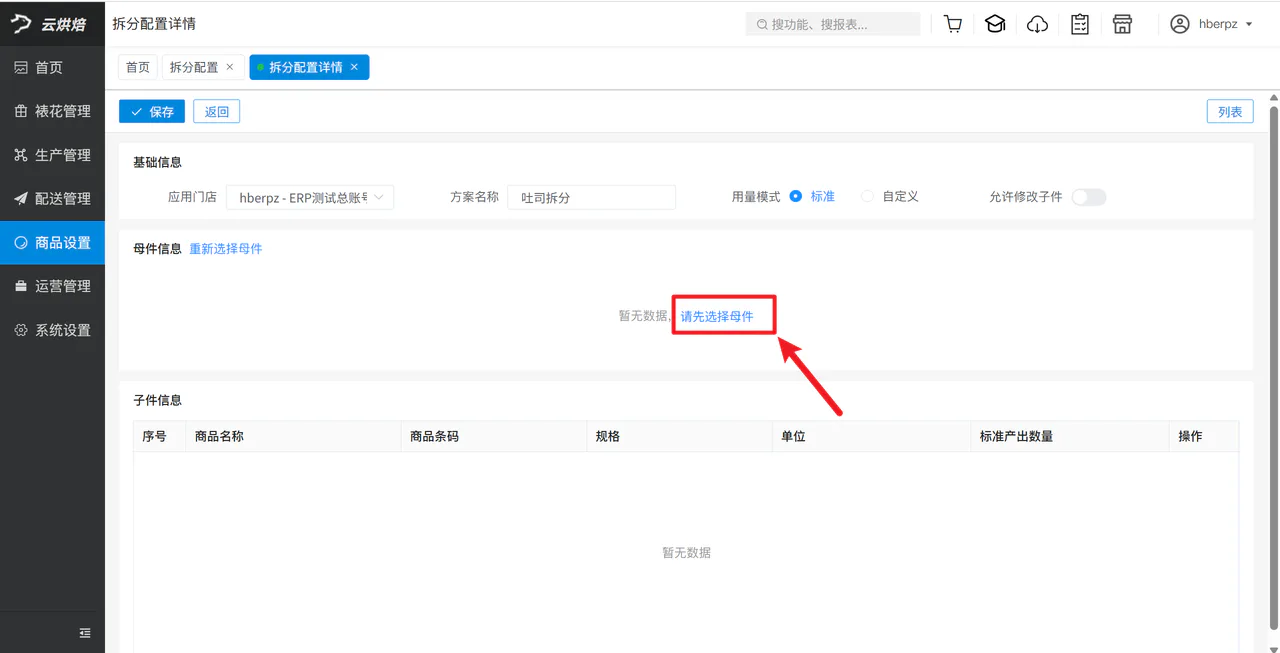
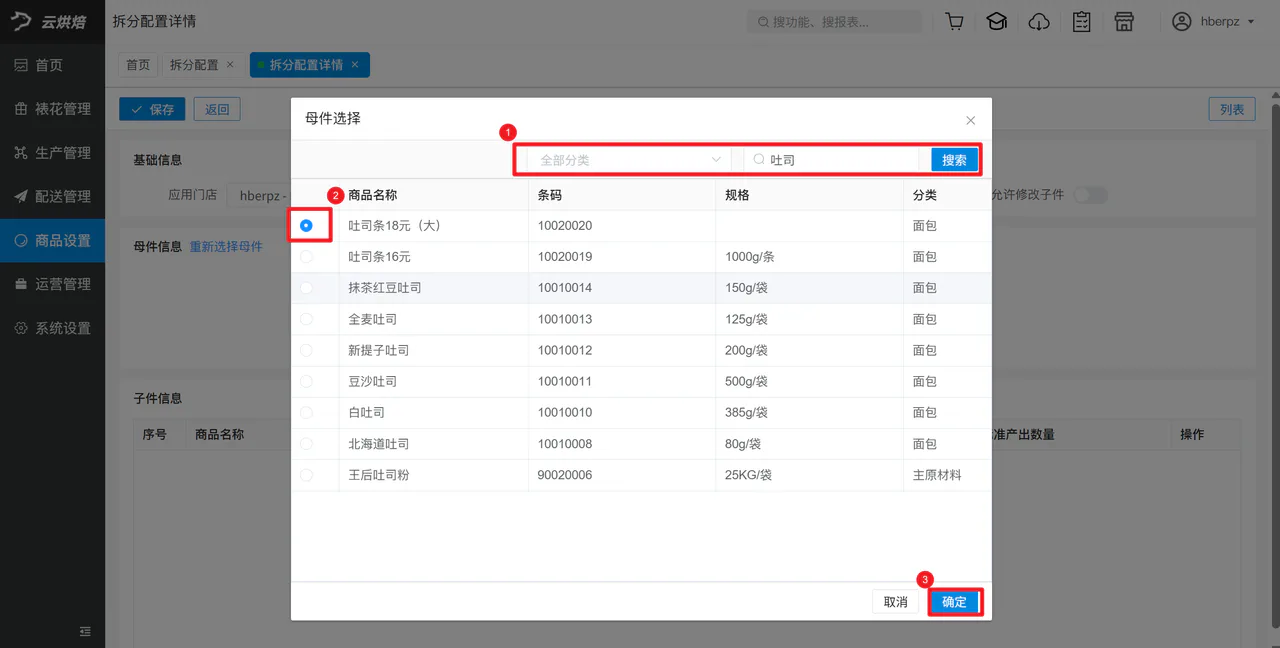
选择母件商品
点击【请先选择母件】。
在弹窗中搜索并选择待拆分的整件商品,点击【确定】。
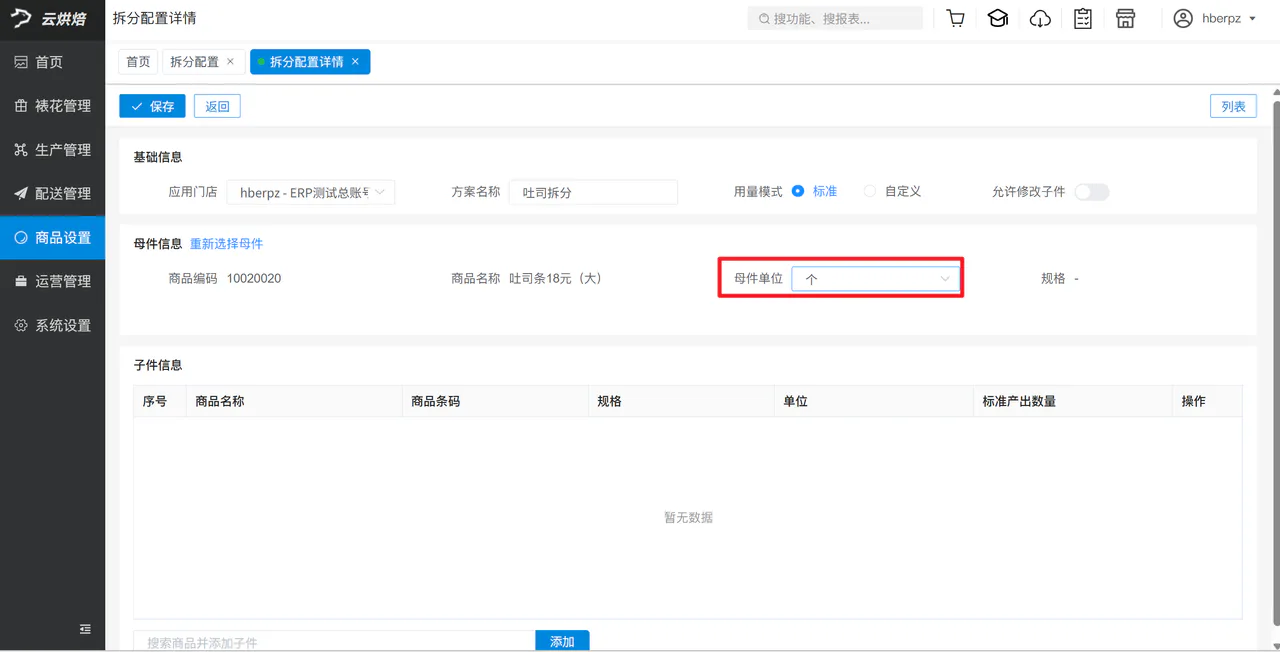
设置【母件单位】。
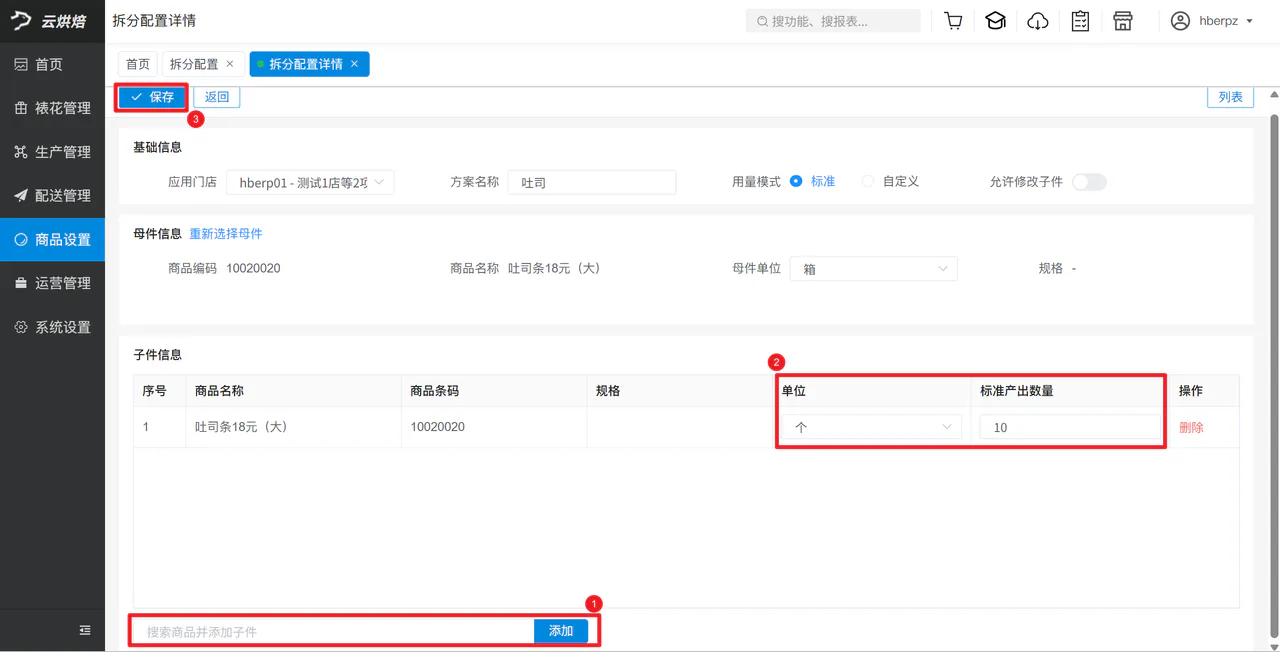
添加产出商品
- 在底部输入产出商品名称或条码,按回车键搜索。
- 选择商品和单位,填写标准产出数量。
- 需要多种产出商品时,继续添加子件。
注意事项:子件不能选择母品本身。
二、商品拆分
以下产出调整只用于本次拆分。
查找拆分商品
操作路径:PC 端 → 全部菜单 → 商品拆分。
操作步骤:
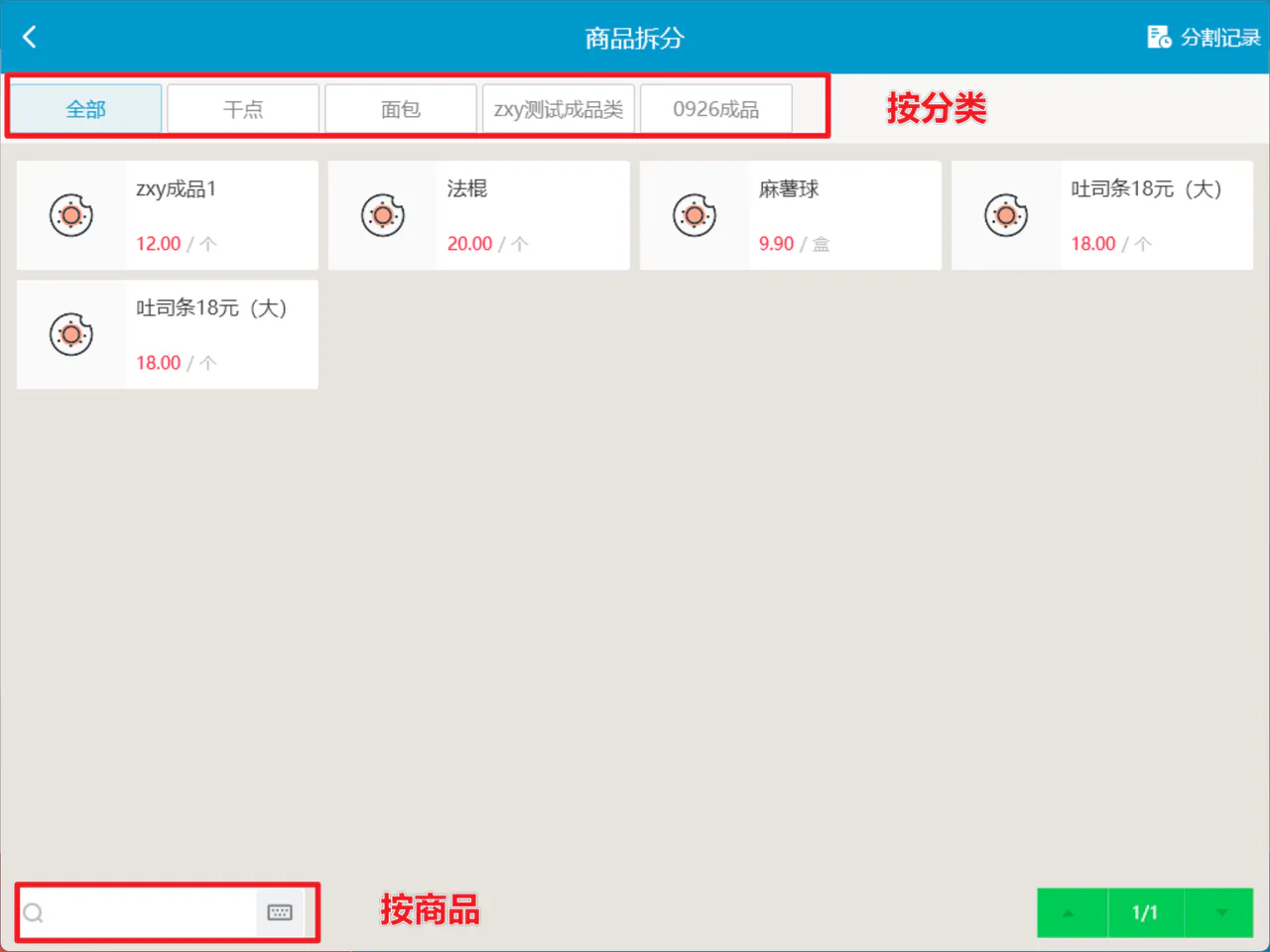
任选一种方式查找:
- 按分类:选择顶部商品分类。
- 按商品信息:在左下方输入待拆分商品名称或条码搜索。
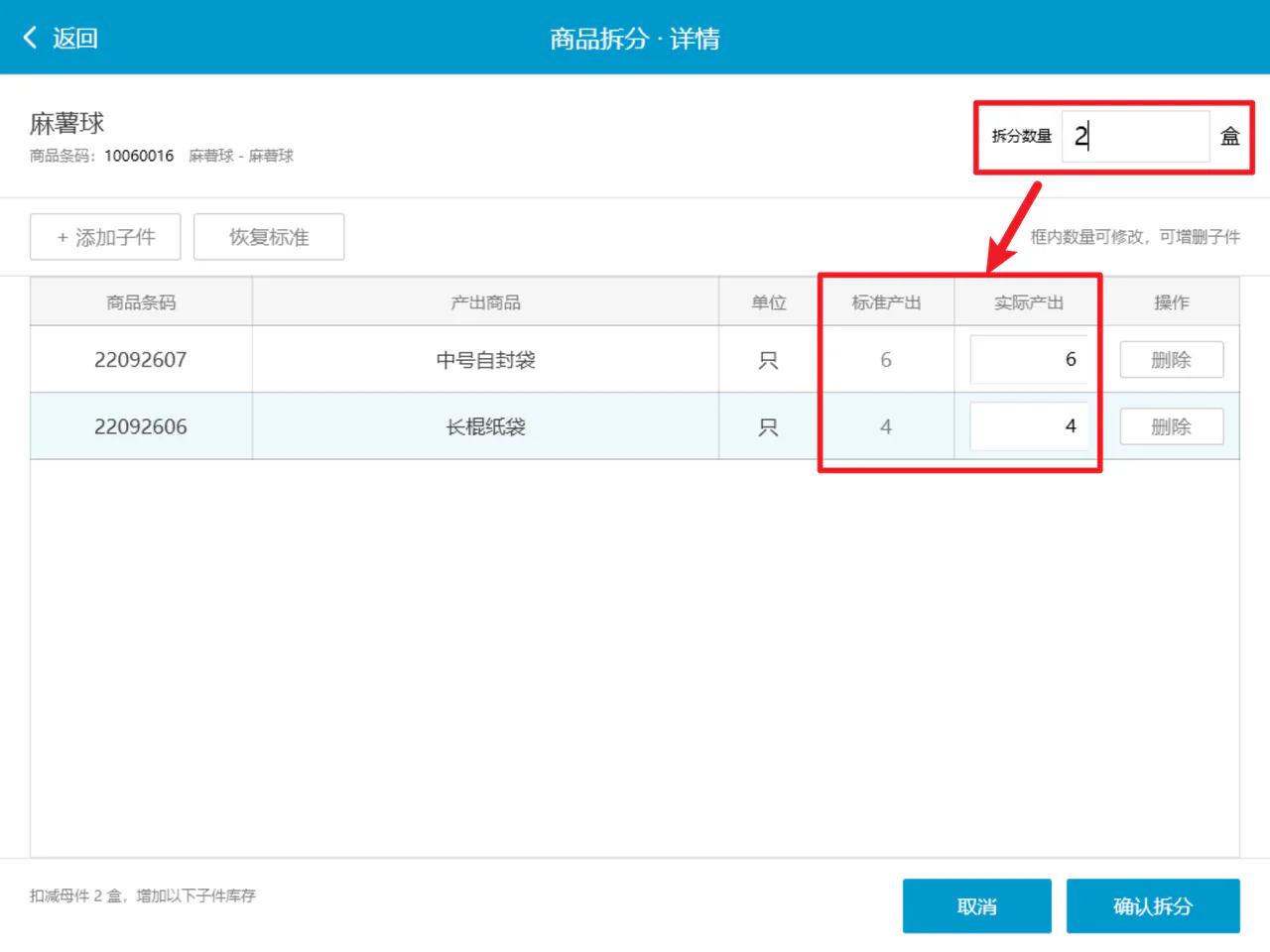
输入拆分数量
操作步骤:
在右上角输入【拆分数量】,系统按方案计算【标准产出】和默认【实际产出】。
修改产出数量
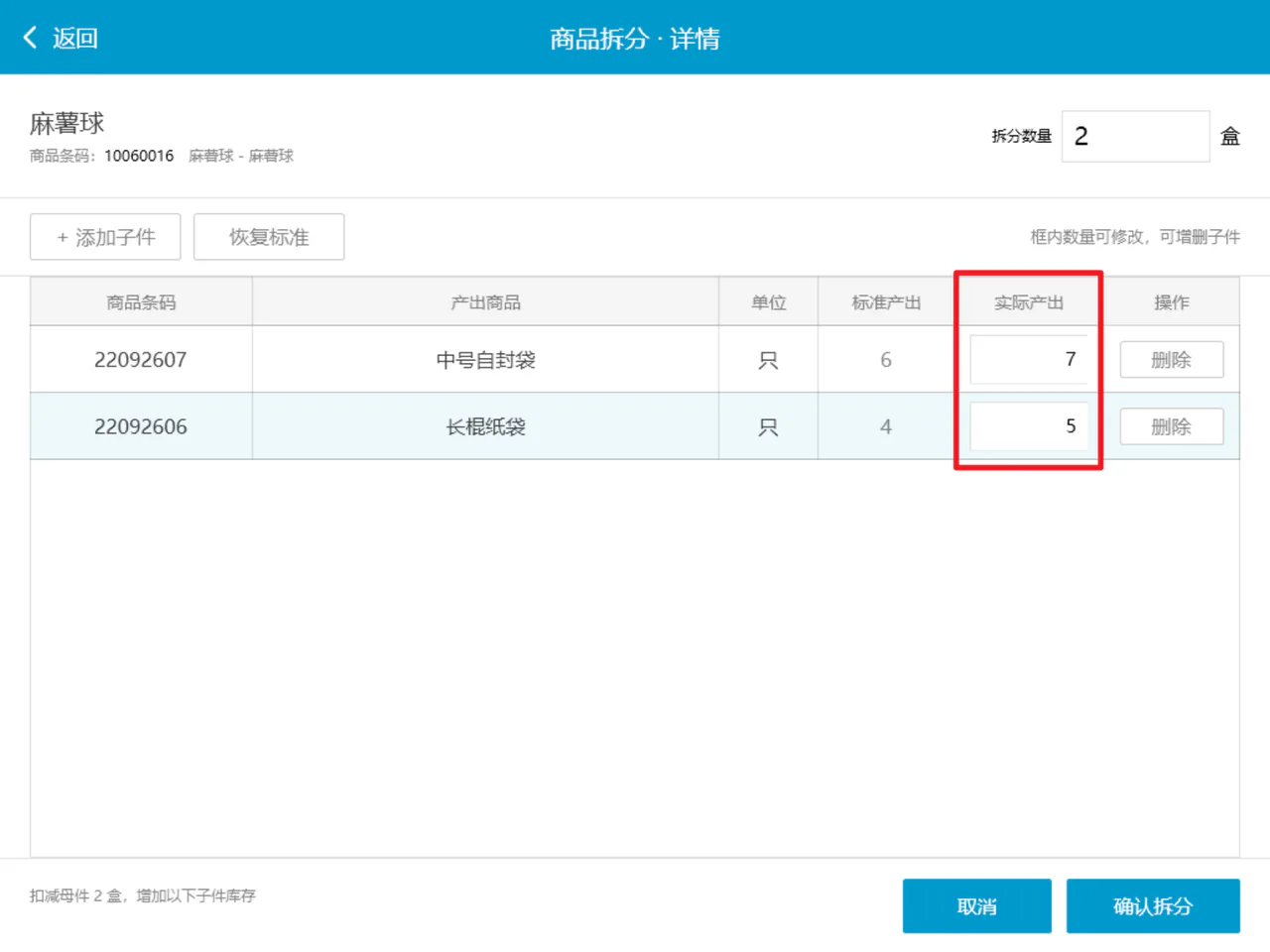
操作步骤:将【实际产出】改为拆分后实际得到的数量,默认值为标准产出。
增加产出商品
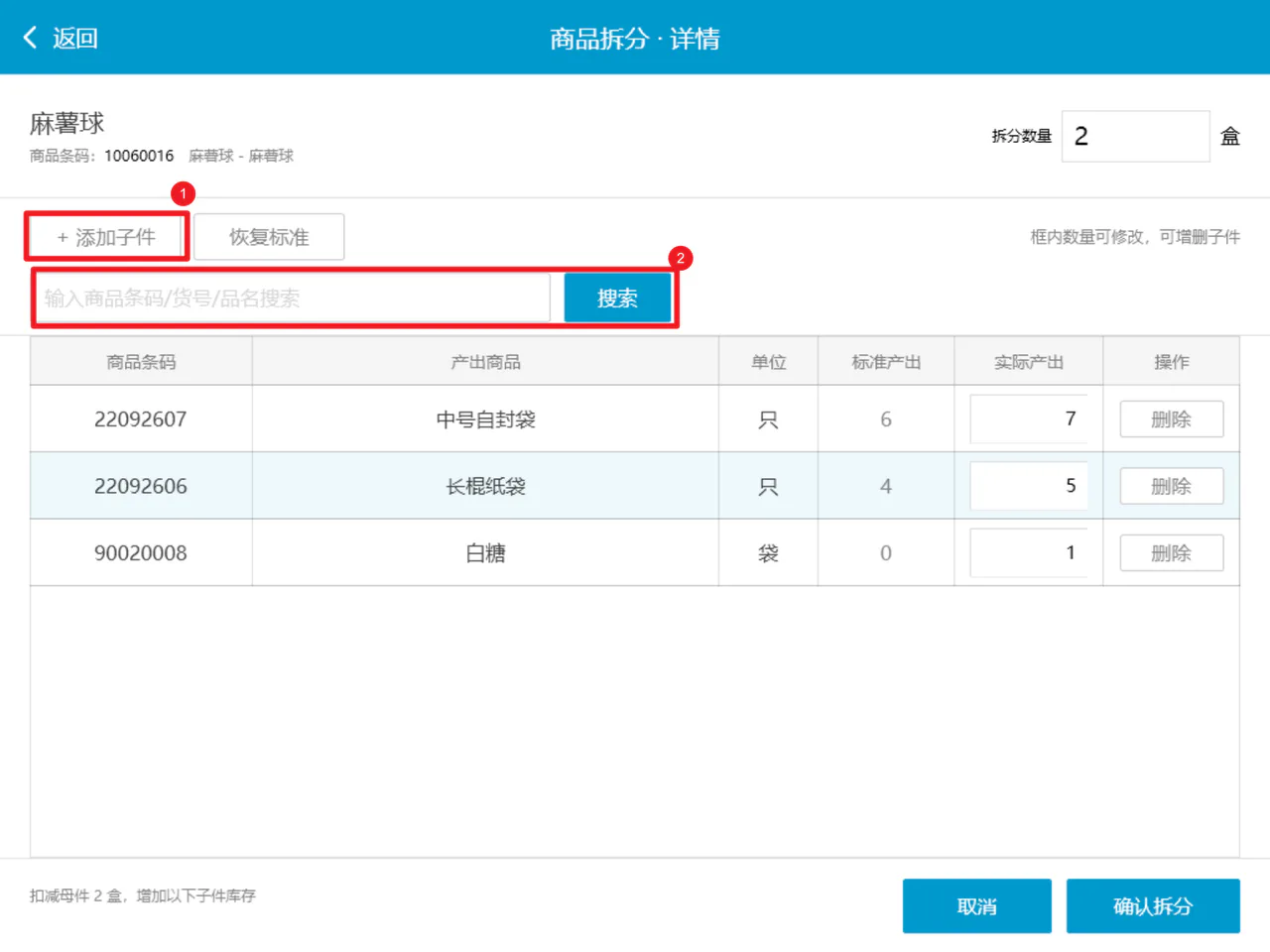
前置条件:云烘焙后台拆分方案开启【允许修改子件】(未开启不可操作)
操作步骤:
- 点击【添加子件】,输入商品名称或条码搜索并确认。
- 检查新增商品的单位和实际产出数量。
删除产出商品
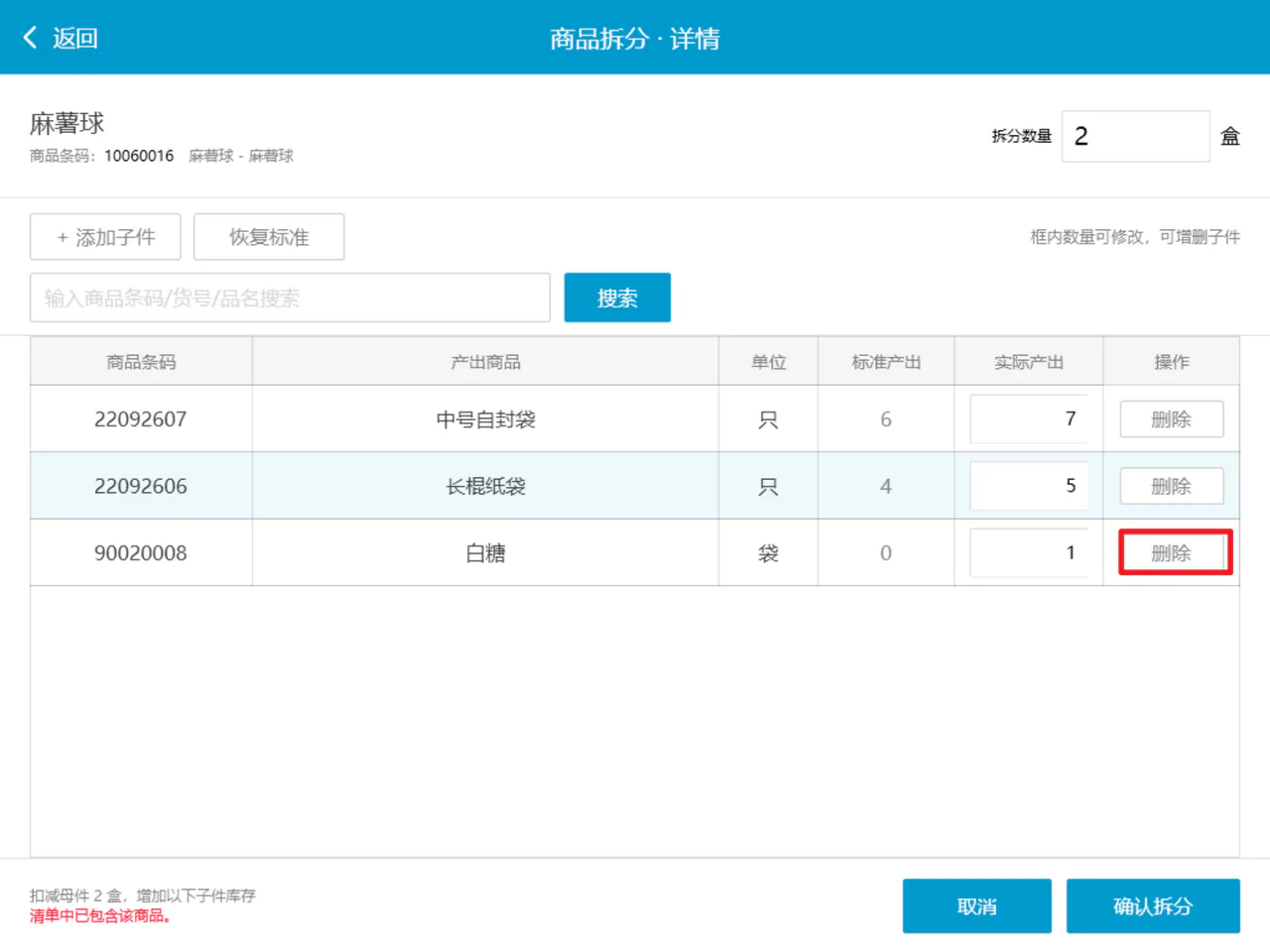
前置条件:云烘焙后台拆分方案开启【允许修改子件】(未开启不可操作)
操作步骤:在产出商品行点击【删除】。
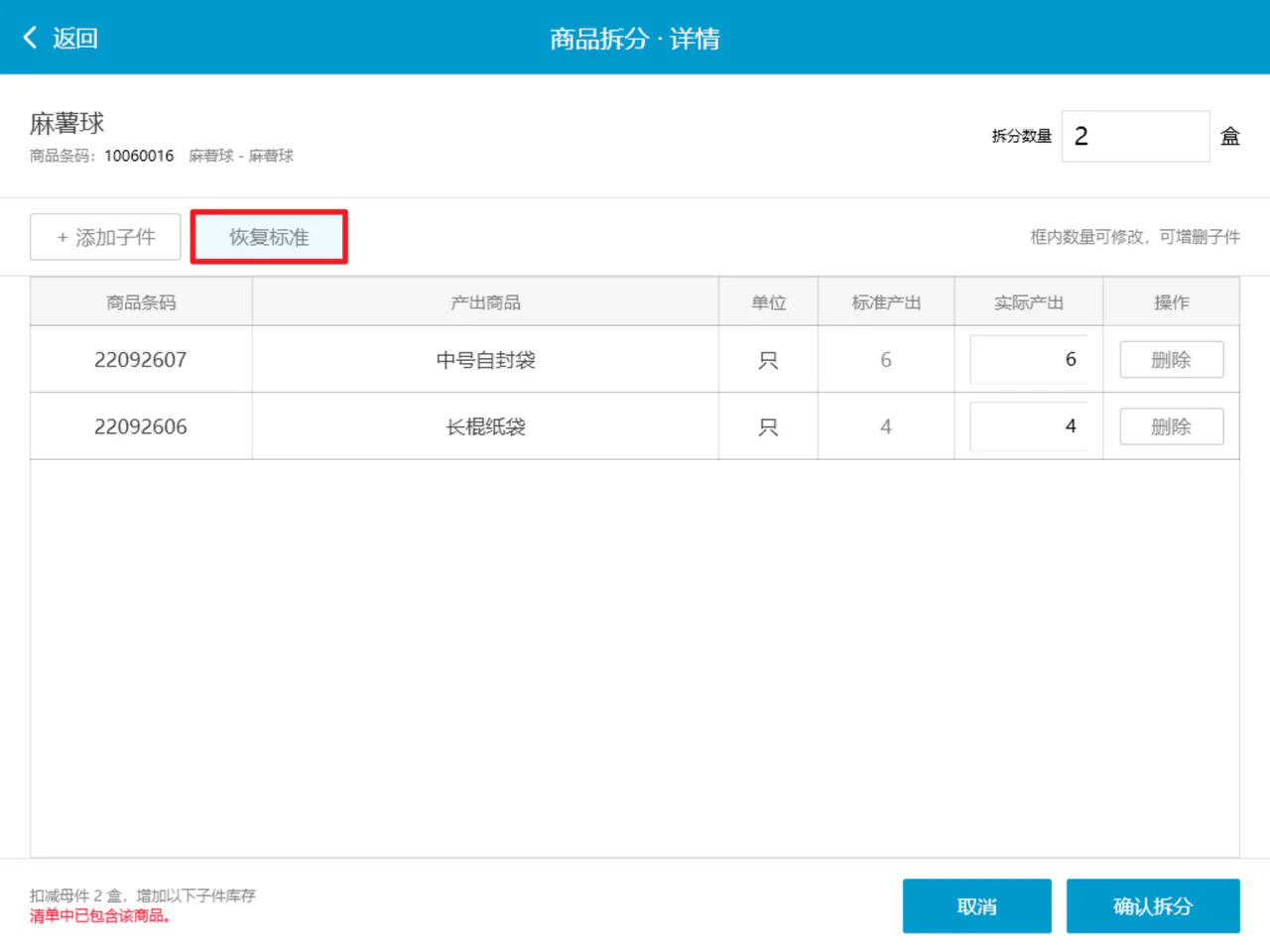
恢复标准方案
操作步骤:点击【恢复标准】。
恢复方案中的标准产出商品和数量,同时删除本次新增的商品。
确认拆分
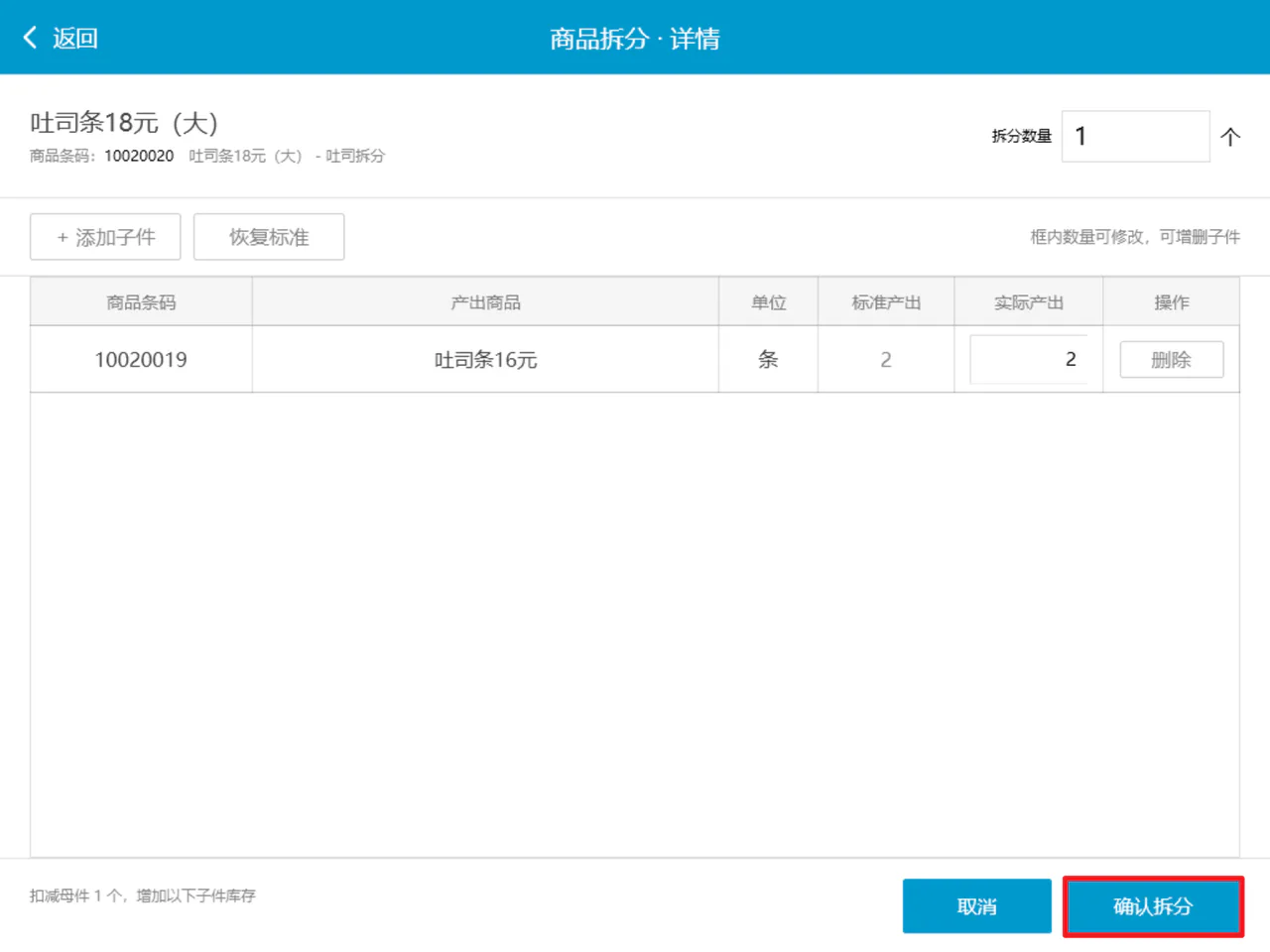
操作步骤:
- 检查母件、拆分数量、产出商品和实际产出数量。
- 点击【确认拆分】。
拆分完成后,可到后台查看【拆分汇总表】。
三、记录查询
查询拆分明细
操作路径:总部账号登录 → 云烘焙后台 → 生产管理 → 拆分汇总表。
查询条件:
- 门店:操作门店
- 商品分类:拆分父件商品分类
- 操作日期:商品拆分操作时间
- 商品信息:拆分父件商品名称或条码。
操作步骤:
- 选择门店和操作日期,选择母件分类或输入母件名称、条码。
- 点击【查询】。
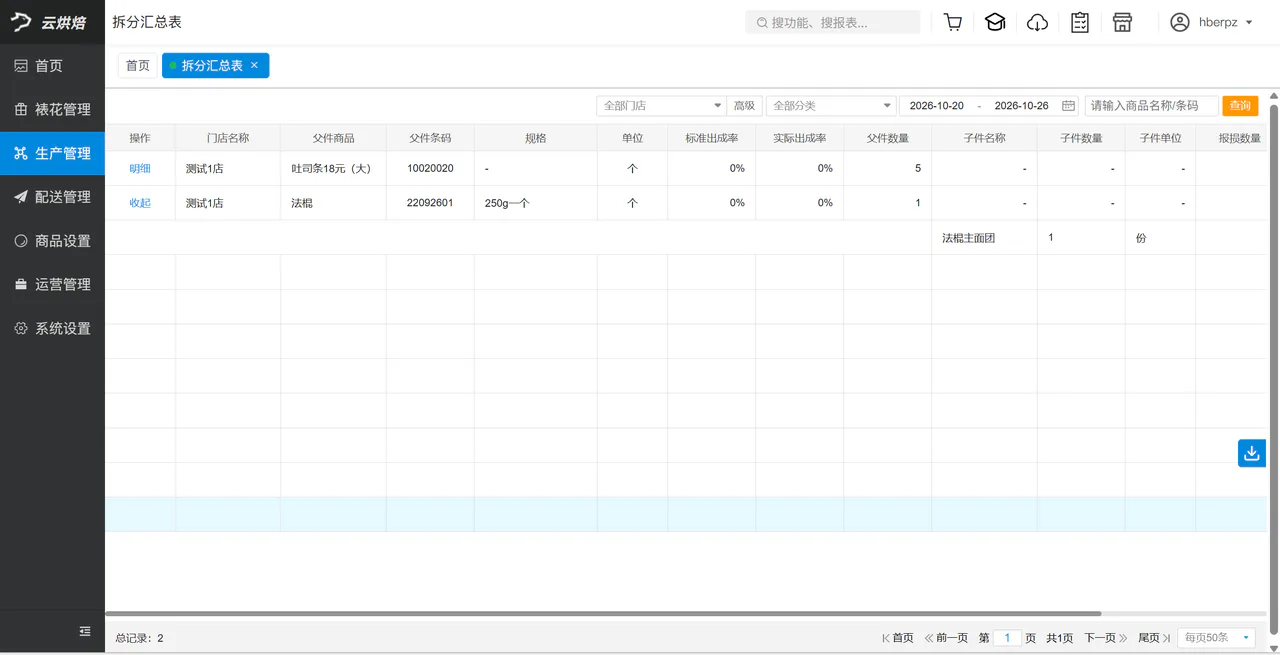
- 点击对应行的【明细】,查看产出商品和数量。
注意事项:本表将待拆分的母件称为“父件”;暂不支持按子件商品查询。
列表字段说明
- 操作:默认【收起】,点击【明细】可展开子件明细;
- 门店名称:操作门店名称
- 父件商品:拆分父件商品名称
- 父件条码:拆分父件商品条码
- 规格:拆分父件商品规格
- 单位:拆分父件单位
- 标准出成率:预留字段暂不可用
- 实际出成率:预留字段暂不可用
- 父件数量:本条记录中的母件拆分数量,结合父件单位查看。
- 子件名称:拆分后产出的商品名称。
- 子件数量:本条记录中的子件产出数量,结合子件单位查看。
- 子件单位:产出商品对应的计量单位。
- 报损数量:记录来源和统计口径待确认。
- 成本金额:成本计算及分摊规则待确认。
- 成本均价:计算口径待确认。
库存变动明细说明
暂不支持查询商品拆分的库存变动明细,可到后台查看【拆分汇总表】。
四、方案维护
查找拆分方案
操作路径:总部账号登录 → 云烘焙后台 → 商品设置 → 拆分配置。
操作步骤:
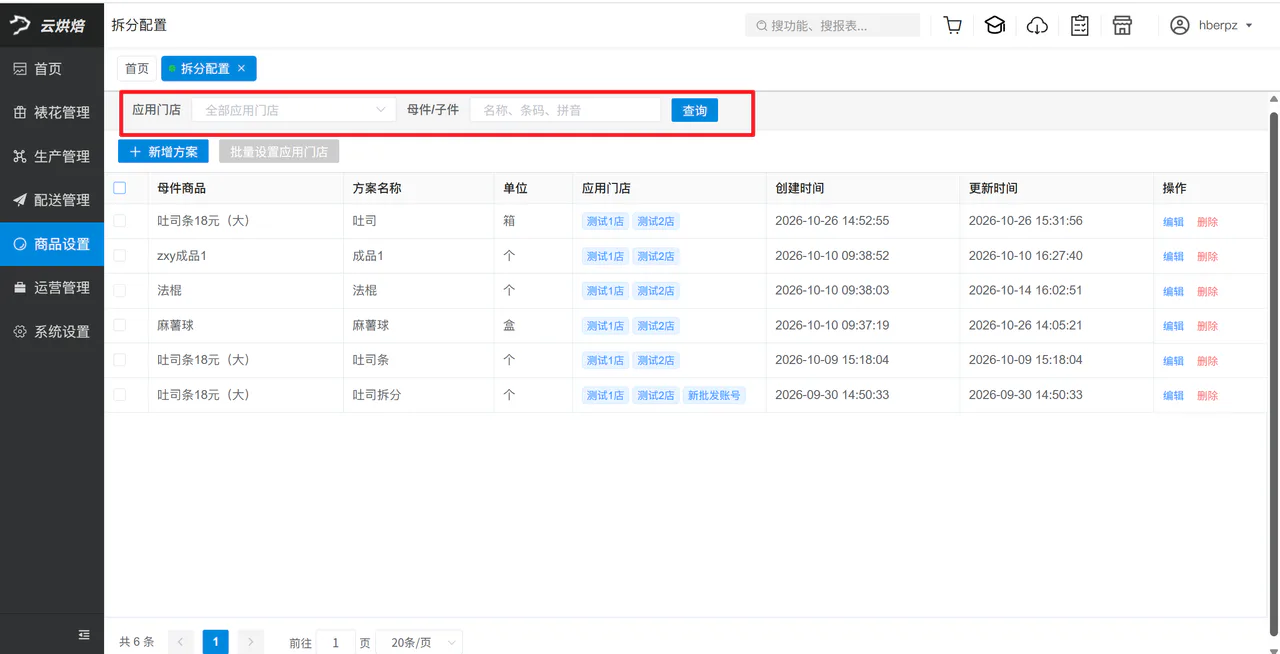
选择【应用门店】,输入商品名称、条码或拼音码查找方案,支持模糊搜索。
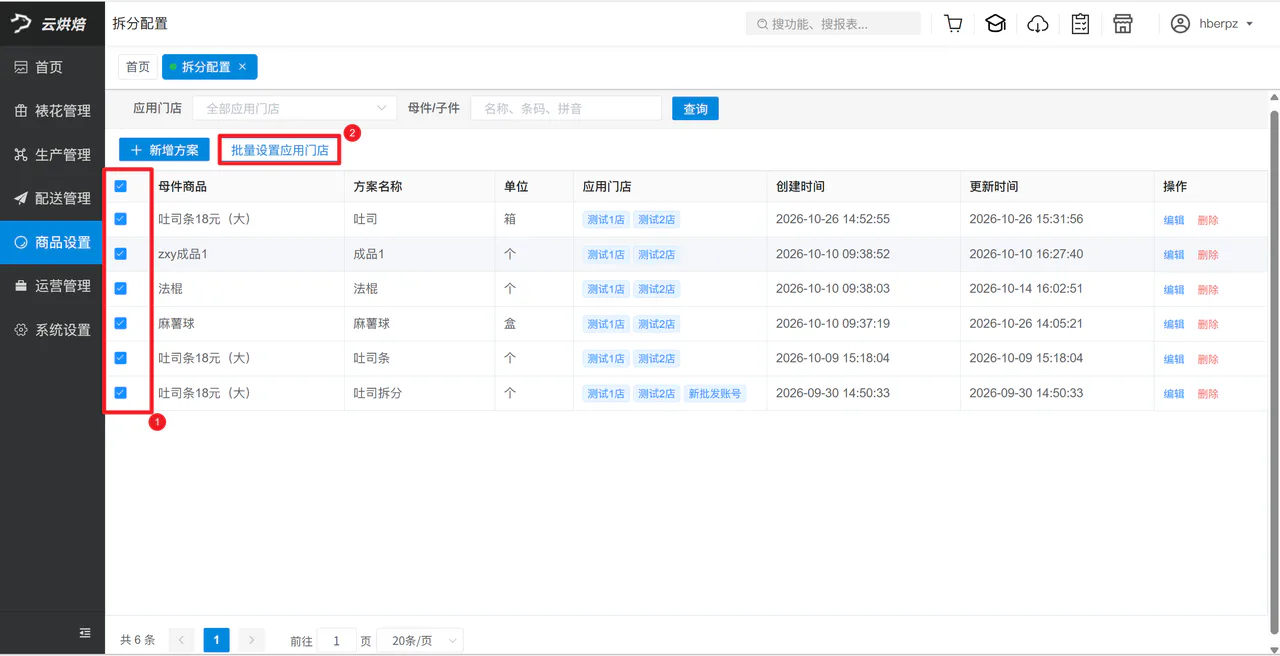
批量设置应用门店
操作路径:总部账号登录 → 云烘焙后台 → 商品设置 → 拆分配置。
操作步骤:
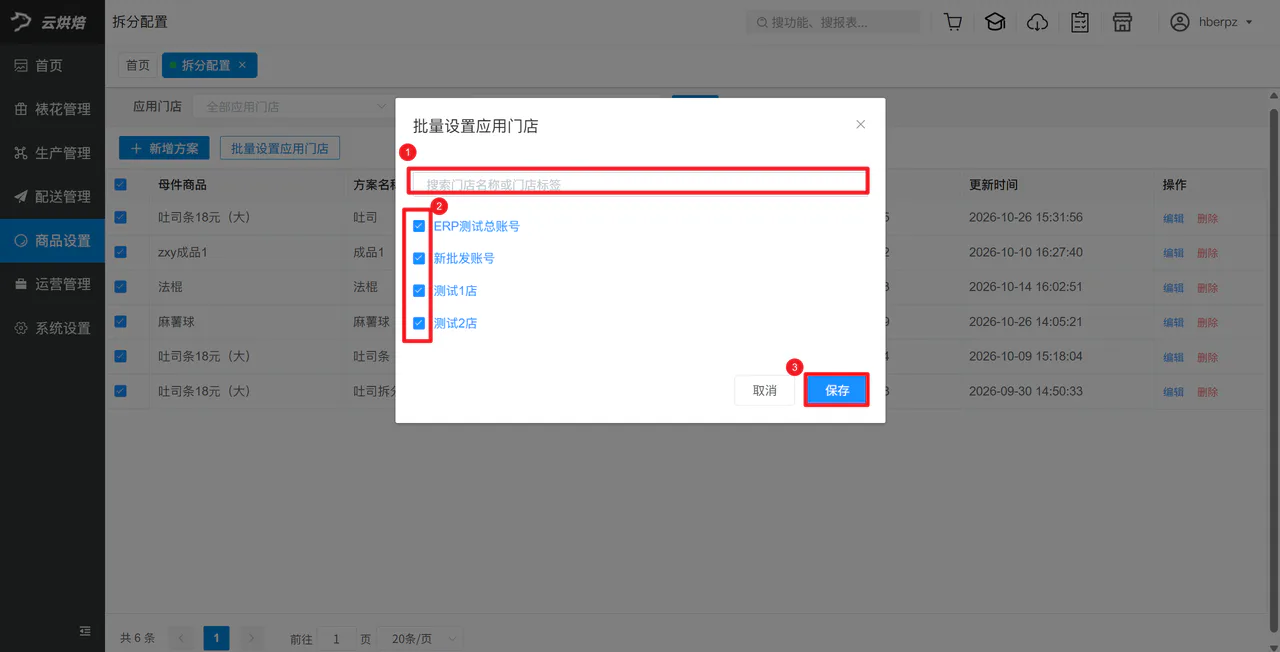
筛选并勾选方案,点击【批量设置应用门店】。
在弹窗中筛选门店(支持按标签搜索),选中门店后点击【保存】。