打开手册后怎么开始
先按岗位选择章节。门店只负责订货;现烤间生产人员负责接单、排产、生产、完工、分拣和调拨;目标门店负责确认进货。具体点击步骤和截图均已在本页展开。
| 我是谁 | 我现在要做什么 | 从这里开始 |
|---|---|---|
| 实施人员 / 管理员 | 首次上线和基础配置 | 首次上线配置 |
| 门店员工 | 提交现烤商品订货 | 门店订货 |
| 现烤间计划人员 | 接单汇总或 AI 排产 | 现烤间生成生产任务 |
| 现烤间生产人员 | 开始加工、完工和报损 | 现烤间生产与完工 |
| 现烤间生产 / 分拣人员 | 分拣并调拨到目标门店 | 现烤间分拣与调拨 |
| 目标门店员工 | 确认调拨入库 | 目标门店确认进货 |
功能总览
本节用于快速了解现烤业务可以完成哪些工作。日期选择、信号采集、数量调整、批量开始等属于具体操作步骤,请在后续对应章节中查看。
| 主要功能 | 用途 | 相关操作 |
|---|---|---|
| 门店订货与需求汇总 | 汇集各门店在指定到货日需要生产的商品和数量 | 多端订货、接单汇总、生产通知 |
| 排产管理(AI 智能排产) | 根据订货需求和经营数据生成生产计划,并允许人工补充或调整 | AI 生成排产、人工补充或调整、应用生产计划 |
| 生产加工 | 按生产任务或现场实际情况登记加工过程 | 任务手工加工、AI 识别生产、无任务手工生产 |
| 完工入库与报损 | 根据实际产量和报损数量处理成品、原料和报损记录 | 成品入库、原料扣减、报损处理 |
| 分拣调拨与门店收货 | 按商品去向完成本店分拣或跨店调拨 | 分批分拣、异店调拨、目标门店确认进货 |
| 生产进度与记录查询 | 查看生产进度、库存提醒和历史记录 | 工作台、生产看板、生产记录、库存预警与绩效 |
1. 一批现烤商品怎样走完
| 顺序 | 谁操作 | 使用系统 | 做完以后 |
|---|---|---|---|
| 1. 门店订货 | 门店员工 | PC、安卓平板、安卓手机或现烤 KDS | 生成门店订货单 |
| 2. 生成生产任务 | 现烤间计划人员 | 现烤 KDS | 形成可执行的生产任务 |
| 3. 生产与完工 | 现烤间生产人员 | 现烤 KDS | 成品入库并按规则扣减原料 |
| 4. 分拣与调拨 | 现烤间生产 / 分拣人员 | 现烤 KDS | 商品发送到目标门店 |
| 5. 确认进货 | 目标门店员工 | PC、安卓平板或安卓手机 | 门店库存增加,可以销售 |
门店订货 → 现烤间生成任务 → 生产完工 → 分拣调拨 → 目标门店确认进货
已经上线的客户
门店日常从第 4 章开始;现烤间生产人员从第 5 章或第 6 章开始。第 2、3 章只在首次上线或调整业务模式时使用。
2. 使用前准备
2.1 核对账号、设备和版本
账号前提
- 使用连锁总部账号模式。
- 现烤间账号需要开通【云烘焙现烤 KDS】服务。
设备与打印机要求
安装应用 功能用途 设备要求 备注 现烤 KDS 现烤间接单、生产 安卓平板、安卓模拟器 安卓手机安装界面不适配 现烤 KDS 接单打印小票 芯烨云小票机 N260L、XP-58IINT 不支持网口小票机 现烤 KDS 网页版 打印生产通知单 市面上的 A4 打印机 只有网页版 KDS 支持 A4 打印 网页版与 APP 版怎么选
两个版本的主要差异是 A4 打印和 AI 识别,其他功能基本一致。
版本 A4 打印 AI 识别 适合场景 网页版 KDS 支持 不支持 需要打印 A4 生产通知单 APP 版 KDS 不支持 支持 需要使用 AI 识别生产
2.2 下载、访问和登录
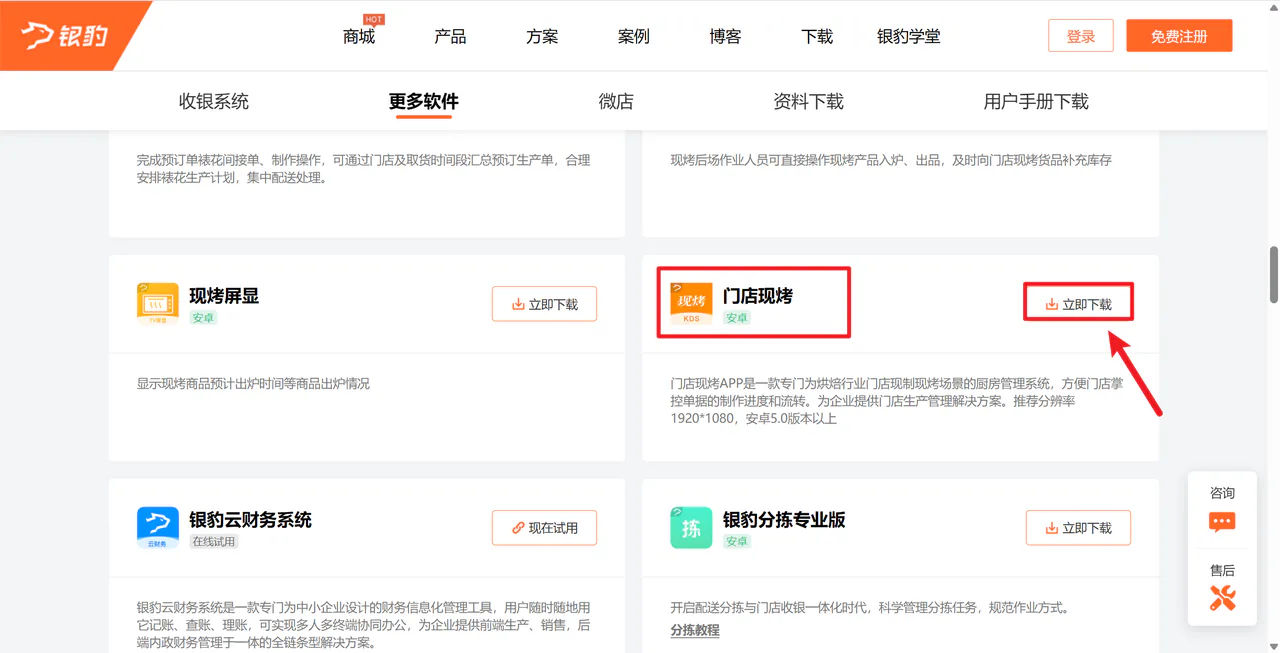
下载现烤 KDS
适用场景:使用前准备
操作路径:安卓手机或安卓平板,打开浏览器访问银豹官网下载中心
操作步骤:
找到【门店现烤】,点击【立即下载】;
访问入口
云烘焙后台网址
现烤 KDS 网页版
怎么选
需要打印 A4 生产通知单时使用网页版;需要 AI 识别生产时使用 APP 版。
账号登录
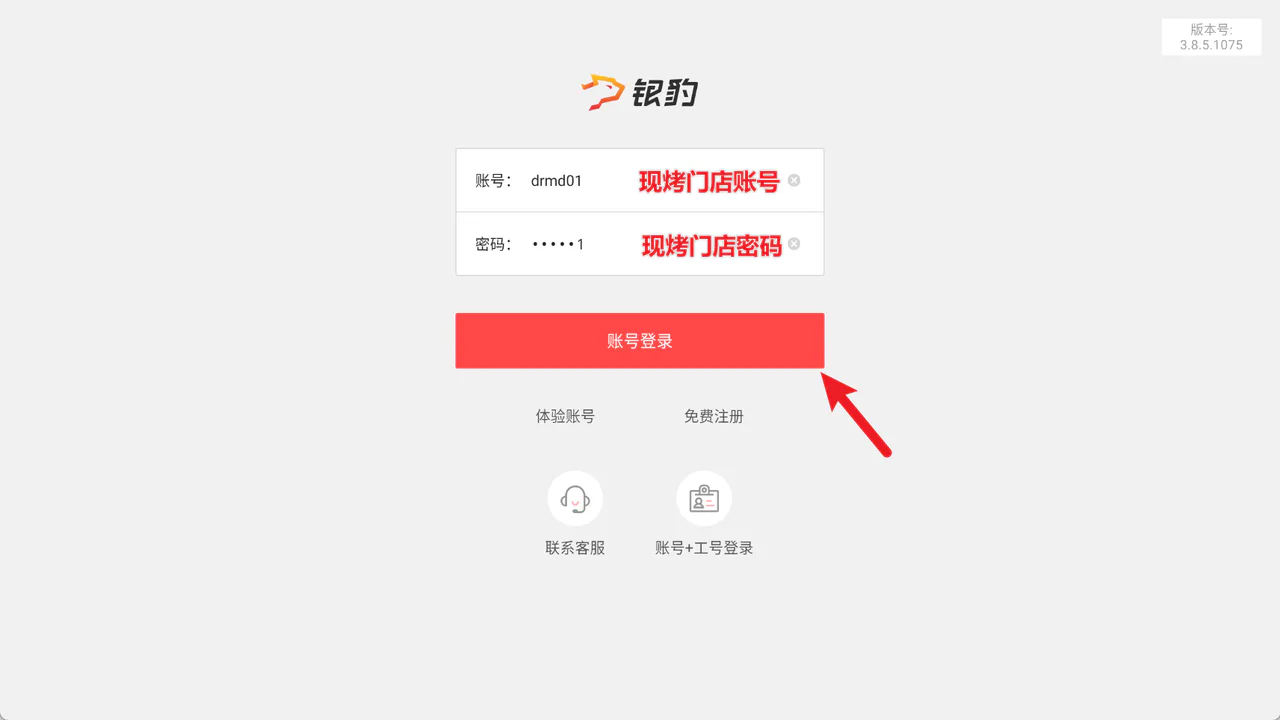
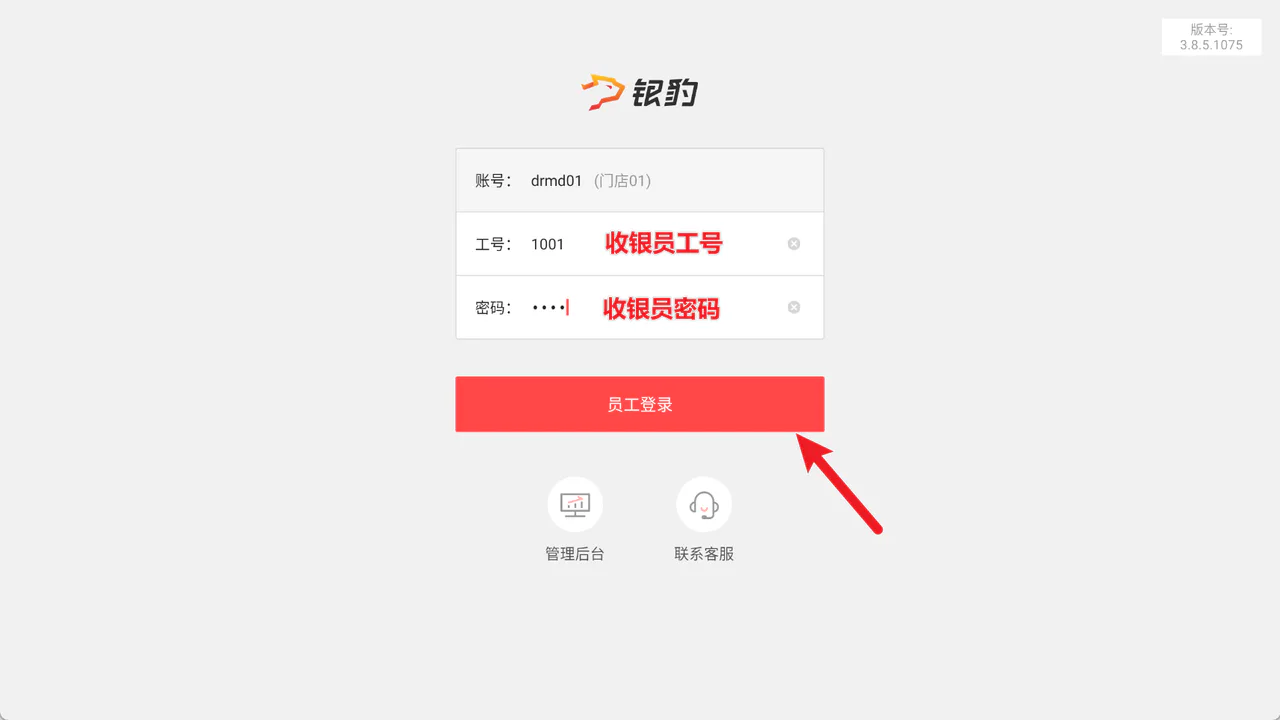
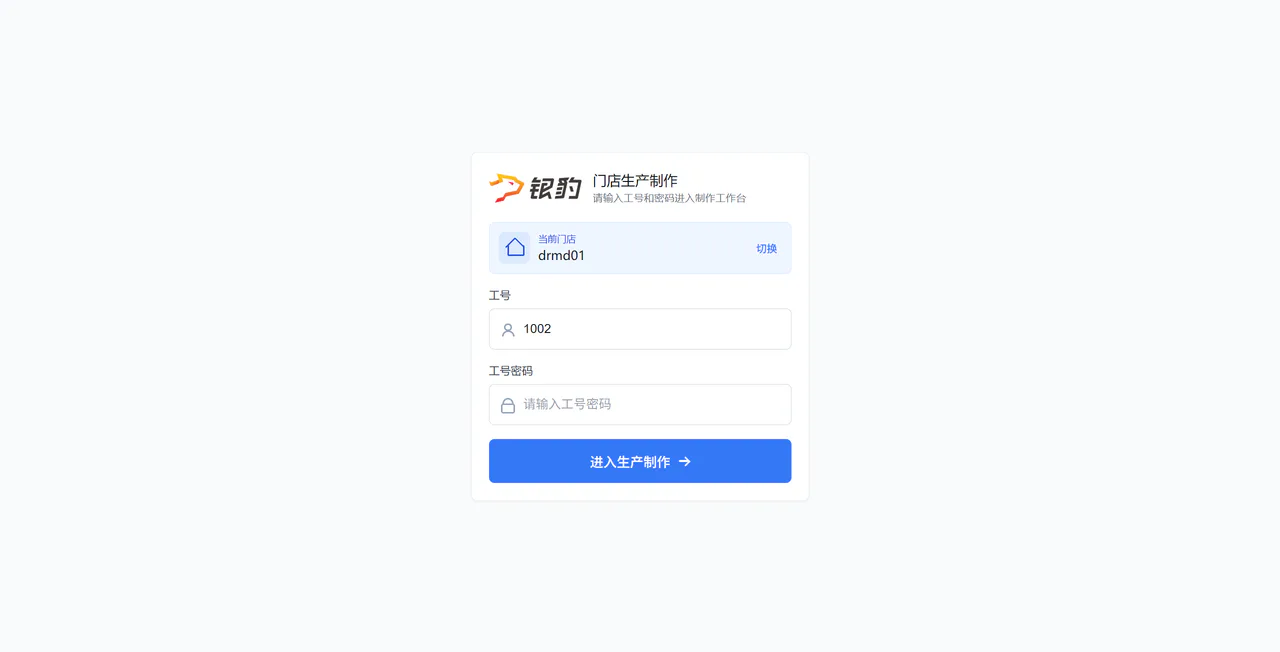
首次登录:先门店账号,再员工账号
适用场景:首次使用设备,或门店会话已退出,需要重新进入生产工作台。
前置条件:已取得门店账号/密码及员工工号/密码;设备网络正常。
操作步骤:
1)输入现烤门店账号、密码,点击【账号登录】;
2)输入收银员工号、密码,点击【登录】;
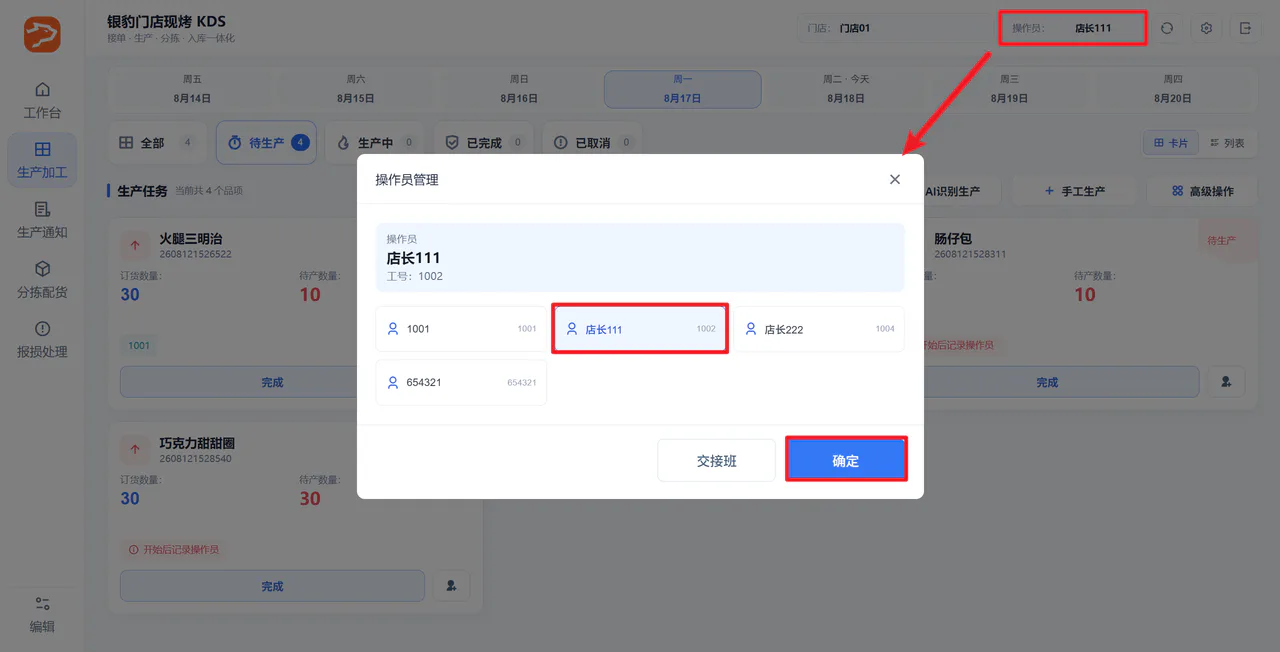
切换操作员
适用场景:同一台设备由另一名员工接手,后续任务和记录需要归属新操作员。
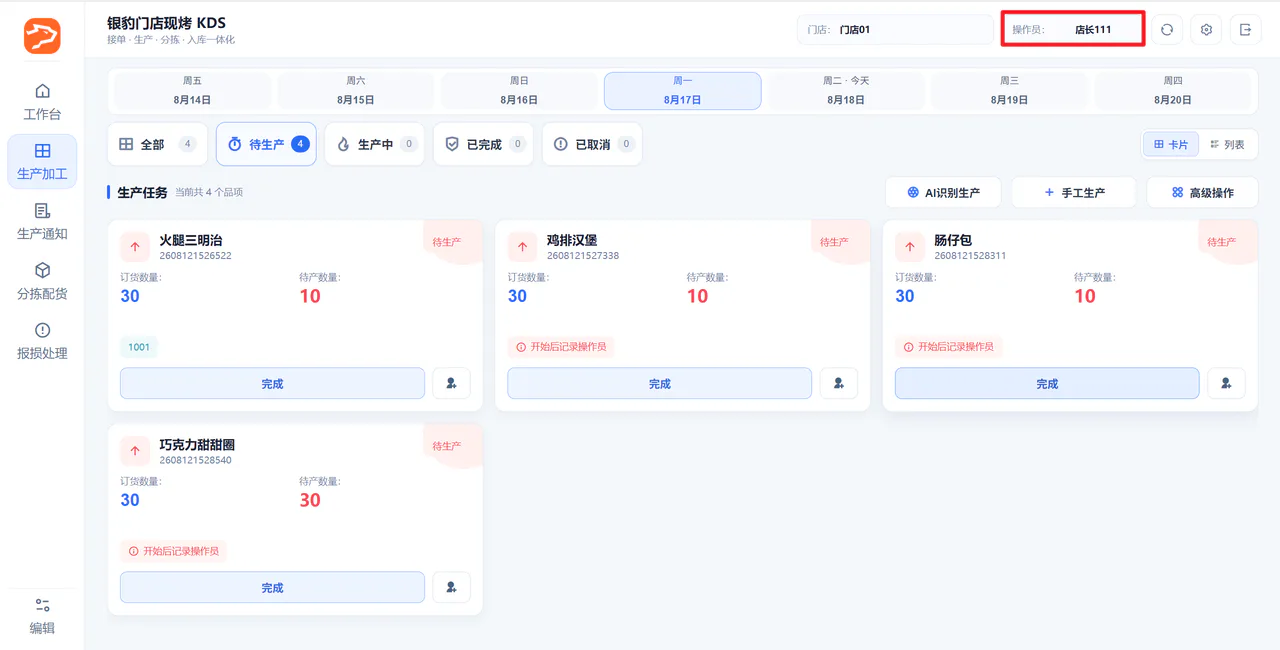
操作路径:主界面-右上角【操作员】
操作步骤:
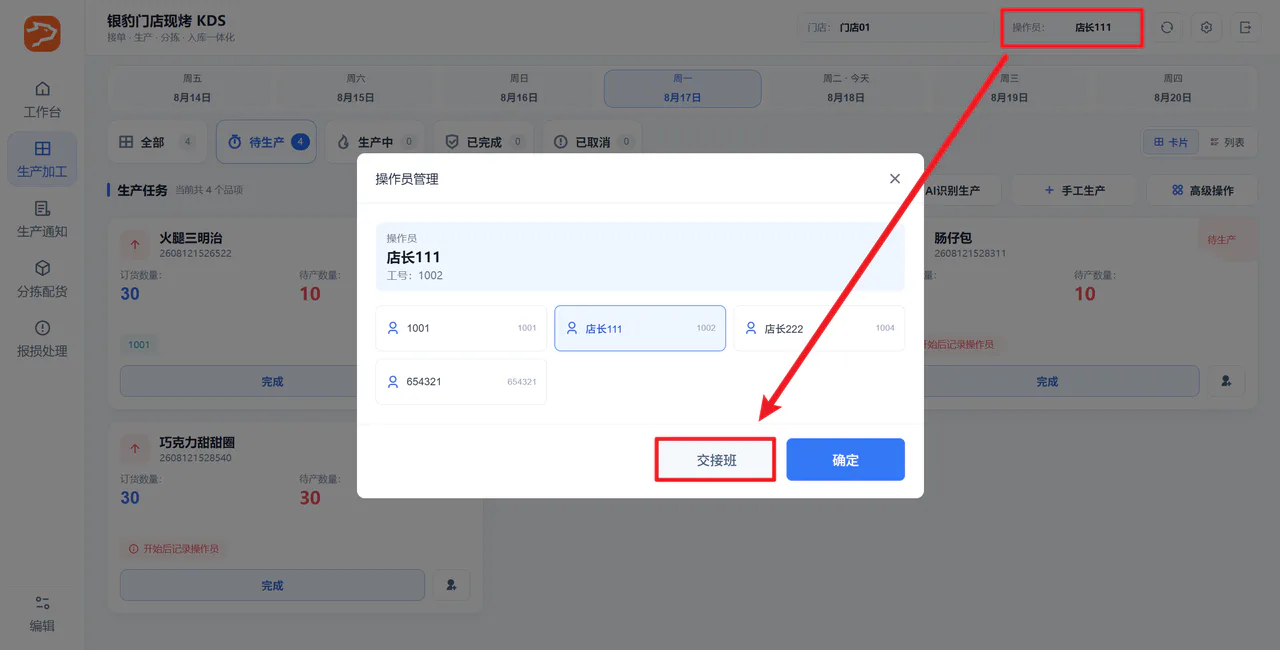
点击右上角【操作员】,打开操作员管理页面,选择操作员,点击【确定】,即可切换操作员;
交接班
适用场景:班次结束,但仍有待办事项需交班处理;
操作路径:主界面-右上角【操作员】
操作步骤:
点击【交接班】,退出当前工号;
3. 首次上线配置
3.1 所有客户都要配置
现烤商品原材料
适用场景:现烤商品完工后生成生产制作记录增加成品库存,并按商品配方扣减原材料。
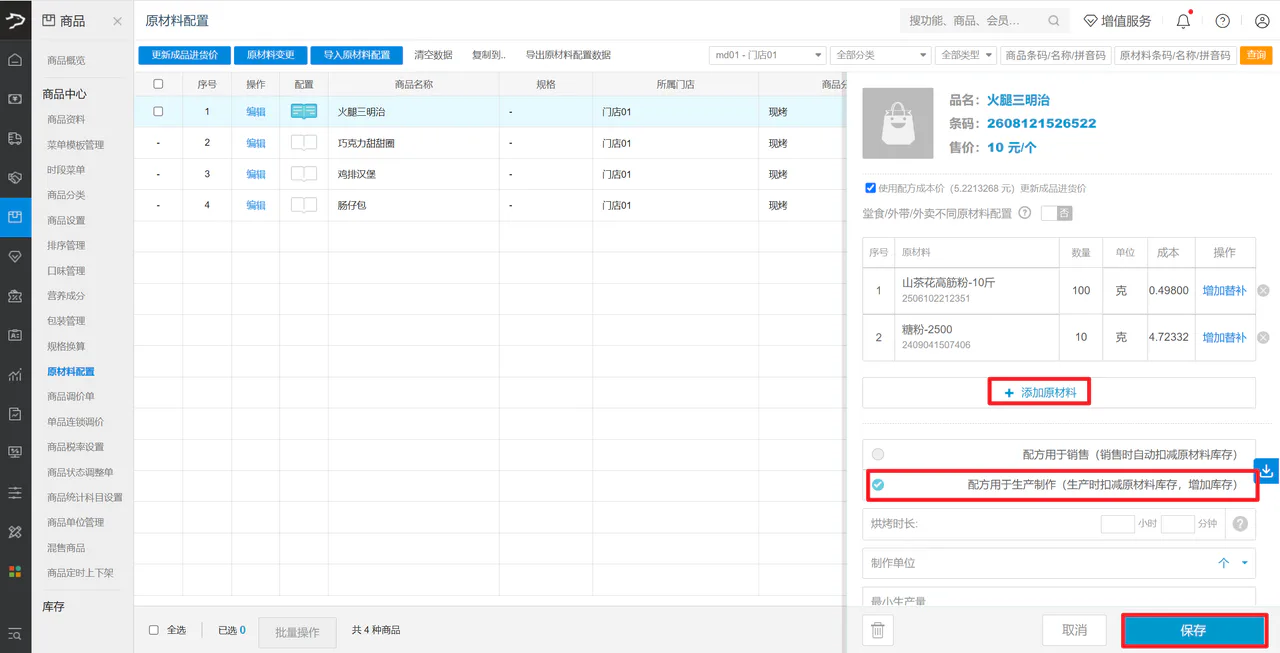
操作路径:云端 - 商品 - 原材料配置
操作步骤:
添加对应原材料,勾选“配方用于生产制作”。
完工校验和报损规则
设置完工校验开关
操作路径:现烤KDS-右上角设置-基础设置-完工校验半成品
开启时:没有原材料禁止完工
1)单个完工:完工失败,报错
2)批量完工:完工失败,报错
3)AI识别:完工失败,报错
4)手工生产:完工成功,不受参数影响;
关闭时:没有原材料允许完工
1)单个完工:允许完工 2)批量完工:允许完工 3)AI识别完工:允许完工 4)手工生产:允许完工,不受参数影响;
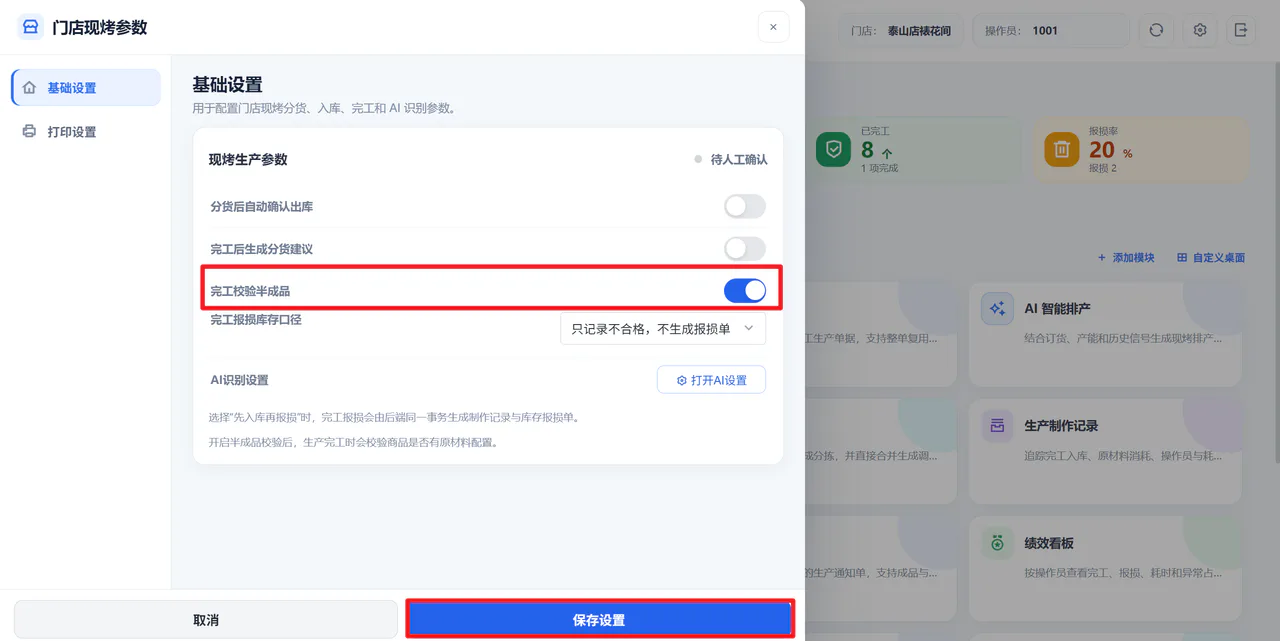
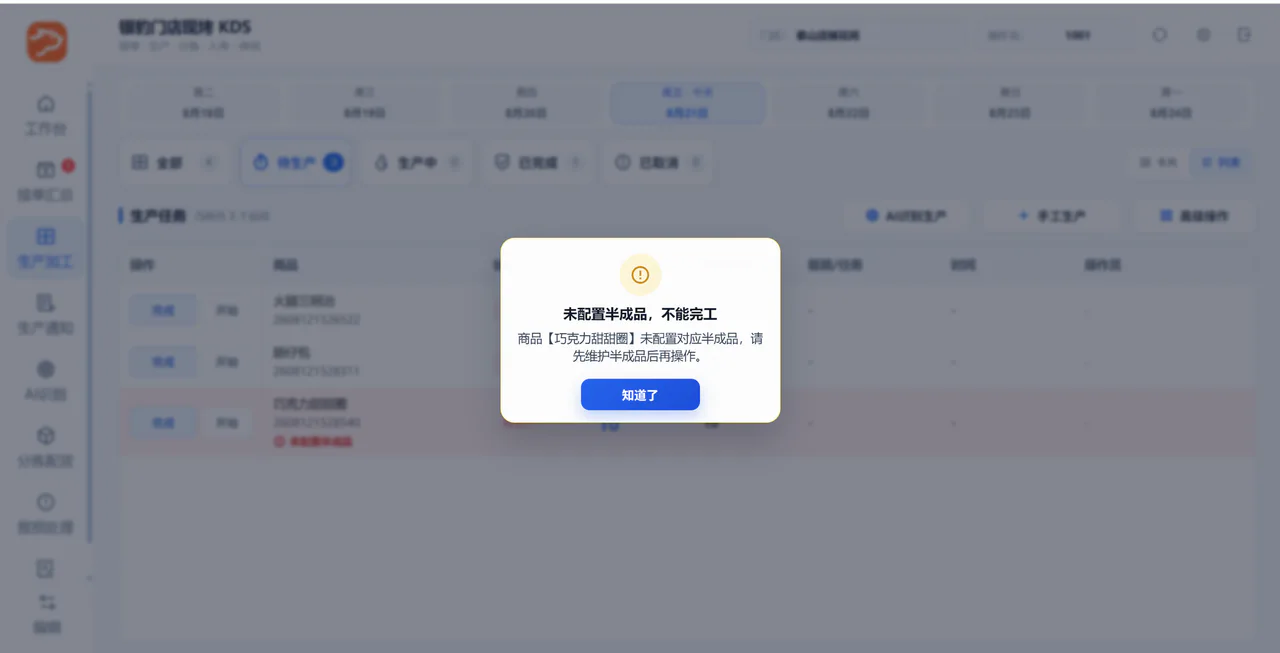
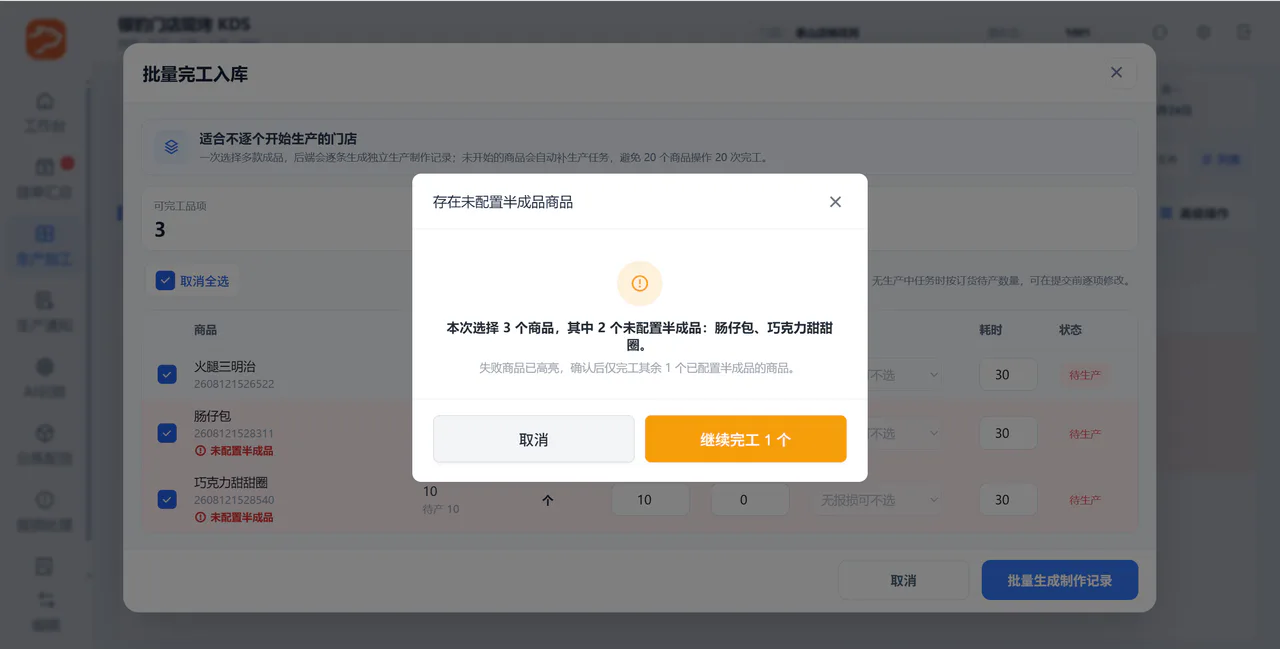
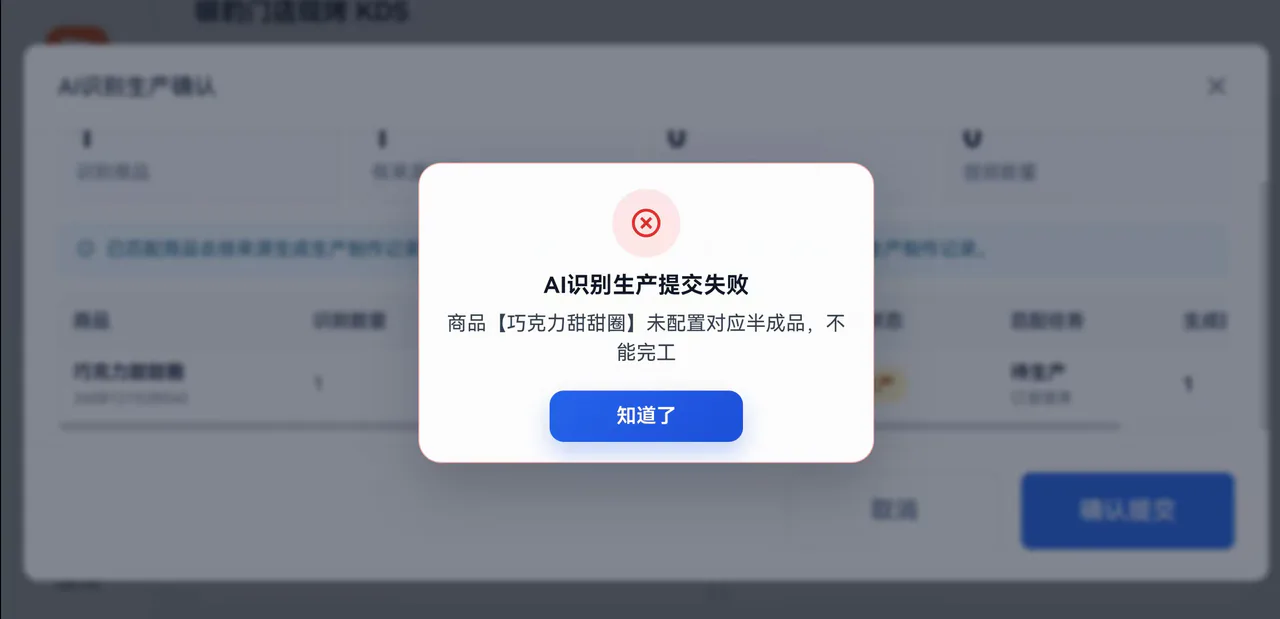
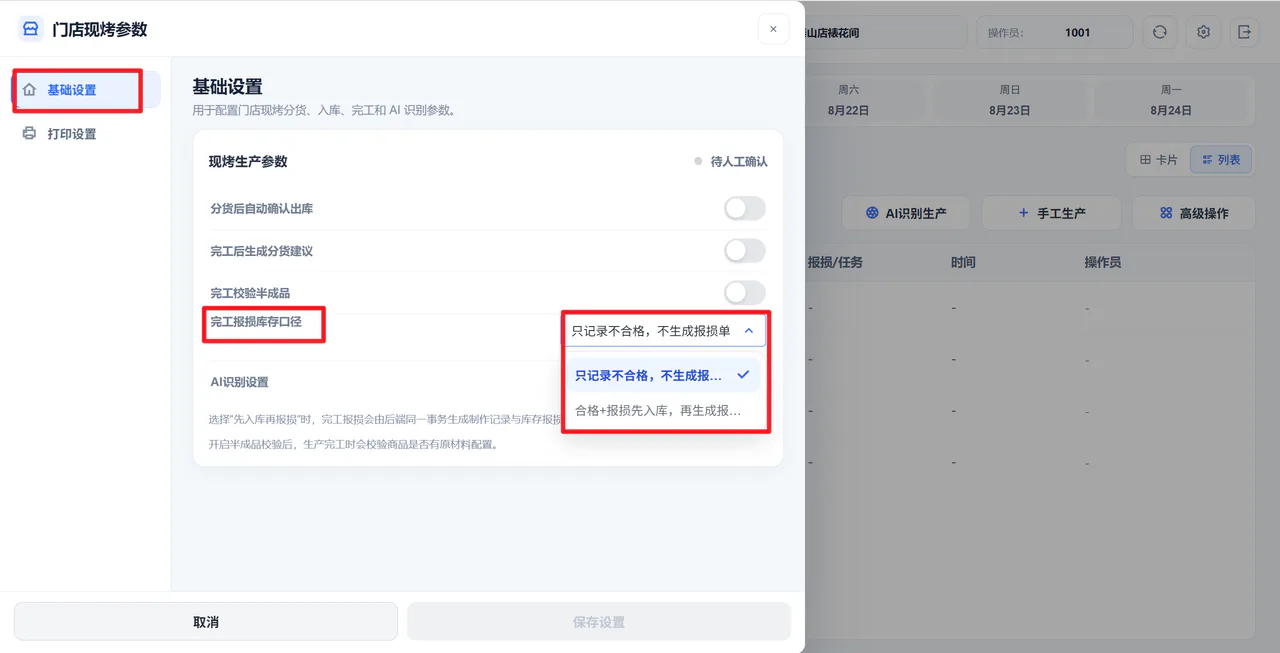
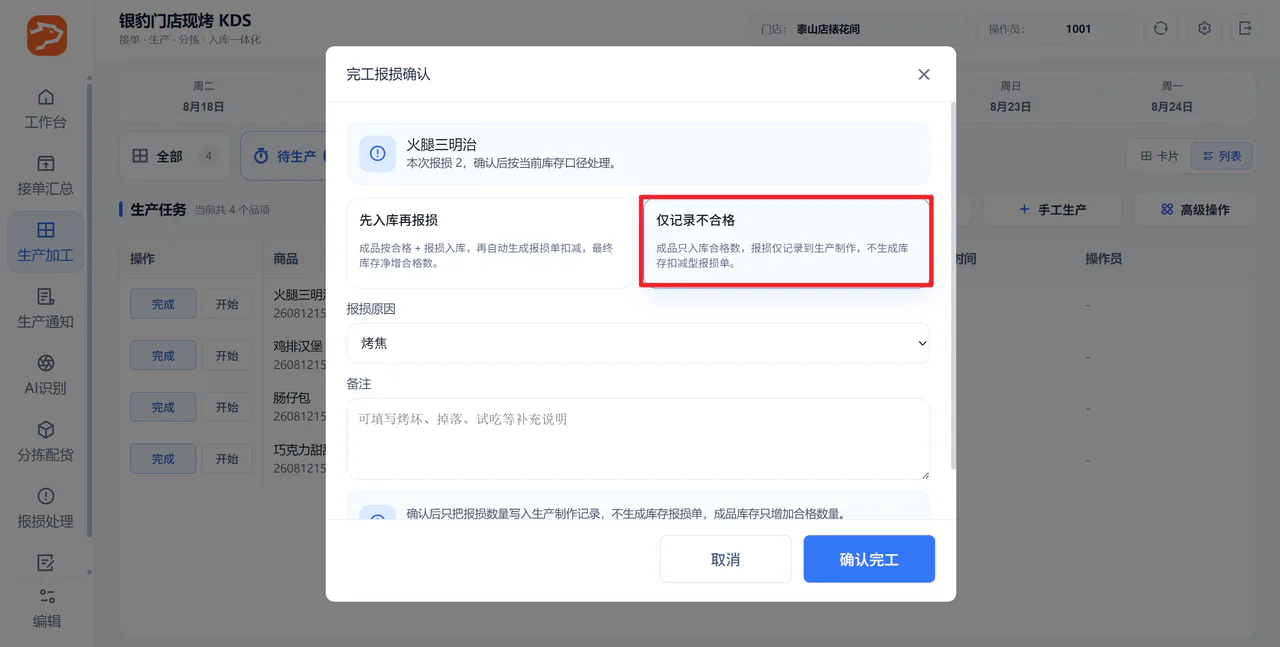
适用场景:完工时若有报损,完工报损确认窗口,默认选择设置的处理方式【先入库再报损】还是【仅记录不合格】
操作路径:现烤KDS-右上角设置-基础设置-完工报损库存口径
3.2 使用接单汇总时配置
排产下单模板
适用场景:用于门店现烤产品订货,跟仓库配货订货模板区分开
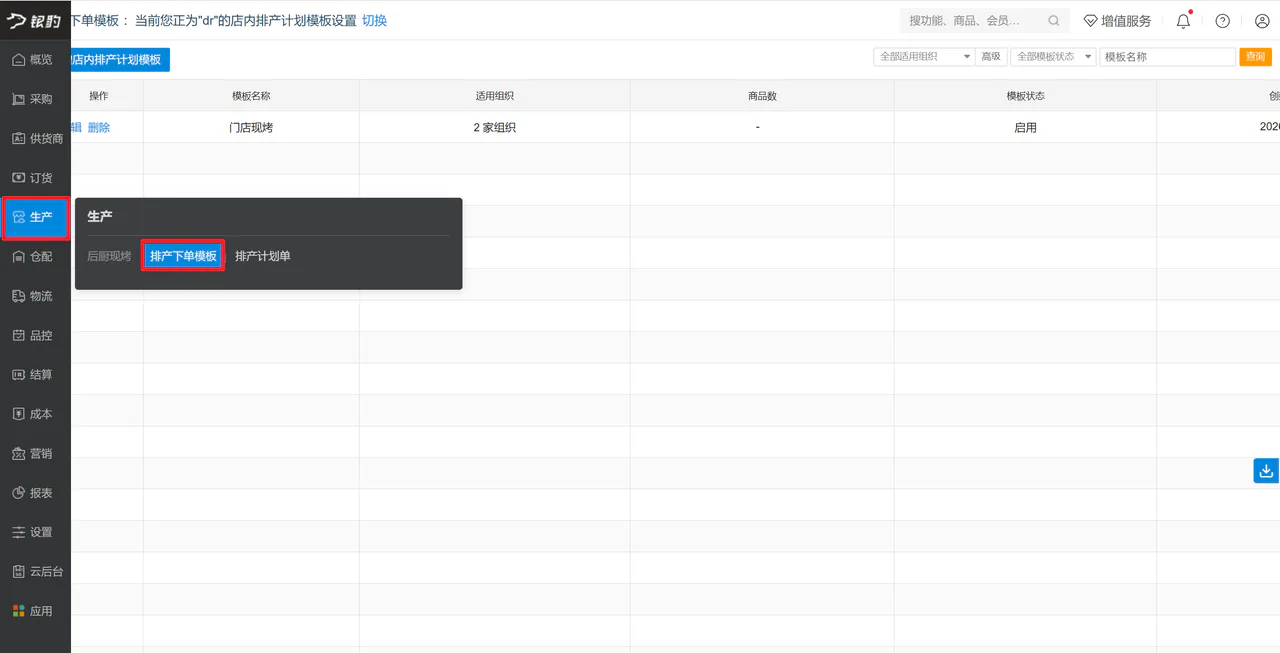
操作路径:云端-供应链-生产-排产下单模板
操作步骤:
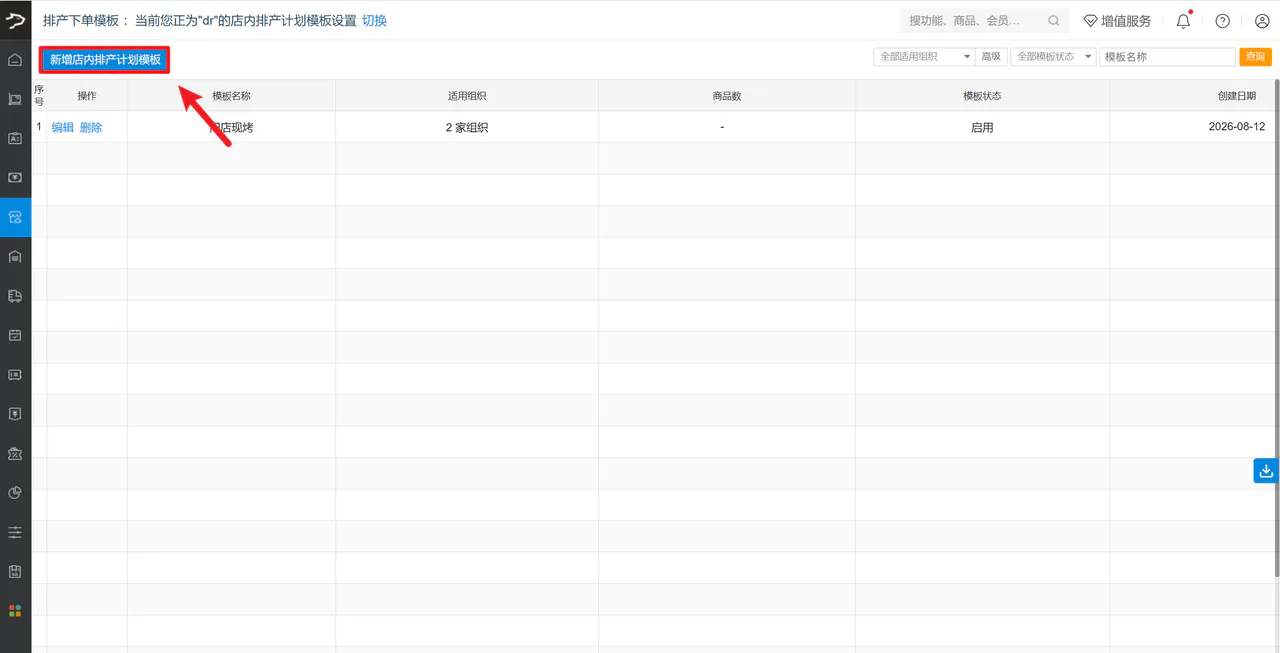
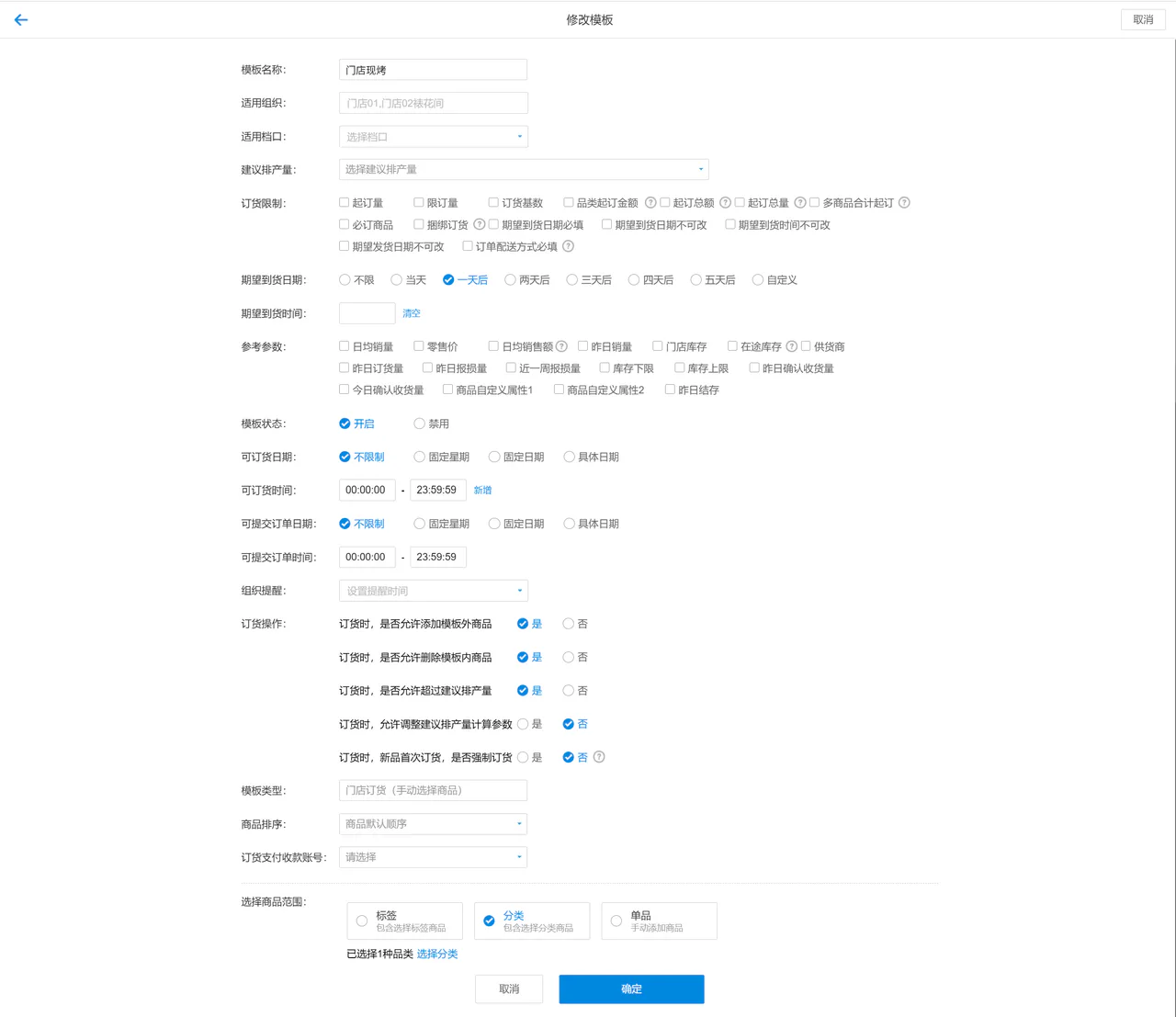
点击【新增店内排产计划模板】,填写对应参数,点击【确定】;
模板名称:比如现烤要货模板; 适用组织:勾选模板适用门店; 订货限制:勾选【期望到货日期必填】; 选择订货商品范围;
门店后厨生产方案
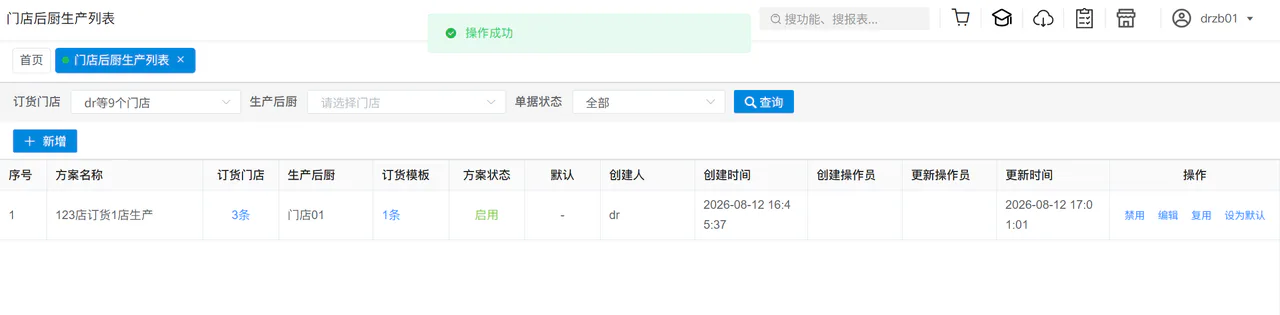
适用场景:现烤KDS的接单排产方案设置,可汇总接收指定门店的订货单进行计划排产;
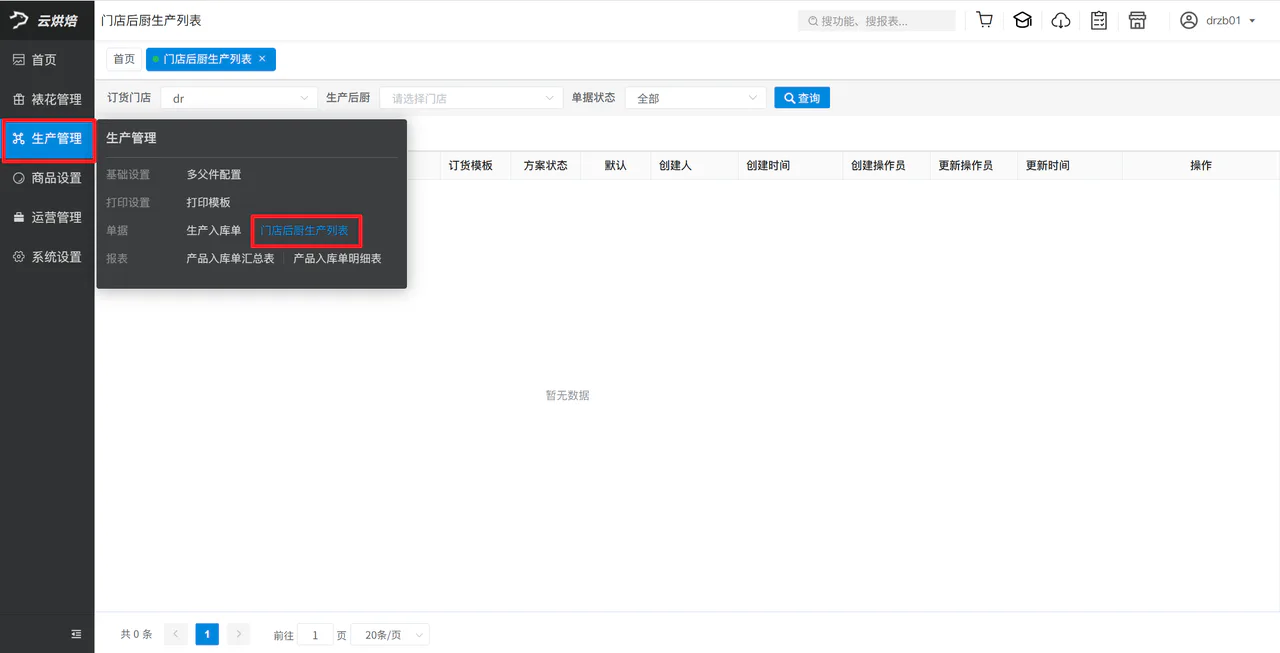
操作路径:总部/区域账号登录-云烘焙后台-生产管理-门店后厨生产列表;
操作步骤:
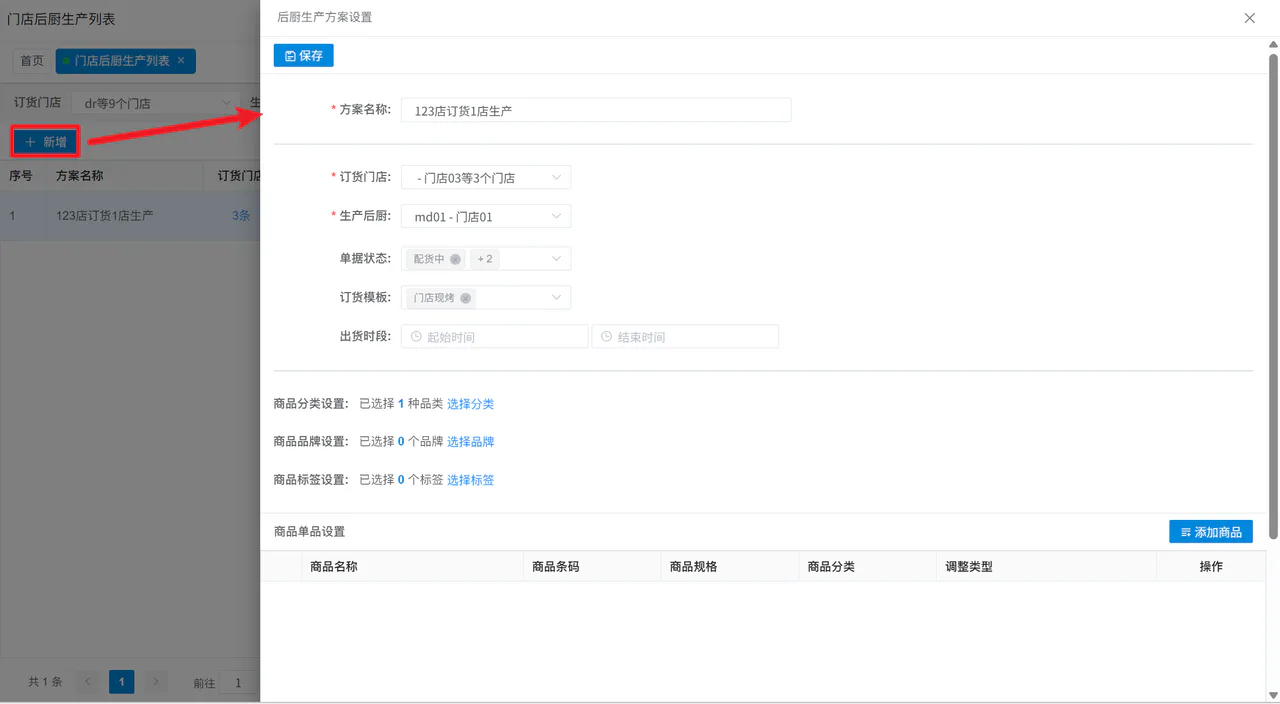
1)点击【新增】,设置对应参数,添加商品分类或单品,点击【保存】;
参数说明
- 方案名称:必填,比如123店订1店生产;
- 订货门店:必填,设置现烤间可排产的订货门店范围;
- 单据状态(配货中、待审核、已配货):非必填,一般选择【待审核】;
- 订货模板:非必填,不选默认就全部模板;
- 出货时段:非必填,设置可排产时间范围;
- 商品分类设置:必填,【商品分类设置】和【商品单品设置】2选1;
- 商品单品设置:必填【商品分类设置】和【商品单品设置】2选1;
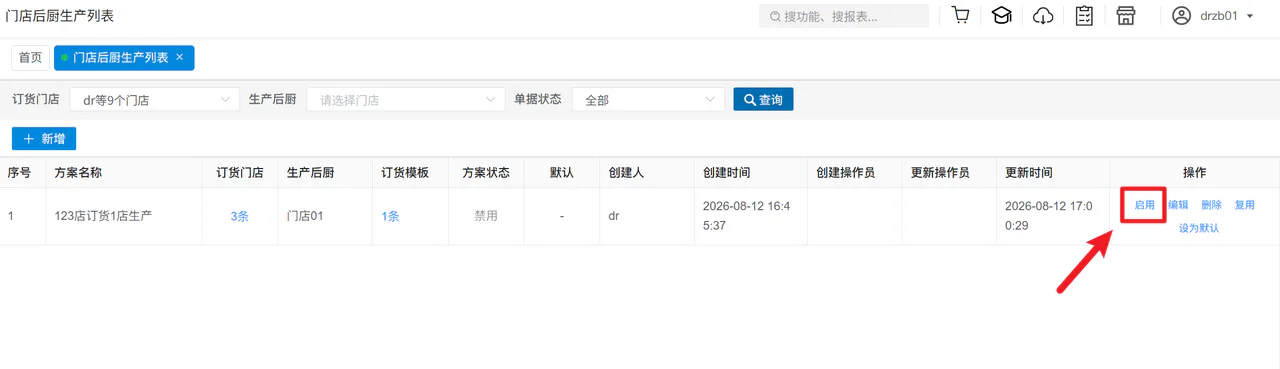
2)门店后厨生产设置列表,对应方案,点击【启用】;
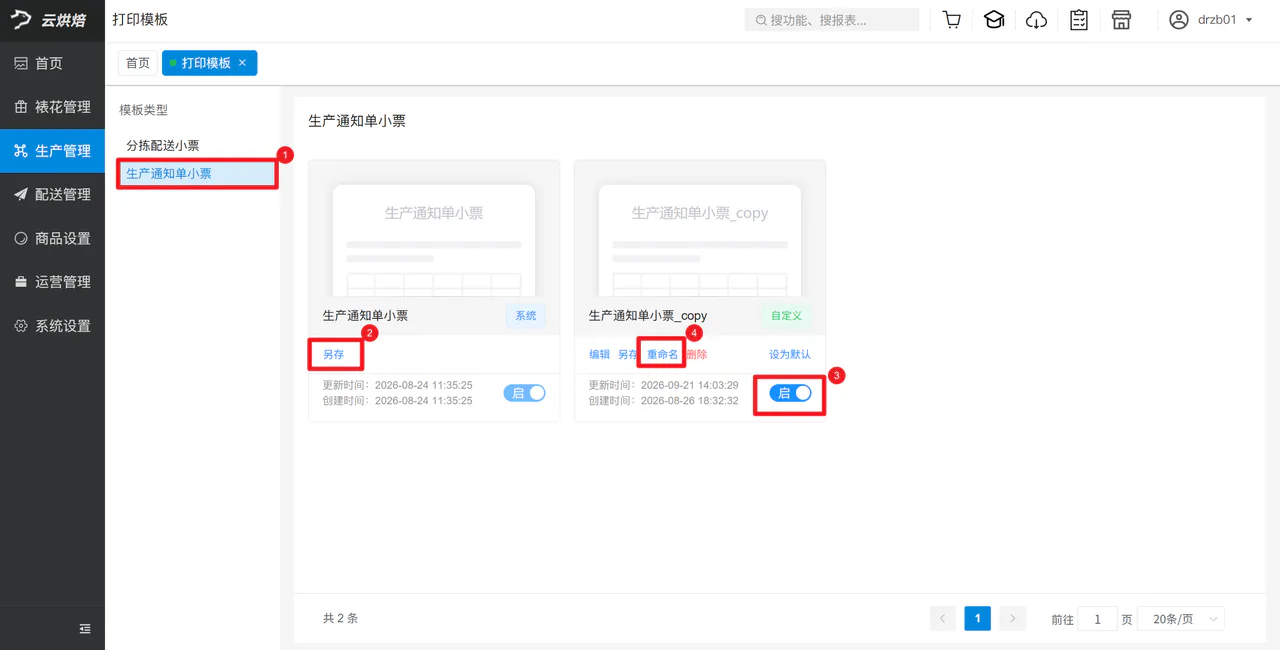
生产通知和分拣小票模板
① 复制系统模板,启用后重命名
操作步骤:
选择模板类型【生产通知单小票】,点击【另存】系统自动复制一个模板,点击【启】,点击【重命名】输入打印模板名称;
② 编辑生产通知单小票打印模板
操作步骤:
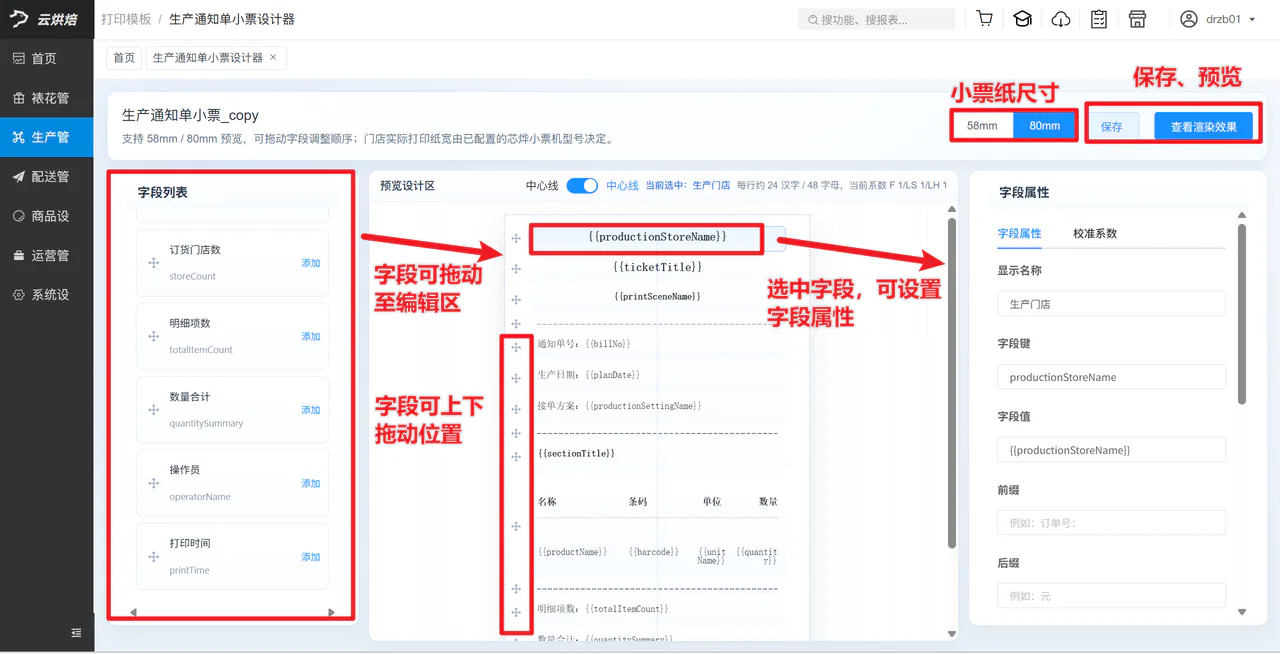
点击【编辑】,对模板参数和位置进行调整,点击【查看渲染效果】,点击【保存】;
小票模板参数
- 小票纸尺寸:58mm,80mm
- 字段列表:生产门店、小票标题、打印场景、明细标题、生产通知单号、通知单状态、生产日期、来源单号、接单方案、方案时间段、订单数、订货门店数、明细项数、数量合计、操作员、打印时间
- 字段属性:显示名称、字段键、字段值、前缀、后缀、对齐方式、字号映射、加粗、显示、宽度倍数、行间距
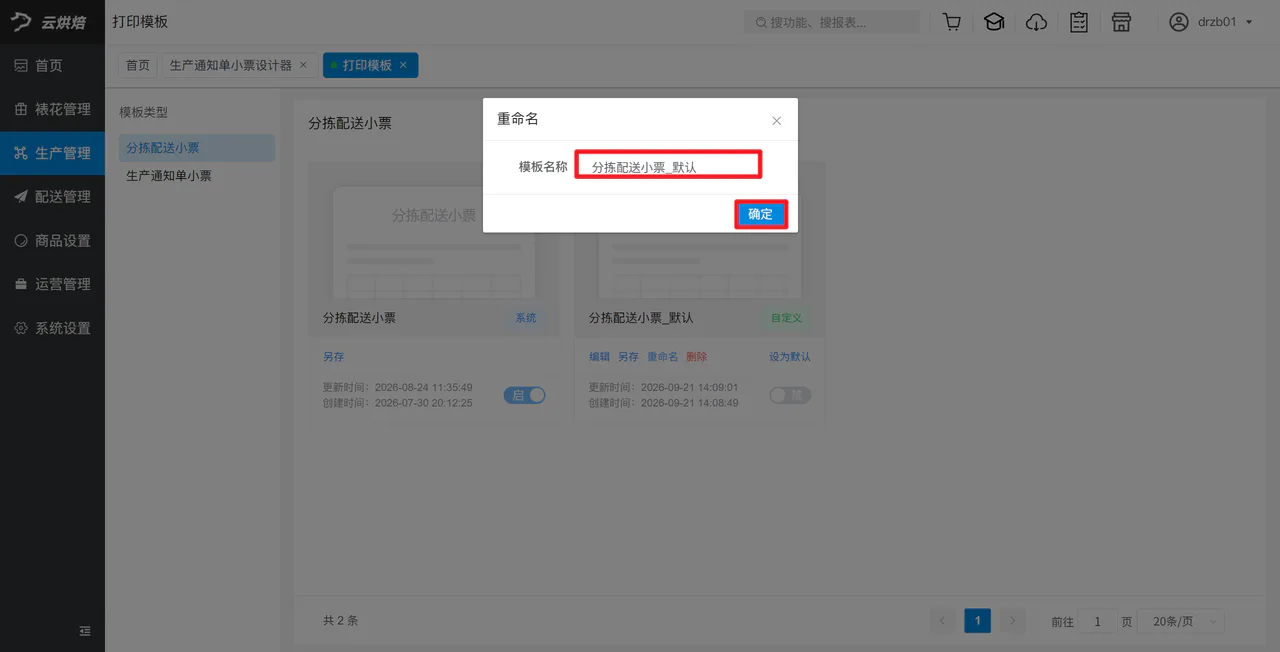
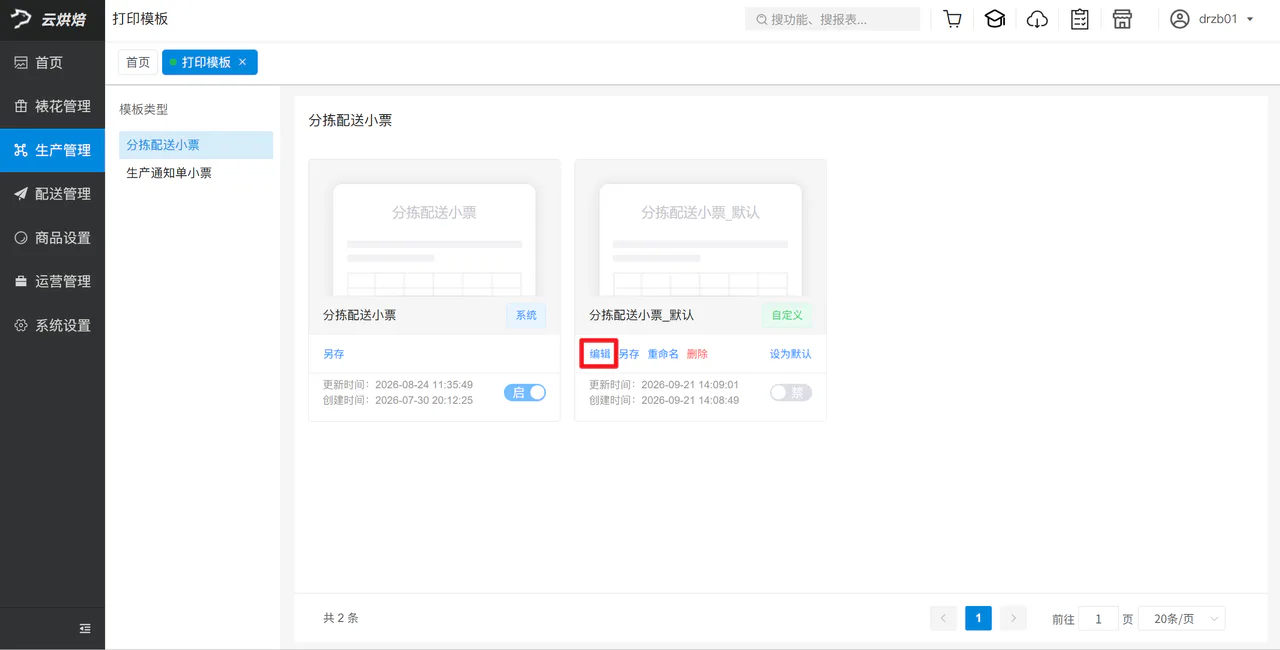
适用场景:用于现烤KDS分拣配送小票模板调整;
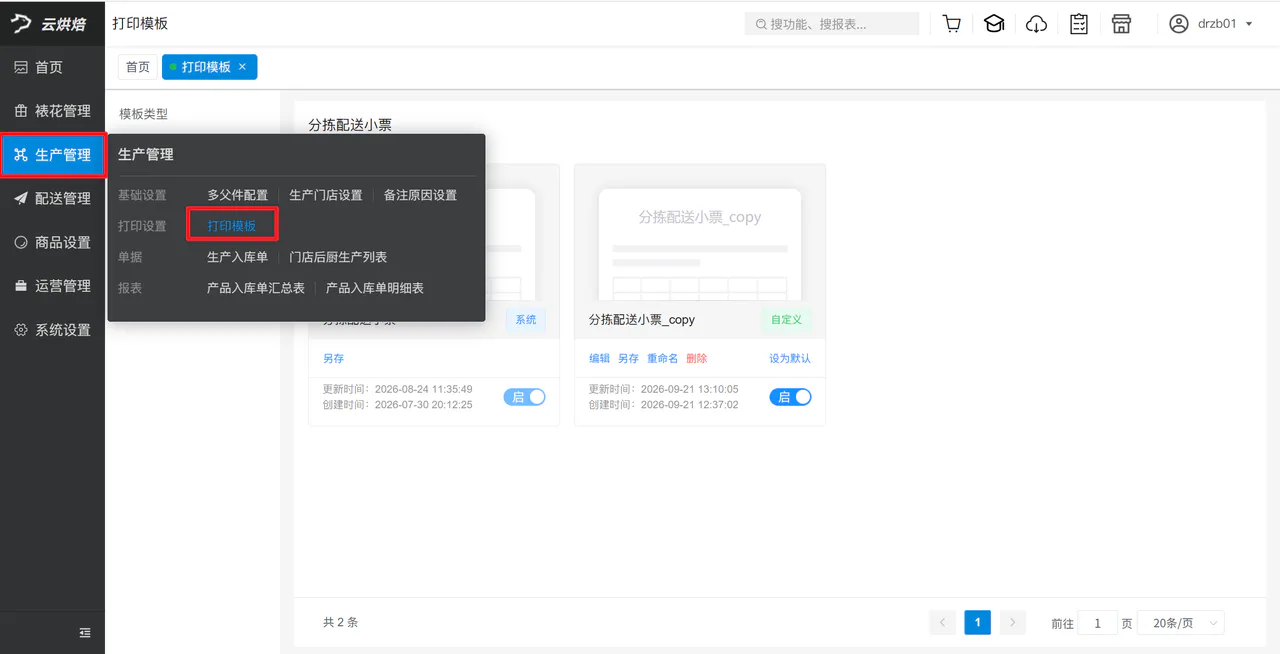
操作路径:总部/区域账号登录-云烘焙后台-生产管理-打印模板;
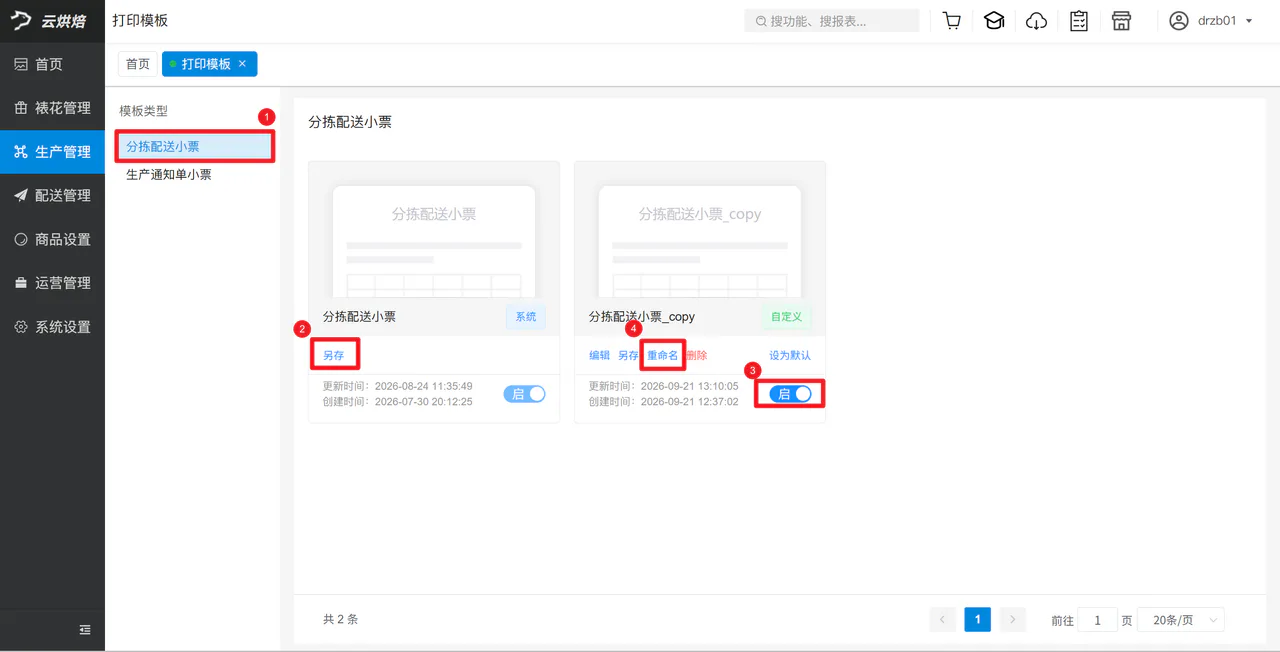
① 复制系统模板,启用后重命名
操作步骤:
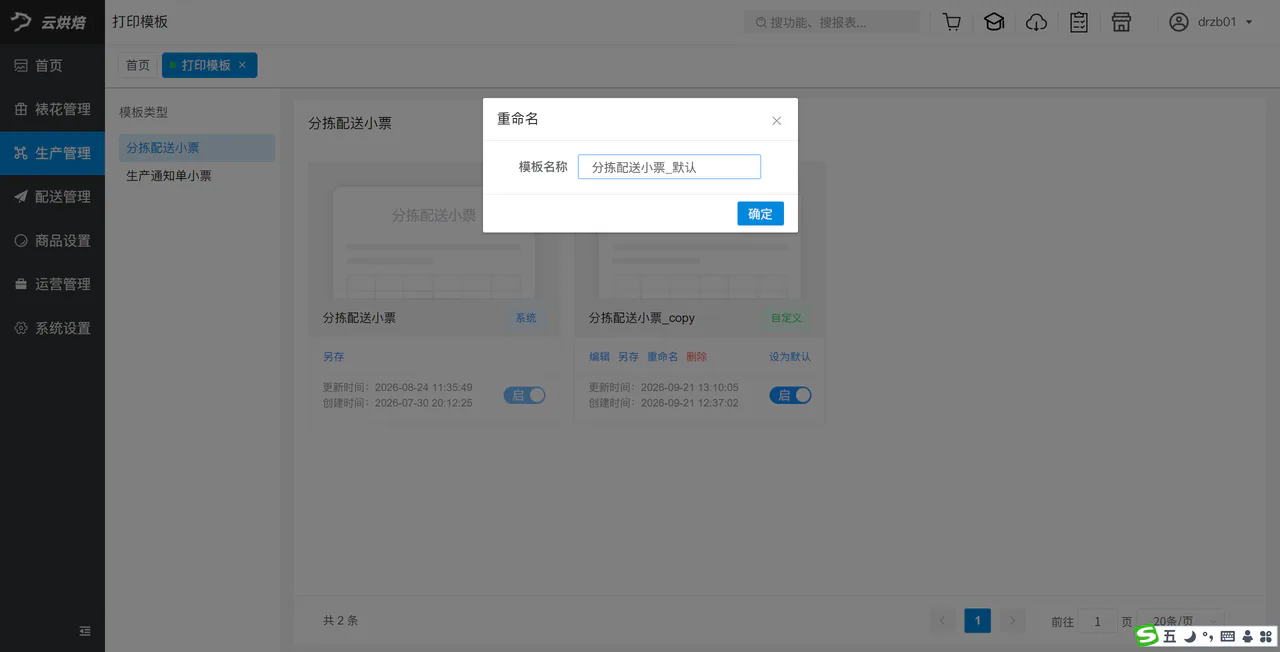
选择模板类型【分拣配送小票】,点击【另存】系统自动复制一个模板,点击【启】,点击【重命名】输入打印模板名称;
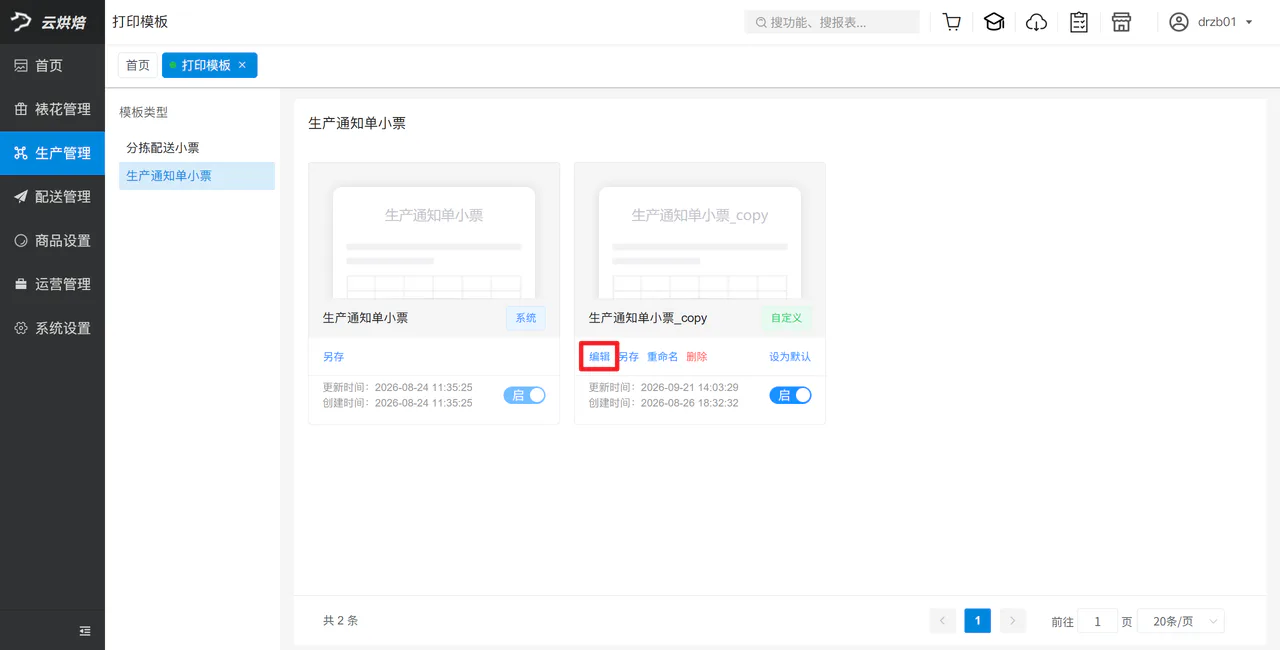
② 编辑分拣配送小票打印模板
操作步骤:
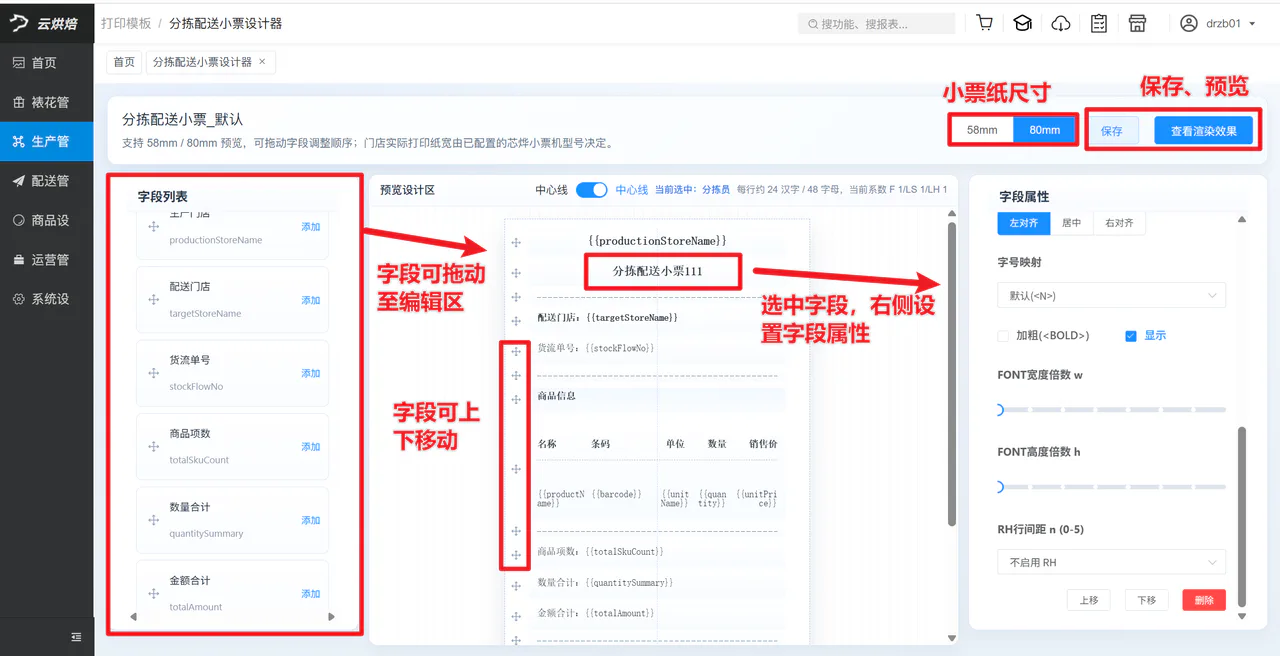
点击【编辑】,对模板参数和位置进行调整,点击【查看渲染效果】,点击【保存】;
小票模板参数
- 小票纸尺寸:58mm,80mm
- 字段列表:生产门店、配送门店、货流单号、商品项数、数量合计、金额合计、分拣员、打印次数、补打标记
- 字段属性:显示名称、字段键、字段值、前缀、后缀、对齐方式、字号映射、加粗、显示、宽度倍数、行间距
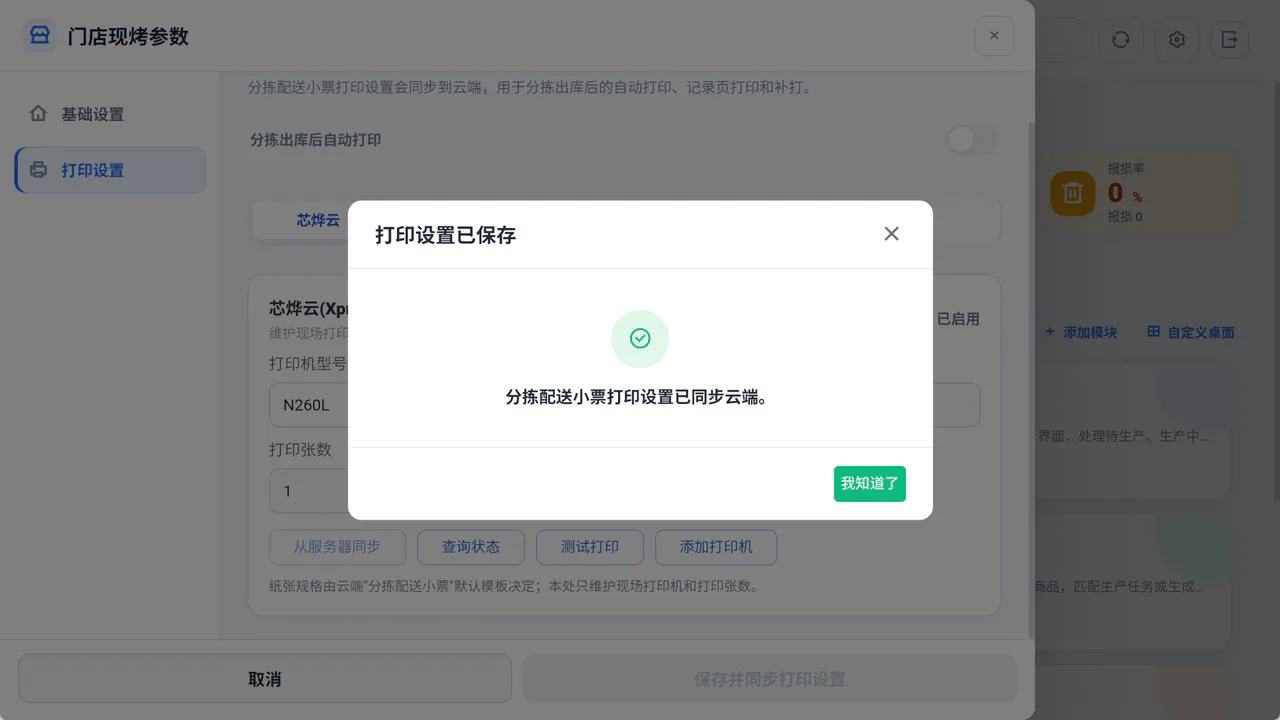
分拣小票打印机
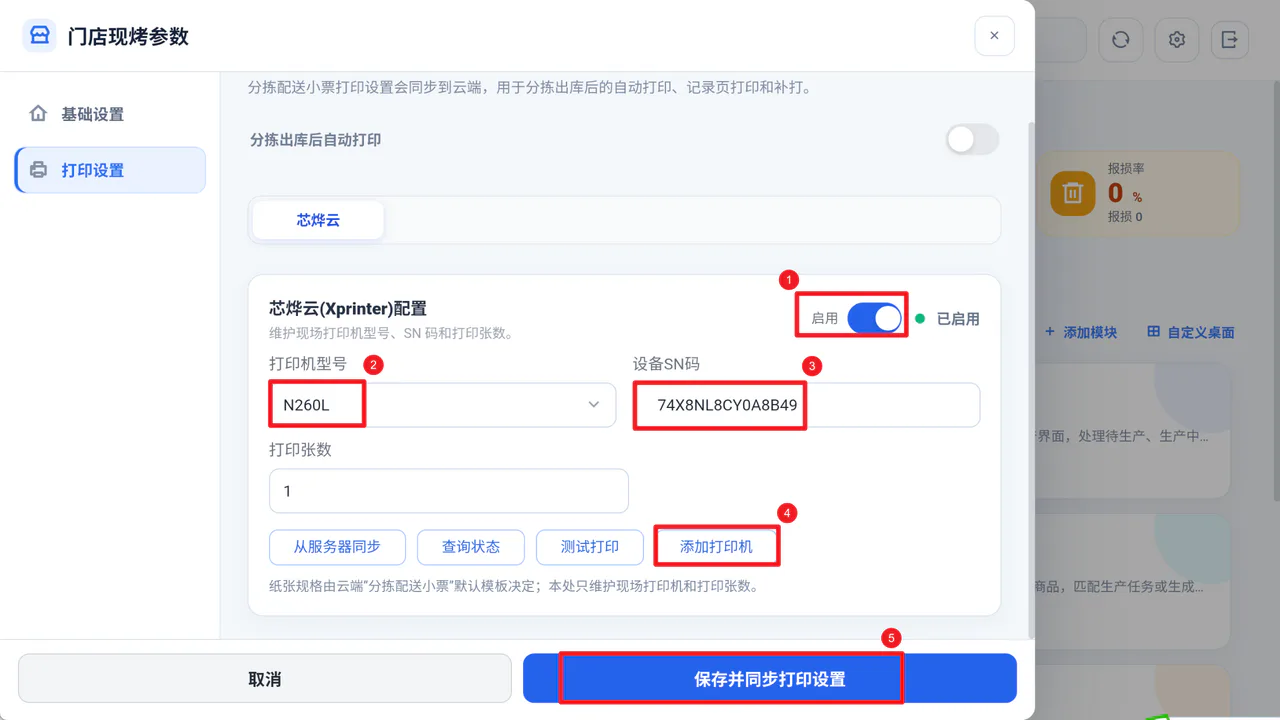
适用场景:接单打印小票;
操作路径:主界面-右上角设置图标
-打印设置-芯烨云;
操作步骤:
点击【启用】,选择【打印机型号】,输入【设备SN码】,点击【添加打印机】,点击【保存并同步打印设置】;
- 打印机型号:支持云芯烨云小票机N260L、XP-58IINT;
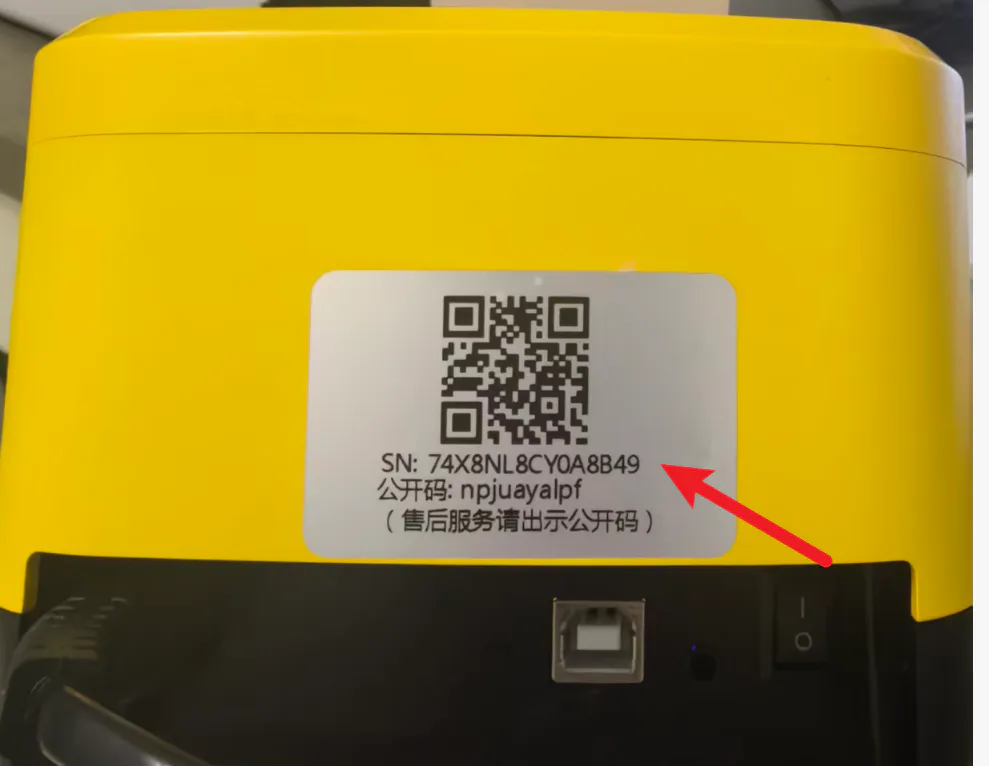
- 设备SN码:小票机背面会贴;
- 从服务器同步:点击同步后台设置;
- 查询状态:查询当前小票机状态,并显示【在线正常】【离线】;
- 测试打印:打印测试小票;
3.3 手动新增生产通知单时配置
功能说明
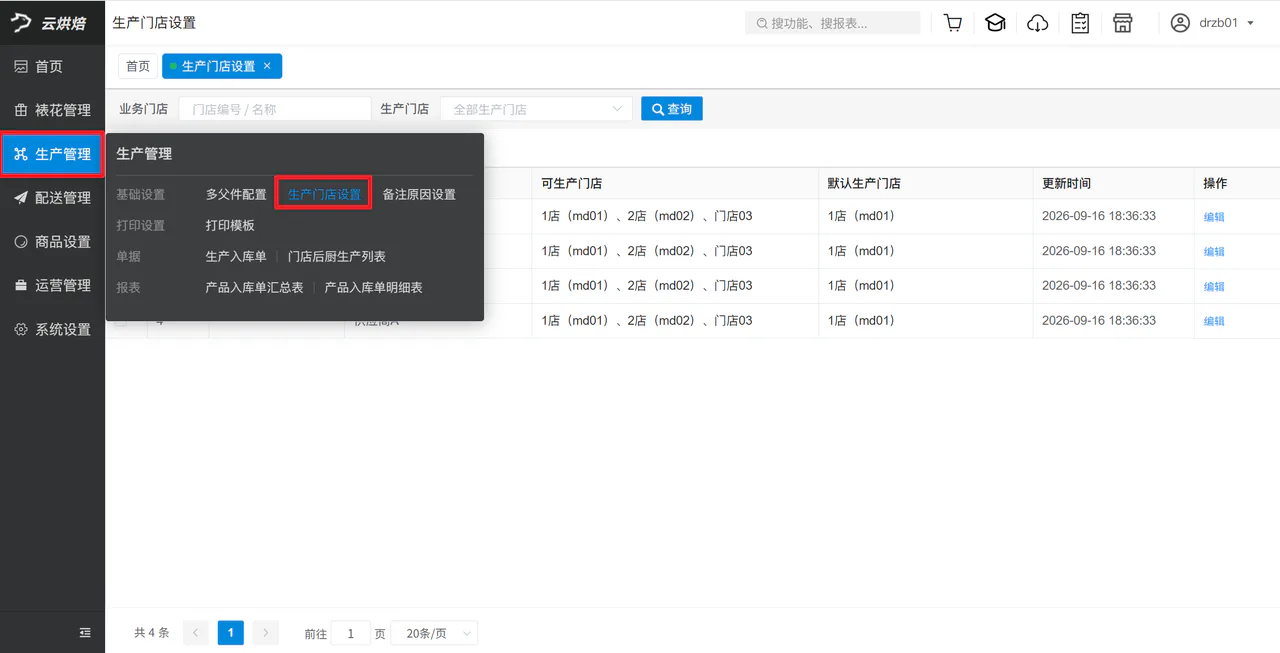
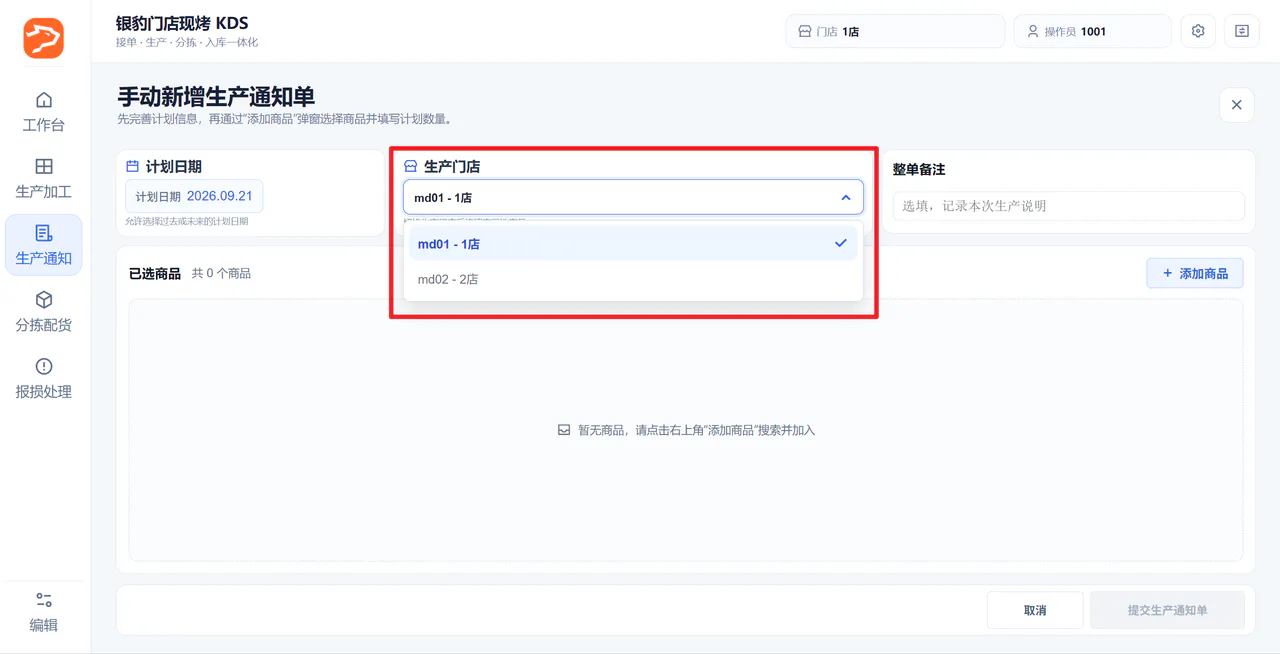
适用场景:用于配置【现烤KDS-手动新增生产通知单】的生产门店列表
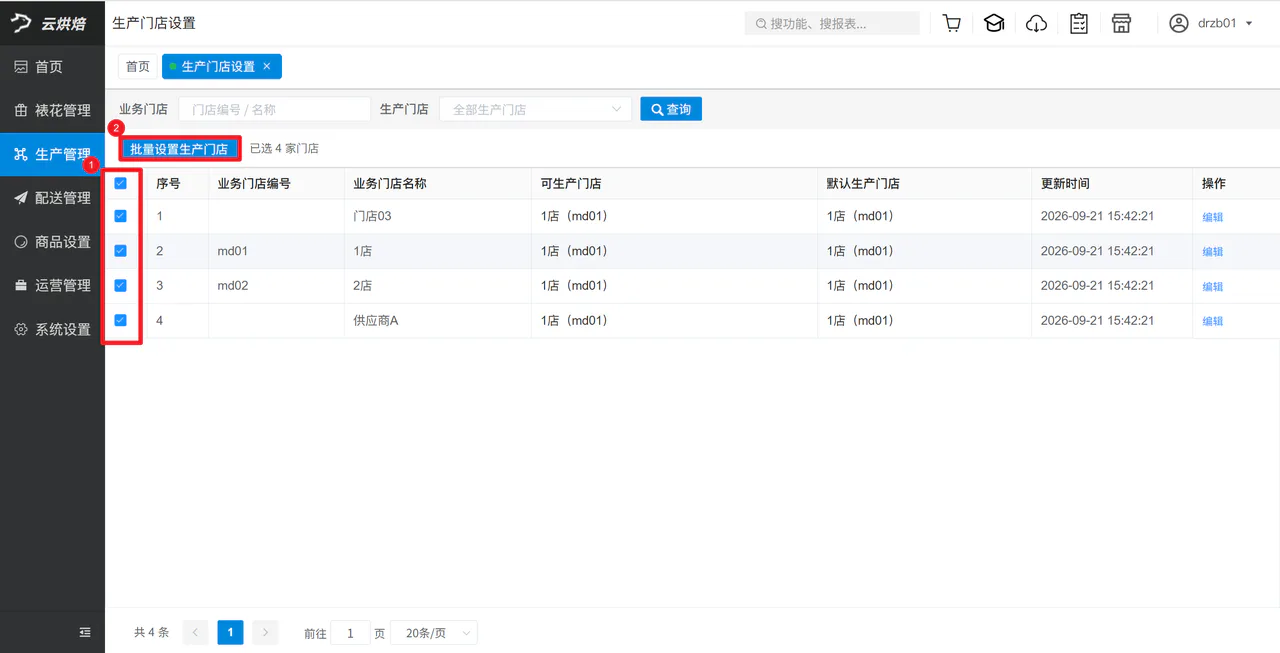
操作路径:总部/区域账号登录-云烘焙后台-生产管理-生产门店设置
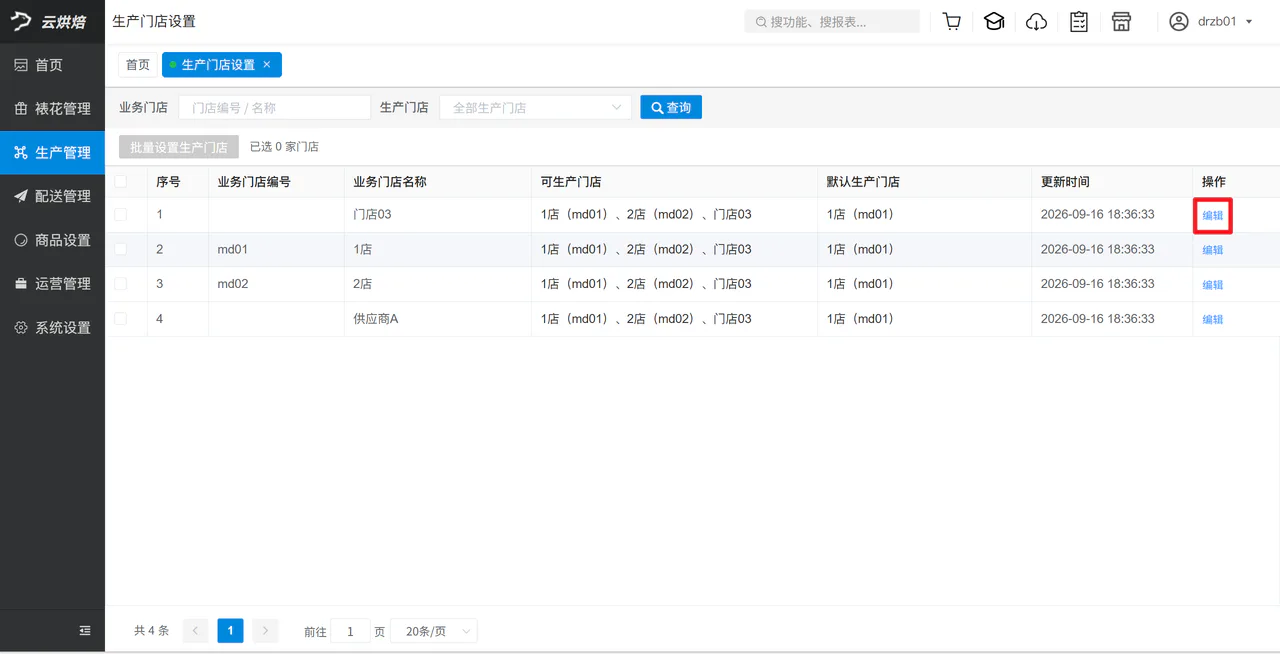
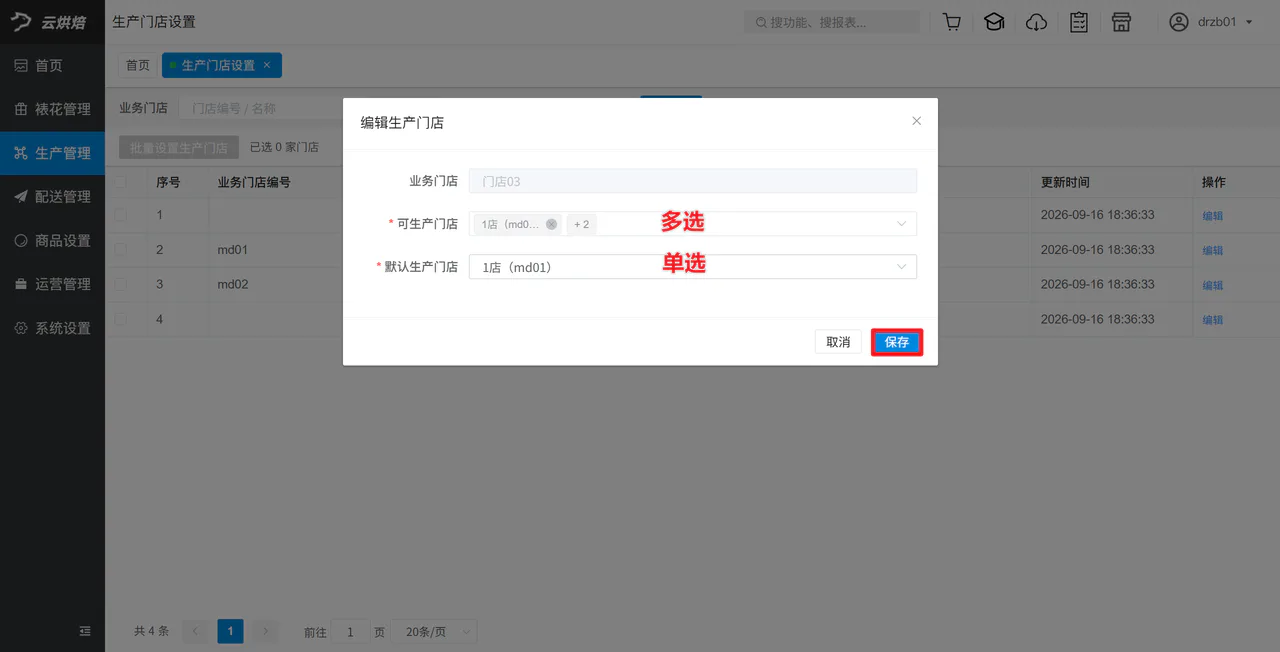
单个设置
操作步骤:
对应门店【操作】列点击【编辑】,设置可生产部门(可多选)、默认生产部门(单选);
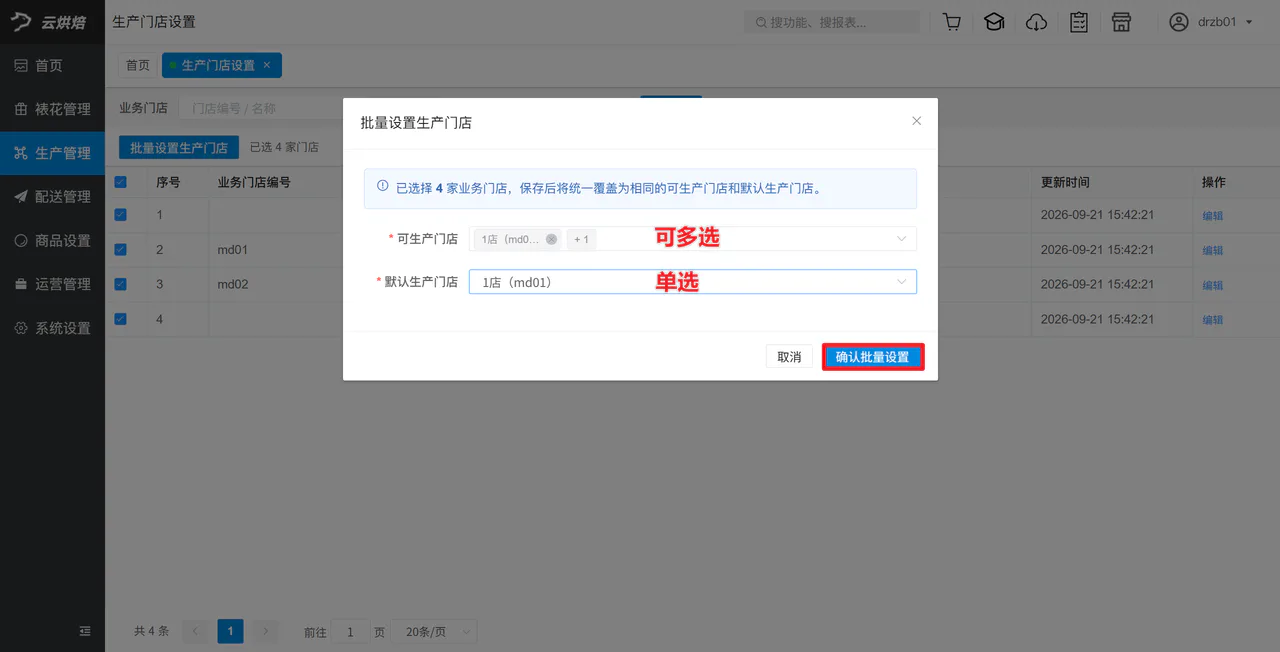
批量设置
操作步骤:
批量勾选门店,点击【批量设置生产门店】,设置可生产部门(可多选)、默认生产部门(单选),点击【确认批量设置】;
验证
现烤KDS-生产通知-手动新增生产通知单,生产部门按配置门店显示,默认选中默认生产门店;
3.4 使用 AI 识别时配置
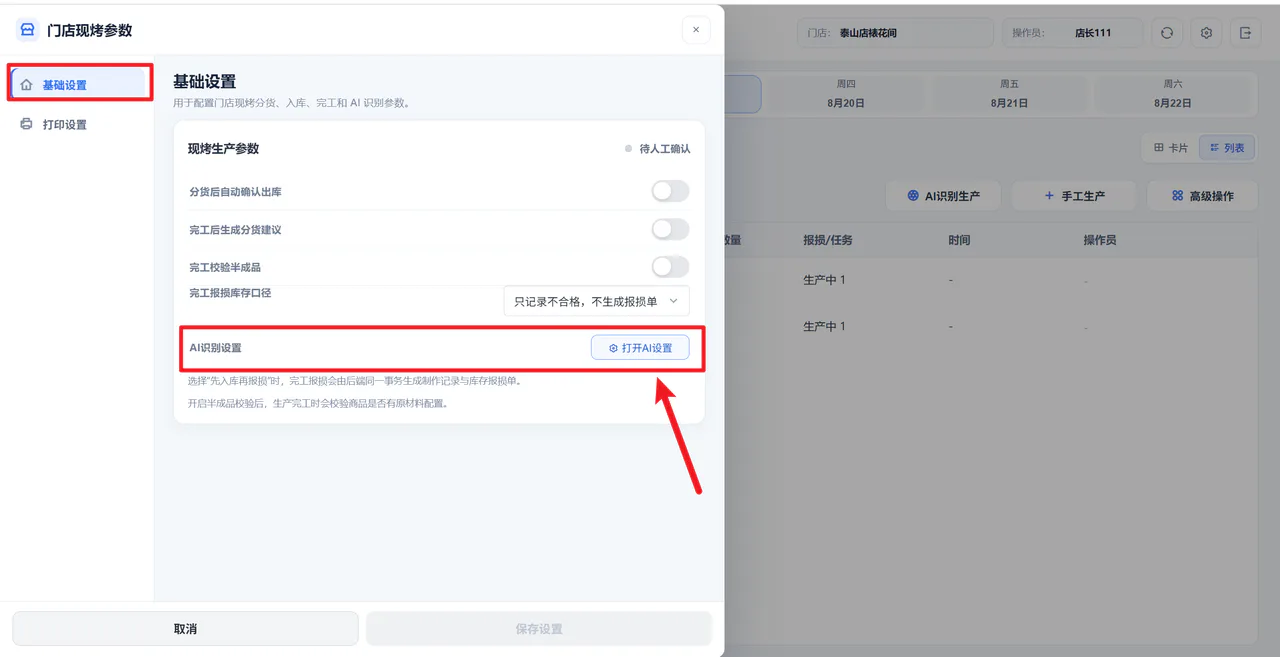
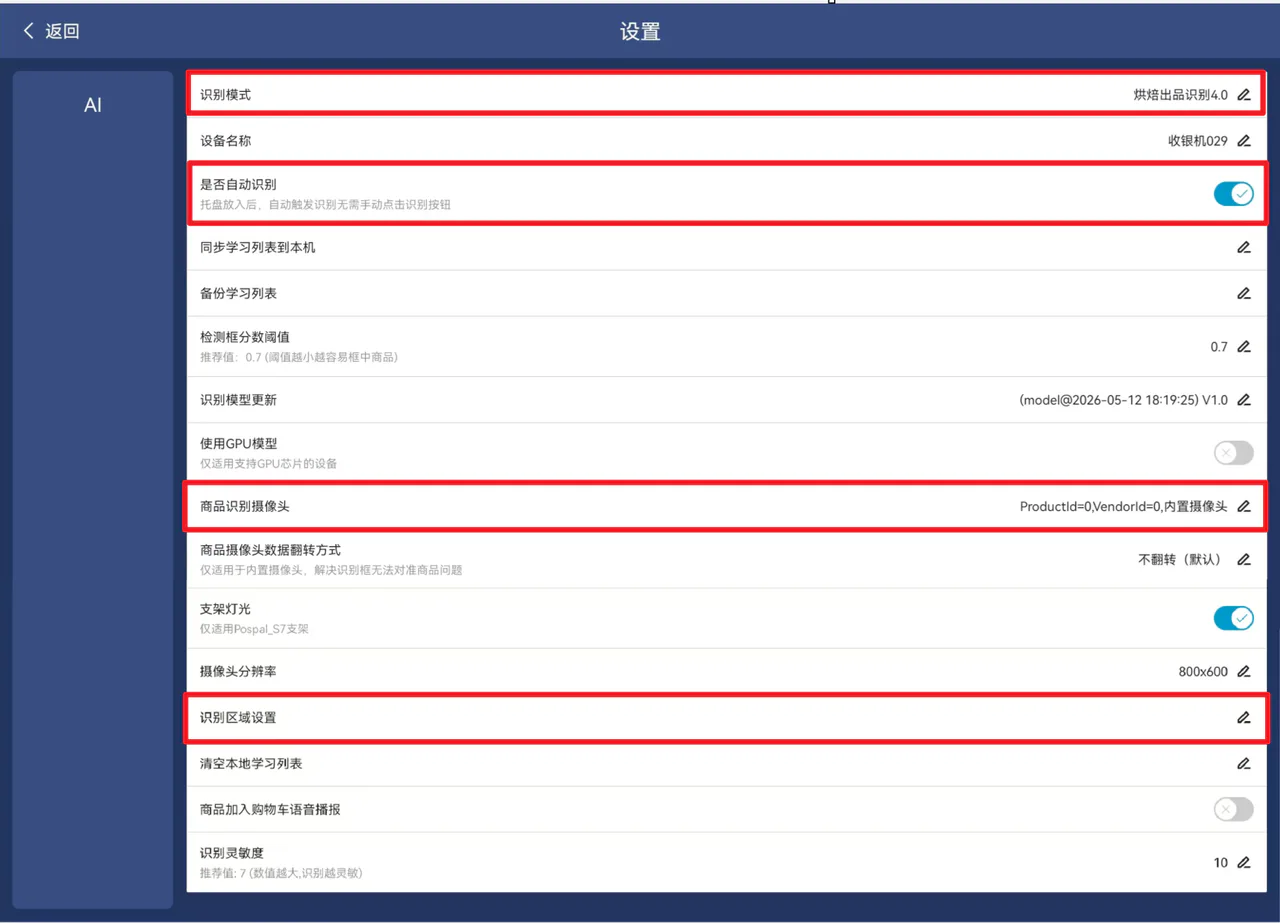
适用场景:AI识别的前提条件,只适用于APP端,网页端不可设置;
操作路径:现烤KDS-右上角设置-基础设置-AI识别设置
操作步骤:
点击【打开AI设置】,主要操作【设置识别模式】、开启【是否自动识别】、选择【商品识别摄像头】、设置【识别区域设置】;
4. 门店订货
本章由门店员工操作
门店只负责选择商品、数量和期望到货日期并提交订货;提交后等待现烤间接单,门店不需要操作生产任务。
4.1 PC 收银端
适用场景:现烤产品订货
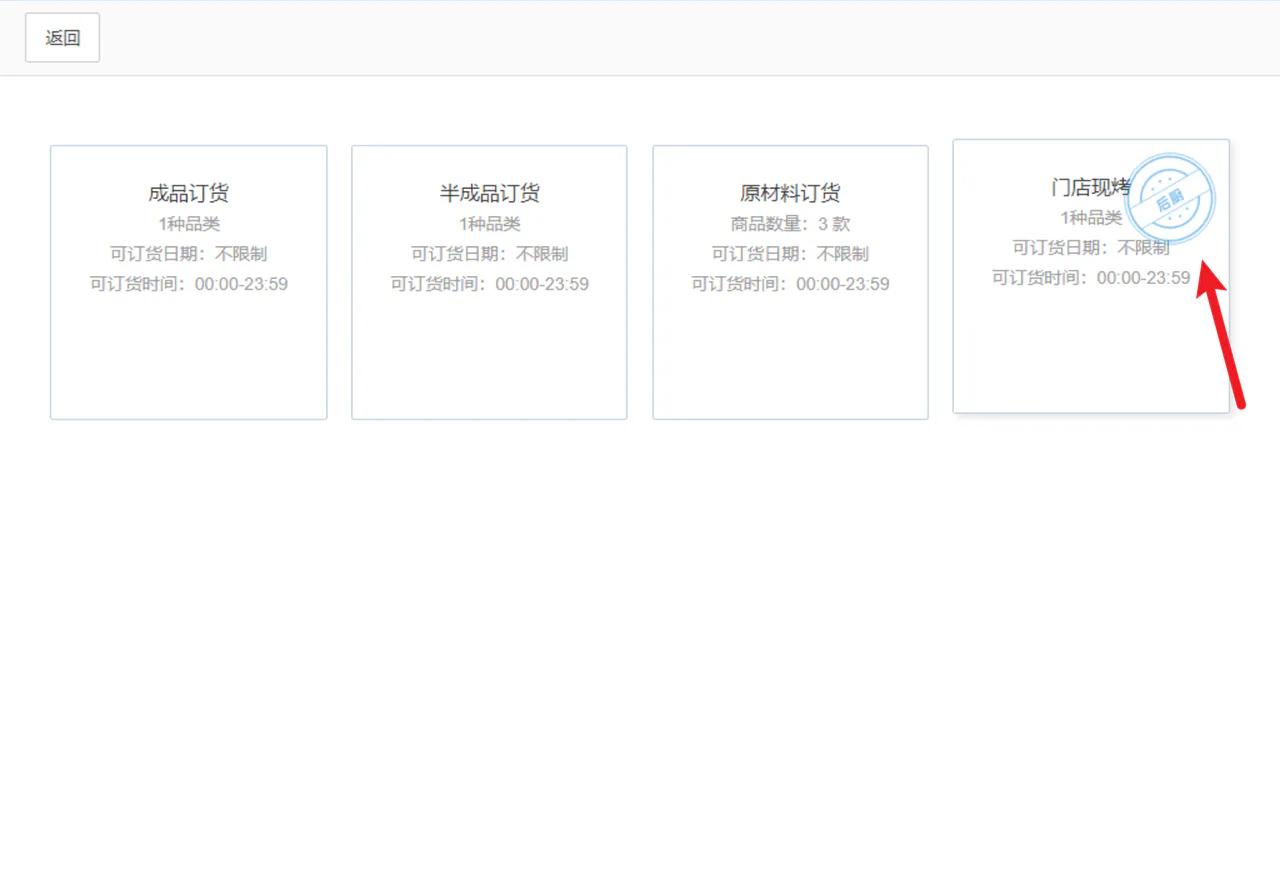
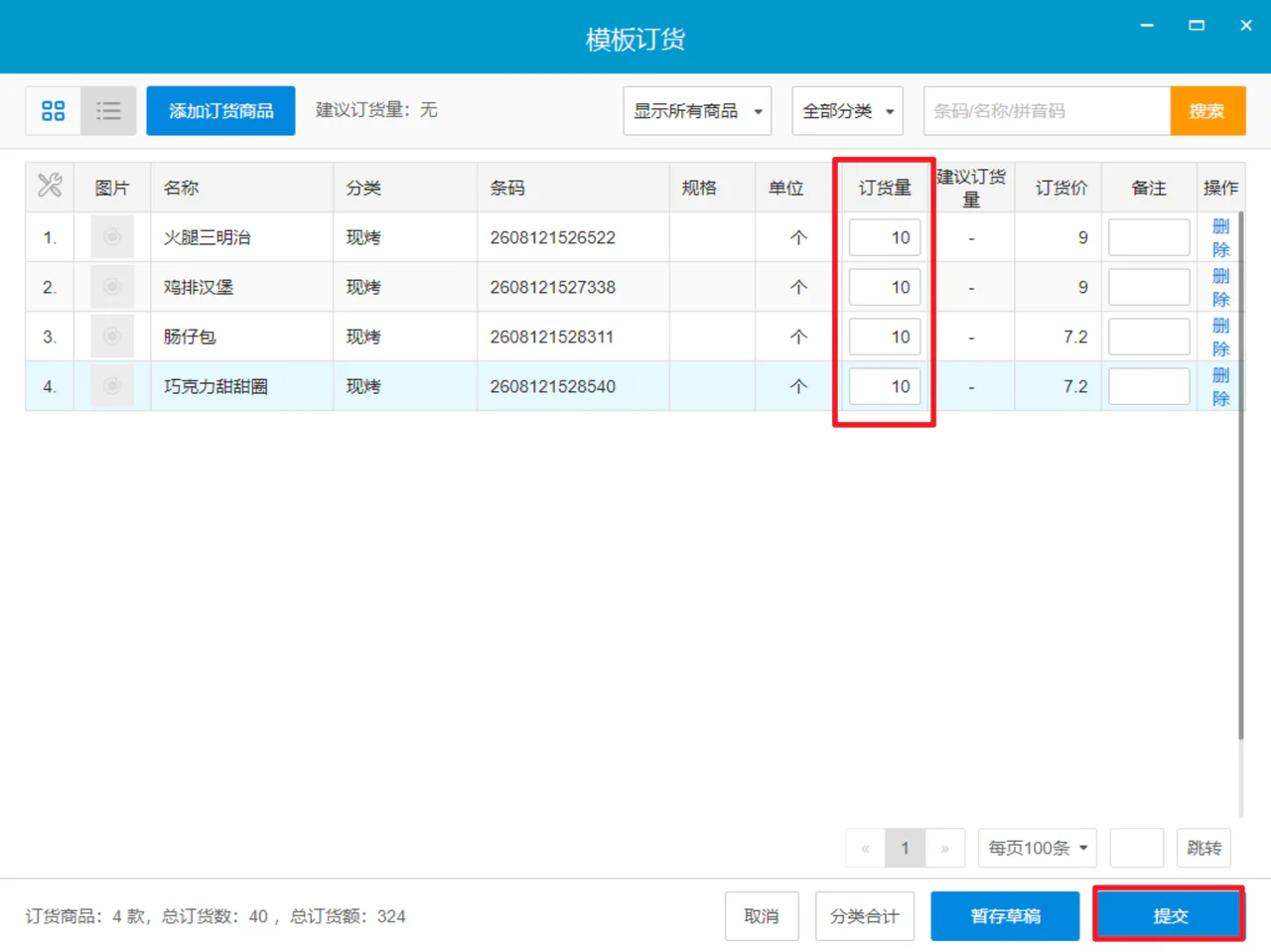
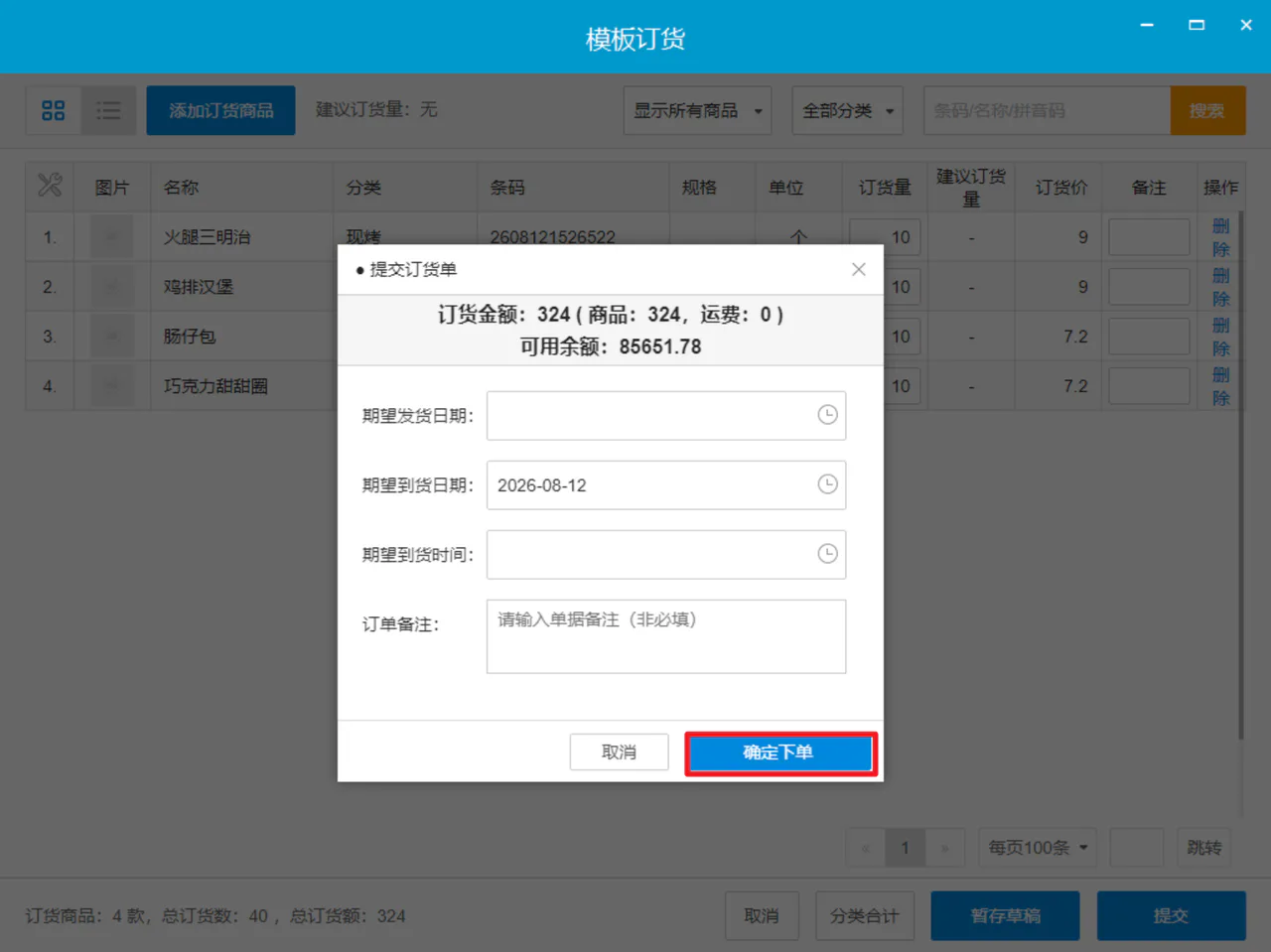
操作路径:PC端-全部菜单-订货-模板订货
操作步骤:
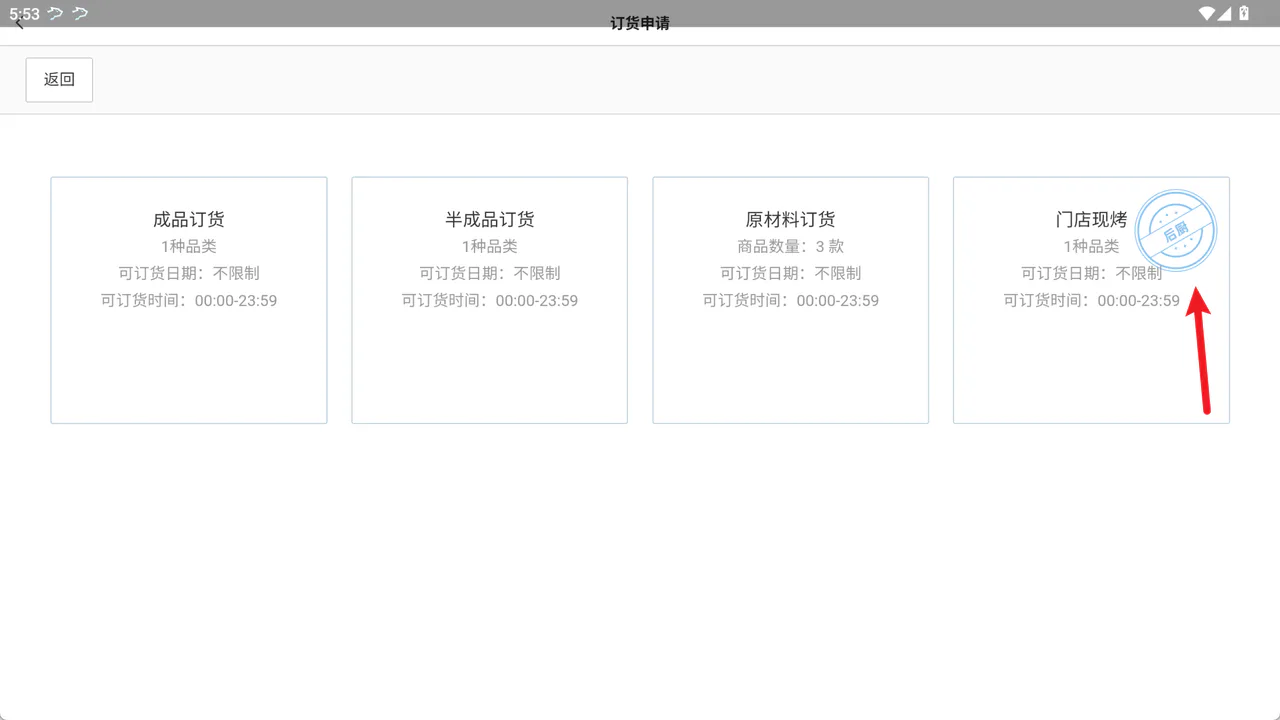
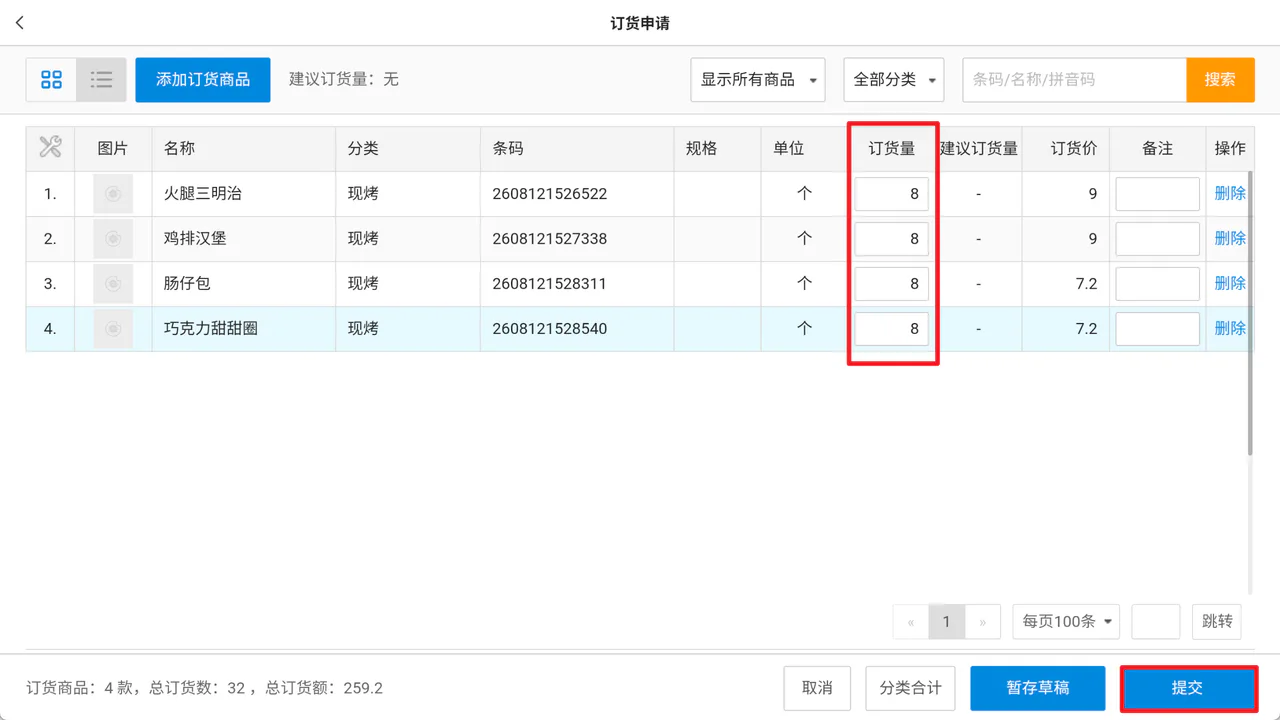
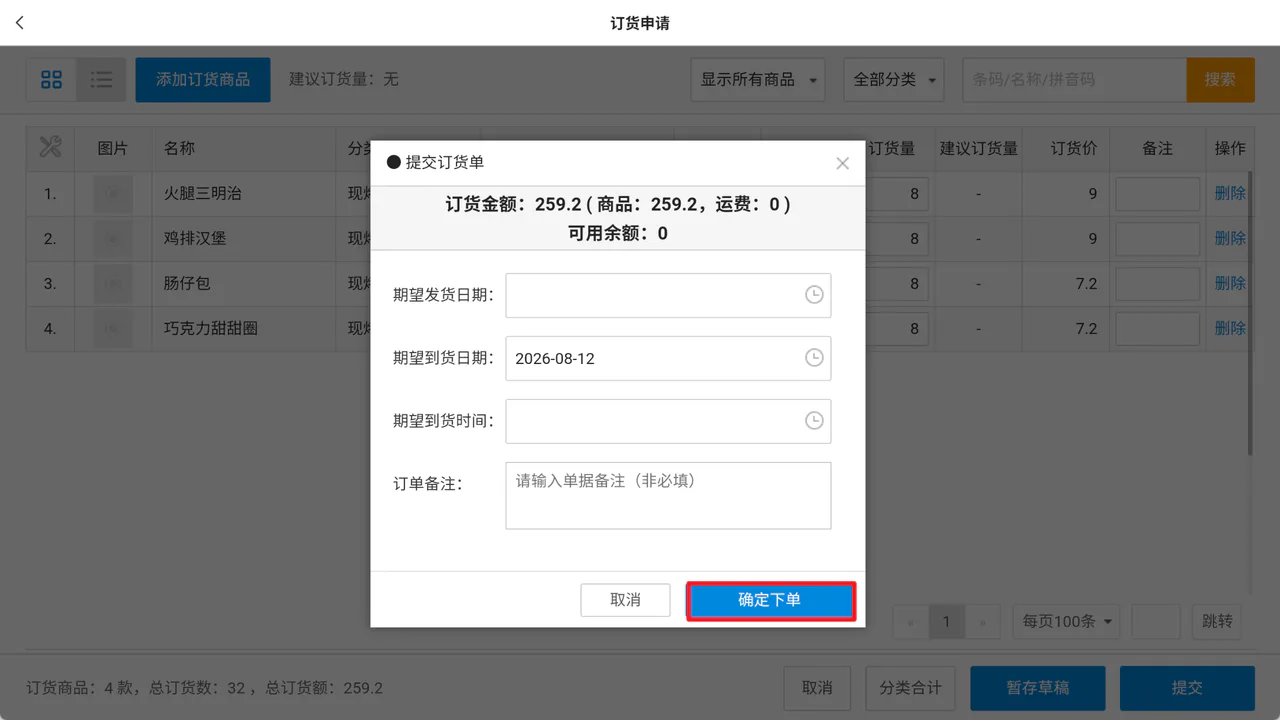
选择带【后厨】标识的模板,输入订货量,点击【提交】,弹窗可选择期望到货日期,点击【确定下单】;
4.2 安卓平板收银端
适用场景:现烤产品订货
操作路径:安卓平板端-全部菜单-订货申请-模板订货
操作步骤:
选择带【后厨】标识的模板,输入订货量,点击【提交】,弹窗可选择期望到货日期,点击【确定下单】;
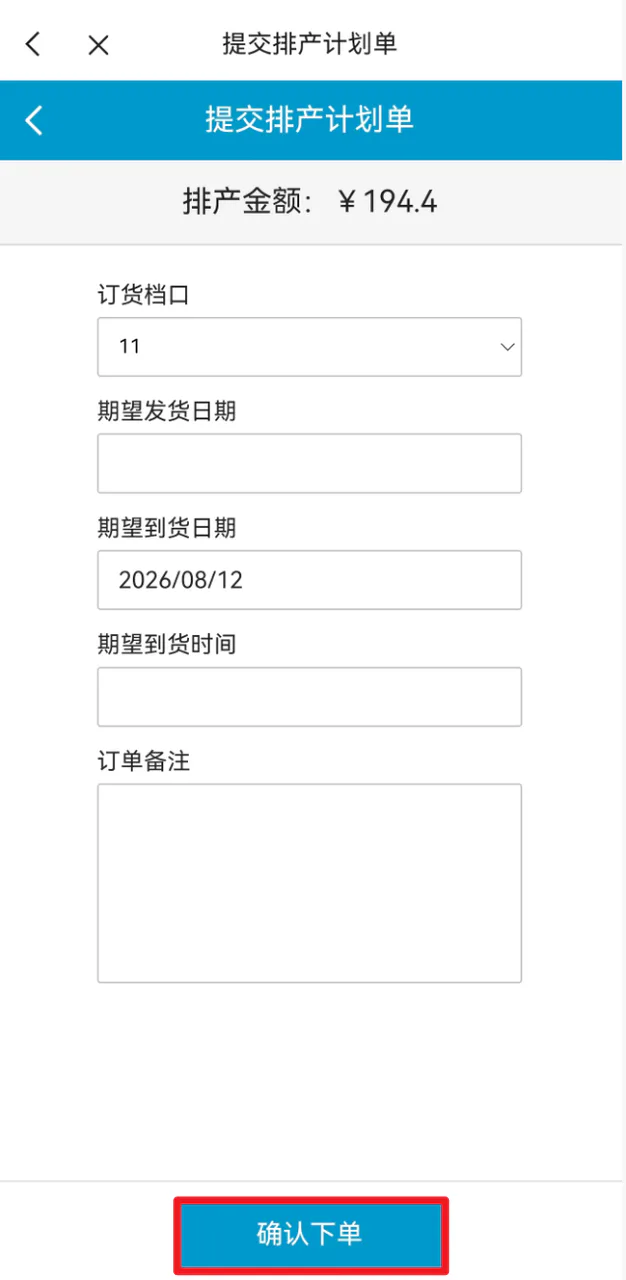
4.3 安卓手机“我的店铺”
适用场景:现烤产品订货
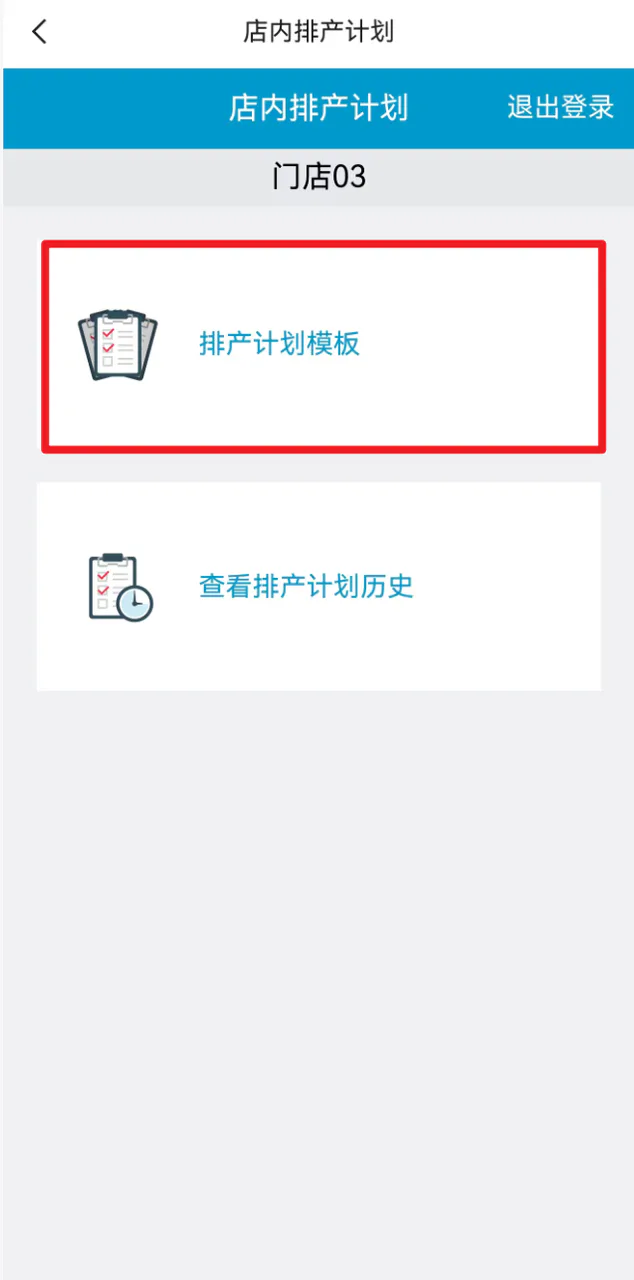
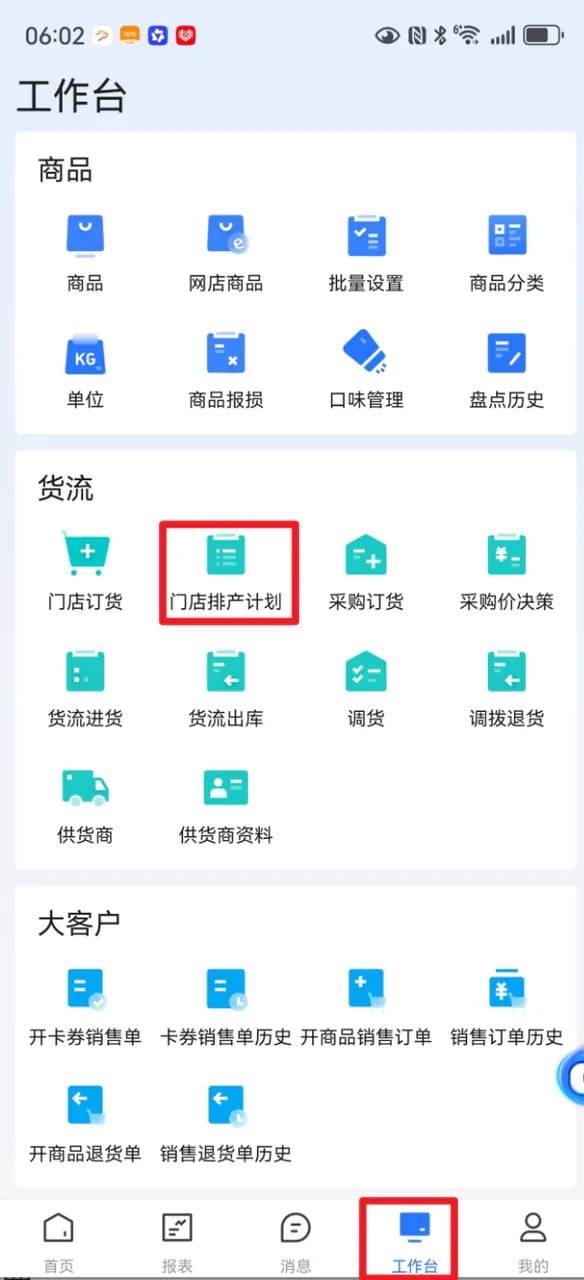
操作路径:门店账号登录-安卓手机我的店铺APP-工作台-门店排产计划
操作步骤:
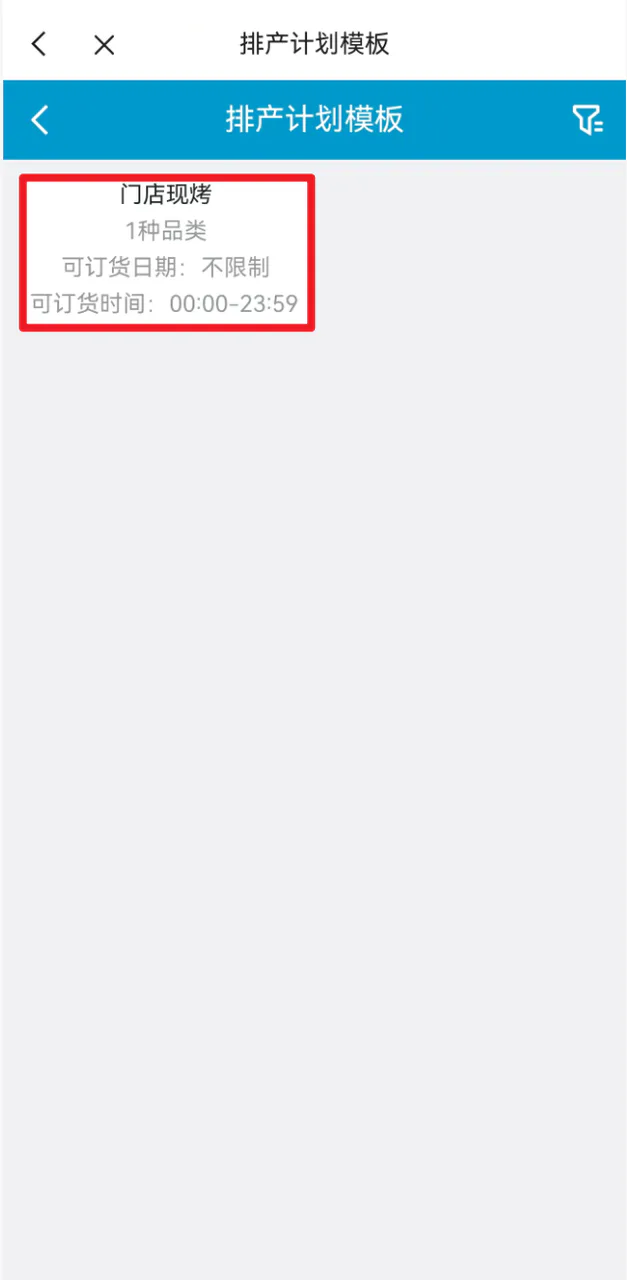
1)点击【排产计划模板】,选择对应的订货模板;
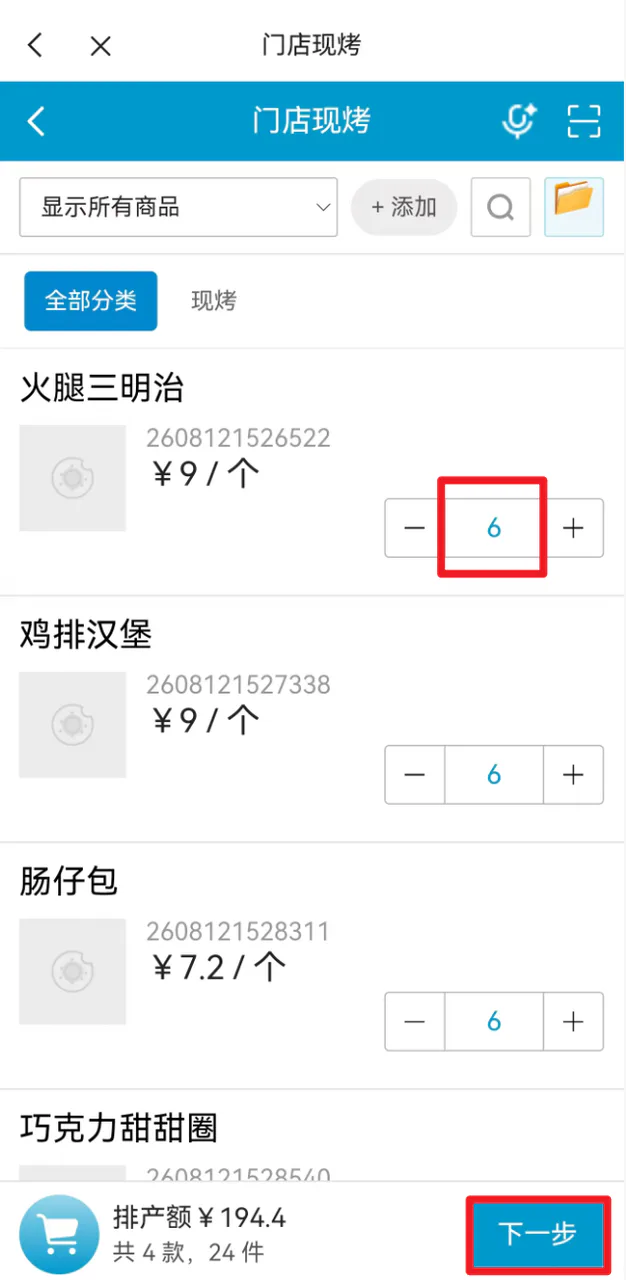
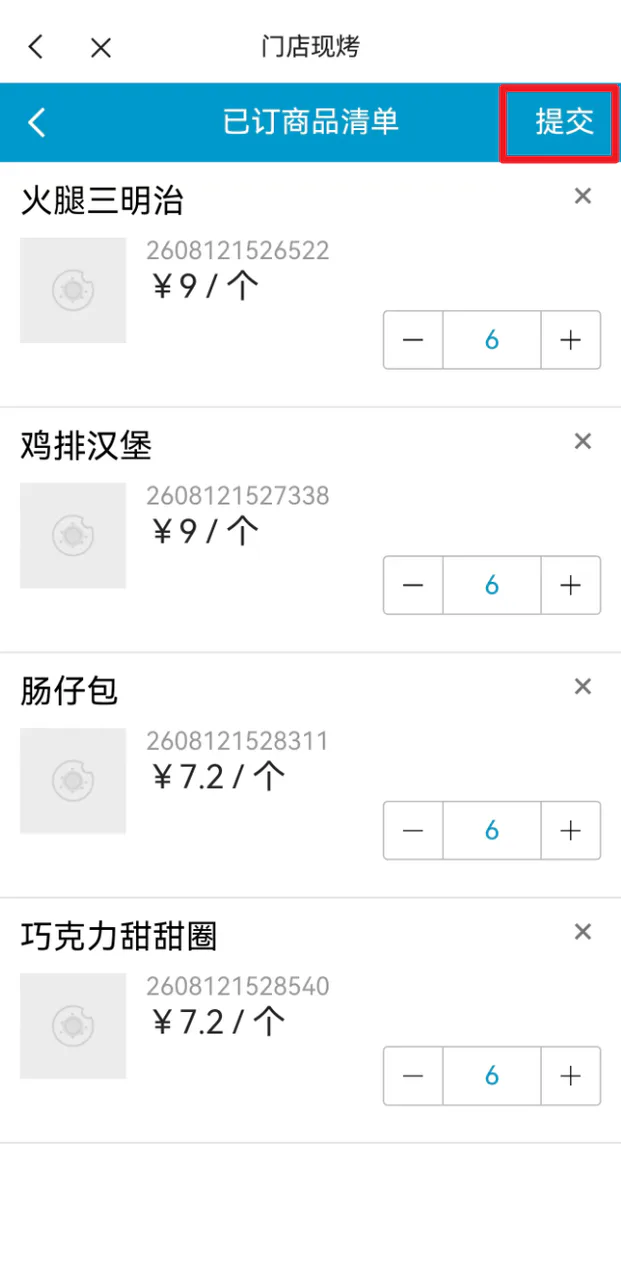
2)输入订货量,点击【下一步】,跳转订单确认页面,点击【提交】;
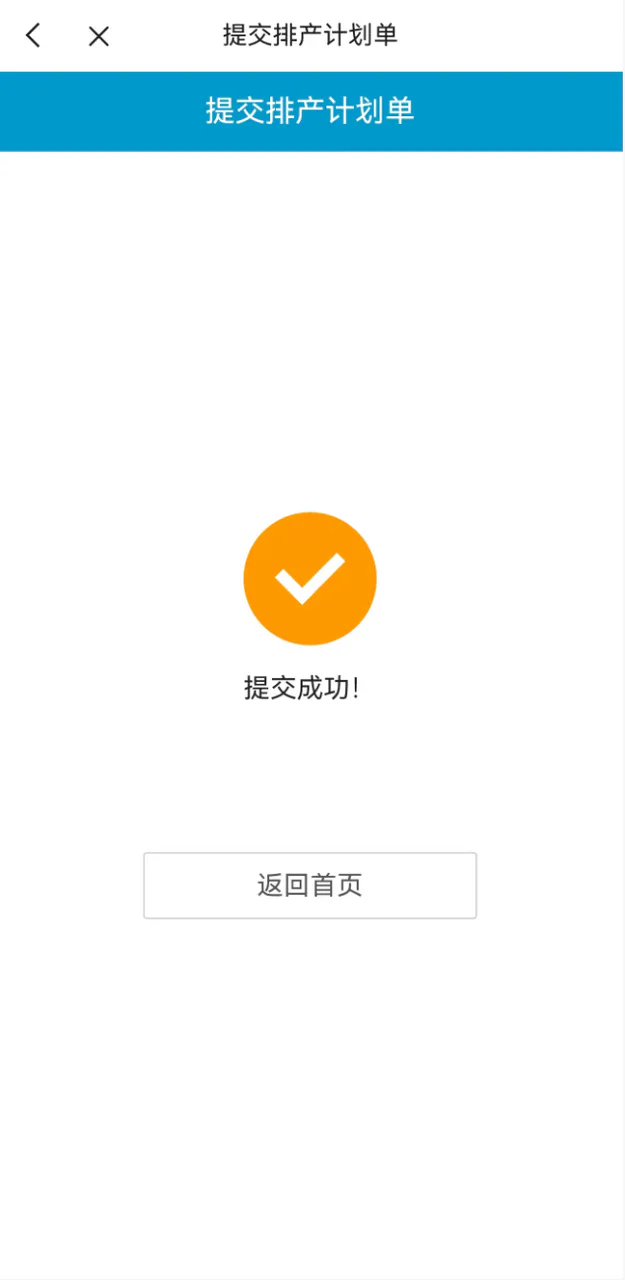
3)选择期望到货日期,点击【确定下单】;
4.4 现烤 KDS
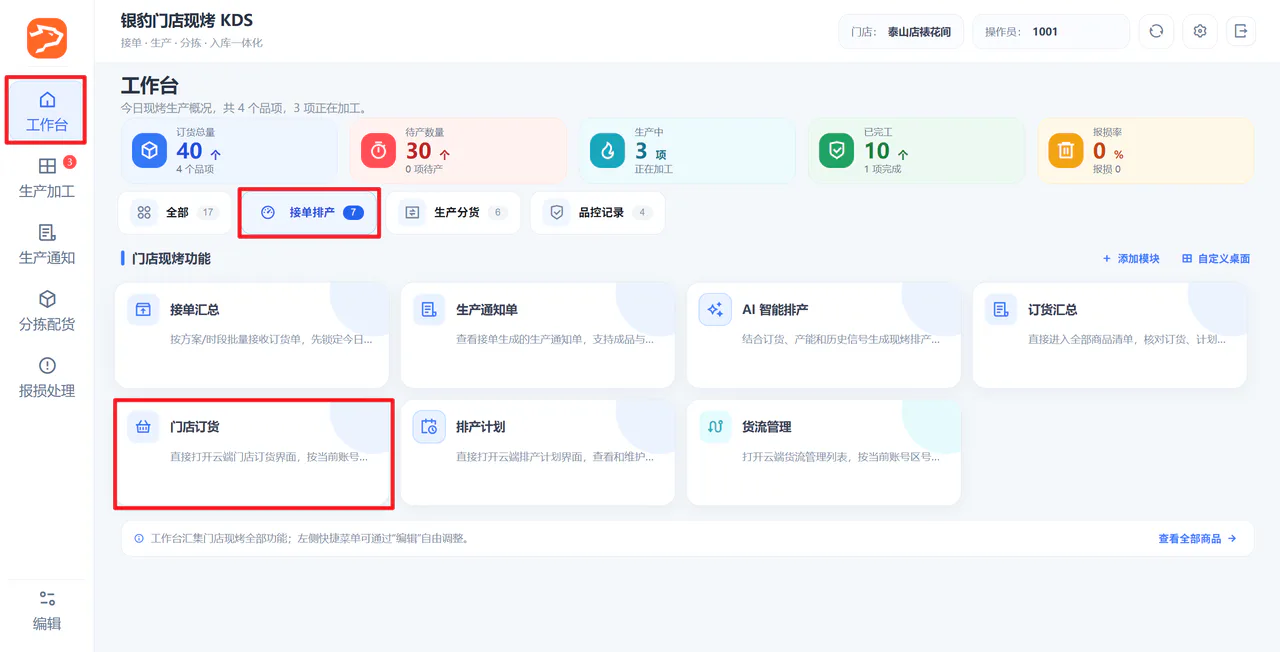
适用场景:后厨直接下本店现烤产品的订货单
前置条件:现烤KDS当前登录工号已开启订货权限
操作路径:现烤KDS-工作台-接单排产-门店订货,打开订货H5界面
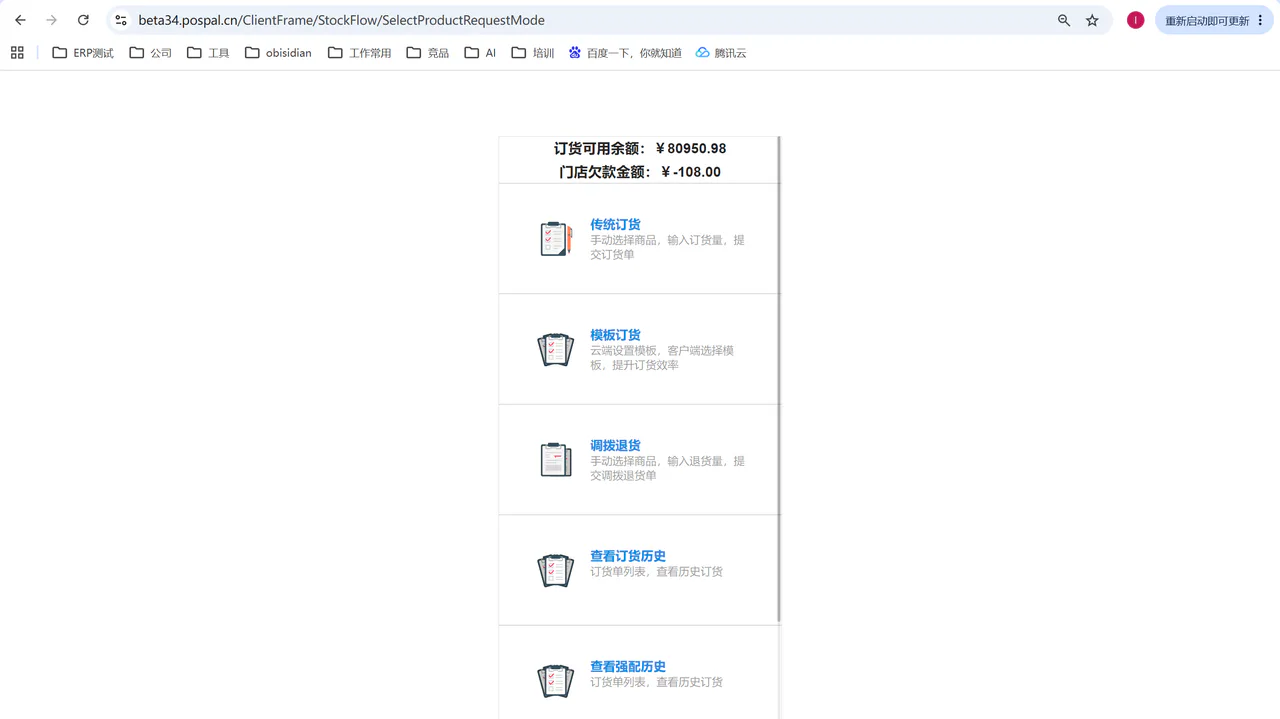
完成标志:生成带期望到货日期的门店订货单,等待现烤间接单。
5. 现烤间生成生产任务
本章由现烤间计划人员或生产人员操作
门店订货提交后,由现烤间接单汇总;需要直接排产时,可使用手动排产或 AI 智能排产。门店不操作本章。
5.1 接单汇总生产
适用场景:同一到货日期下有多张待接订货单,需要汇总商品数量并生成一张生产通知单
操作路径:现烤KDS-工作台-接单汇总
前置条件:云烘焙后台已设置后厨生产方案
操作步骤:
1)选择【到货日期】【方案】点击【刷新】,勾选待接订单,点击【确认】;
2)按订货单汇总商品和生产数量,生产数量可编辑,点击【接单】,弹窗核对接单数量;
3)接单成功,生成生产任务单,生成单号JHD开头的【生产通知单】
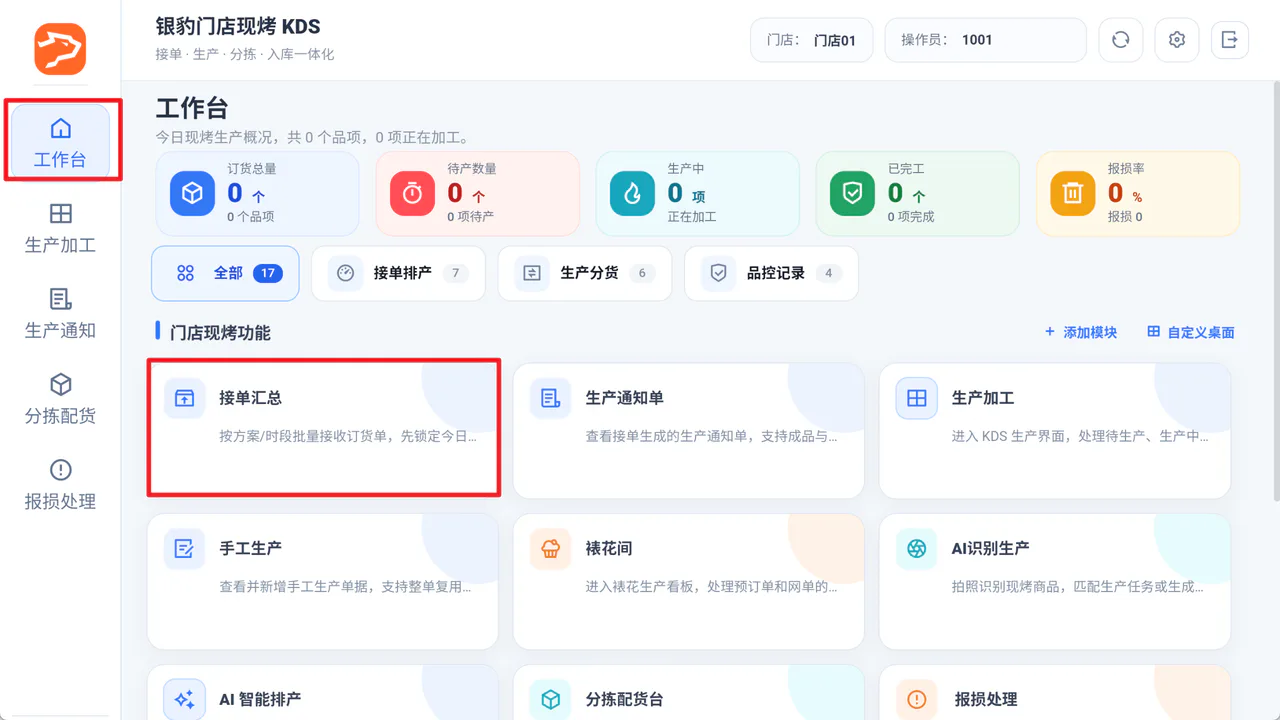
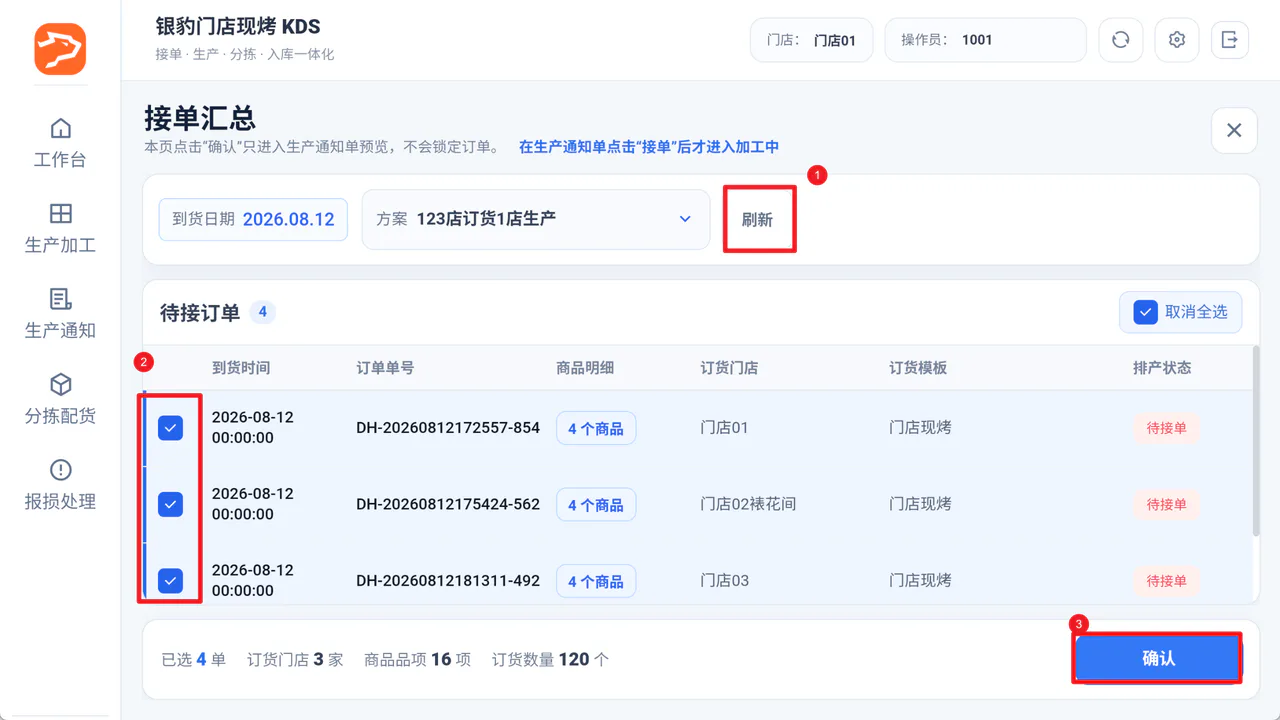
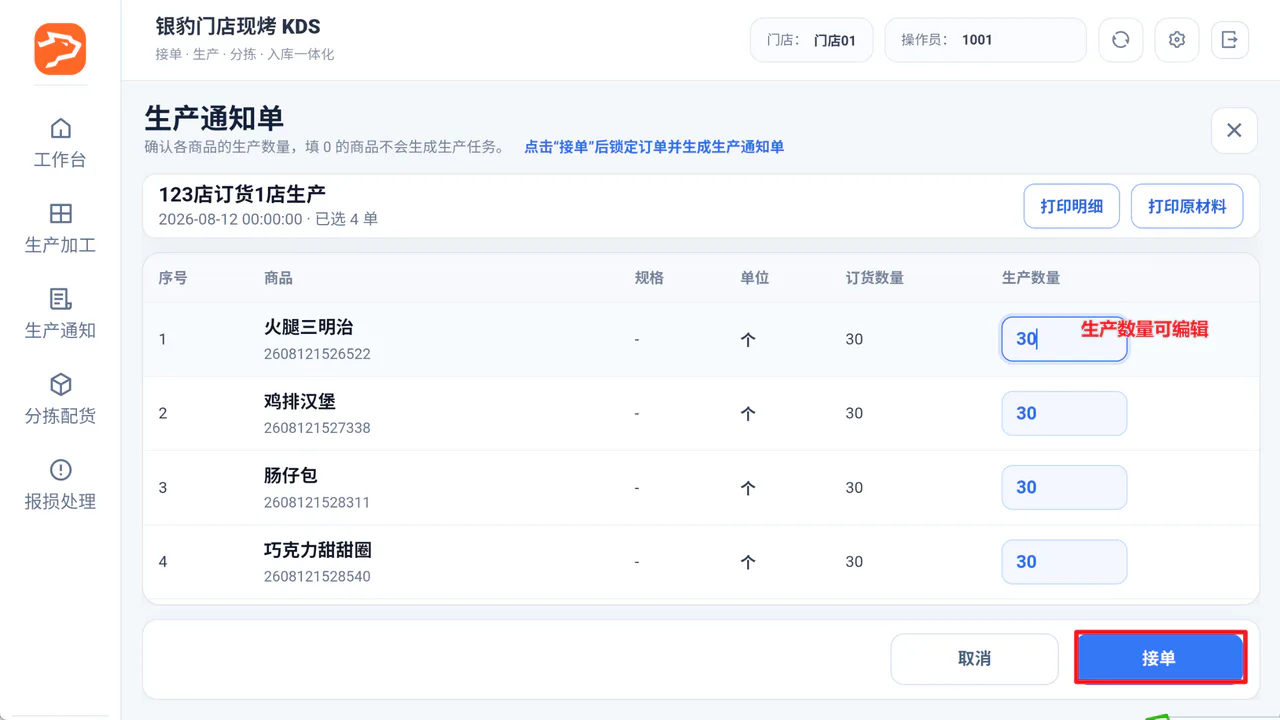
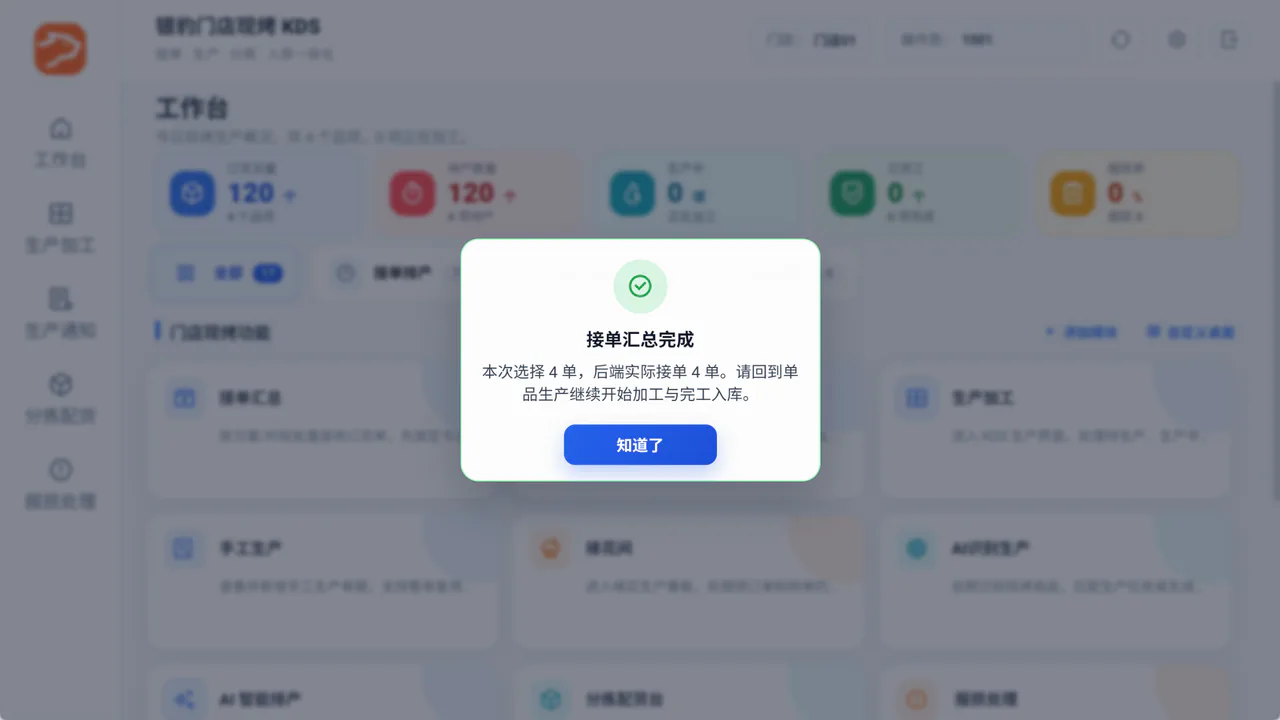
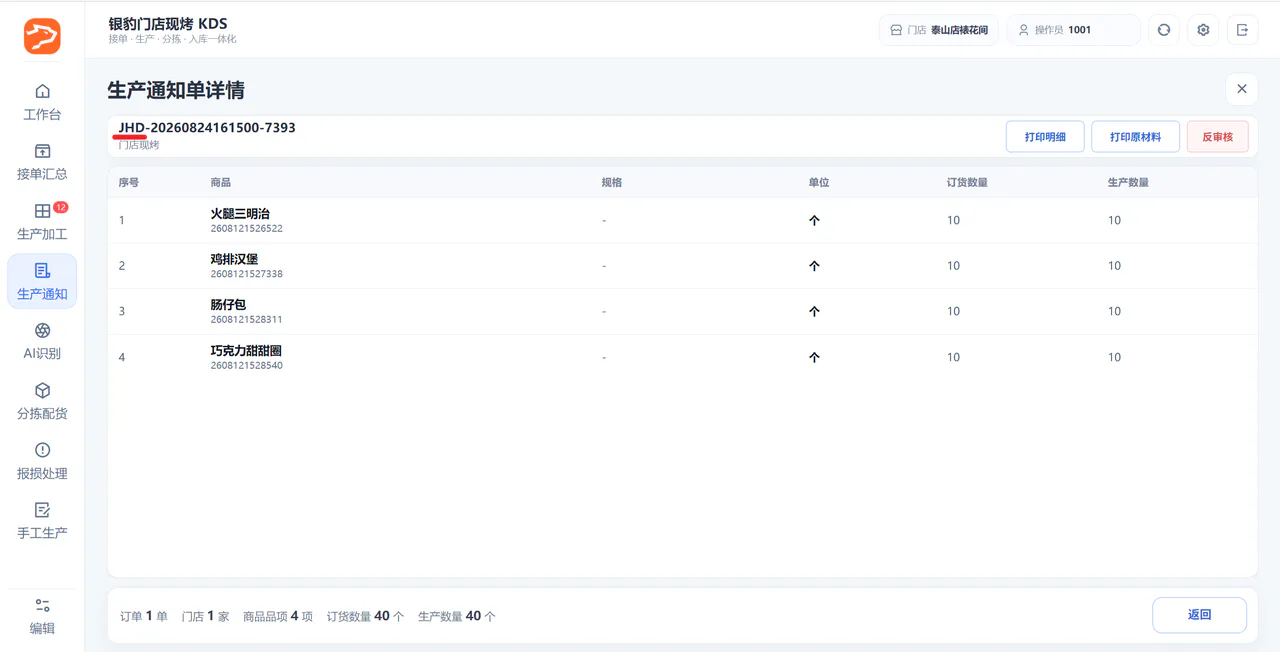
完成标志:生成生产任务和 JHD 生产通知单,并保留订货门店信息。
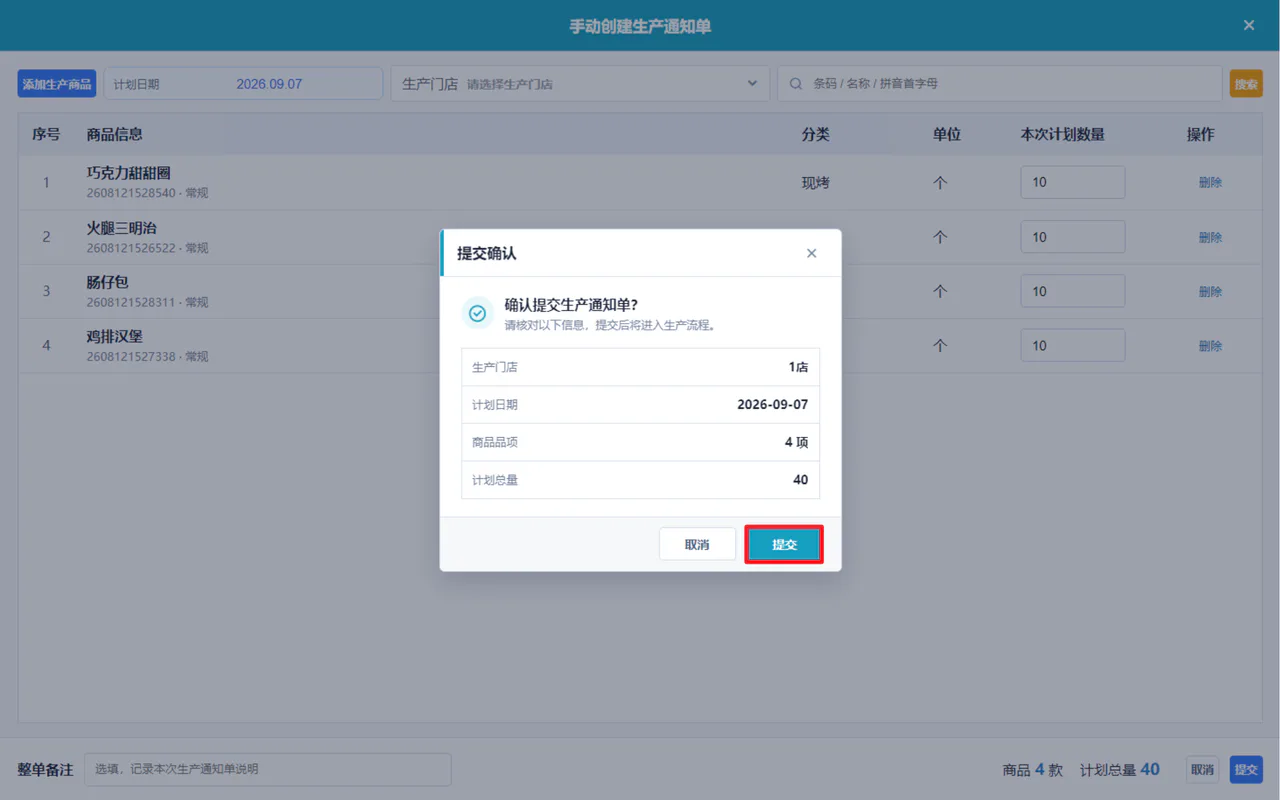
5.2 新增生产通知单
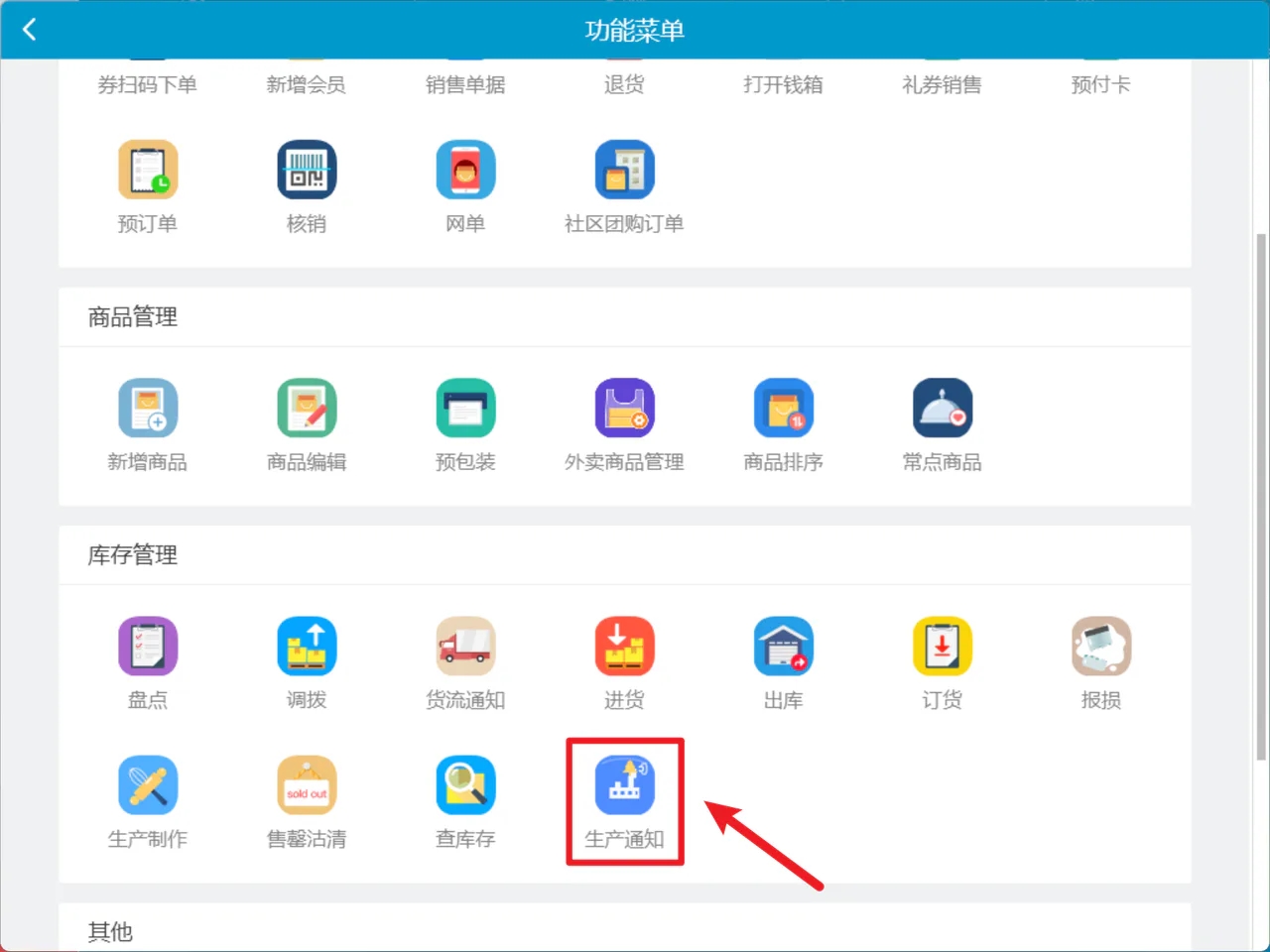
PC 收银端
操作路径:PC端-全部菜单-生产通知
操作步骤:
1)点击【添加生产商品】,搜索选择商品,点击【添加商品】;
2)输入【本次计划数量】,点击【提交】,弹窗点击【提交】;
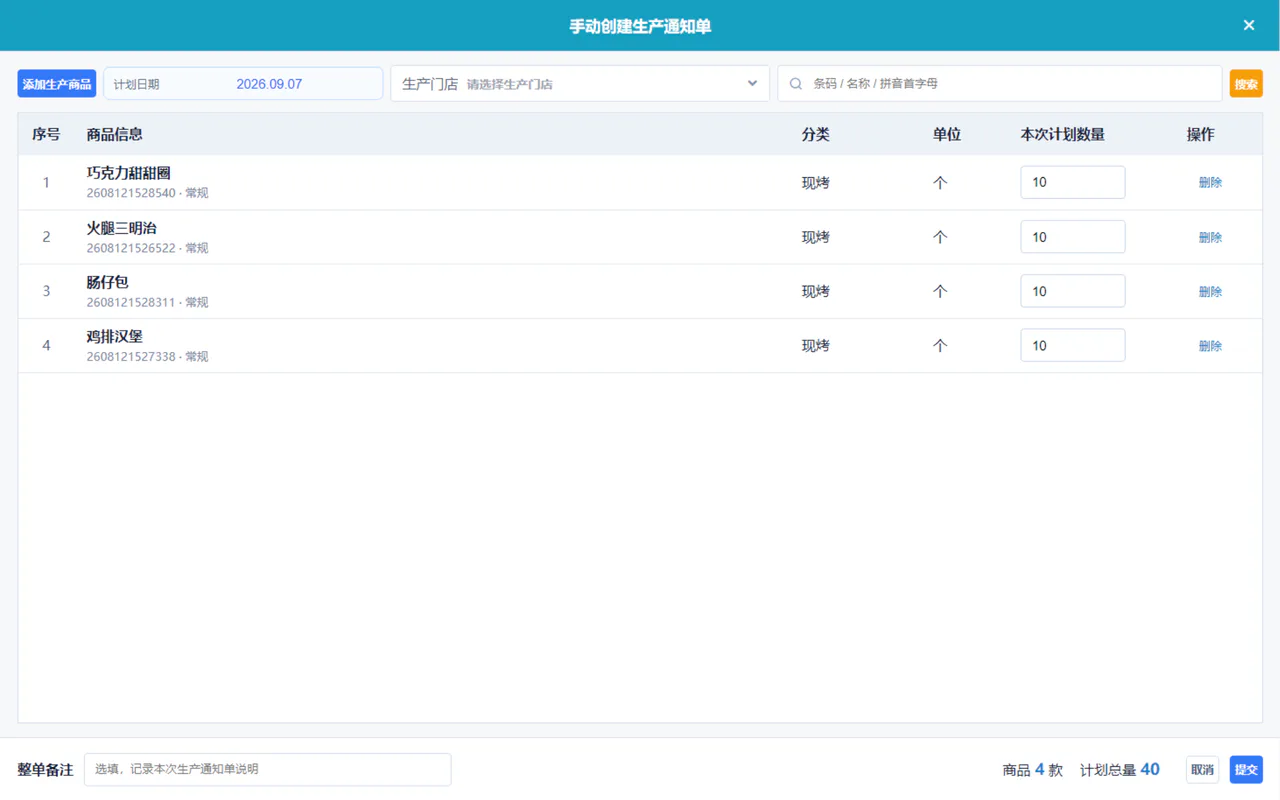
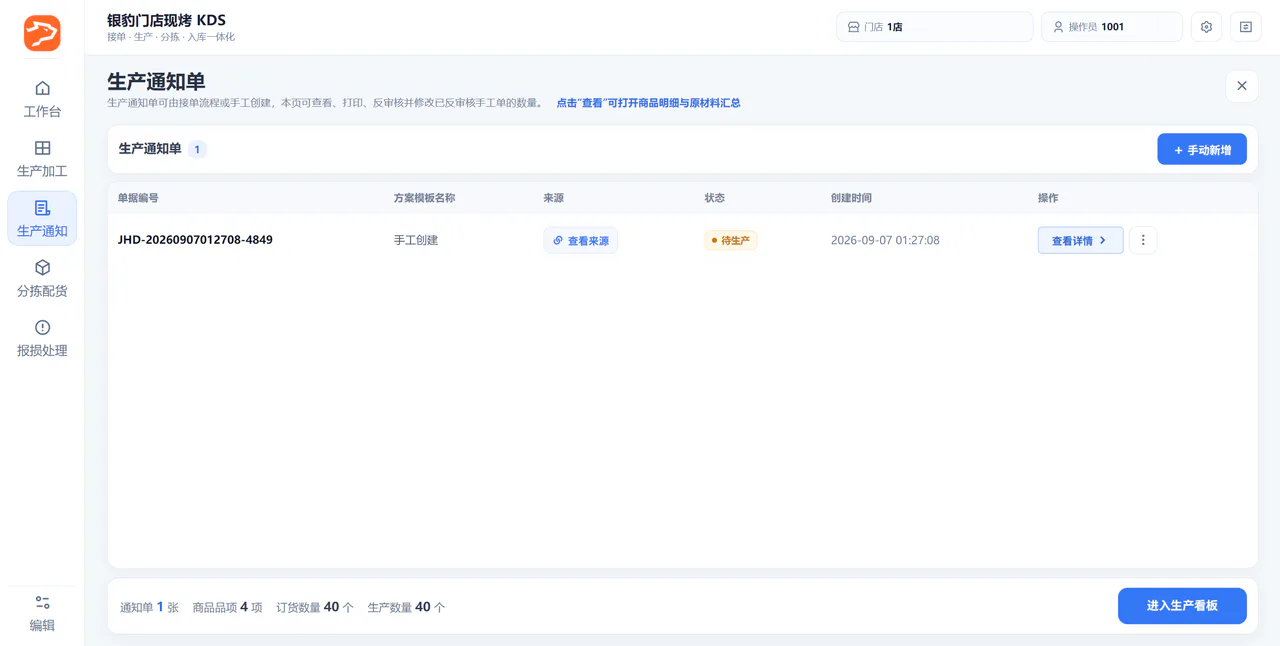
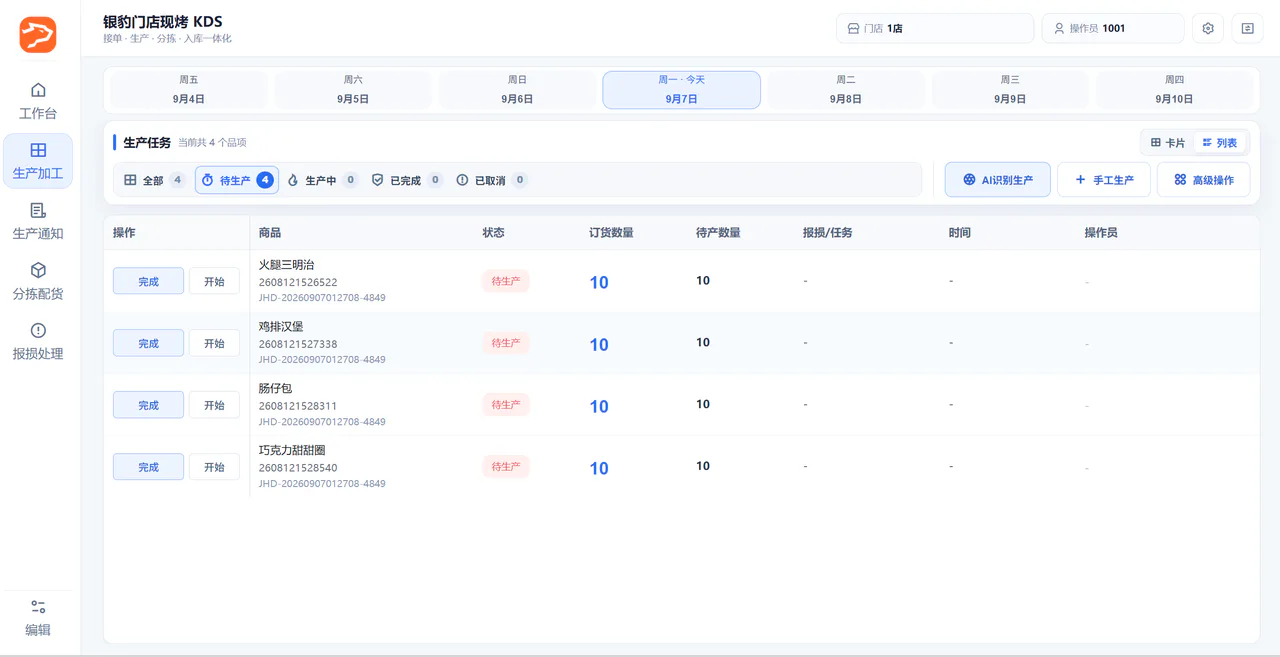
验证:现烤KDS同步显示生产通知单,生产看板显示生产任务;
安卓平板收银端
操作路径:PC端-全部菜单-生产通知
操作步骤:
1)点击【添加生产商品】,搜索选择商品,点击【添加商品】;
2)输入【本次计划数量】,点击【提交】,弹窗点击【提交】;
验证:现烤KDS同步显示生产通知单,生产看板显示生产任务;
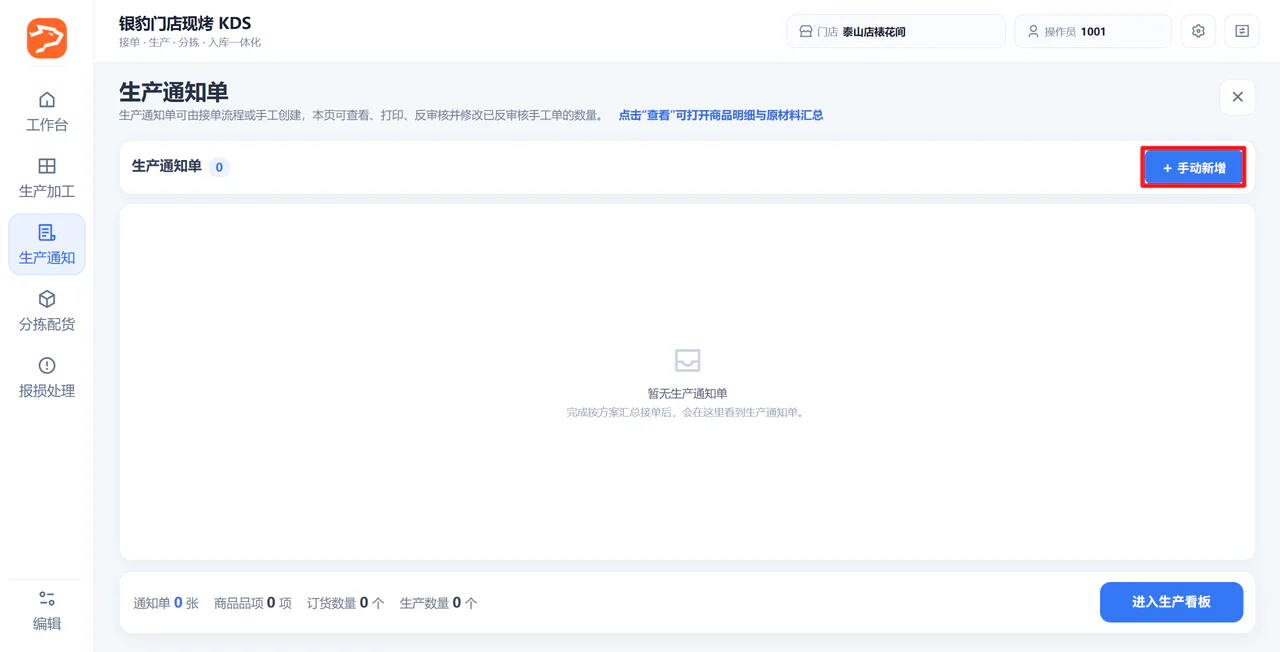
现烤 KDS
适用场景:无来源单,直接创建生产任务,后场现烤间根据生产任务直接生产
操作路径:现烤KDS-生产通知
前置条件:云烘焙后台配置生产门店
功能说明:
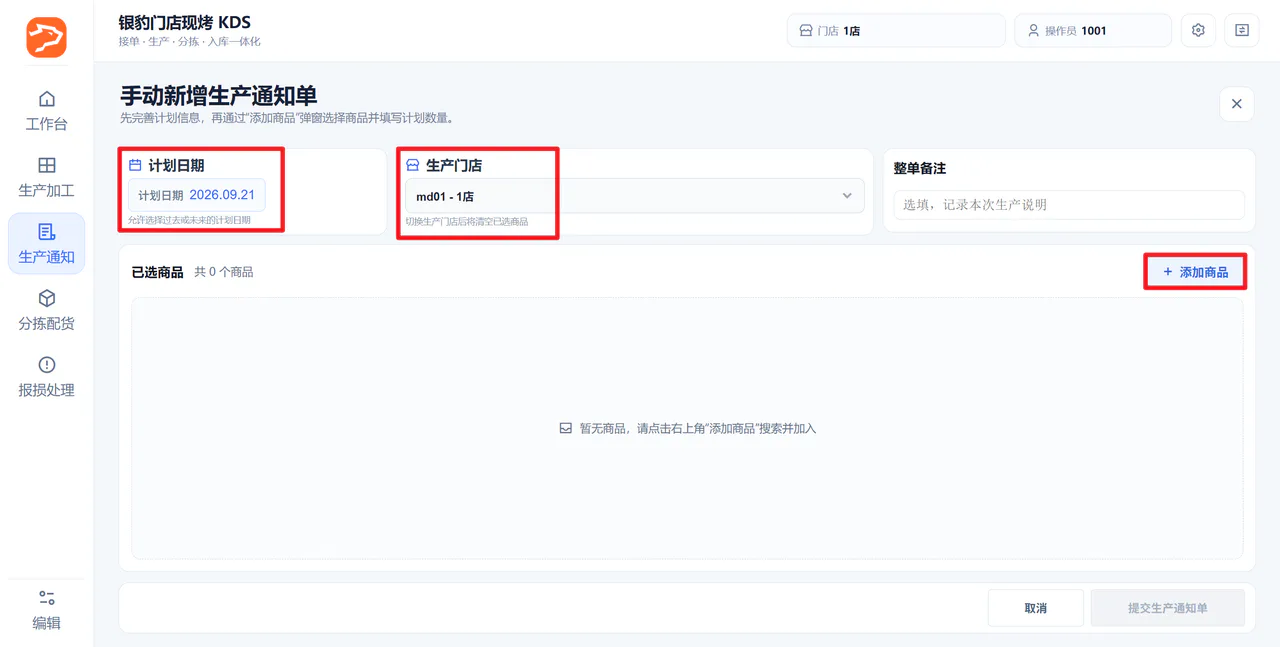
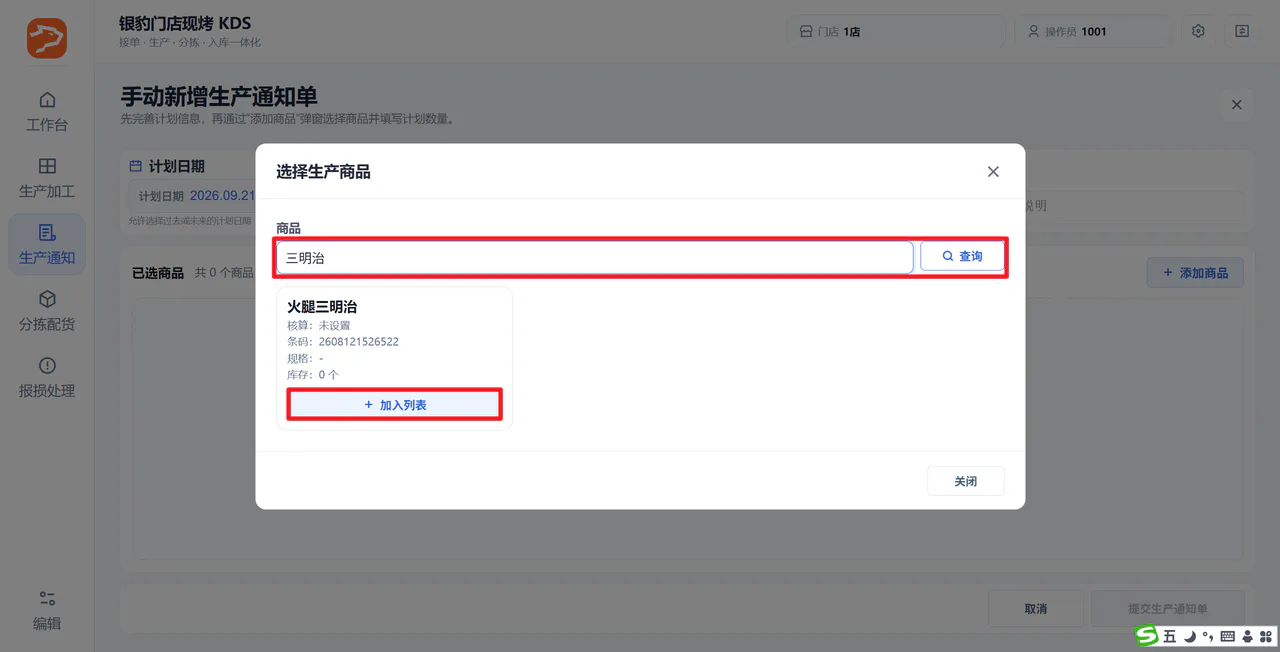
操作步骤:
1)点击【手动新增】
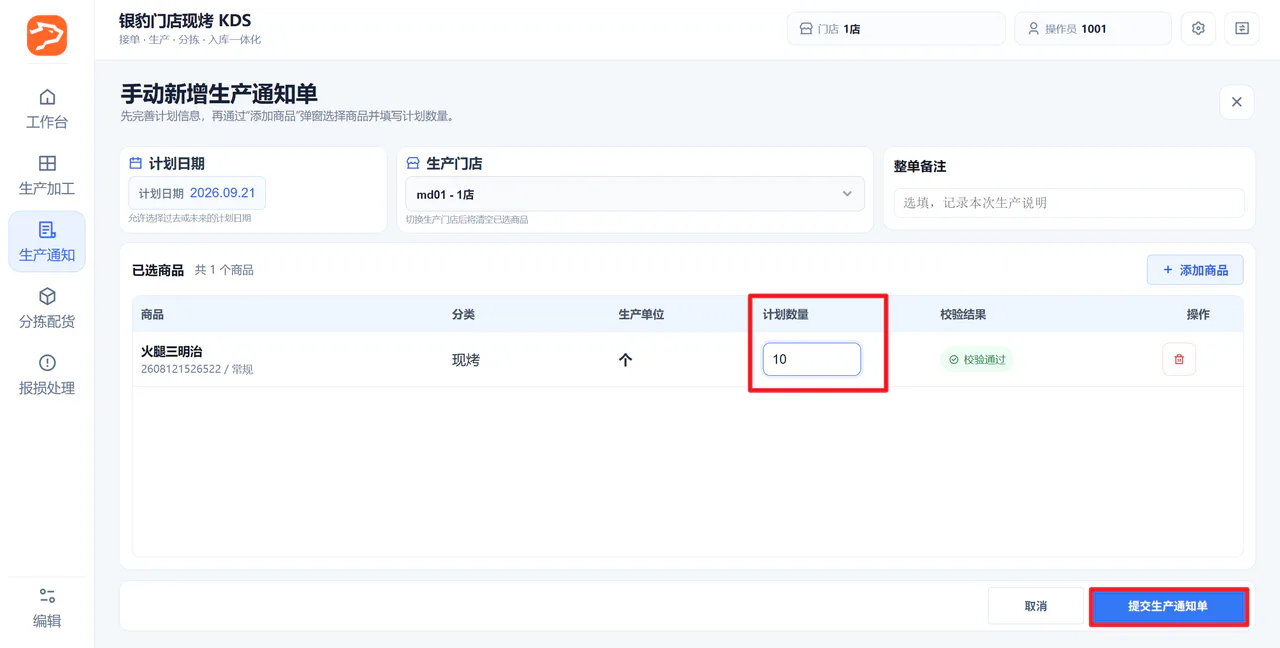
2)可修改计划日期、生产门店,点击【添加商品】
3)搜索查询商品,点击【加入列表】;
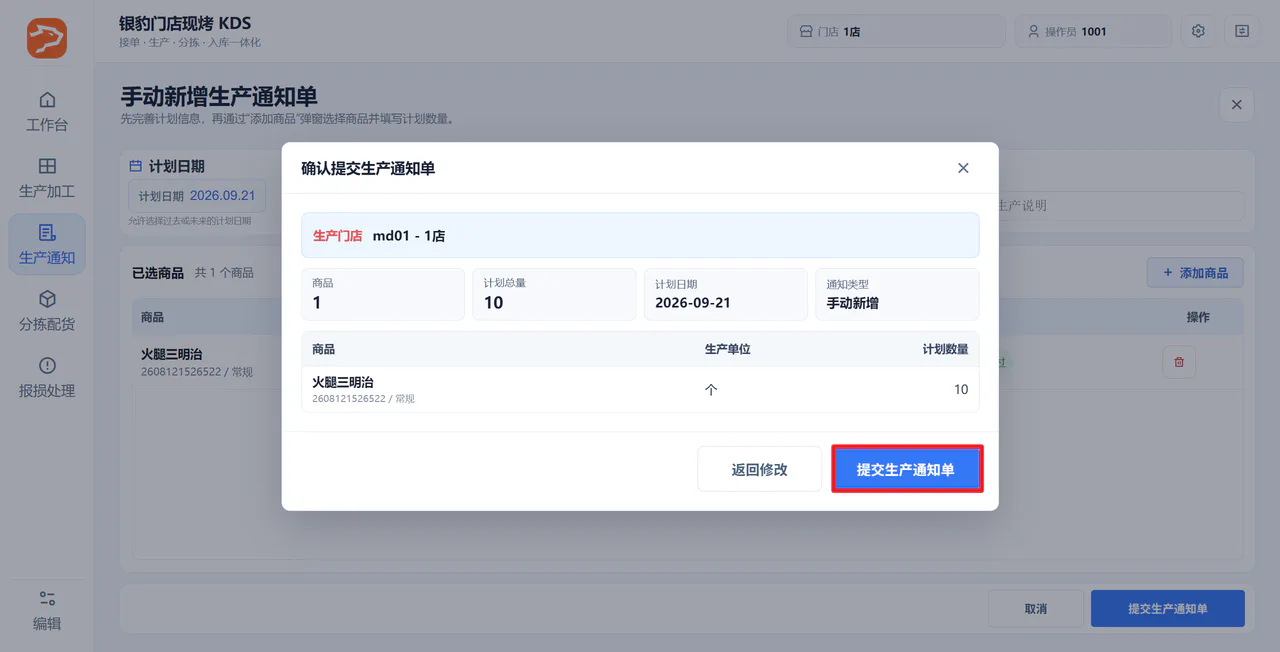
4)修改【计划数量】,点击【提交生产通知单】,弹窗核对商品数量信息,点击【提交生产通知单】或【返回修改】;
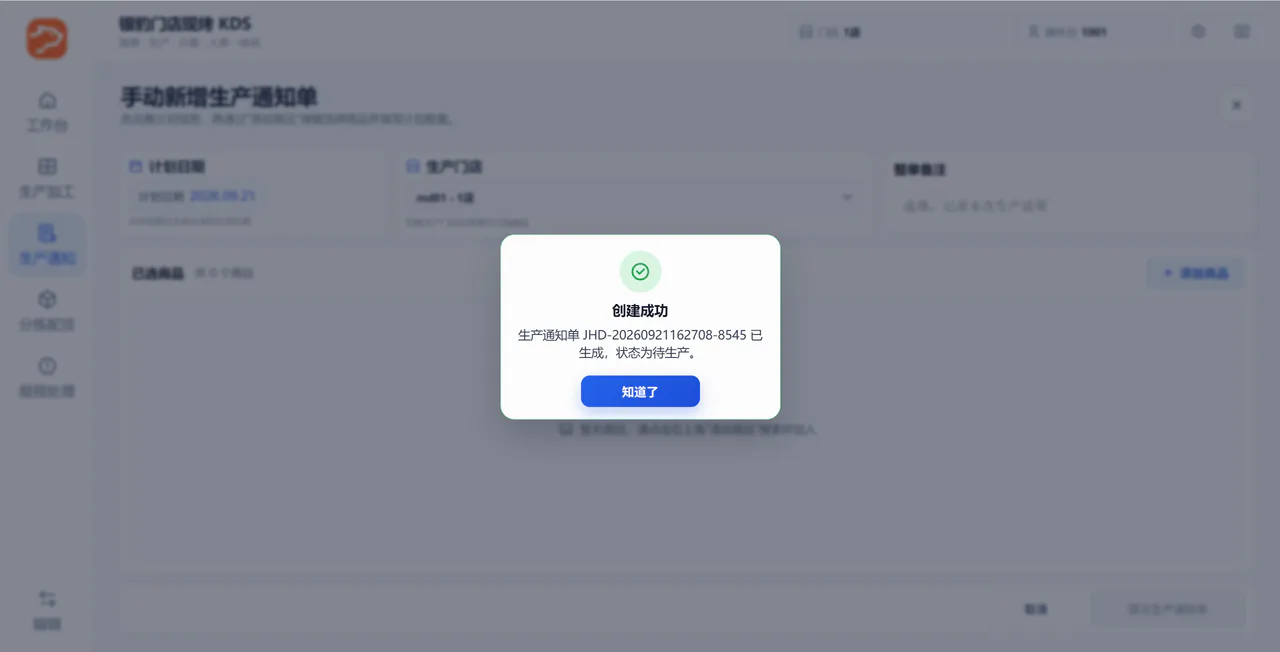
5)提交成功,生成生产通知单,生产加工可查看生产任务并开始加工;
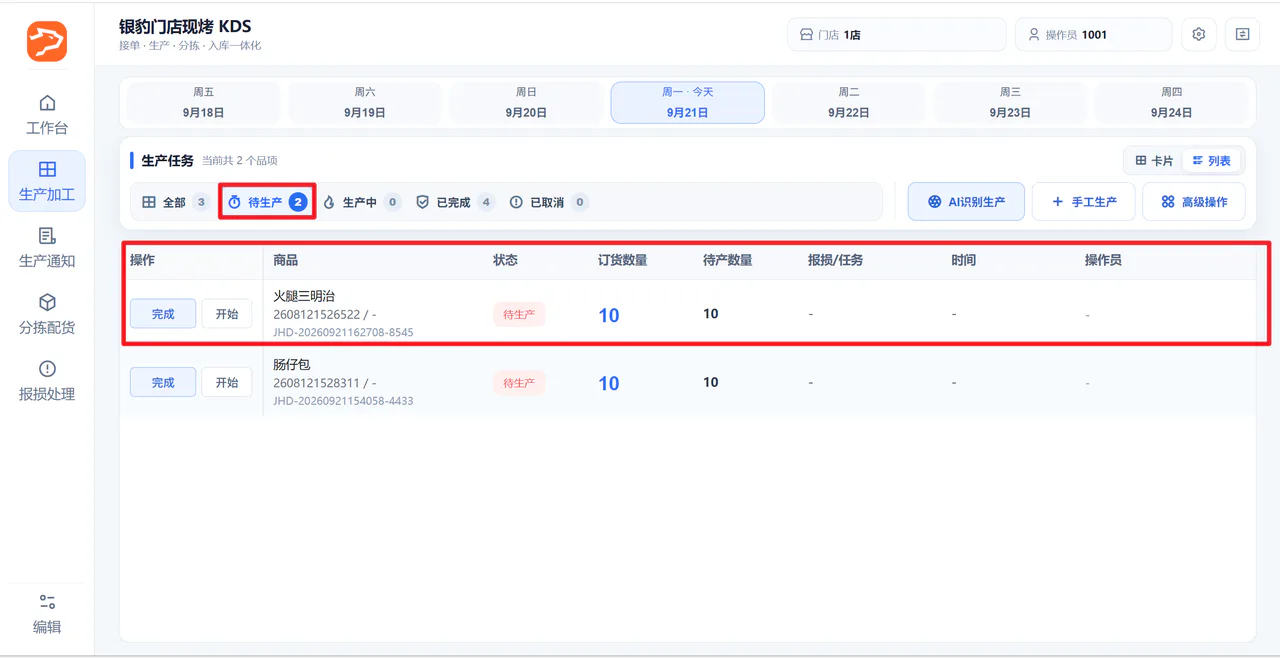
5.3 查看和打印生产通知
适用场景:接单汇总后会生成生产通知单
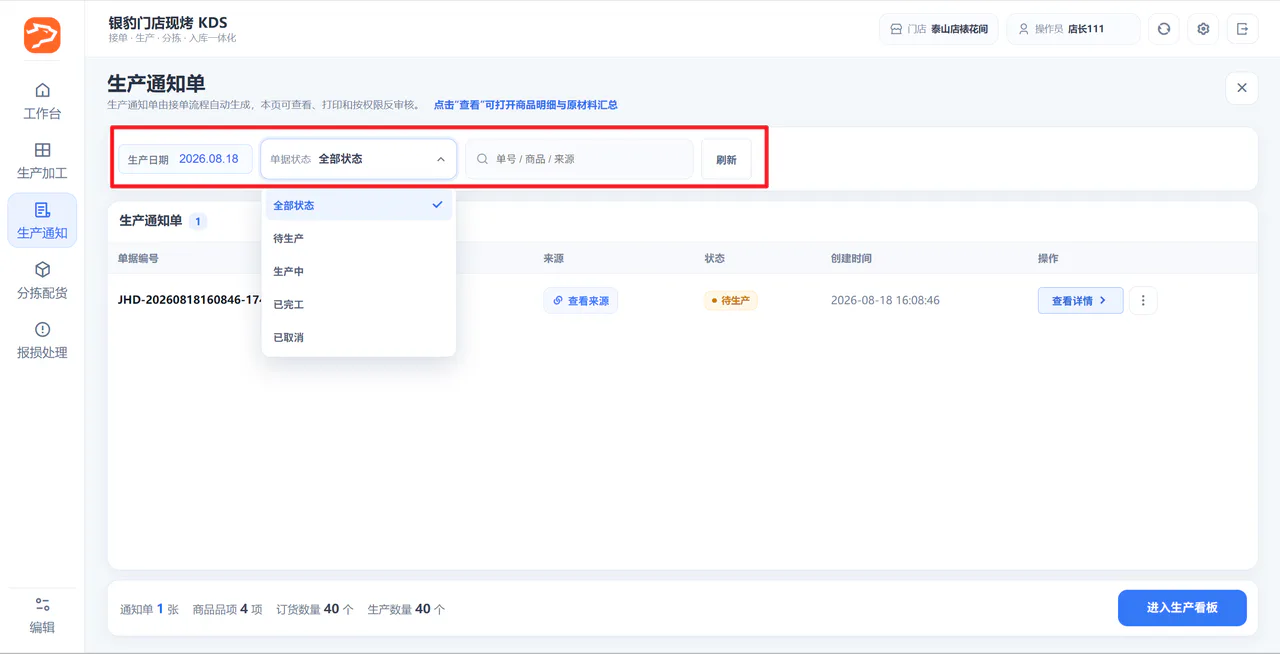
操作路径:现烤KDS-生产通知
前置条件:已操作接单汇总 或 已手动新增生产通知单
说明:来源为手动新增的生产通知单,列表只能显示【生产部门为当前登录门店】的单据
操作步骤:
1)按生产日期、状态或单号筛选目标通知单;
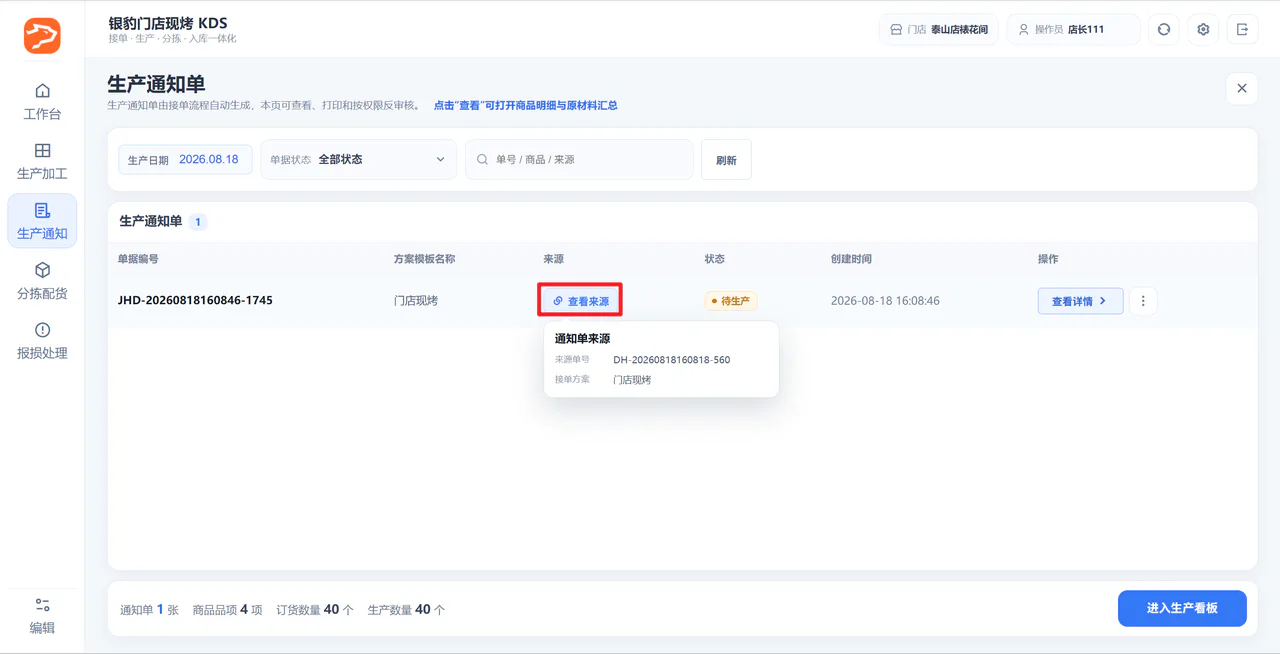
2)点击【查看来源】,查看来源订货单号;
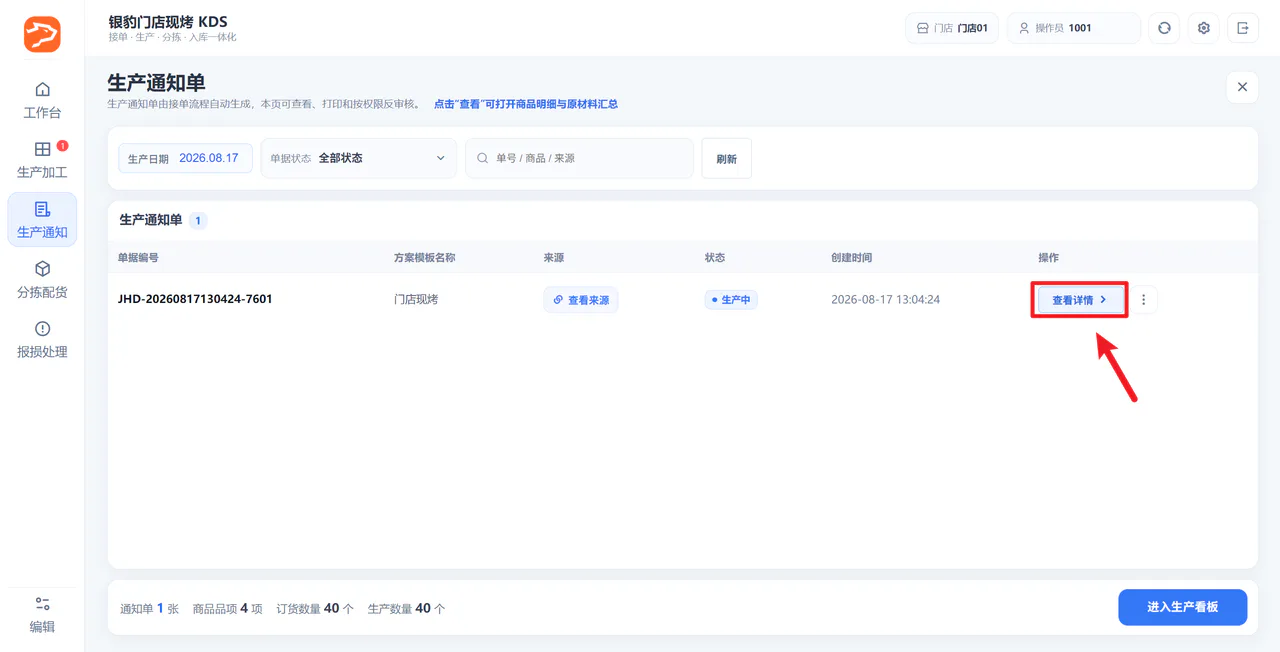
3)点击【查看详情】,打开商品详情页;
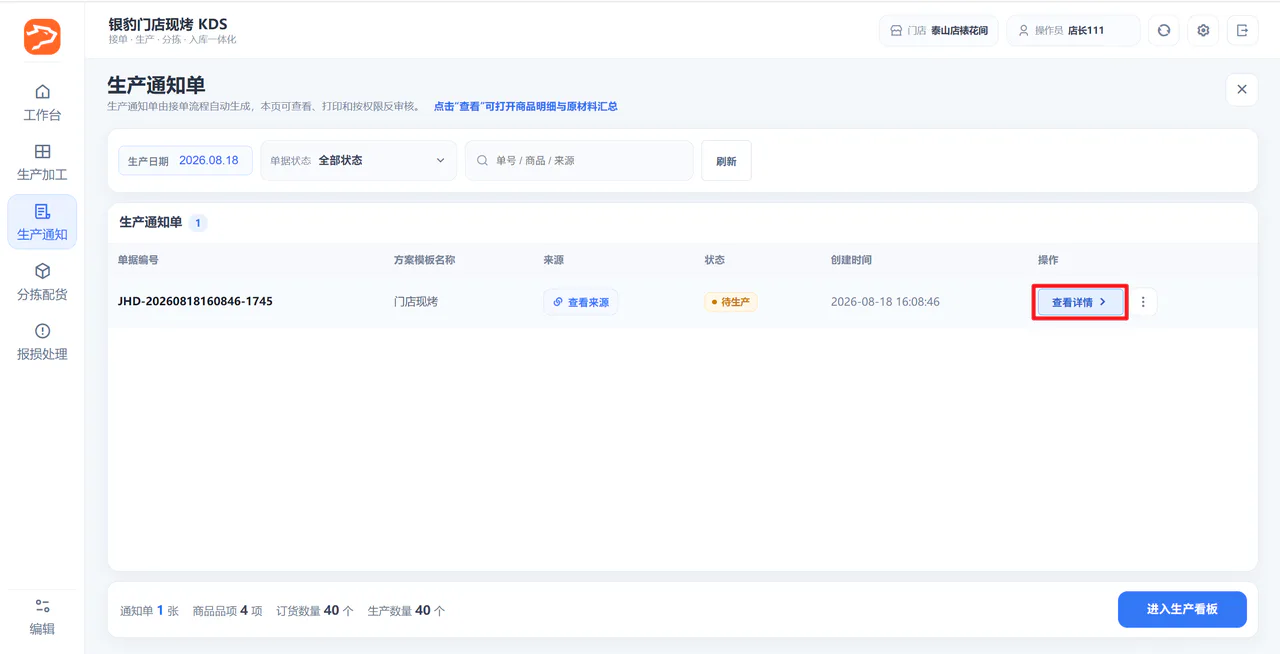
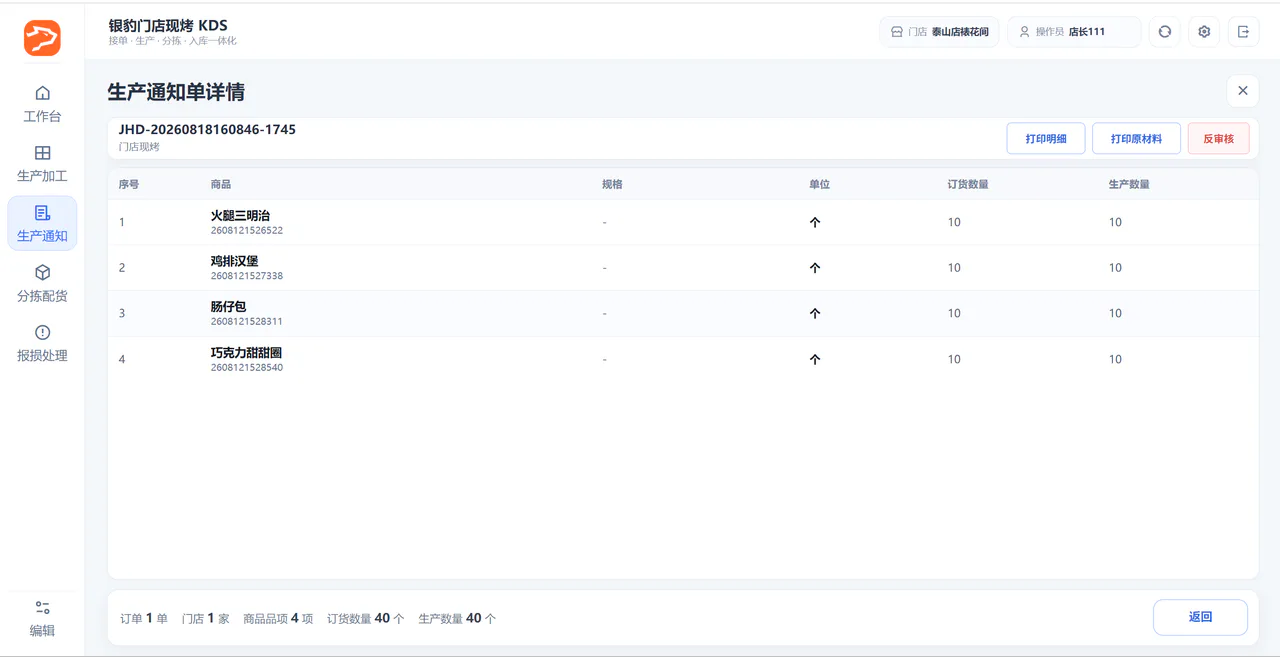
适用场景:打印生产单产品明细
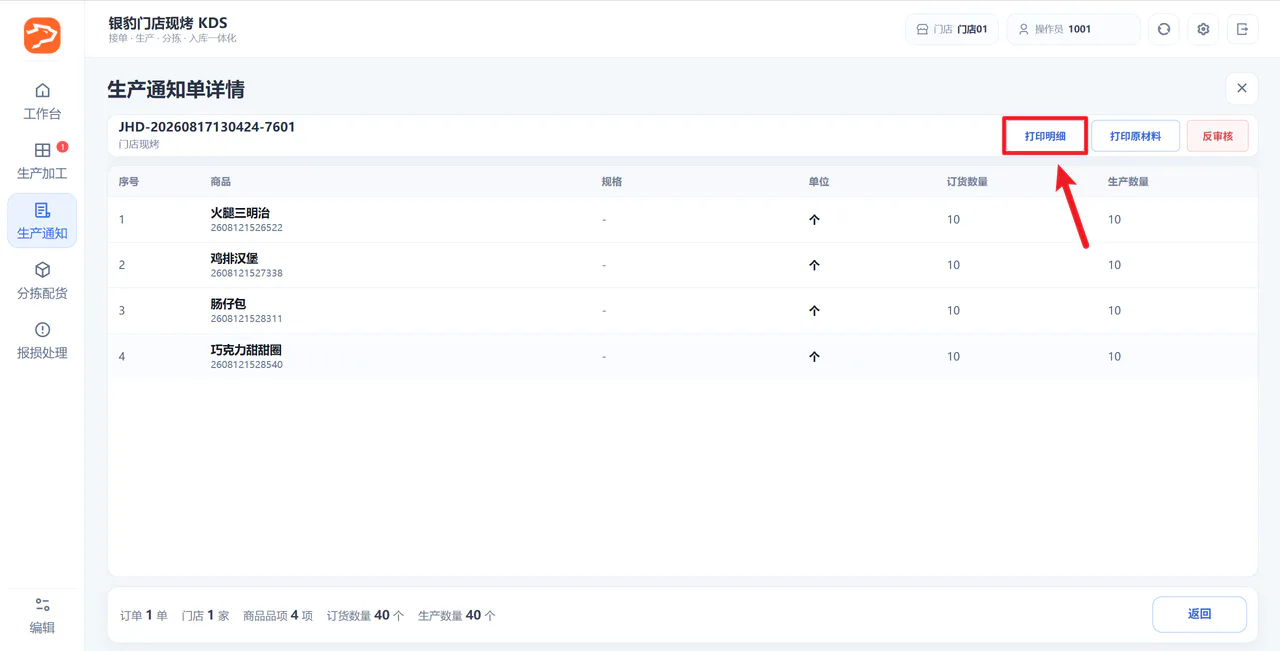
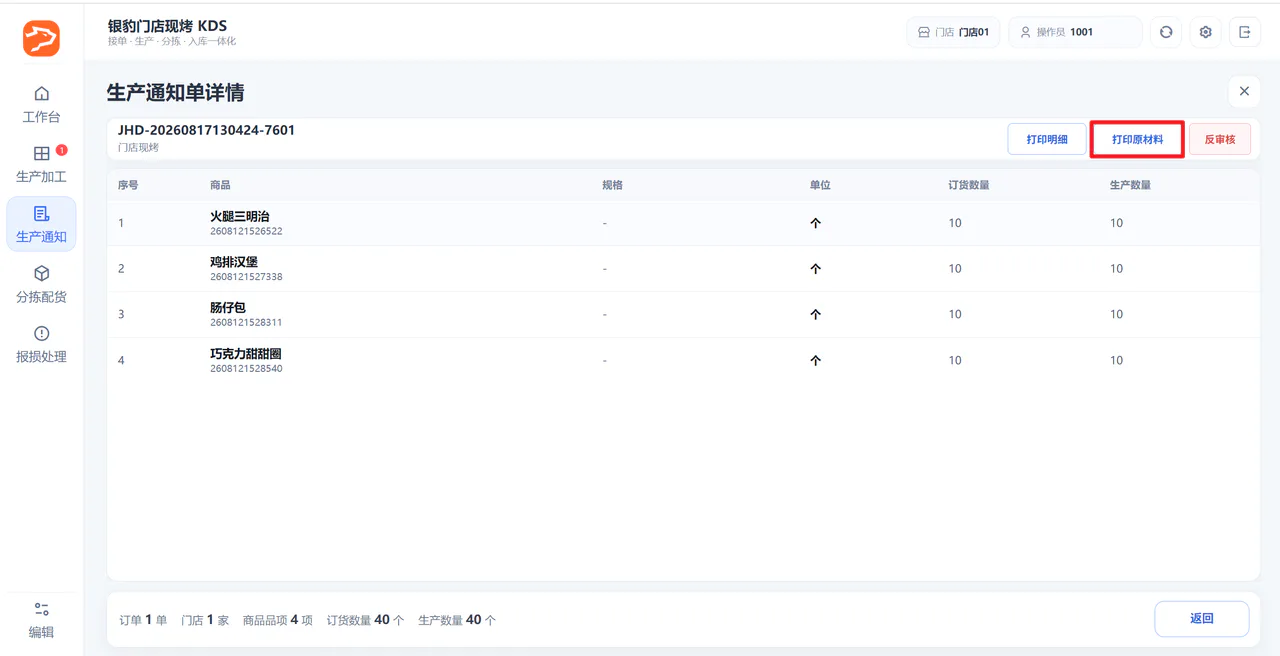
操作路径:现烤KDS-生产通知-查看详情-【打印明细】/【打印原材料】
前置条件:登录现烤 KDS 网页版操作,且打印机已正常连接;
操作步骤:
1)打开目标通知单详情,确认商品和数量无误。
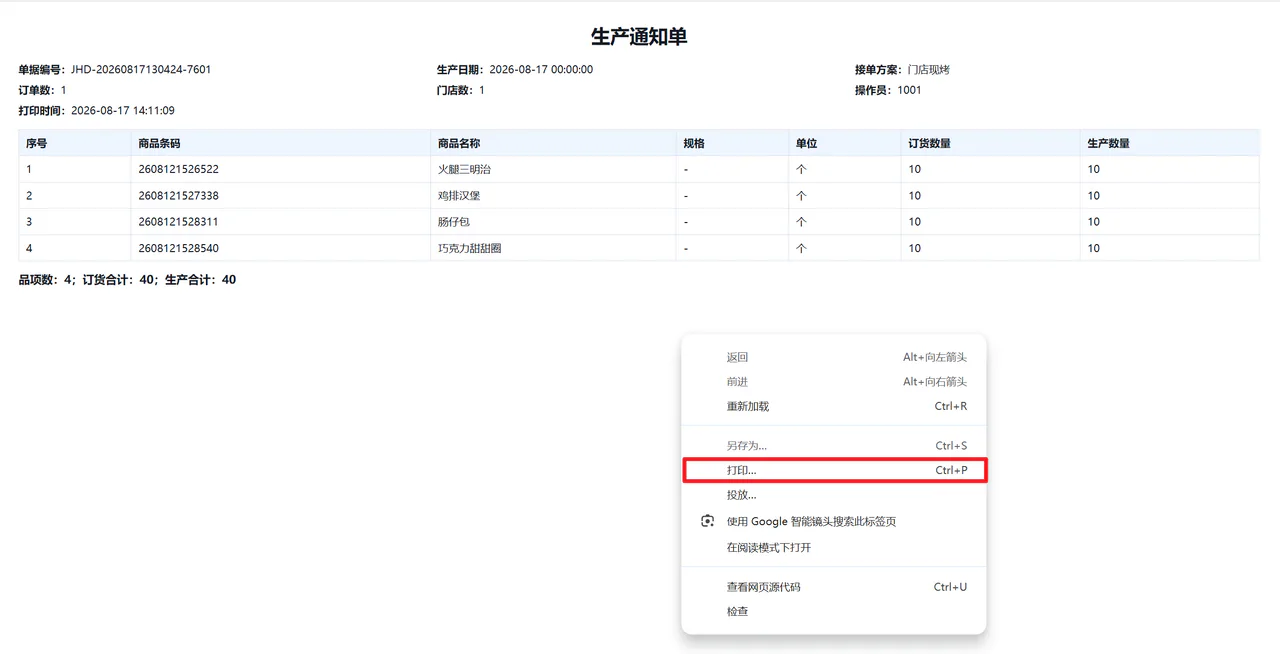
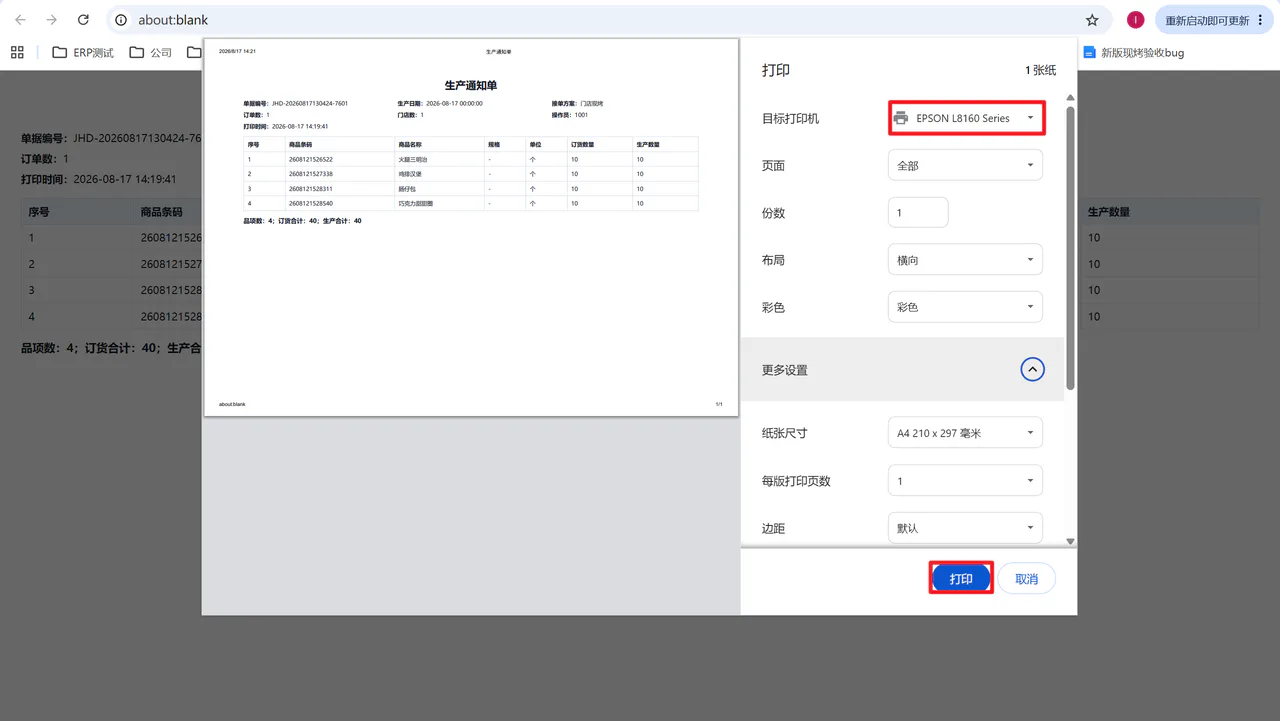
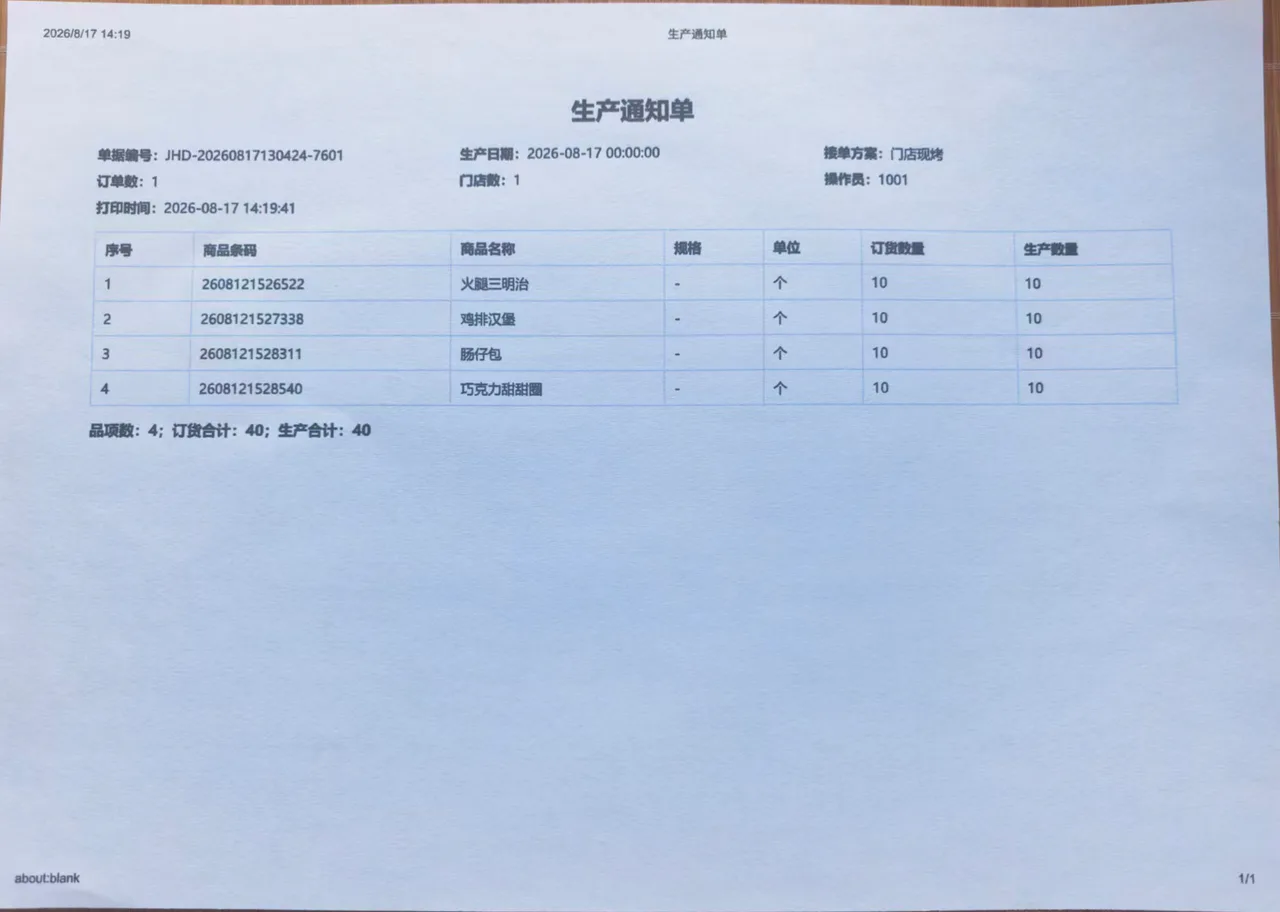
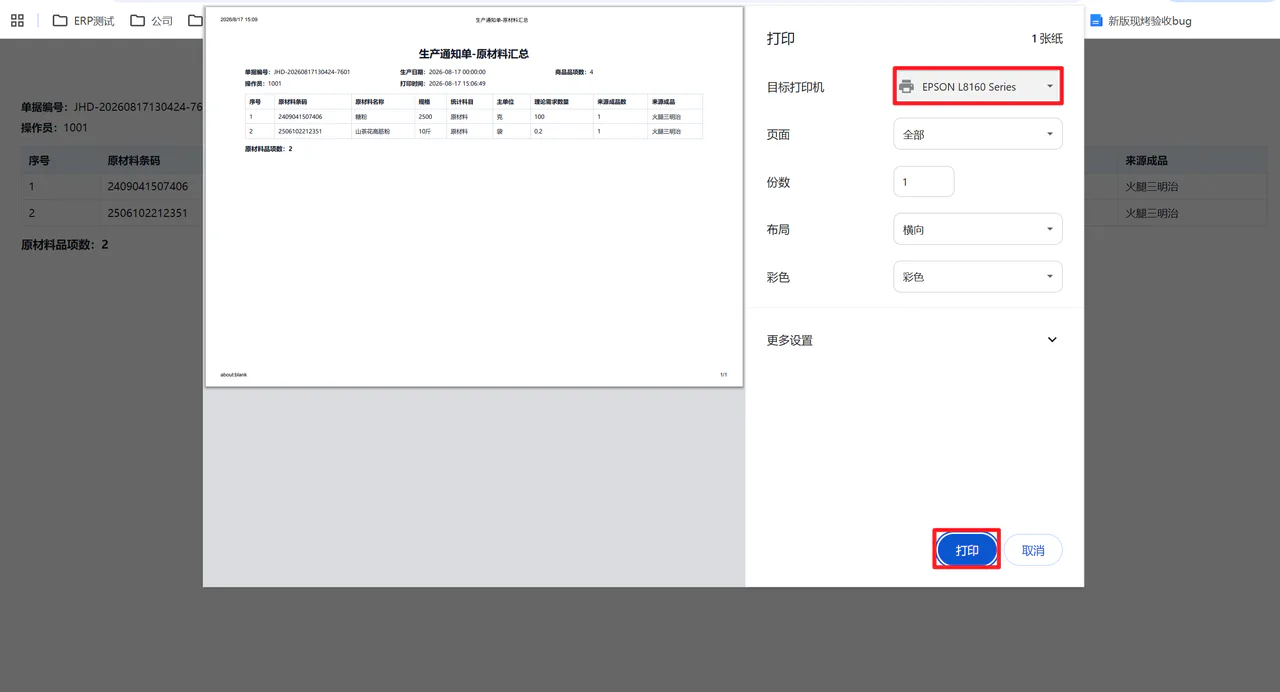
2)打印产品时点击【打印明细】,进入预览后会自动弹窗或右击选择【打印】,选择目标打印机,核对纸张尺寸,点击【打印】即可;
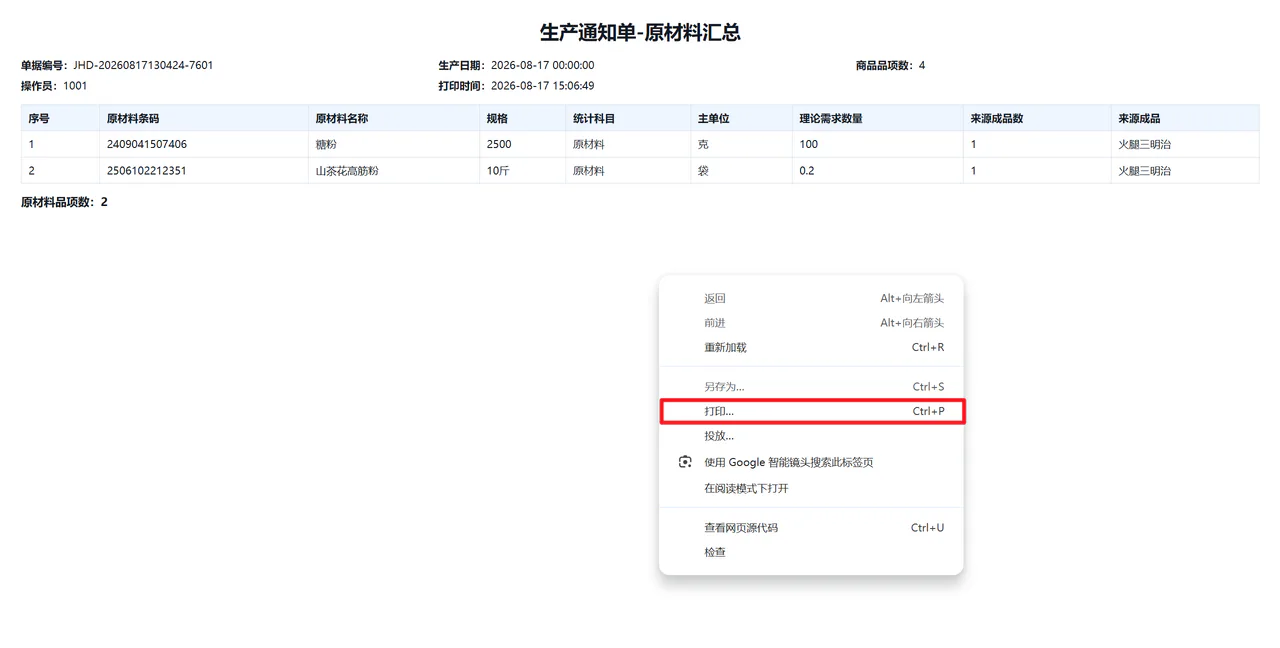
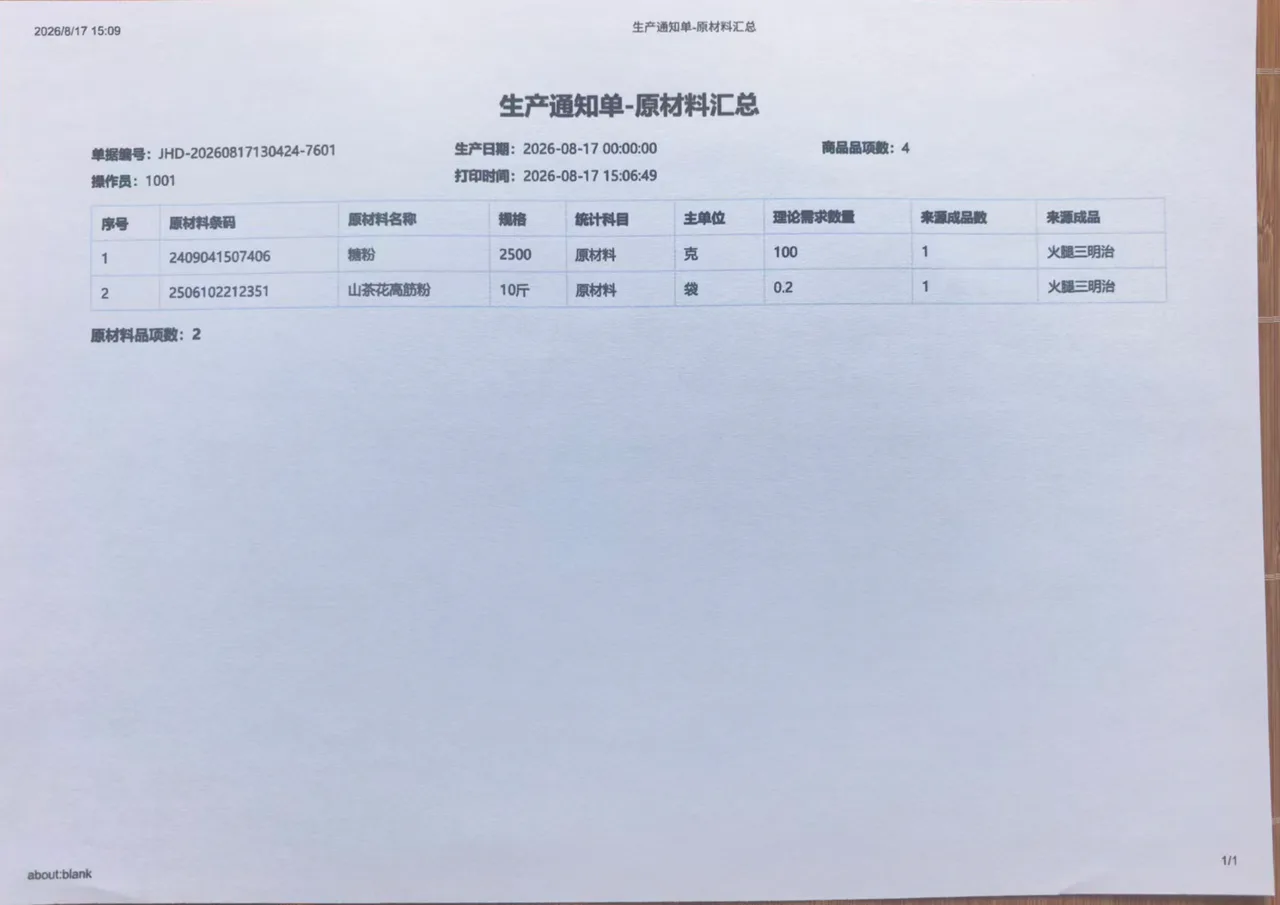
3)打印原材料时点击【打印原材料】,进入预览后会自动弹窗或右击选择【打印】,选择目标打印机,核对纸张尺寸,点击【打印】即可;
5.4 AI 智能排产
适用场景:AI 排产是门店现烤生产里的一环:用历史销量 + 刚性需求 + 实时环境信号(天气/交通/客流/周边同类商家)+ DeepSeek复核,自动算出”今天该烤哪些商品、各烤多少、几点出炉”,最终落地成门店生产 KDS 任务。
关键公式:
R = 上周同日×0.45 + 去年同期×0.25 + 近30天日均×0.20 + max(预约量,订货量)×0.10
C = 天气×节假日×交通×客流趋势×指令
计划产量 = ceil(max(刚性需求, R×C)),再按商品生产基数向上取整
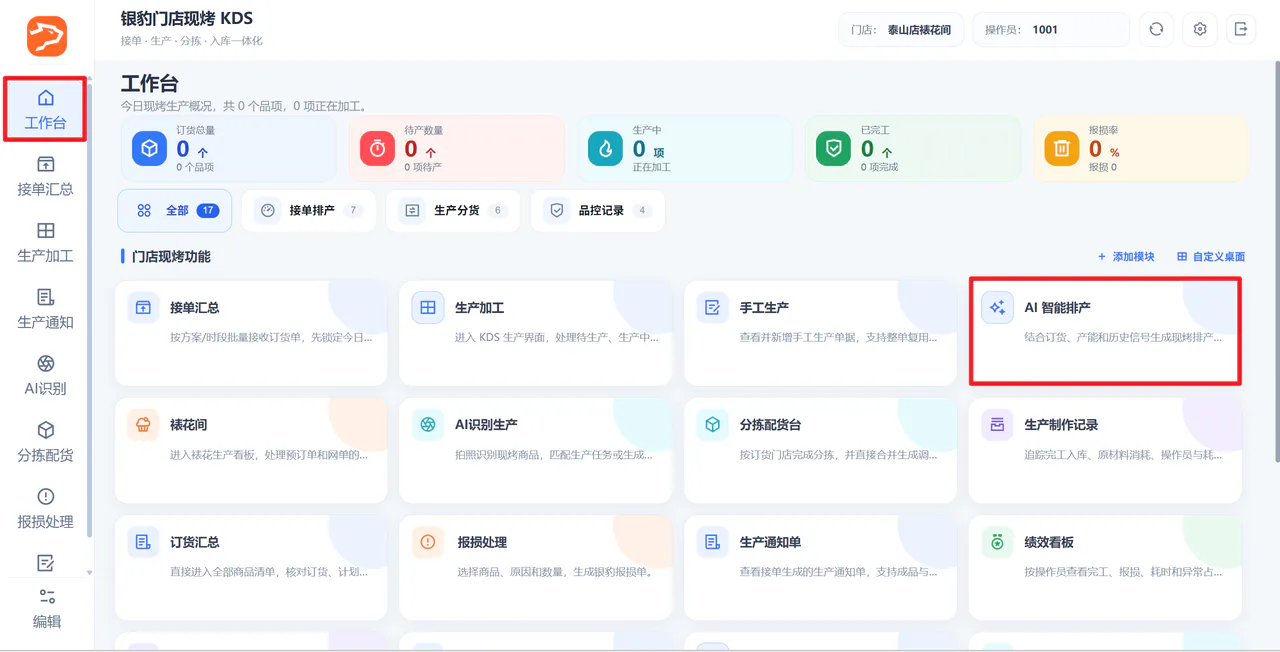
操作路径: 现烤KDS-工作台-AI智能排产
操作步骤:
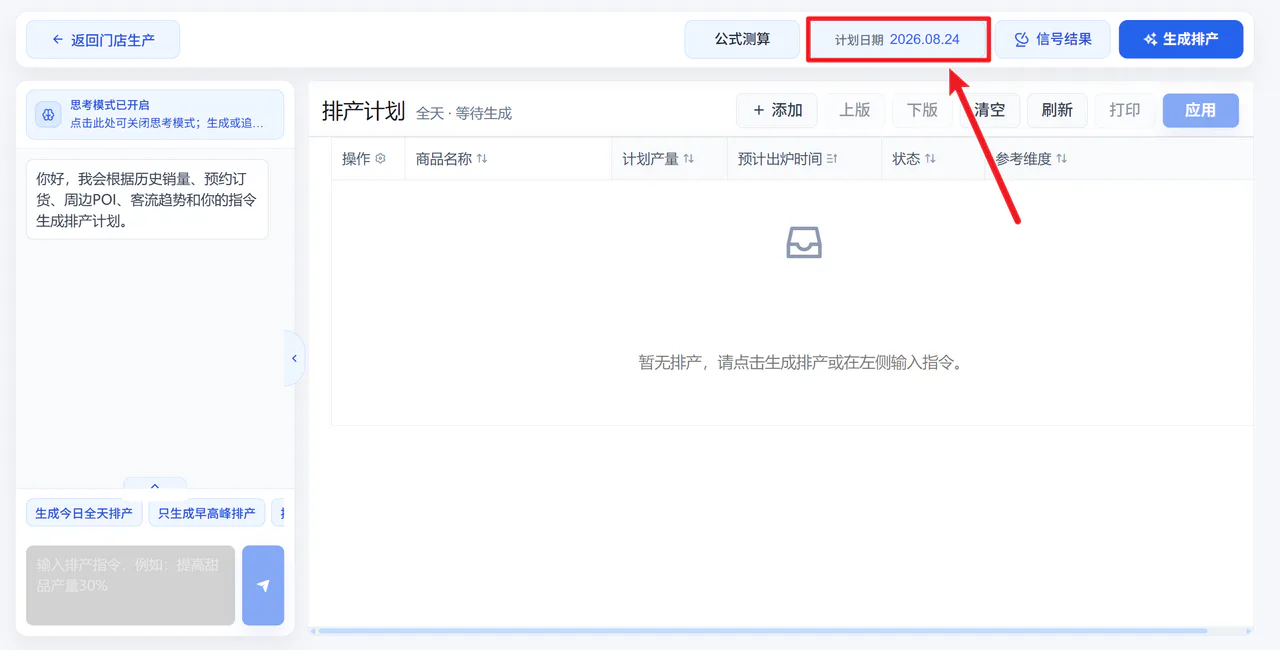
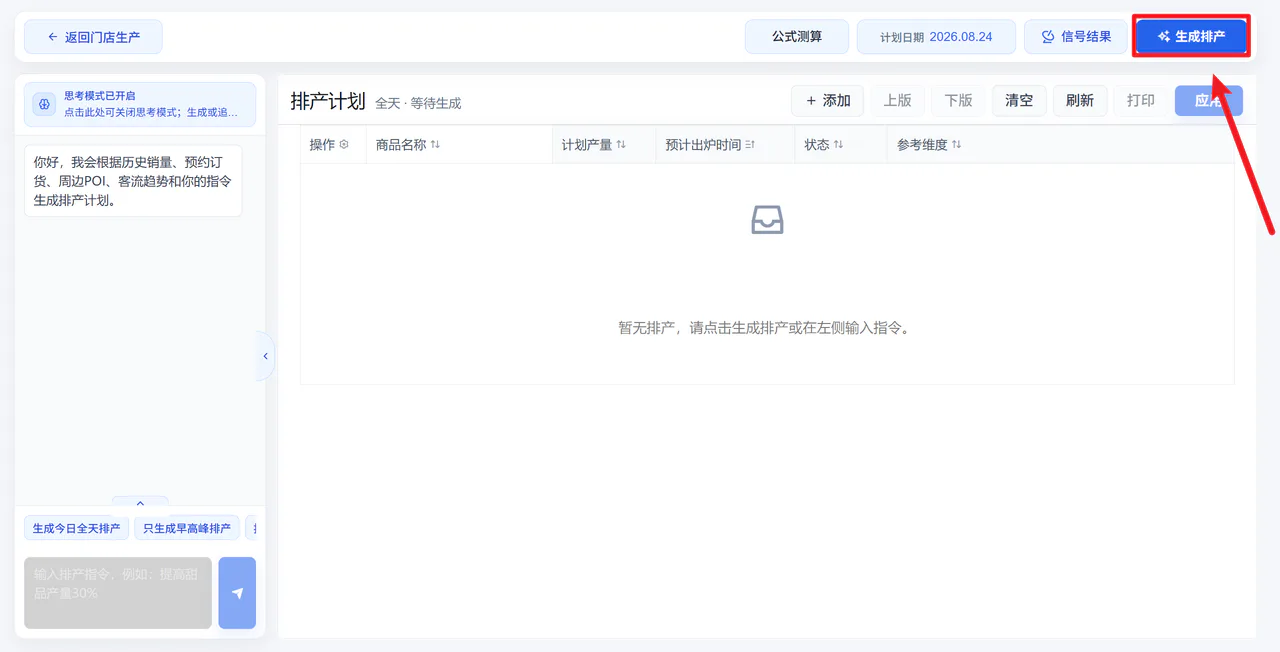
1)点击【计划日期】选择排产日期,未选择默认当天;
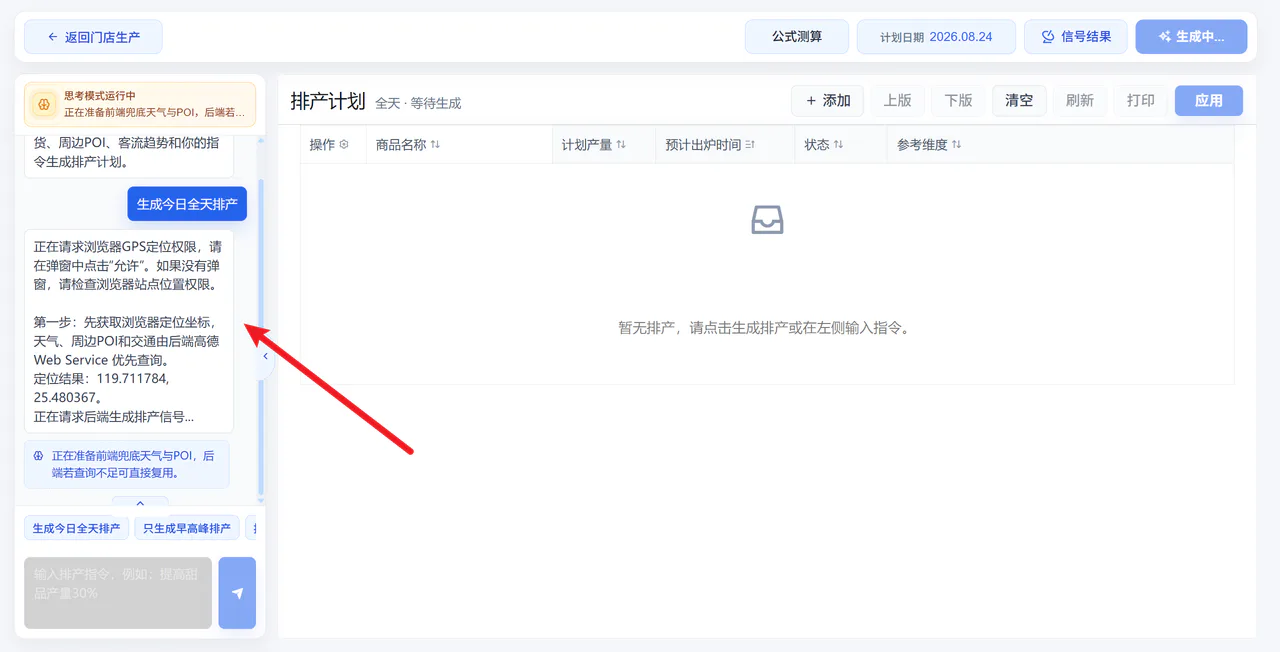
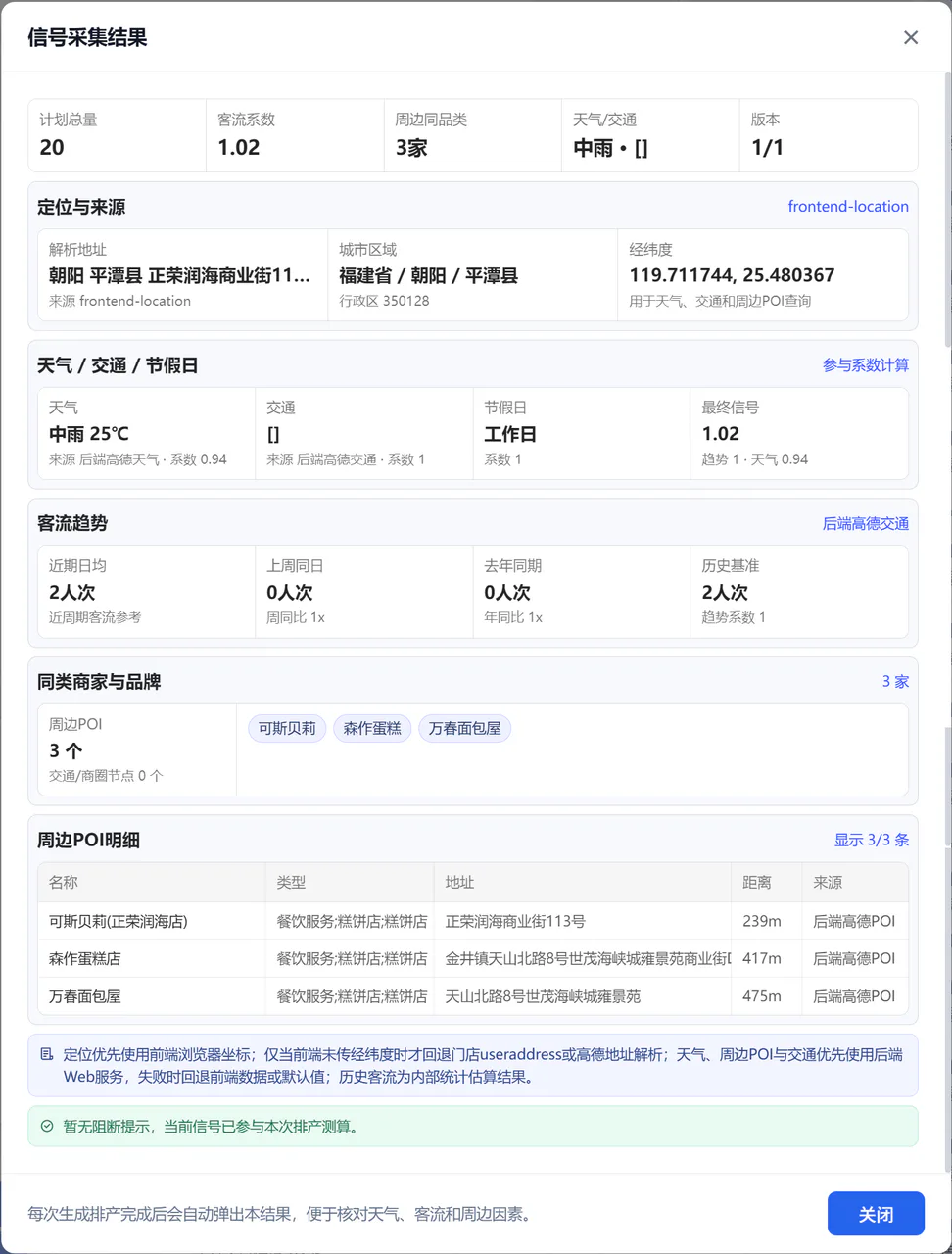
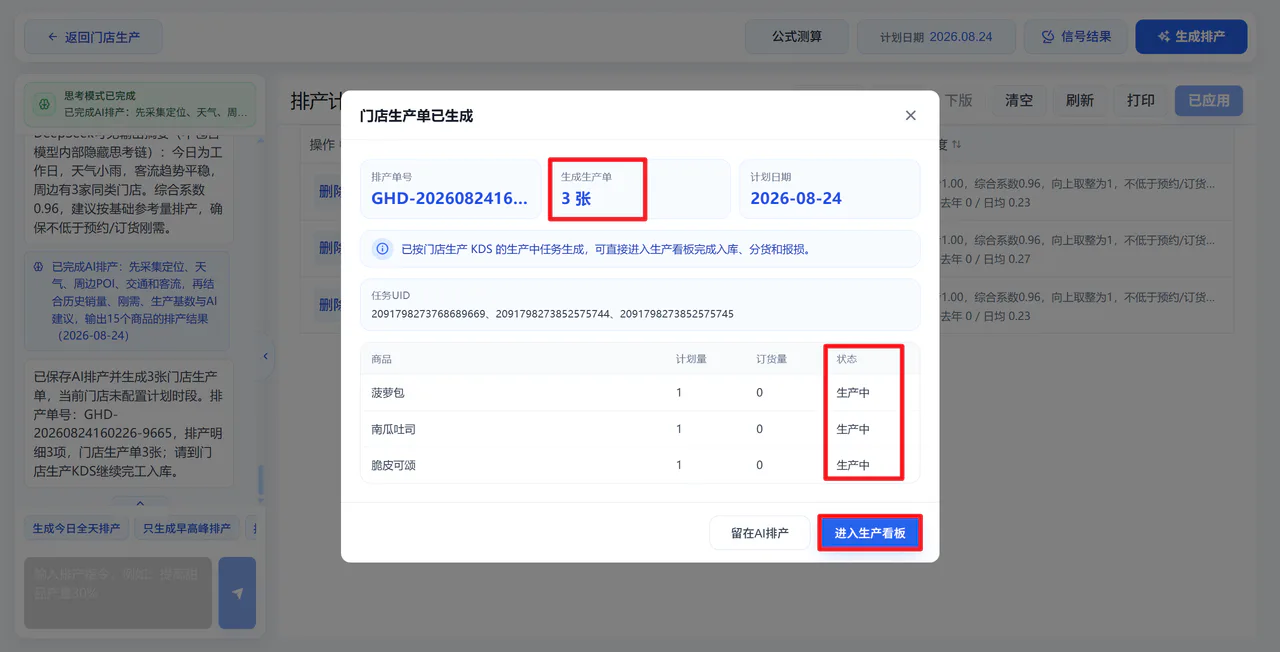
2)点击右上角【生成排产】,左侧对话框会显示生成进度,先采集定位、天气、周边POI、交通和客流,再结合历史销量、刚需、生产基数与AI建议,生成排产数据,并弹窗显示信号采集结果;
说明:左侧对话框暂未对接deepseek,输入提示词无效;
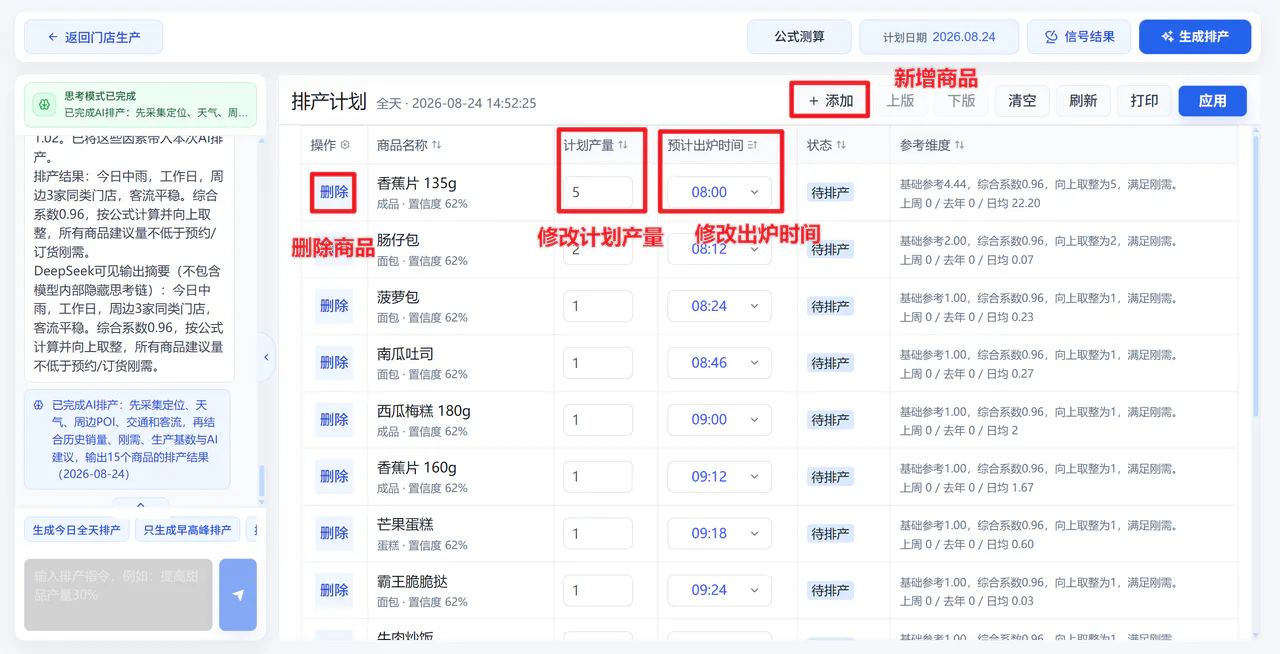
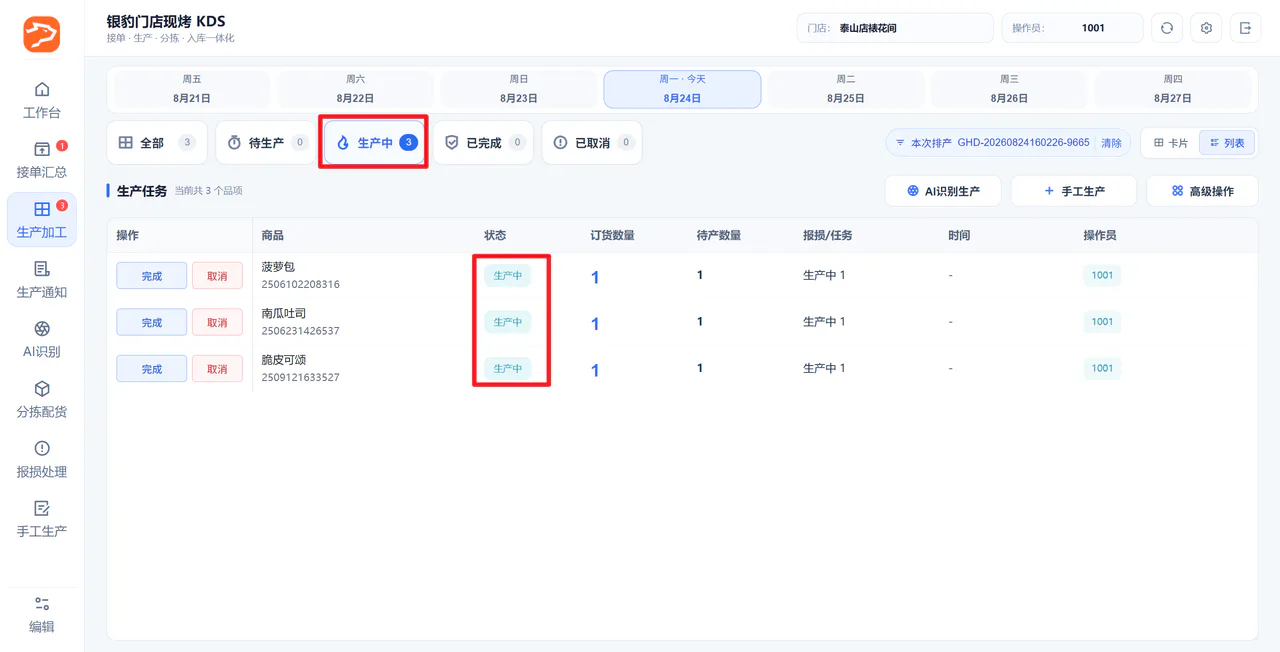
3)可在AI生成的基础上修改排产数据,可添加、删除商品,修改数量、出炉时间,点击右上角【应用】,生成生产任务(状态生产中),点击【进入生产看板】可查看生产任务;
5.5 手动排产
适用场景:根据销量、订货量和环境信息自动生成排产建议。
操作路径:现烤 KDS → 工作台 → AI 智能排产
操作步骤:
1)选择计划日期,生成排产
2)点击【生成排产】,等待系统给出商品、数量和出炉时间。
3)核对并调整计划,可以添加、删除商品,修改计划产量和出炉时间。
4)点击【应用】生成生产任务,再点击【进入生产看板】查看任务。
**完成标志:商品、数量和出炉时间已生成生产任务。
完成标志:确认后的商品、数量和出炉时间已生成生产任务,并显示在生产看板中。
6. 现烤间生产与完工
本章由现烤间生产人员操作
生产人员根据任务来源选择手工生产、AI 识别生产或无任务手工生产。AI 识别不是单独的任务来源,而是一种生产执行方式。
6.1 生产前查看工作台
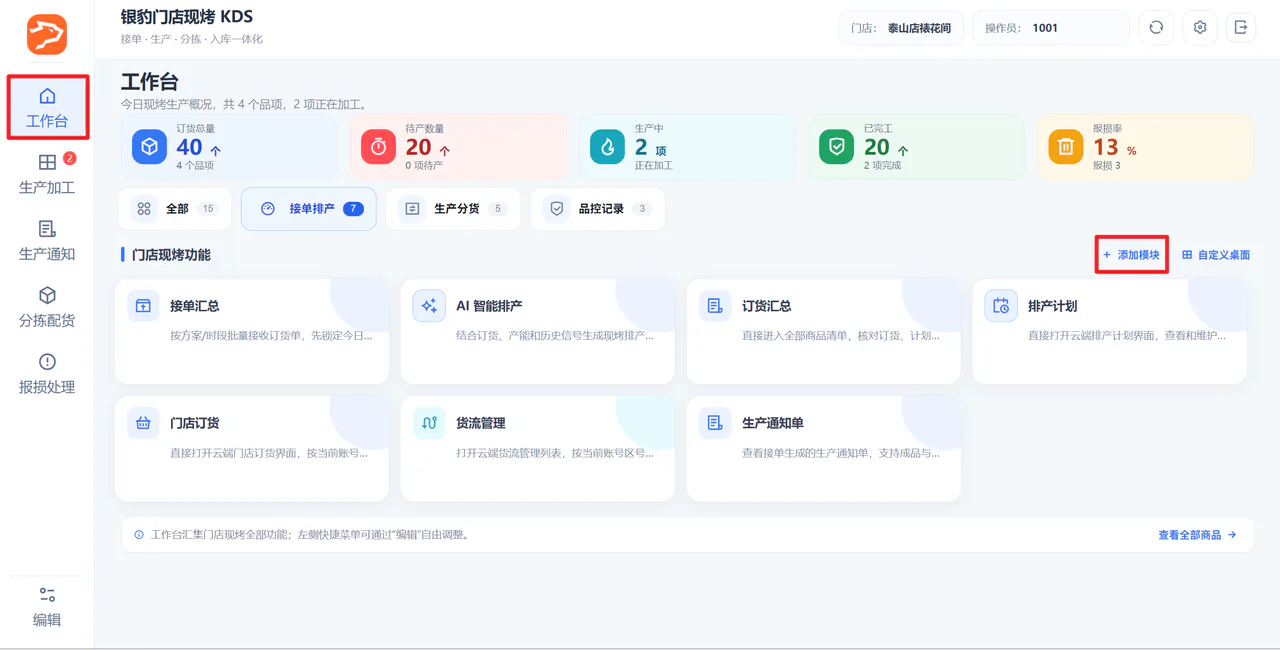
先看待生产、生产中和未分拣数量,再进入对应操作。
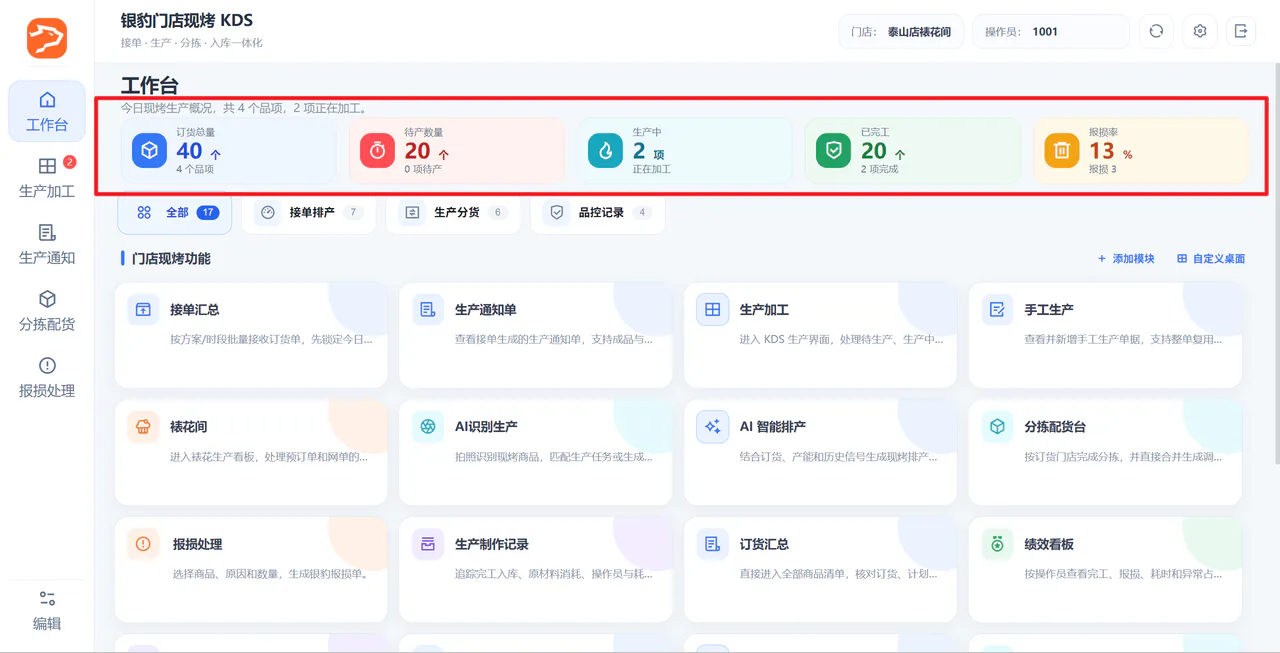
生产概况
- 订货总量:当天订货数量汇总;
- 待产数量:当天订货数量汇总;
- 生产中:生产任务生产中数量汇总;
- 已完工:生产任务已完工数量汇总;
- 报损率:报损 / (已完工 + 报损);
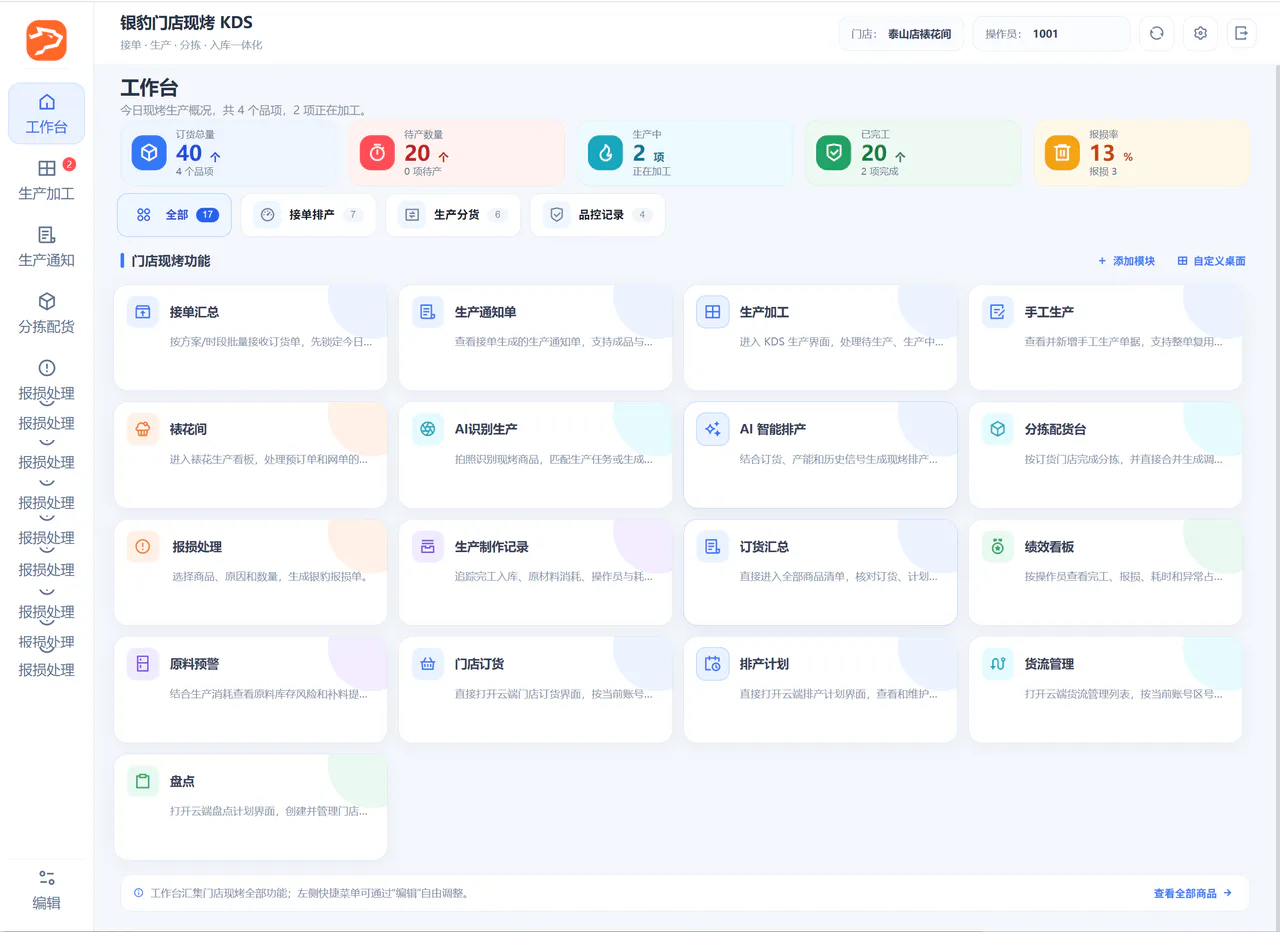
功能模块一览
- 接单汇总:按方案/时段批量接收订货单,先锁定今日生产范围;
- 生产通知单:查看接单生成的生产通知单,支持成品与原材料打印;
- AI智能排产:结合订货、产能和历史信号生成现烤排产建议;
- 订货汇总:直接进入全部商品清单,核对订货、计划、待产和完成数量;
- 门店订货:直接打开云端门店订货界面,按当前账号区号自动切换beta区域;
- 排产计划:直接打开云端排产计划界面,查看和维护门店生产计划;
- 货流管理:打开云端货流管理列表,按当前账号区号自动切换CSS区域;
- 生产加工:进入KDS生产界面,处理待生产、生产中和完工入库;
- 手工生产:查看并新增手工生产单据,支持整单复用、调拨和冲销;
- 裱花间:进入裱花生产看板,处理预订单和网单的接单、制作和转单;
- AI识别生产:拍照识别现烤商品,匹配生产任务或生成无来源制作记录;
- 分拣配货台:按订货门店完居分拣,并直接合并生成调拨出库;
- 绩效看板:按操作员查看完工、报损、耗时和异常占比;
- 报损处理:选择商品、原因和数量,生成银豹报损单;
- 生产制作记录:追踪完工入库、原材料消耗、操作员与耗时;
- 原料预警:结合生产耗料查看原料库存风险和补料提醒;
- 盘点:打开云端盘点计划界面,创建并管理门店盘点任务;
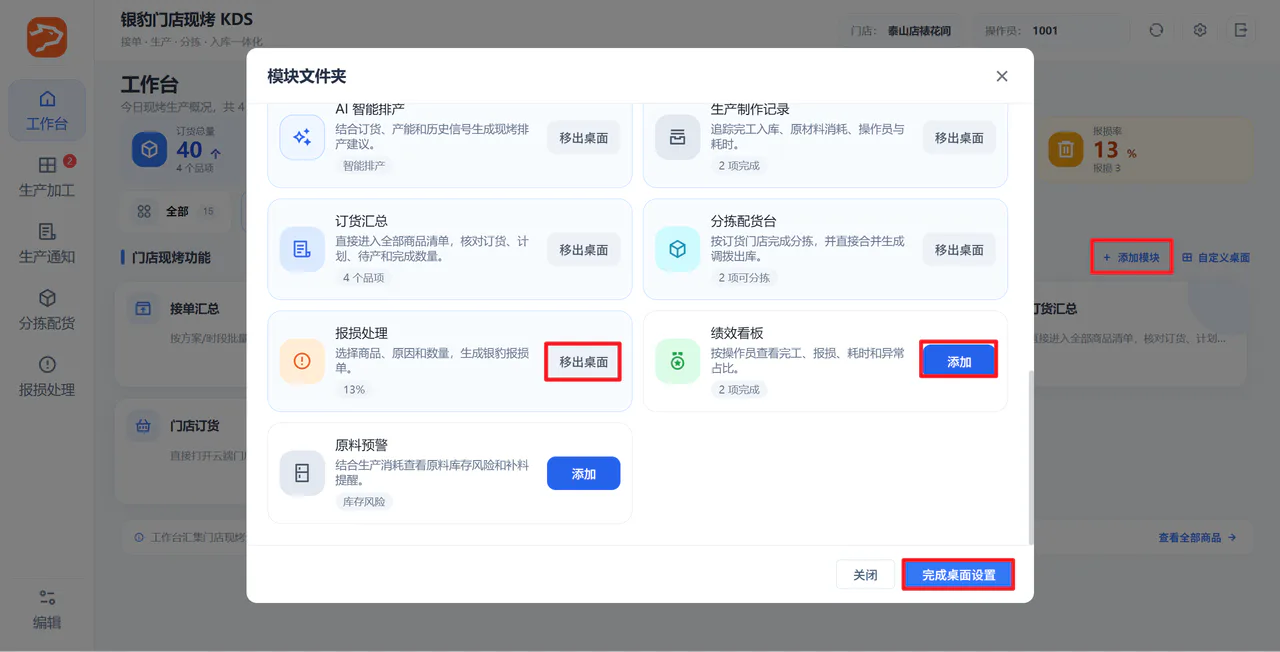
功能模块显示/隐藏
适用场景:可根据客户实际应用场景显示/隐藏对应的功能模块
操作路径:现烤KDS-工作台-添加模块
操作步骤:
点击【移出桌面】隐藏对应功能模块,点击【添加】显示对应功能模块,点击【完成桌面设置】生效;
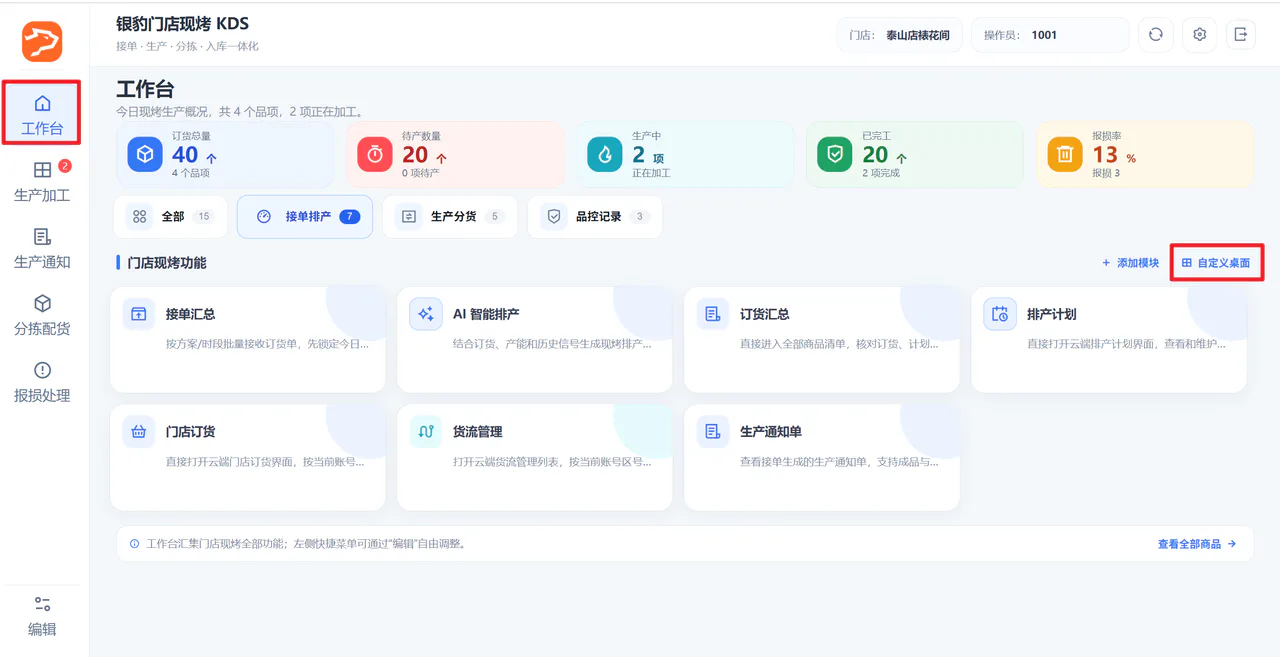
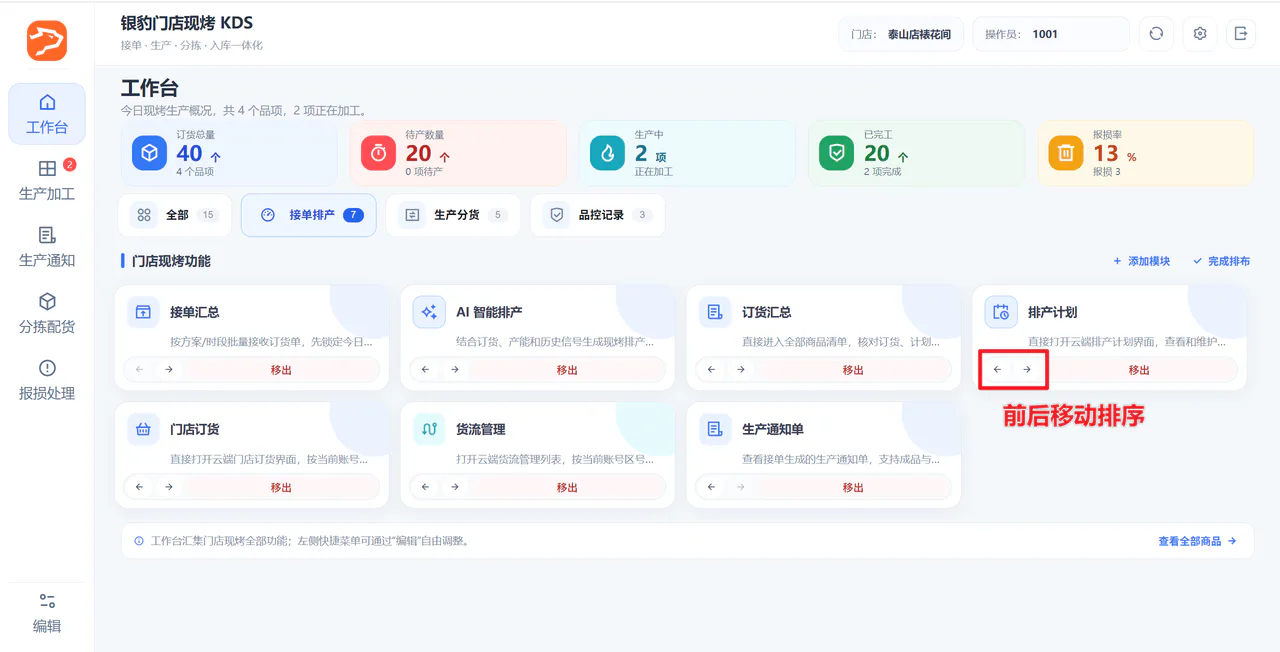
功能模块排序
适用场景:可将常用的功能模块移到前面,或根据工作习惯调整功能模块展示顺序;
操作路径:现烤KDS-工作台-自定义桌面
操作步骤:
可点击左右箭头前后移动排序,也可直接点击【移出】隐藏该功能模块;
6.2 选择生产方式
| 我现在的情况 | 使用方式 | 后续流向 |
|---|---|---|
| 已有接单汇总或 AI 排产任务,人工操作 | 有任务手工生产 | 完工后进入第 7 章分拣或调拨 |
| 使用摄像头识别商品和数量 | AI 识别生产 | 有任务按任务完成;无任务或超产进入第 7 章分拣 |
| 没有任务,现场临时生产 | 无任务手工生产 | 生产时已选目标门店,可直接完成调拨 |
6.3 有任务手工生产
开始加工后完工
适用场景:需要先标记”生产中”状态,再登记完工。
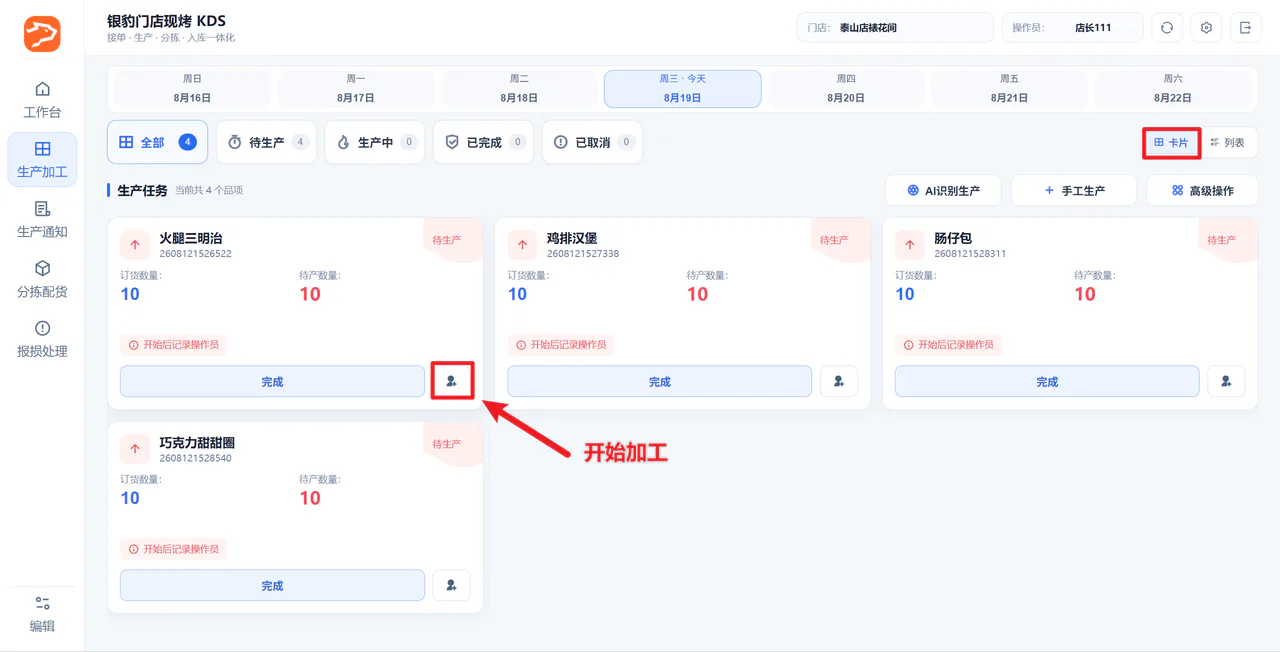
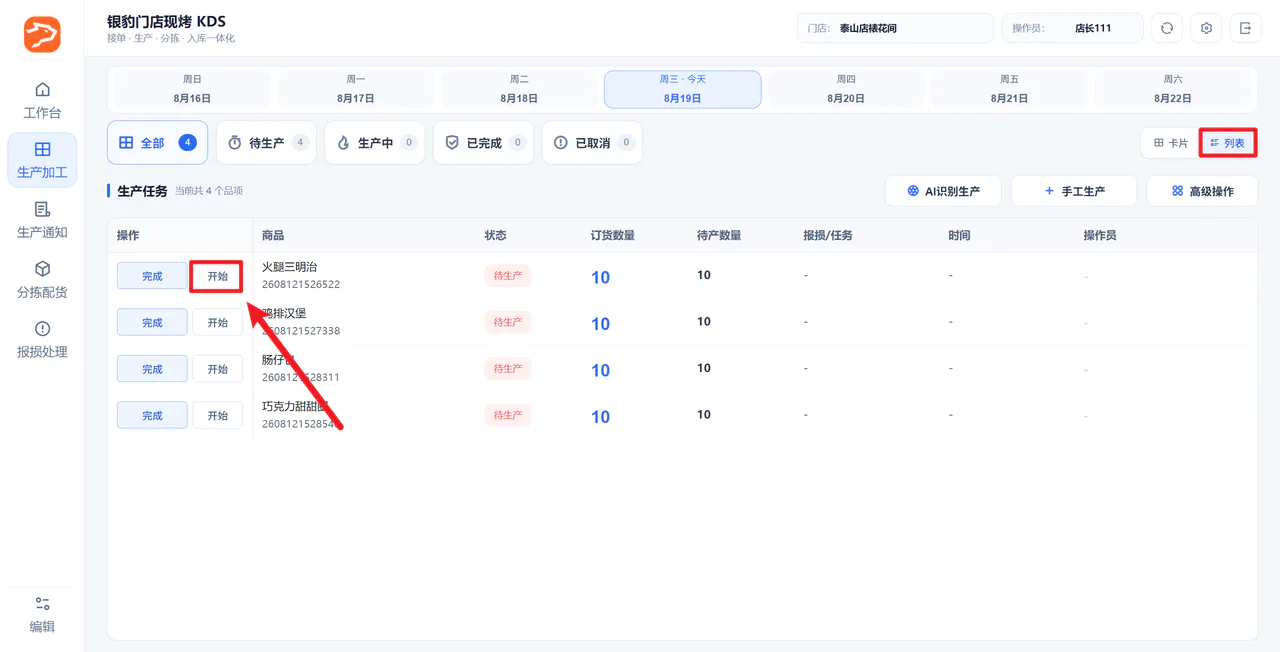
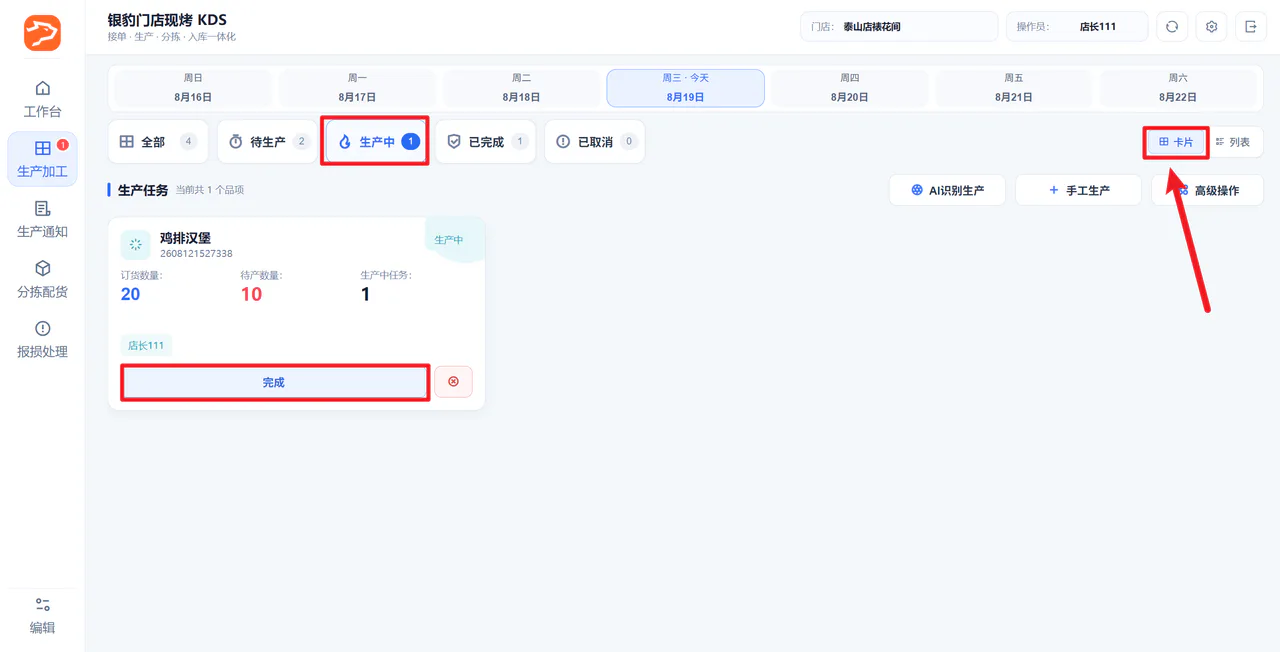
操作路径:现烤KDS → 生产加工 → 待生产
操作步骤:
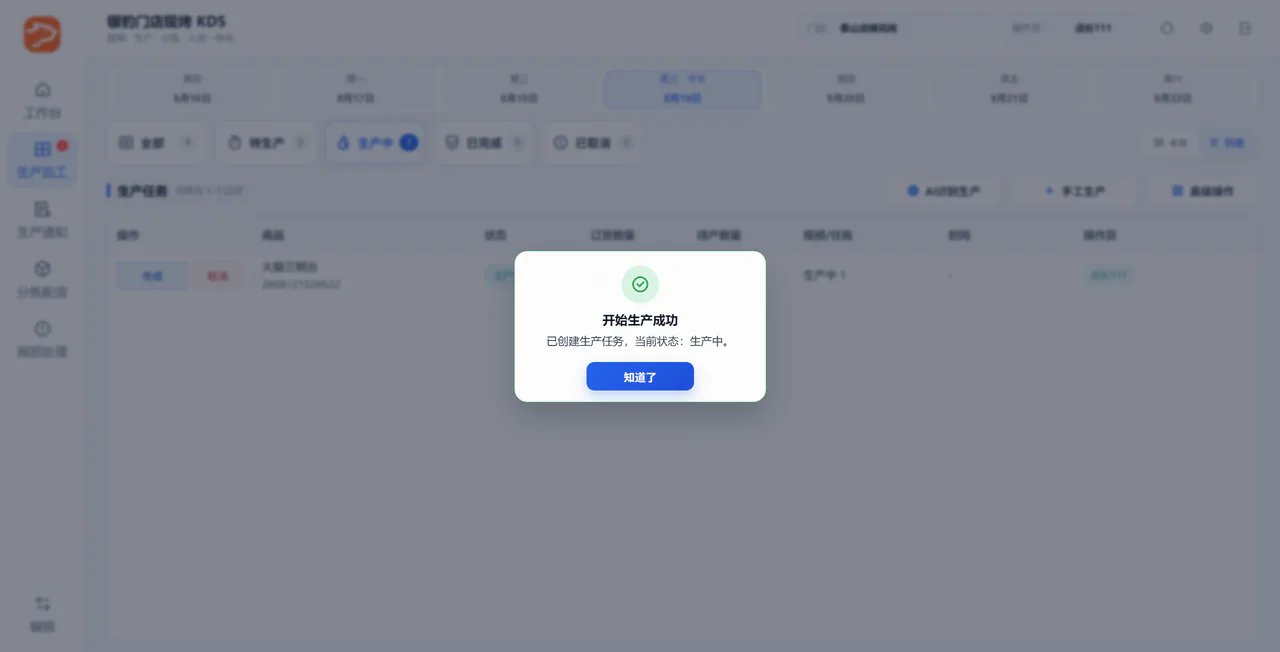
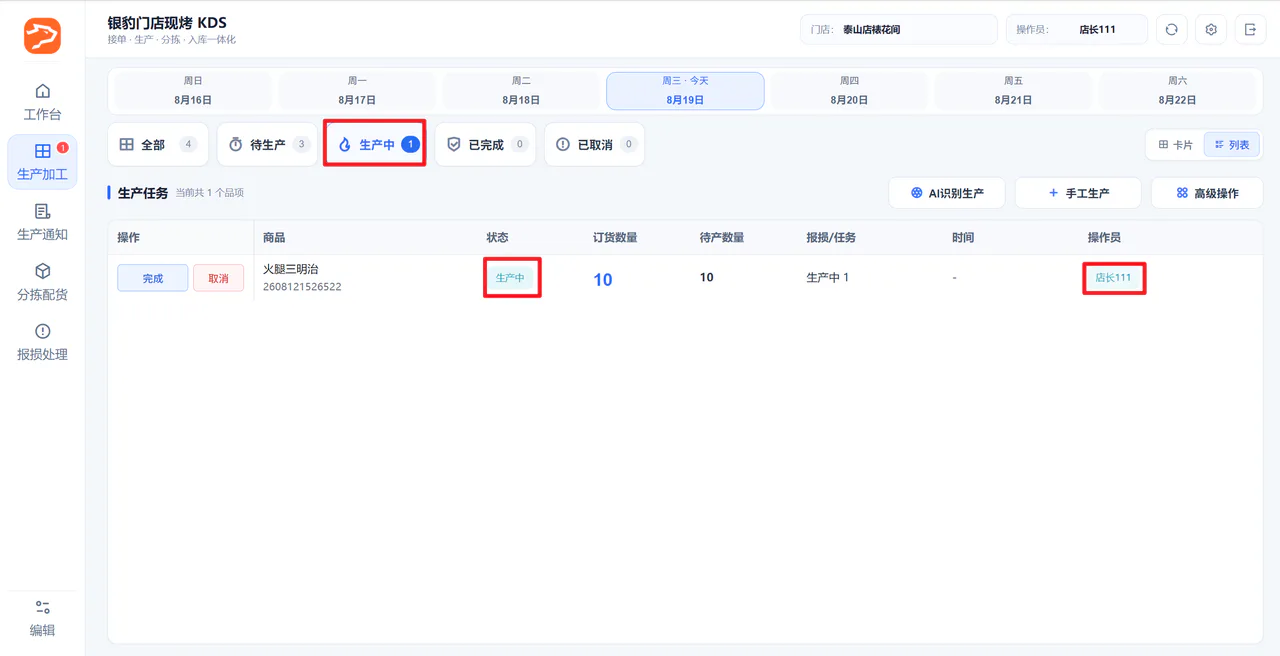
1)在【待生产】列表找到商品,点击【开始加工】;
操作成功后,任务由【待生产】变为【生产中】,并记录操作员。
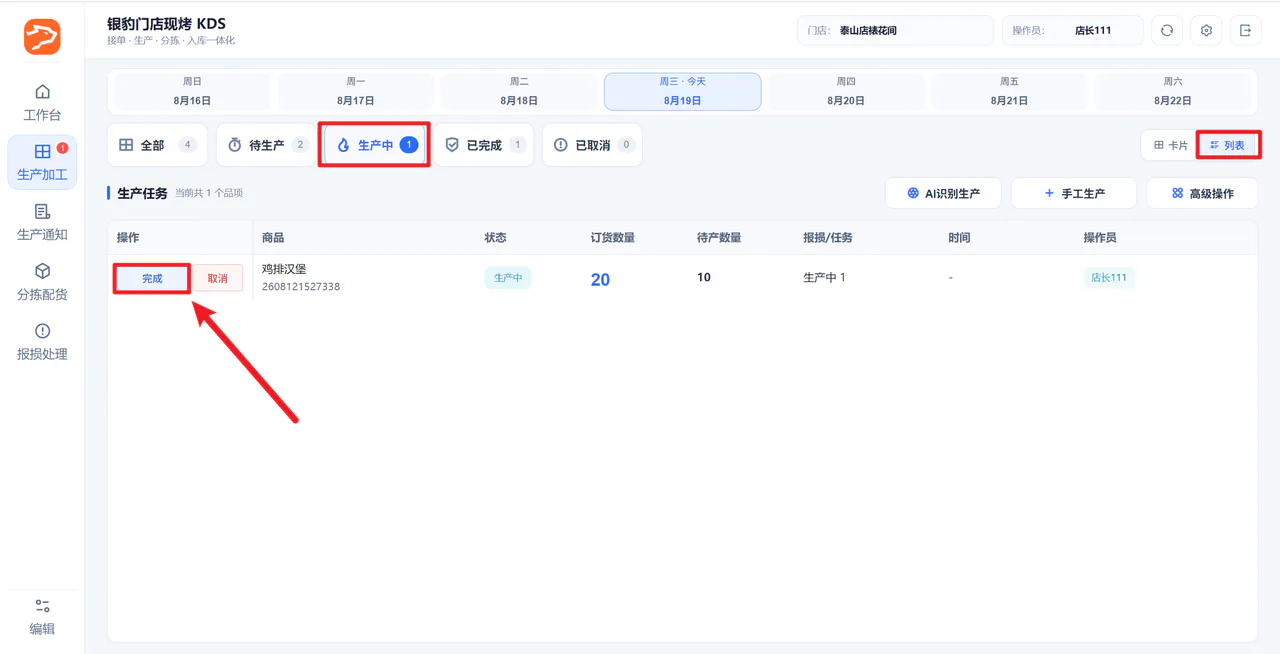
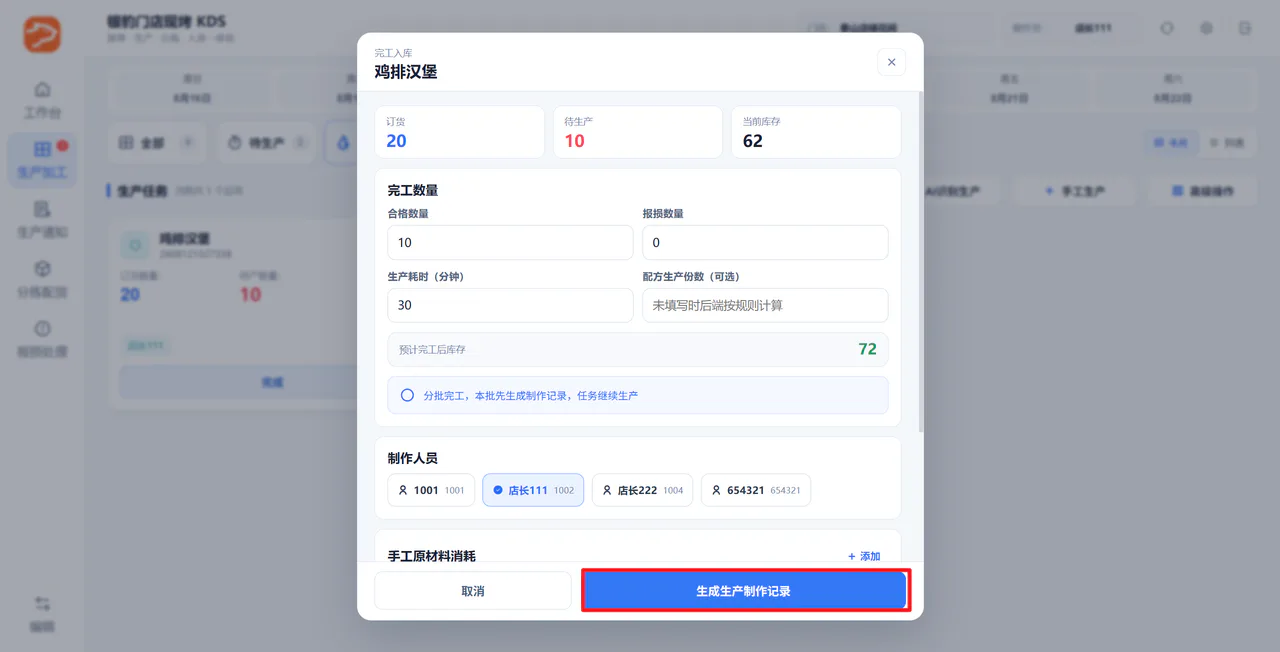
2)加工完成后,在【生产中】点击【完成】,填写合格数量;有次品时填写报损数量和原因;
3)核对无误后点击【确认完工】;
4)完工后任务显示【已完成】,表示本次生产提交成功。
系统生成【生产制作记录】;配置原材料后,还会生成【原材料消耗记录】。
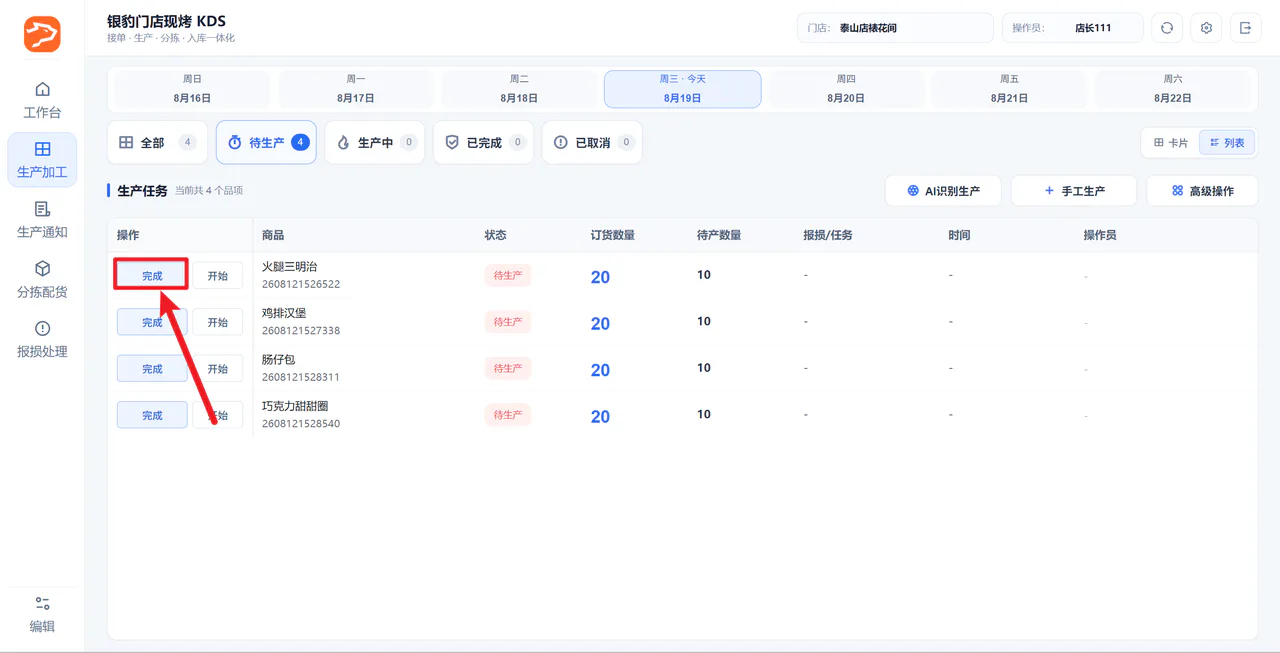
待生产商品直接完工
适用场景:不需要”生产中”状态,直接登记完工。
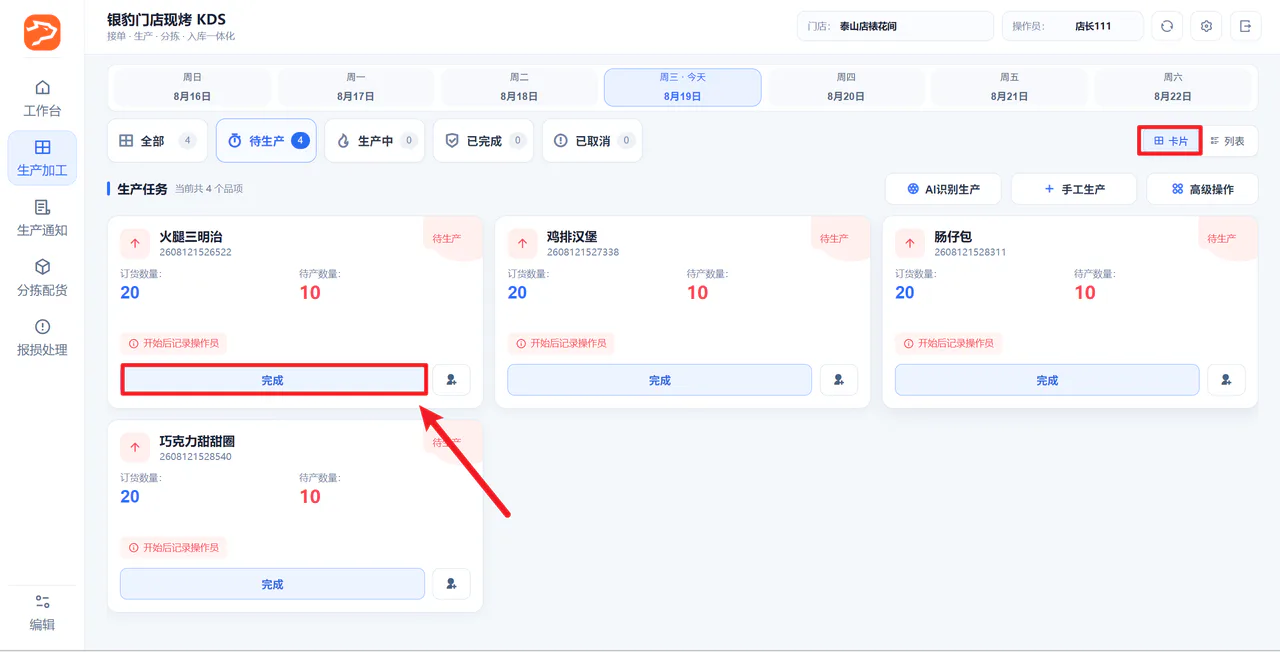
操作路径:现烤KDS → 生产加工 → 待生产
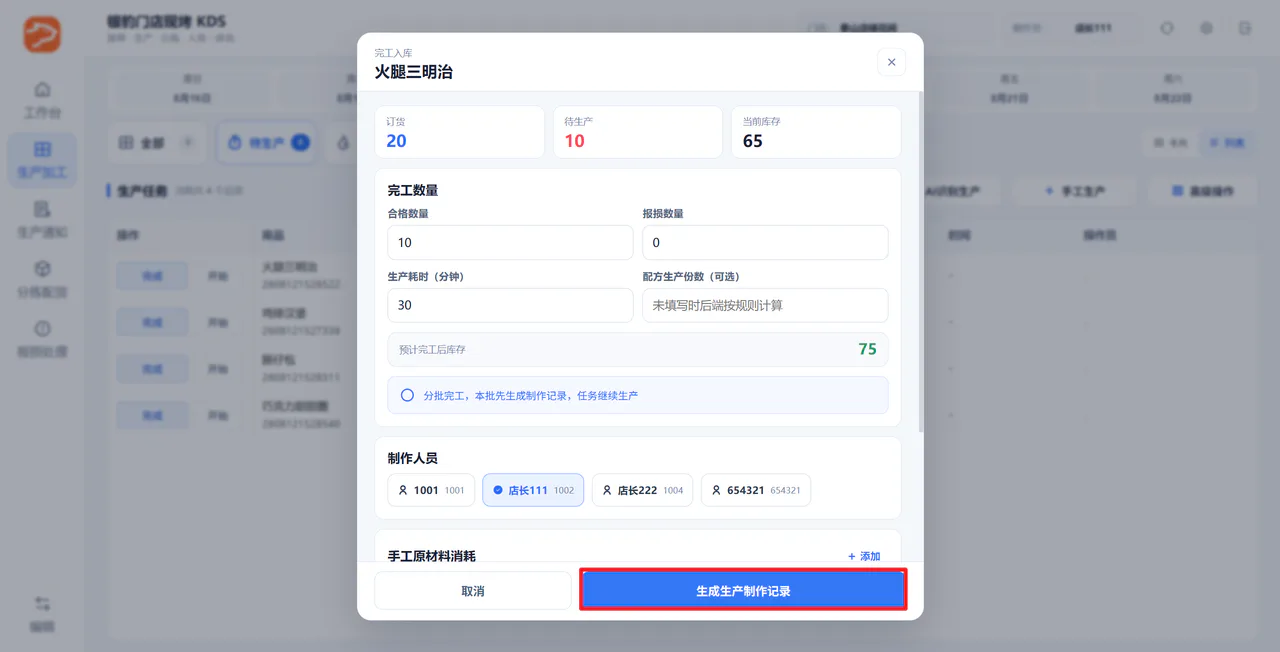
操作步骤:
1)在【待生产】状态直接点击【完成】;
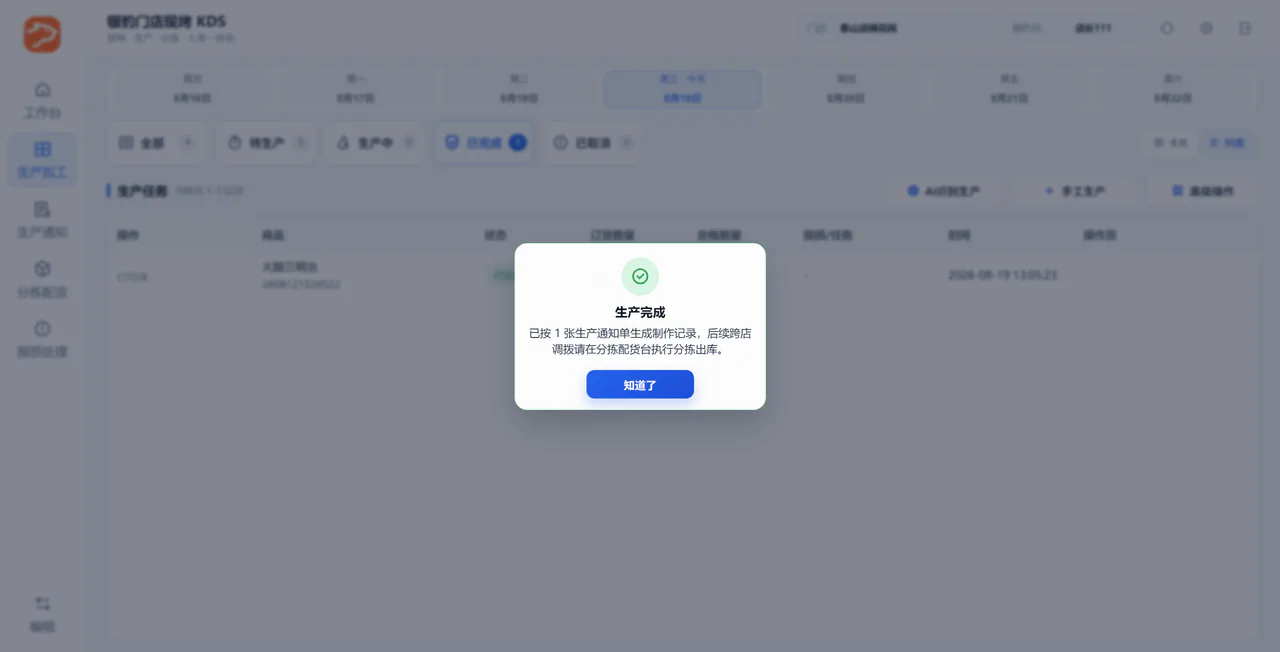
2)弹窗修改【合格数量】【报损数量】,点击【批量生成制作记录】;
3)操作成功后,任务状态从【待生产】变为【已完成】,并记录操作员、完成时间。
6.4 AI 识别生产
识别量小于待产量:自动开始加工
适用场景:识别商品为来源单商品,且订单待生产,合格数+报损数 < 待产数(未生产完),自动开始加工。
操作路径:现烤KDS → 生产加工 → 待生产
操作步骤:
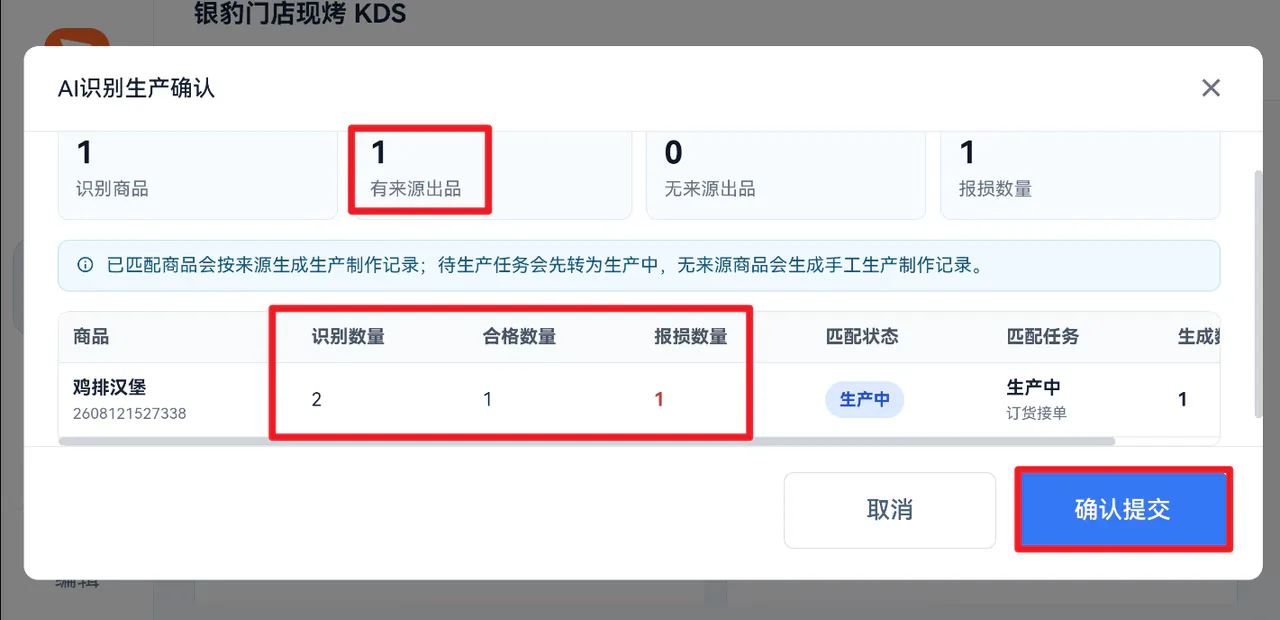
1)点击【AI识别生产】,打开AI识别界面,可自动识别标品、次品数量,可点+号累加数量,或点击数量修改商品数量;
例如:鸡排汉堡合格1个,报损1个
2)点击【出品】,核对出品商品和合格报损数量,点击【确认提交】;
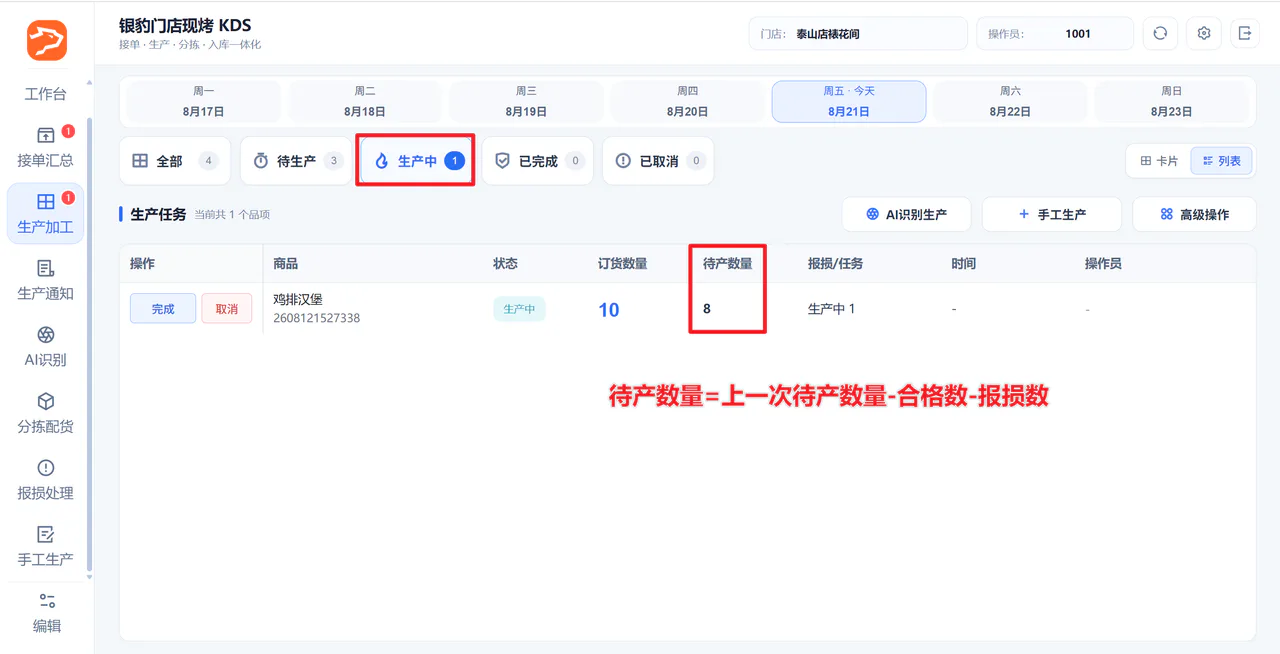
3)合格量1+报损量1 < 待产量10,且任务状态为【待生产】,任务自动开始加工,订单状态从【待生产】更新为【生产中】,更新【待产数量】= 上一次待产数量10 - 合格数1 - 报损数1 = 8;
4)生成【生产制作记录】,正品数量=合格数1,次品数量=报损数1,备注”AI识别生成制作记录,合格数量=1,报损数量=1”;
5)生成【原材料消耗记录】,按(合格数1+报损数1=2)换算配方后扣除原材料数量。
例如:1个鸡排汉堡=50克牛肉,合格数1+报损数1=2,扣减原材料2 × 50 = 100克
识别量等于待产量:自动完工
适用场景:识别商品为来源单商品,合格量+报损量 = 待产量(已全部生产),任务自动完工。
操作路径:现烤KDS → 生产加工 → 待生产/生产中
操作步骤:
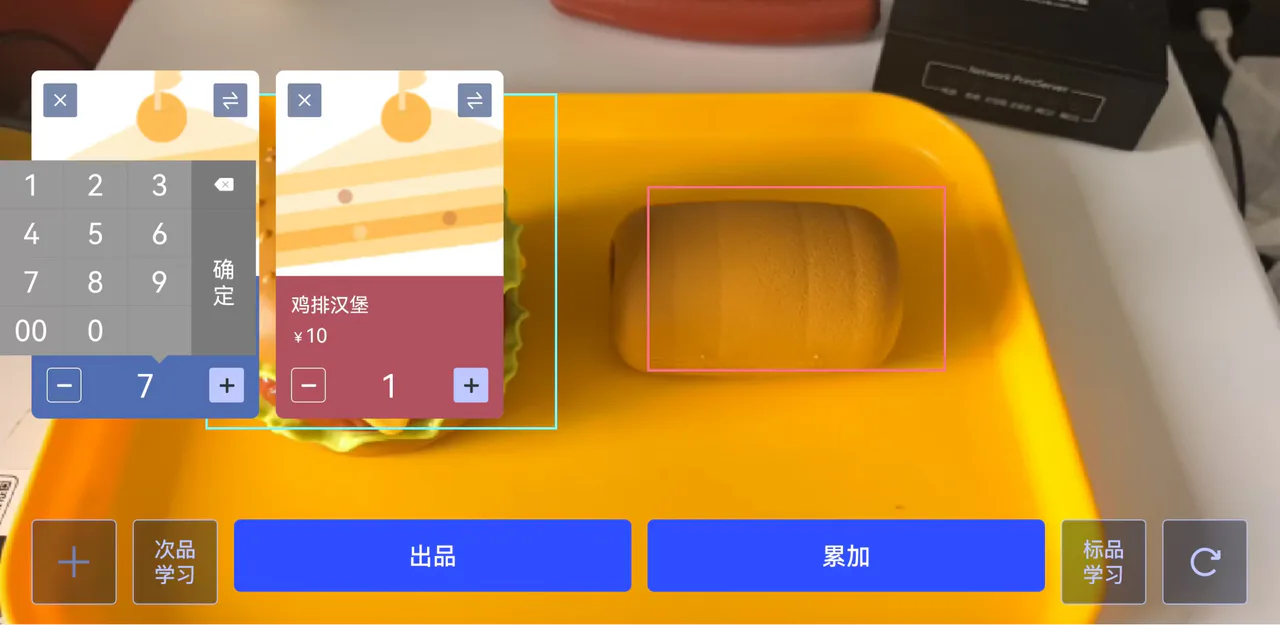
1)点击【AI识别生产】,打开AI识别界面,可自动识别标品数量,可点+号累加数量,或点击数量修改商品数量;
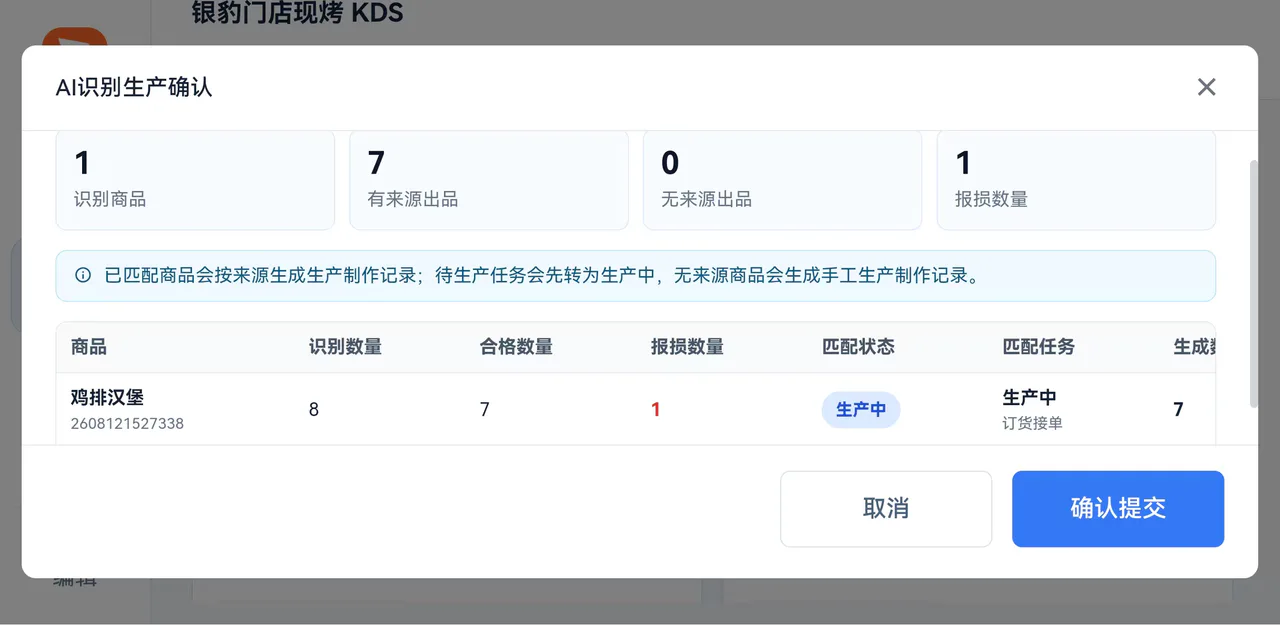
例如:鸡排汉堡合格7个,报损1个
2)点击【出品】,核对出品商品和数量,点击【确认提交】;
3)合格量7+报损量1 = 待产量8,任务自动完工,订单状态从【待生产】或【生产中】更新为【已完成】;
4)生成【生产制作记录】,正品数量=合格数7,次品数量=报损数1,备注”AI识别生成制作记录,合格数量=7,报损数量=1”;
5)生成【原材料消耗记录】,按(合格数7+报损数1=8)换算配方后扣除原材料数量。
例如:1个鸡排汉堡=50克牛肉,合格数7+报损数1=8,扣减原材料8 × 50 = 400克
识别量超过待产量:多出部分转未分拣
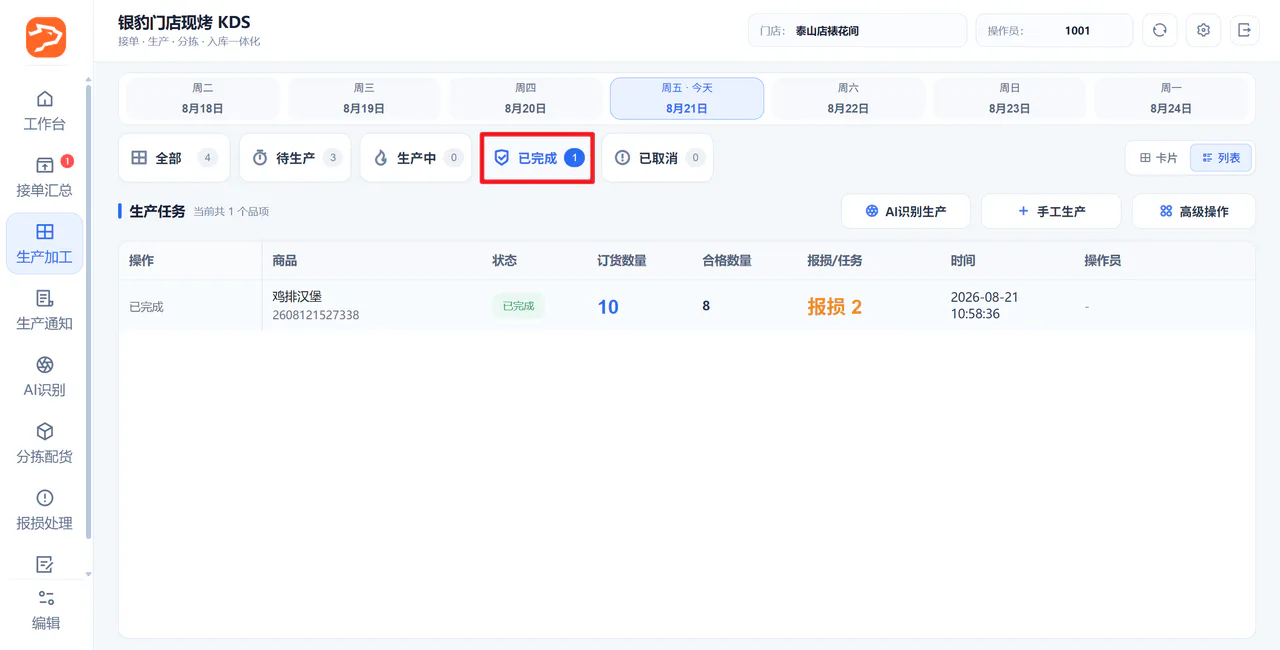
适用场景:识别商品为来源单商品,合格量+报损量 > 待产量(多生产),有来源任务自动完工,剩余数量生成无来源生产制作入库单。
操作路径:现烤KDS → 生产加工 → AI识别生产
操作步骤:
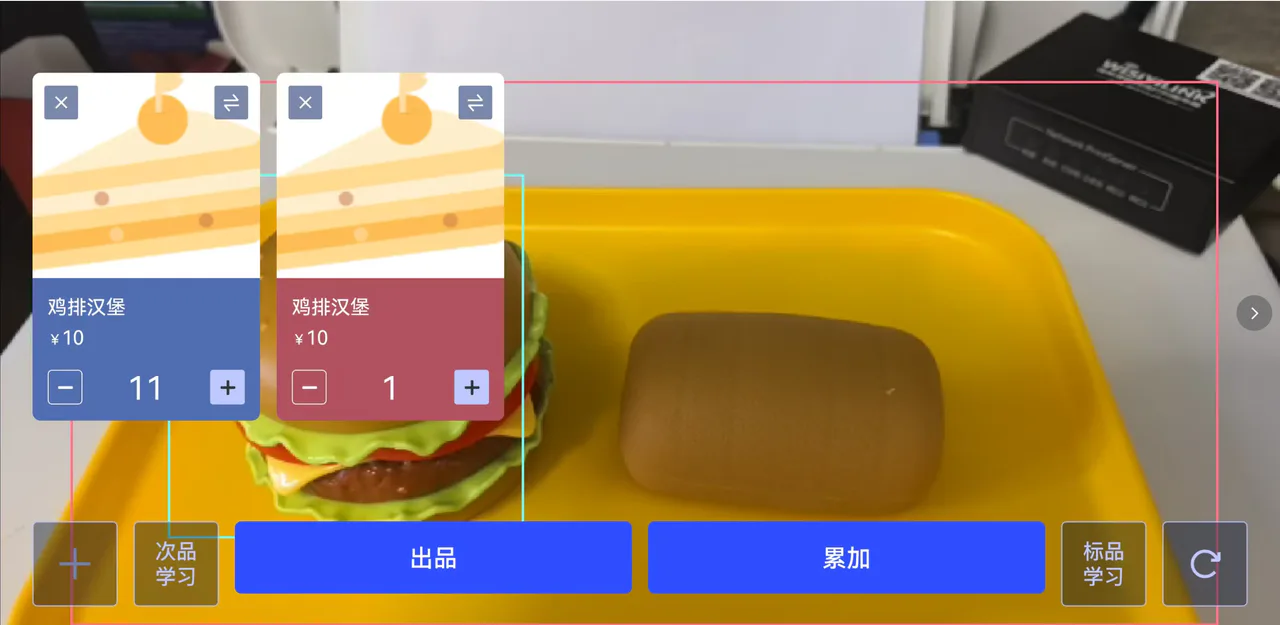
1)点击【AI识别生产】,打开AI识别界面,可自动识别标品数量,可点+号累加数量,或点击数量修改商品数量;
例如:鸡排汉堡合格11个,报损1个
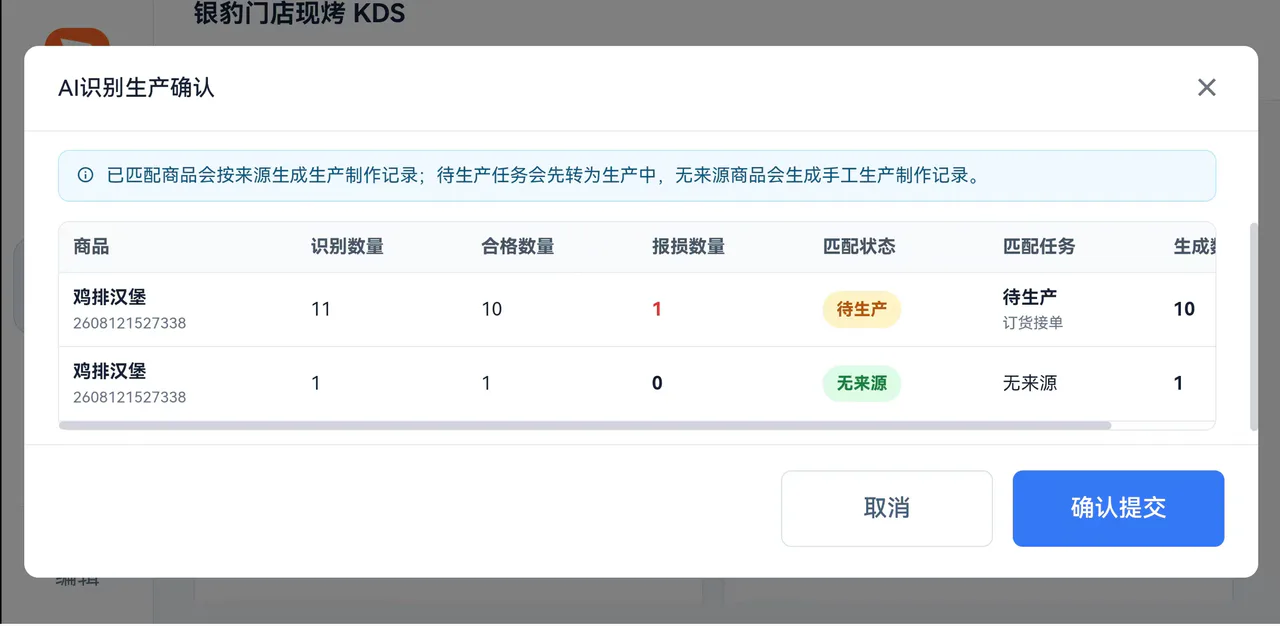
2)点击【出品】,核对出品商品和数量,点击【确认提交】;
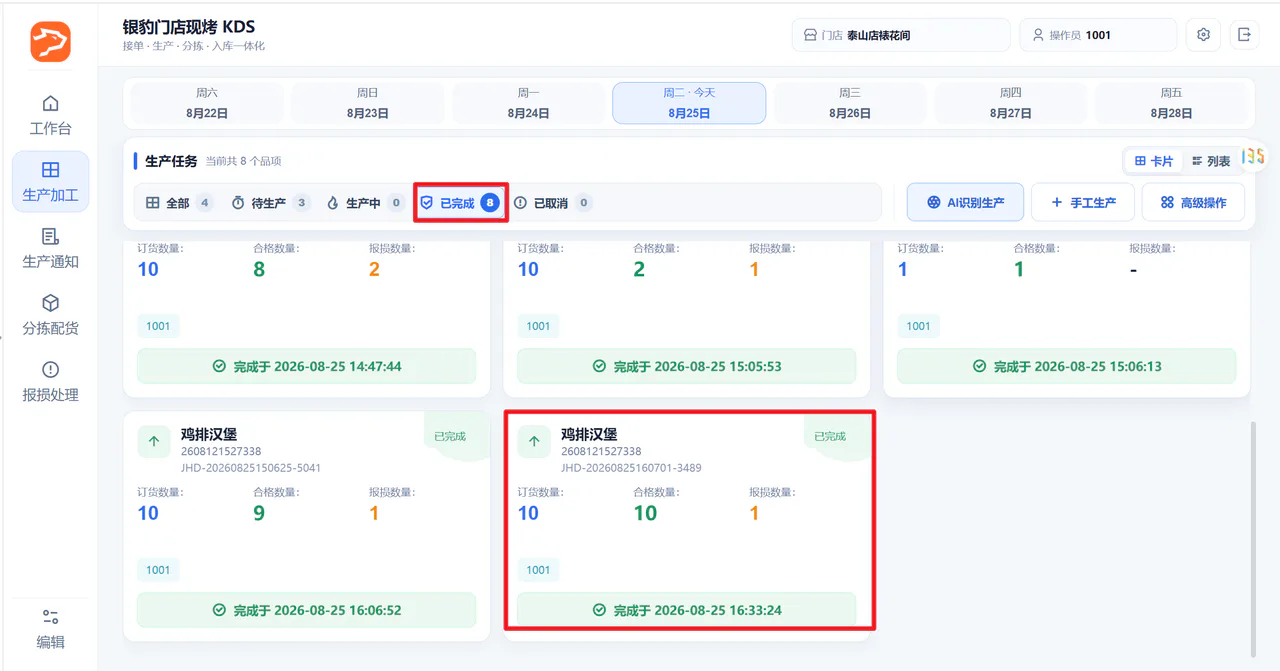
3)合格量+报损量 > 待产量,有来源单任务自动完工,订单状态从【待生产】/【生产中】更新为【已完成】;
4)生成两条【生产制作记录】;
说明:合格数先按待产上限分配,超出部分转无来源,报损数整笔挂在第一条有来源记录上。
第1条【生产制作记录】:正品数量=合格数10,次品数量=报损数1,备注”AI识别生成制作记录,合格数量=10,报损数量=1”;
第2条【生产制作记录】:正品数量=合格数1,次品数量=报损数0,备注”AI识别生成,无业务来源”。
5)生成【原材料消耗记录】,按(合格数11+报损数1=12)换算配方后扣除原材料数量;
例如:1个鸡排汉堡=50克牛肉,合格数11+报损数1=12,扣减原材料12 × 50 = 600克
6)无来源合格数生成AISC开头手工生产单,状态【未分拣】,允许整单冲销。
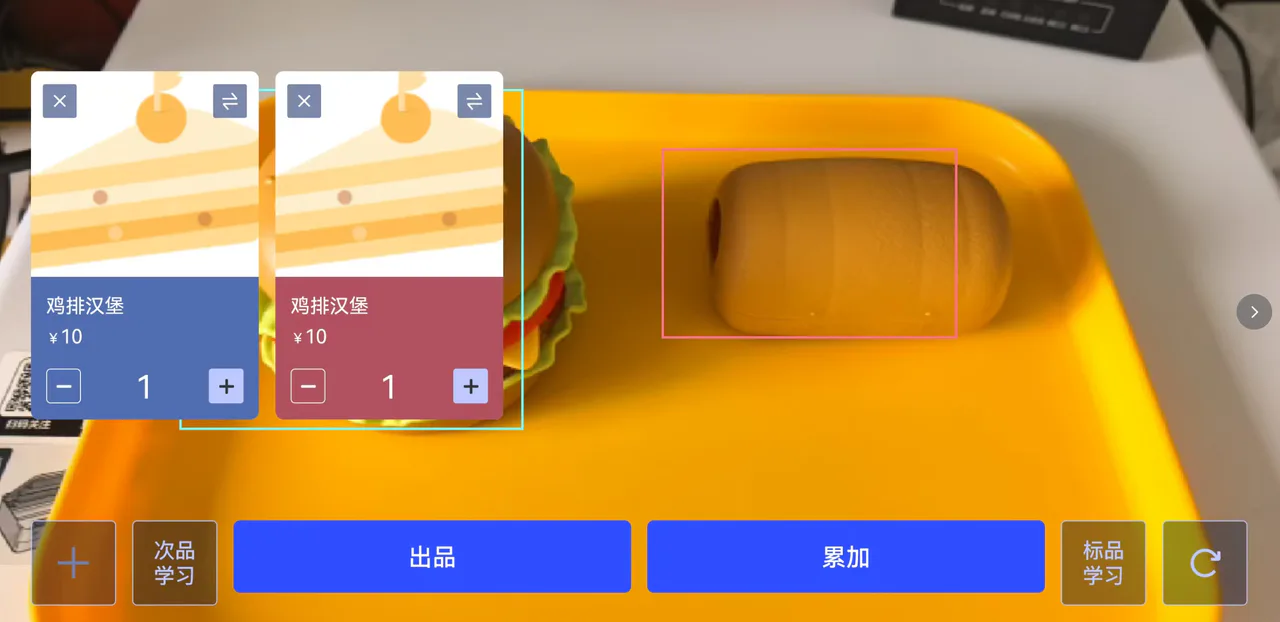






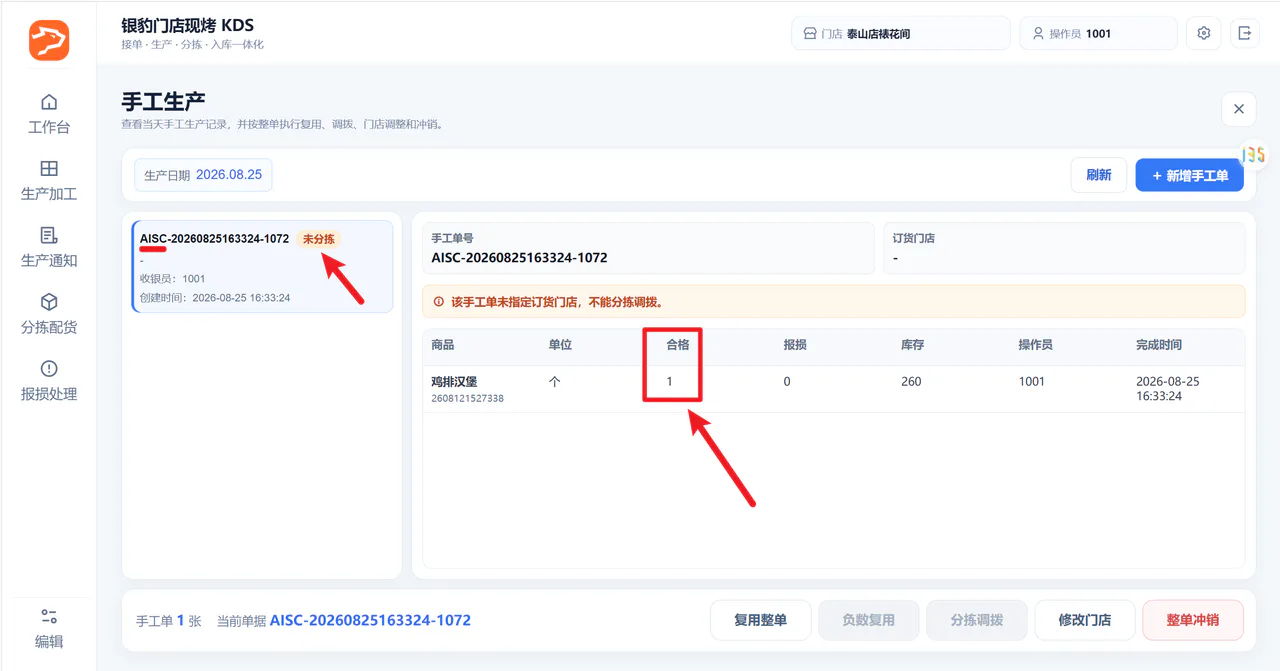
提交前先核对识别结果
商品、合格数量或报损数量不正确时,先人工校正再出品。无任务和超产部分会进入未分拣记录,完成后到第 7 章分拣。
6.5 无任务手工生产
本店使用:生产后直接入库
适用场景:无来源单,手动创建本店订货的生产制作记录,库存变化(合格+报损入库,原料出库,报损出库),不生成调拨单。
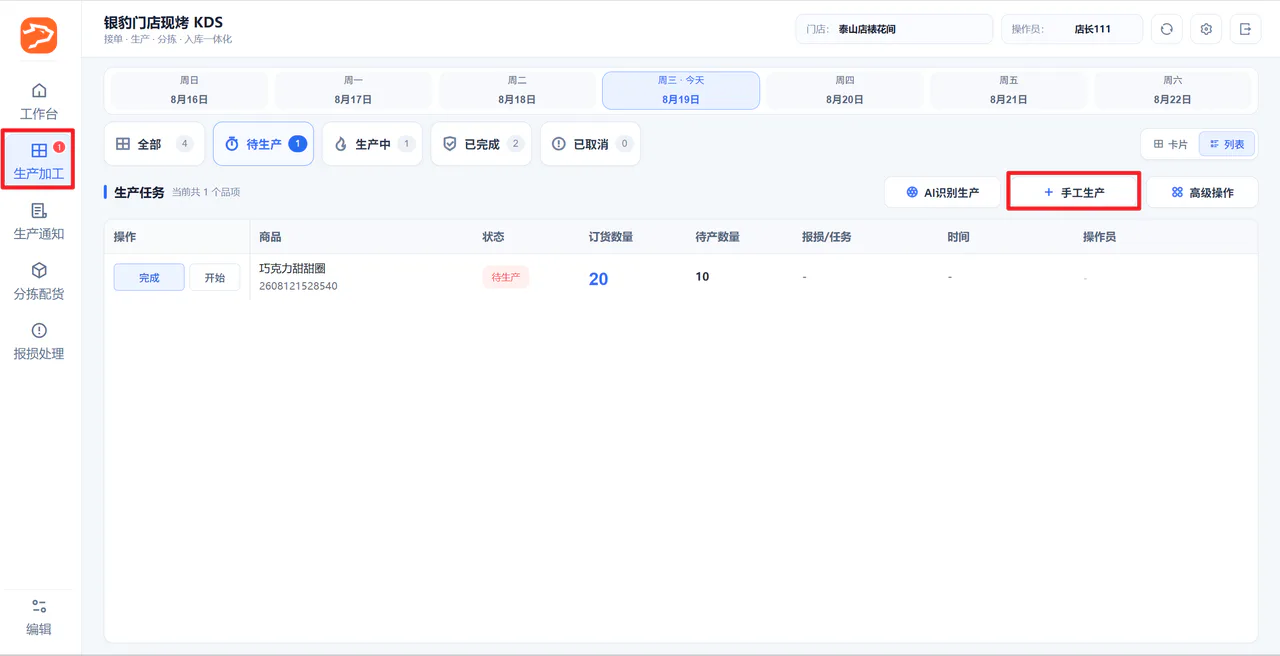
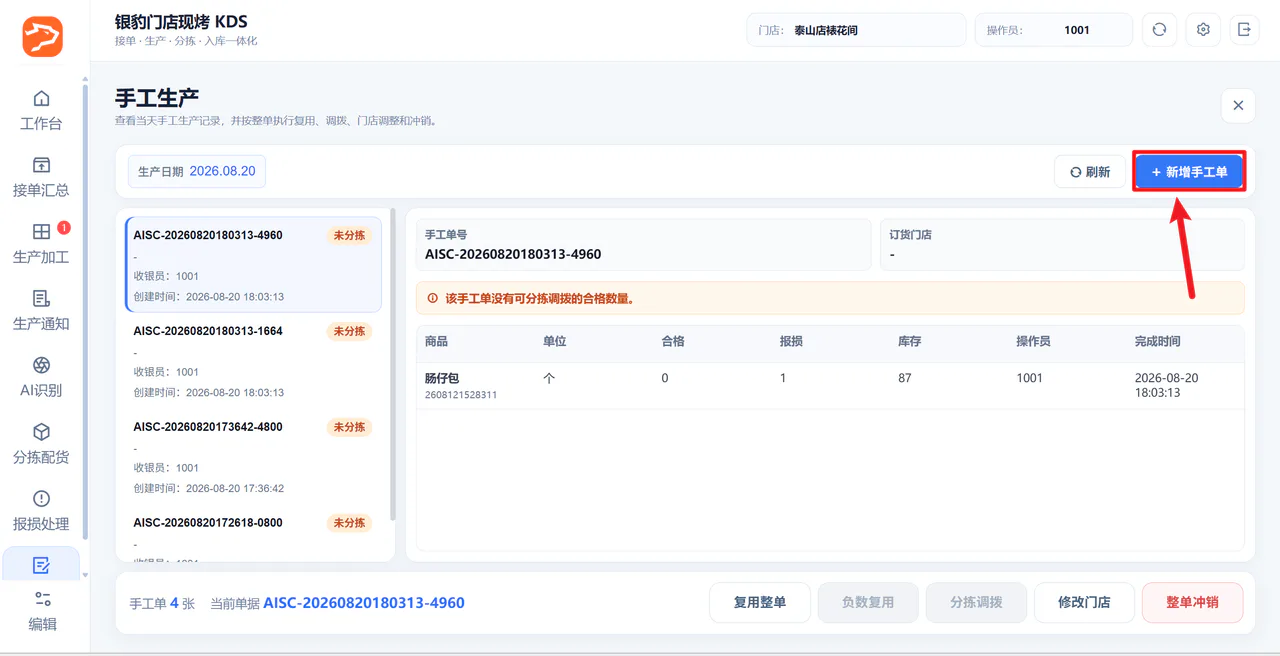
操作路径:现烤KDS → 生产加工 → 手工生产
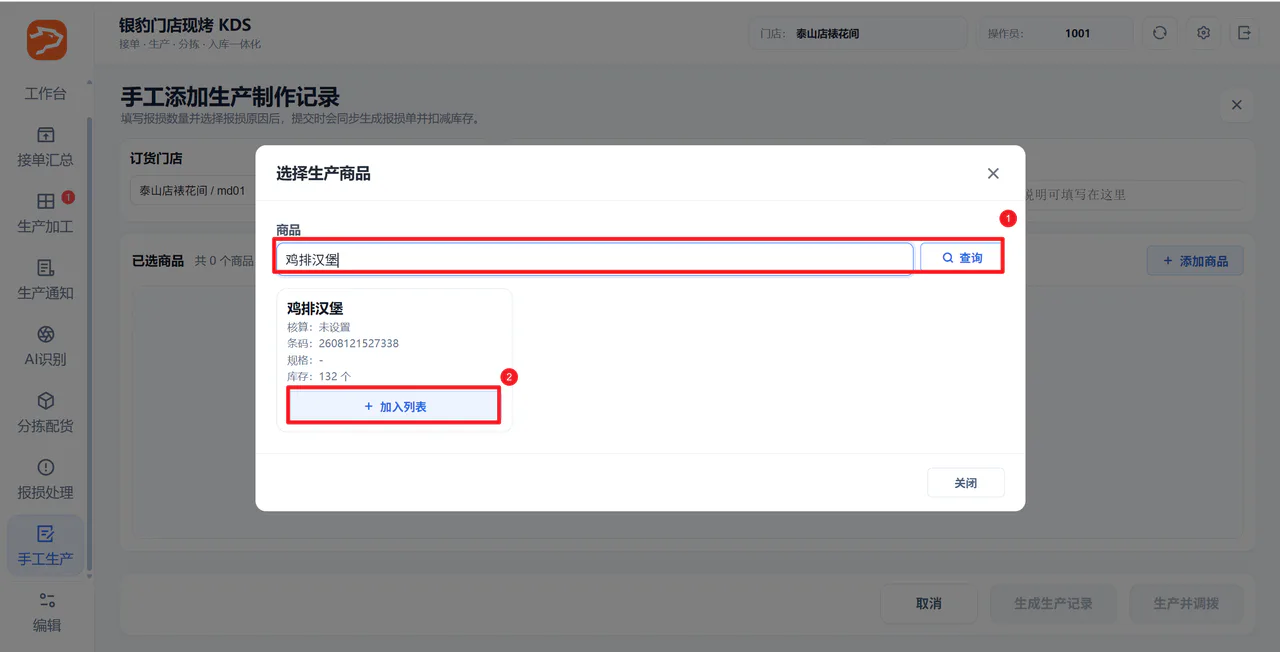
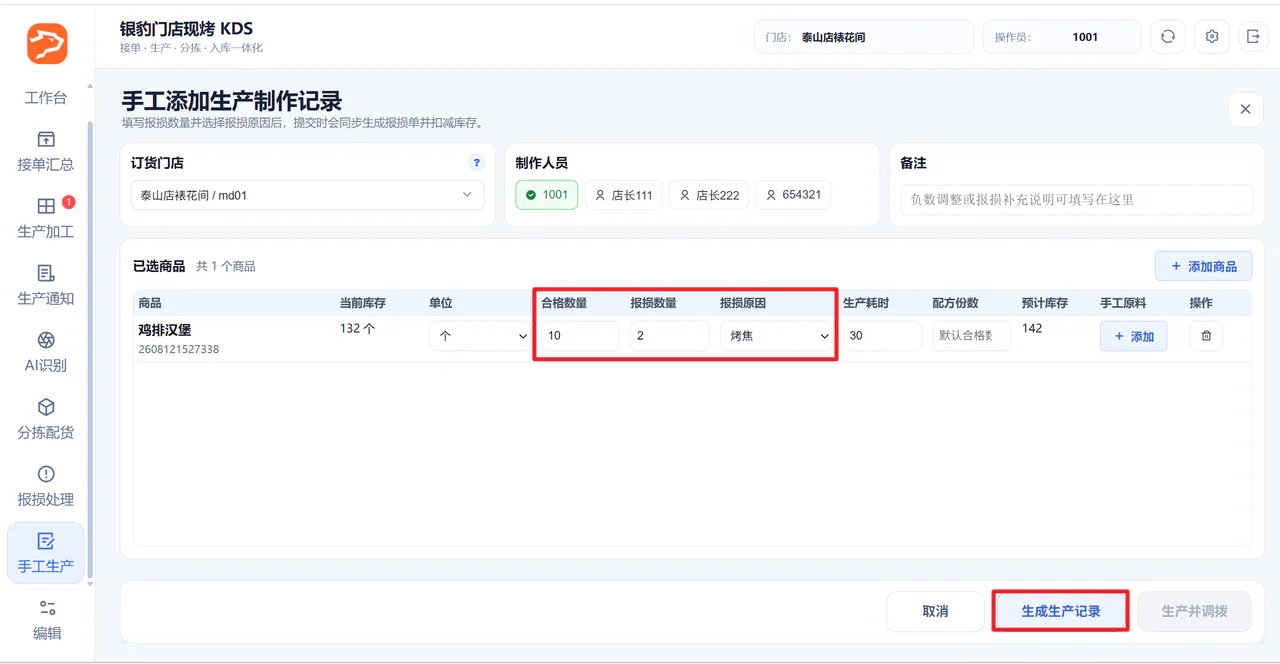
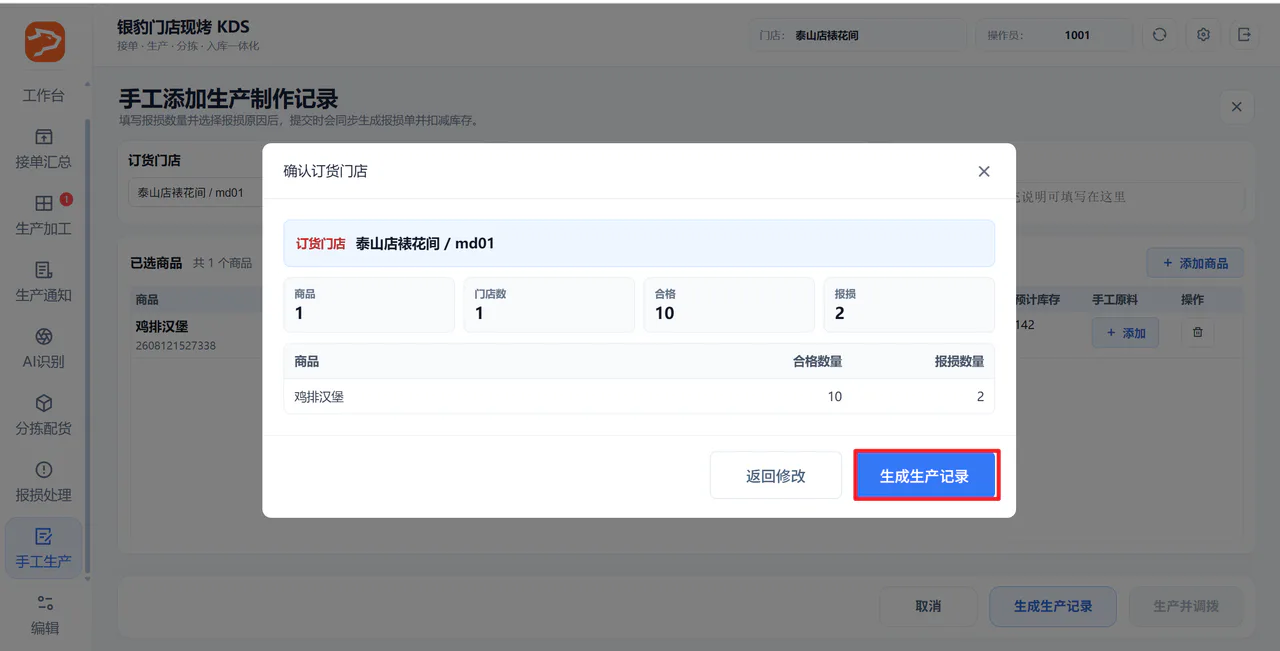
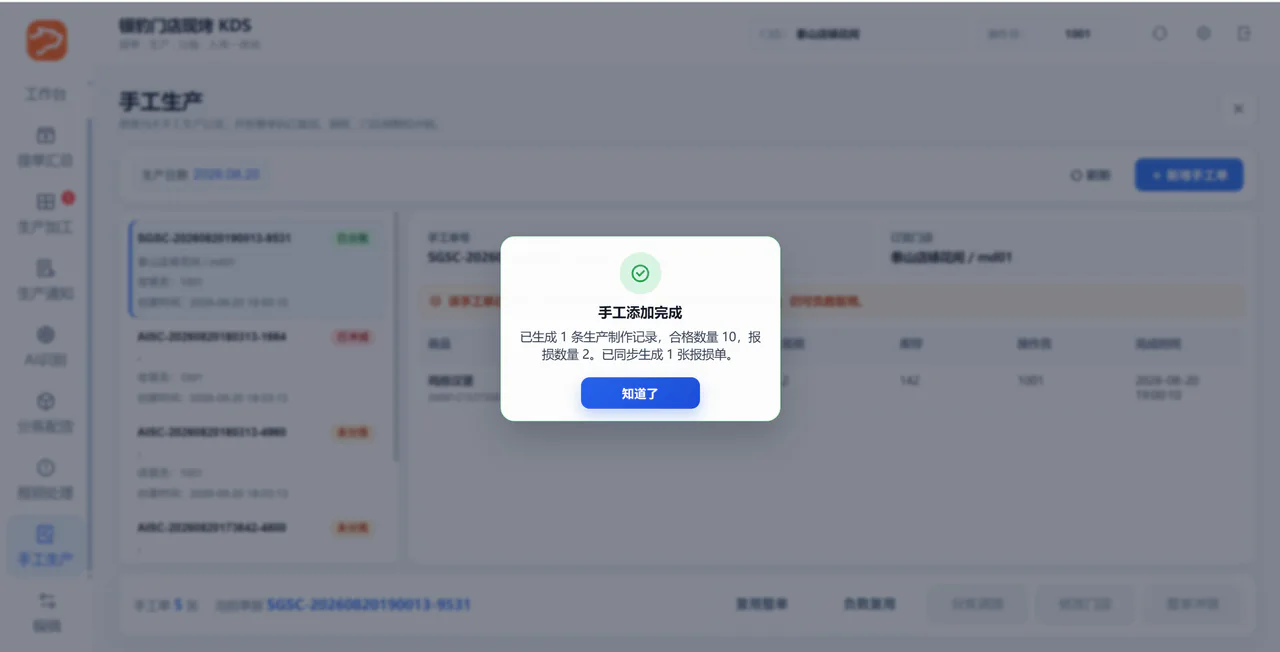
操作步骤:
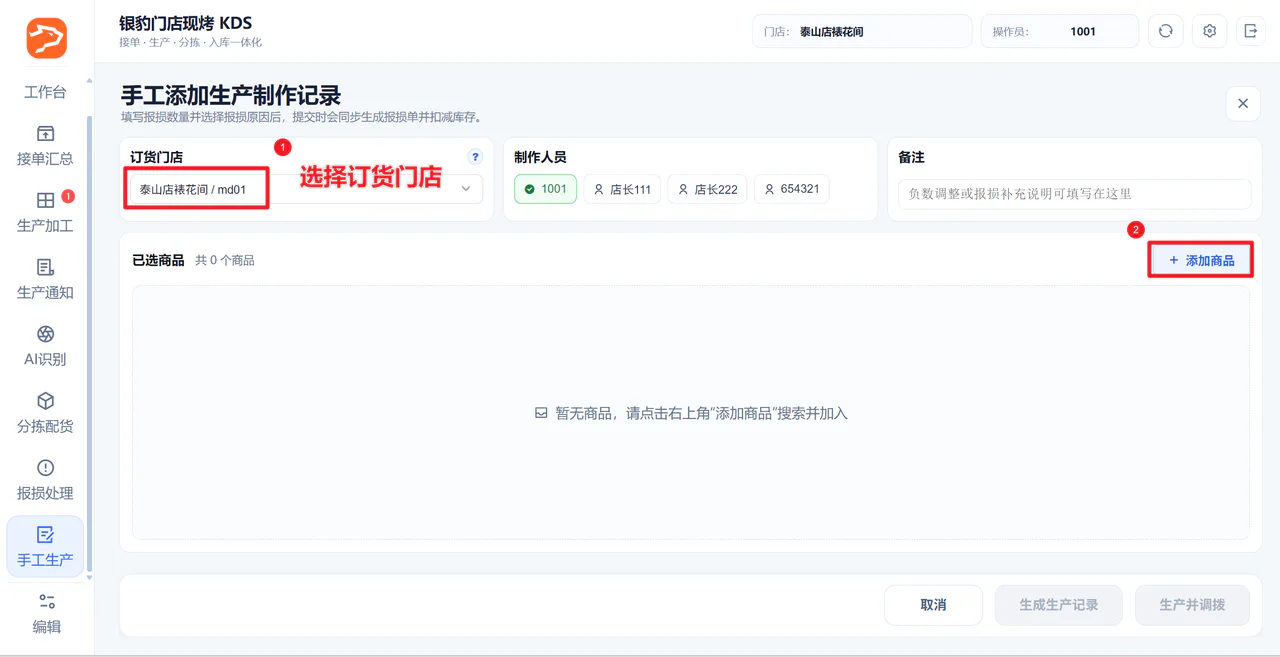
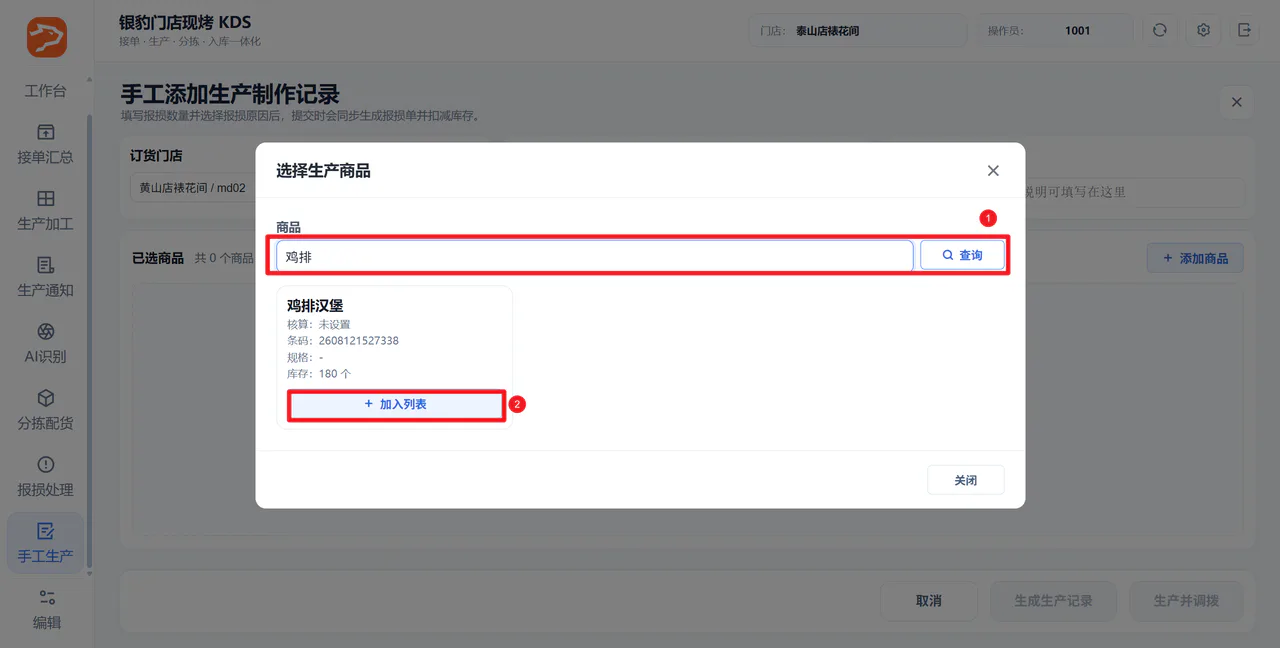
1)点击【新增手工单】;
2)选择【订货门店】为【本店】,点击【添加商品】,搜索商品点击【加入列表】;
3)输入【合格数量】【报损数量】,选择【报损原因】,点击【生成生产记录】;
4)弹窗核对数量后,点击【生成生产记录】;
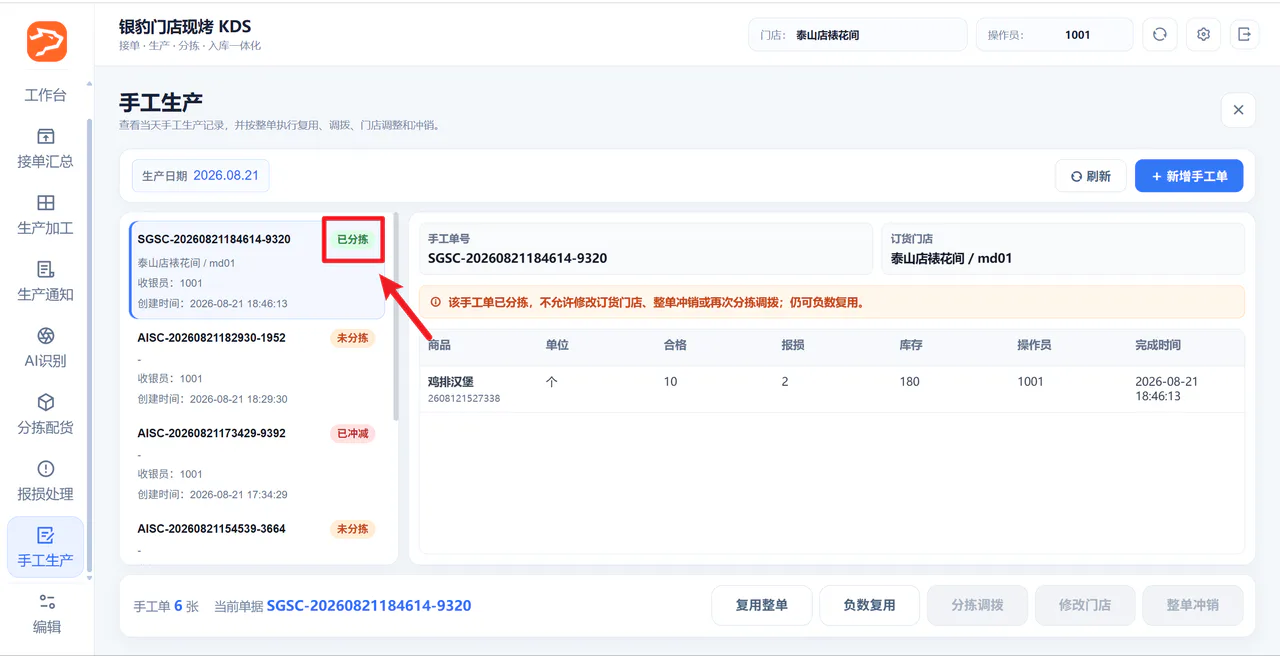
5)生成单号SGSC开头的【手工生产单】,状态为【已分拣】;
6)云端生成【生产制作记录】,正品数量=合格数10+报损数2=12,次品数量=报损数2,备注SGSC开头生产单号;
7)云端生成【原材料消耗记录】,按(合格数+报损数)扣减原材料;
例如:1个鸡排汉堡=50克牛肉,合格10+报损2=12,扣减原材料12 × 50 = 600克
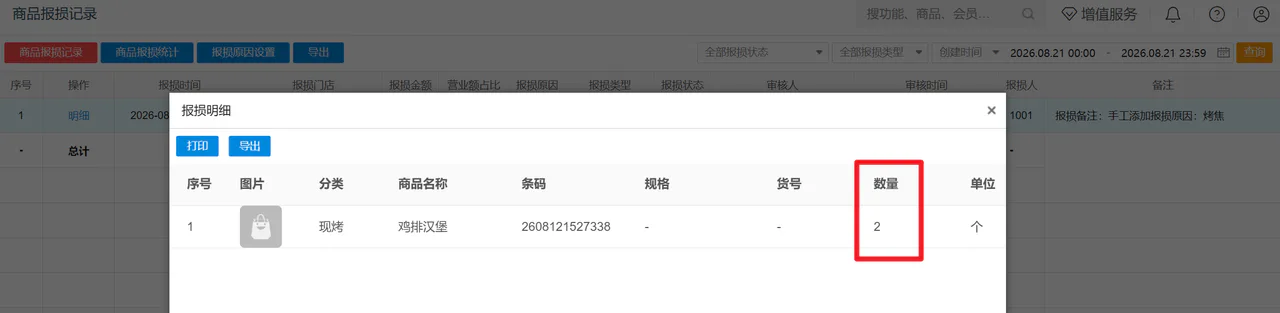
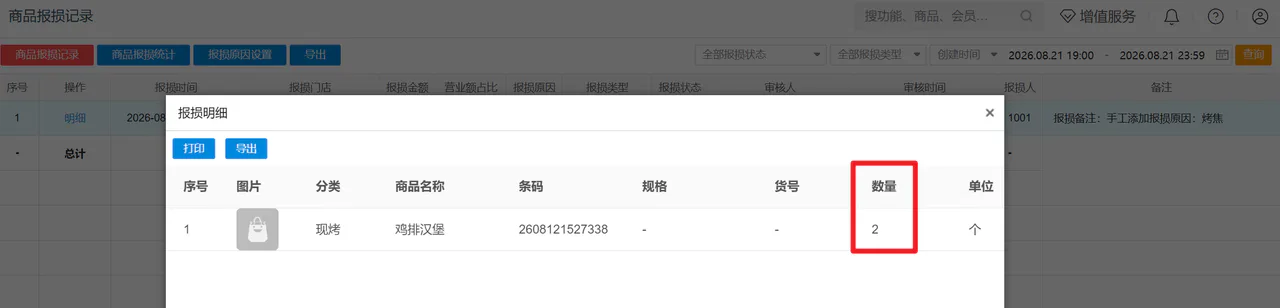
8)云端生成【报损单】,报损数量=报损数。
异店使用:生产后直接调拨
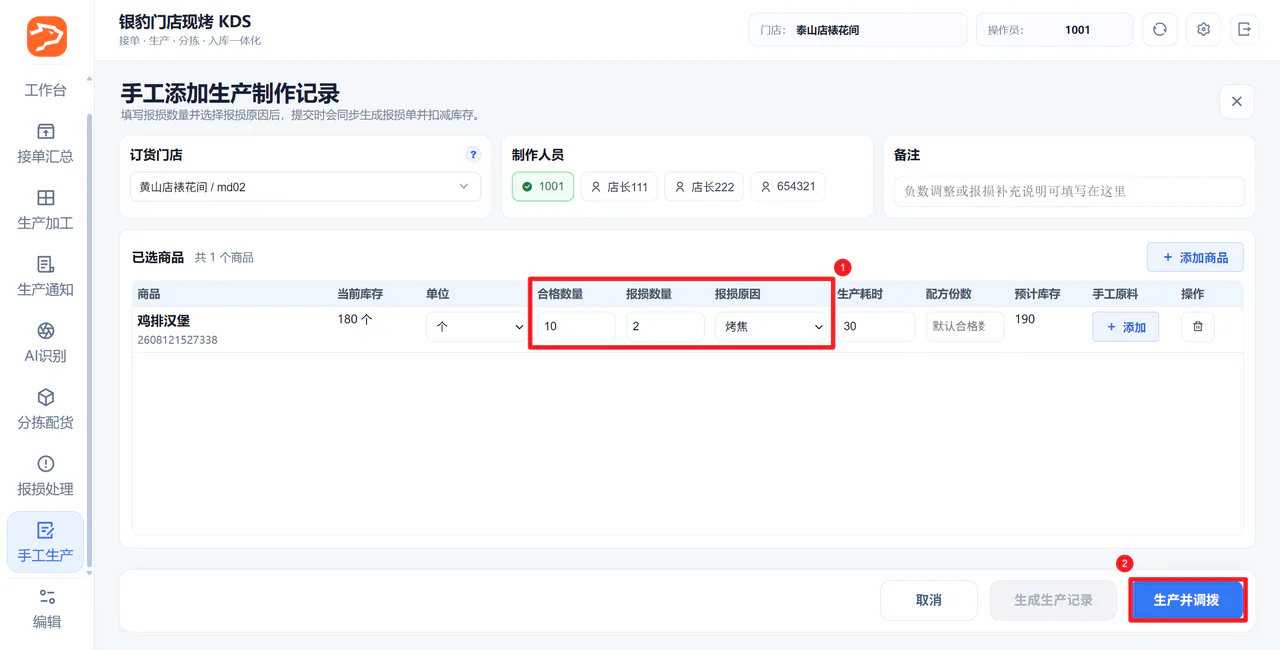
适用场景:无来源单,手动创建【异店订货】的生产制作记录,库存变化(合格+报损入库,原料出库,报损出库),生成调拨单。
操作路径:现烤KDS → 生产加工 → 手工生产
操作步骤:
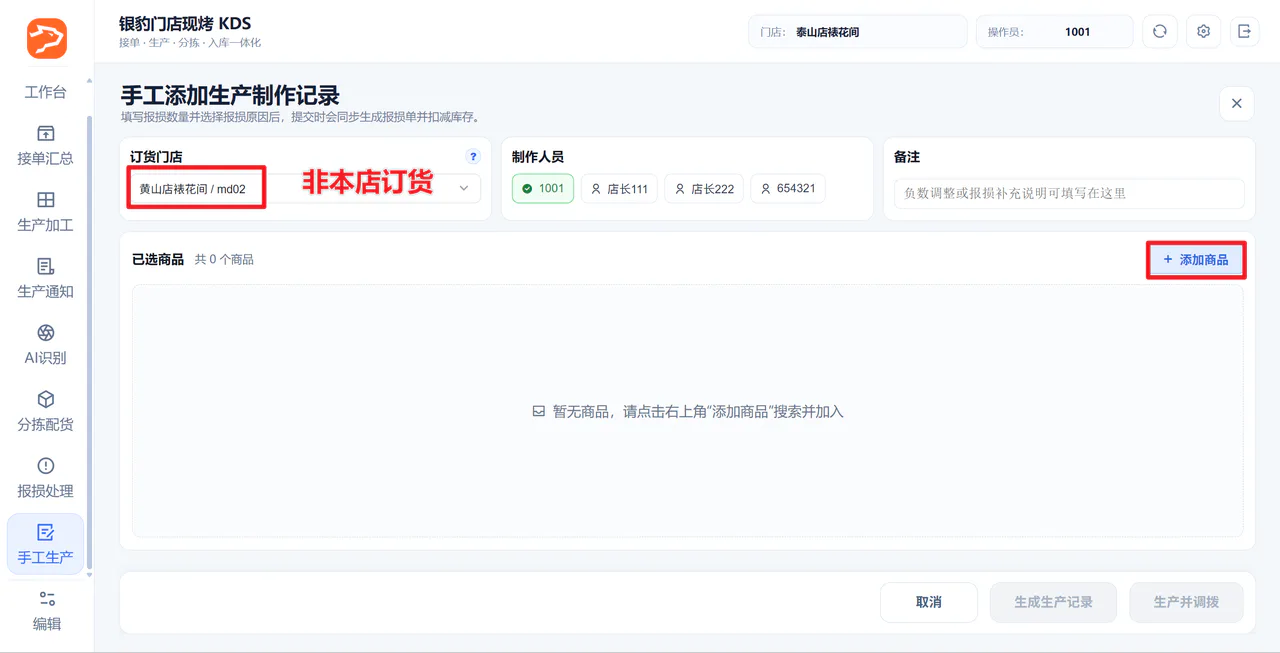
1)点击【新增手工单】;
2)选择【订货门店】为【其他门店】,点击【添加商品】,搜索商品点击【加入列表】;
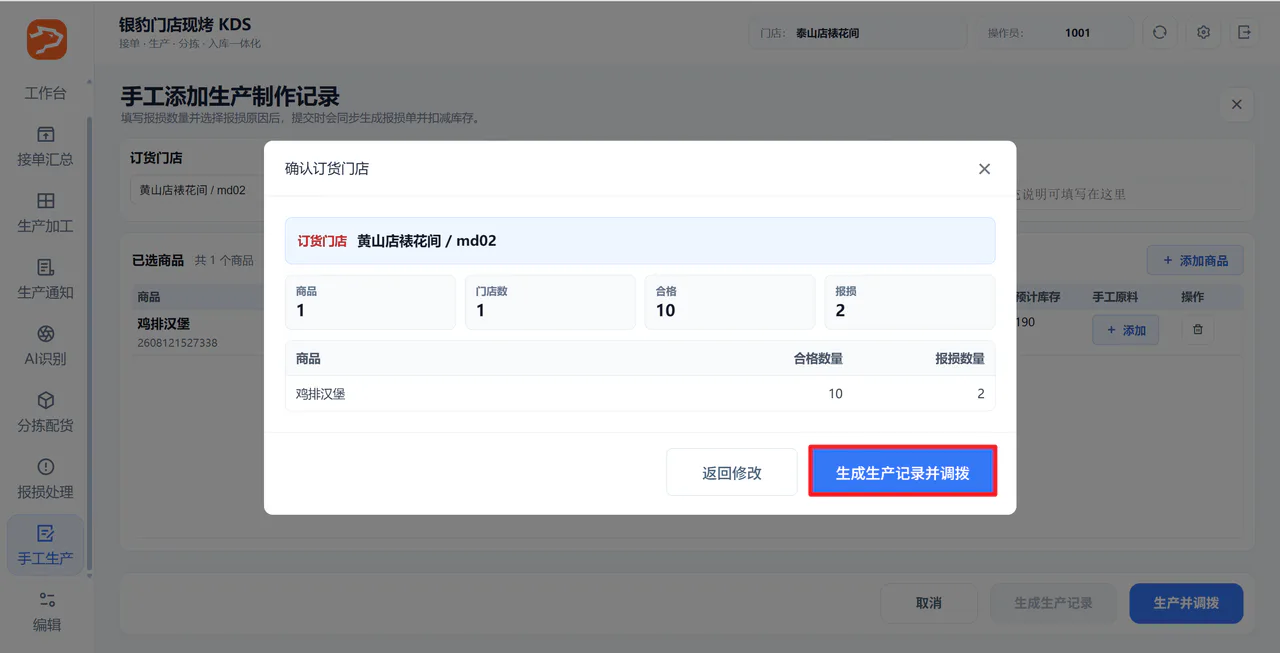
3)输入【合格数量】【报损数量】,选择【报损原因】,点击【生产并调拨】;
4)弹窗核对数量后,点击【生成生产记录并调拨】;
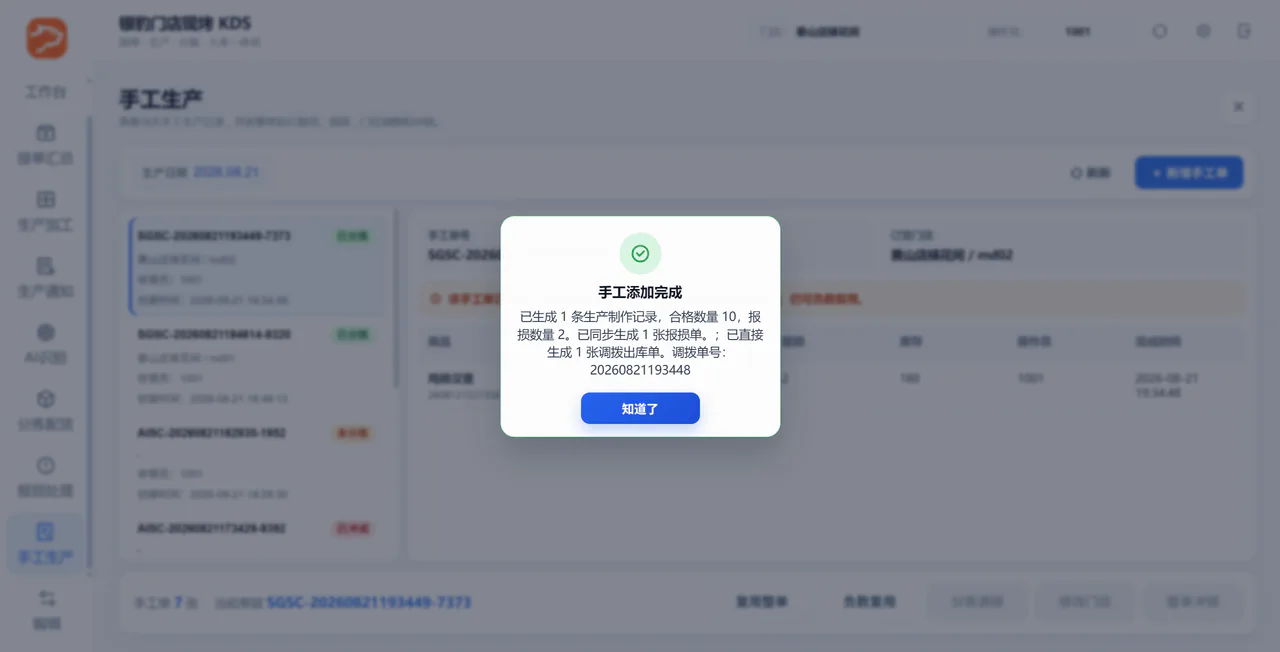
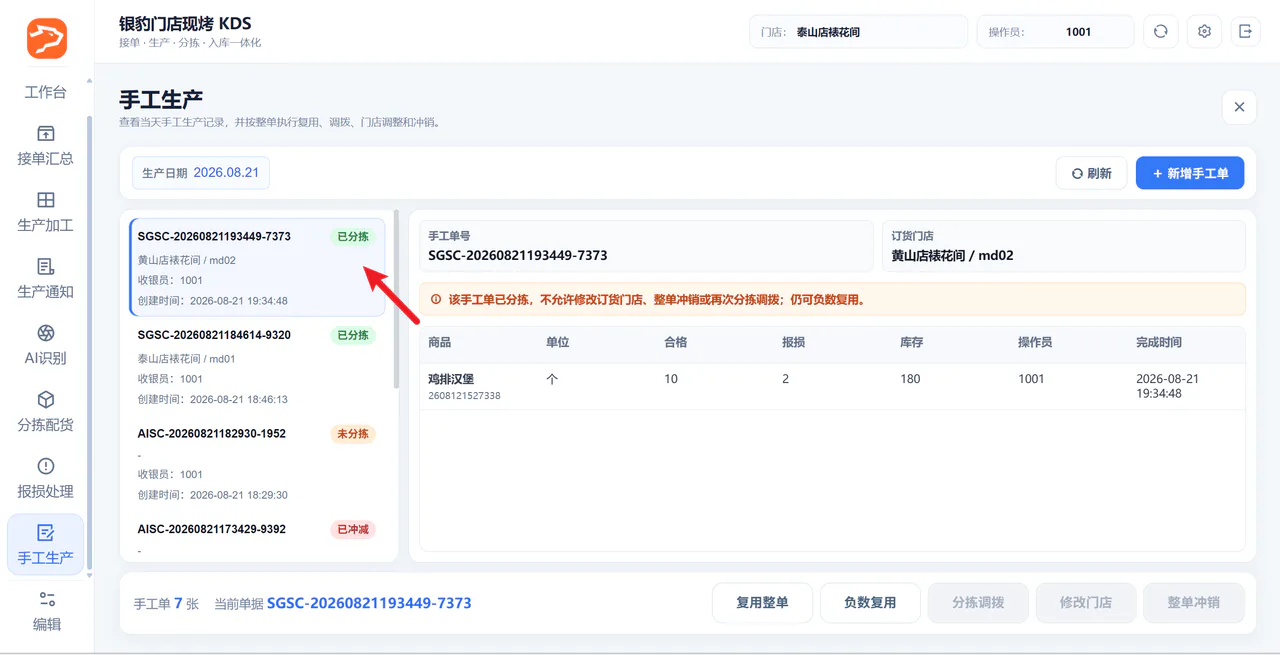
5)生成单号SGSC开头的【手工生产单】,状态为【已分拣】;
6)云端生成【生产制作记录】,正品数量=合格数10+报损数2=12,次品数量=报损数2,备注SGSC开头生产单号;
7)云端生成【原材料消耗记录】,按(合格数+报损数)扣减原材料;
例如:1个鸡排汉堡=50克牛肉,合格10+报损2=12,扣减原材料12 × 50 = 600克
8)云端生成【报损单】,报损数量=报损数2;
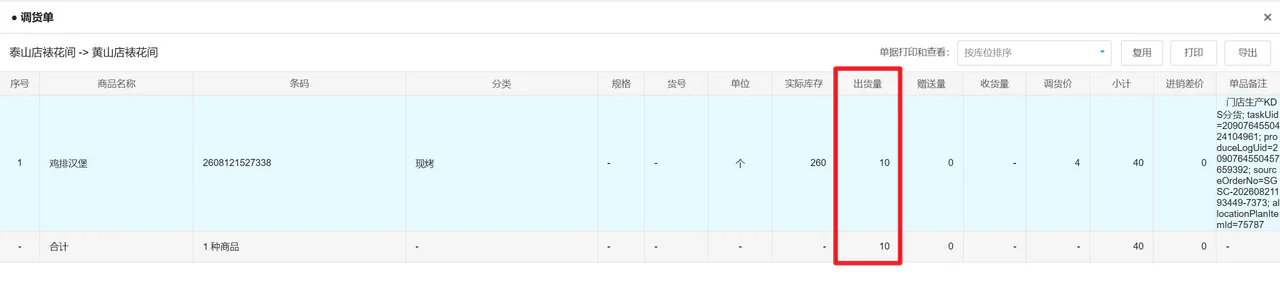
9)云端生成【调拨出库单】,出货量=合格数10。
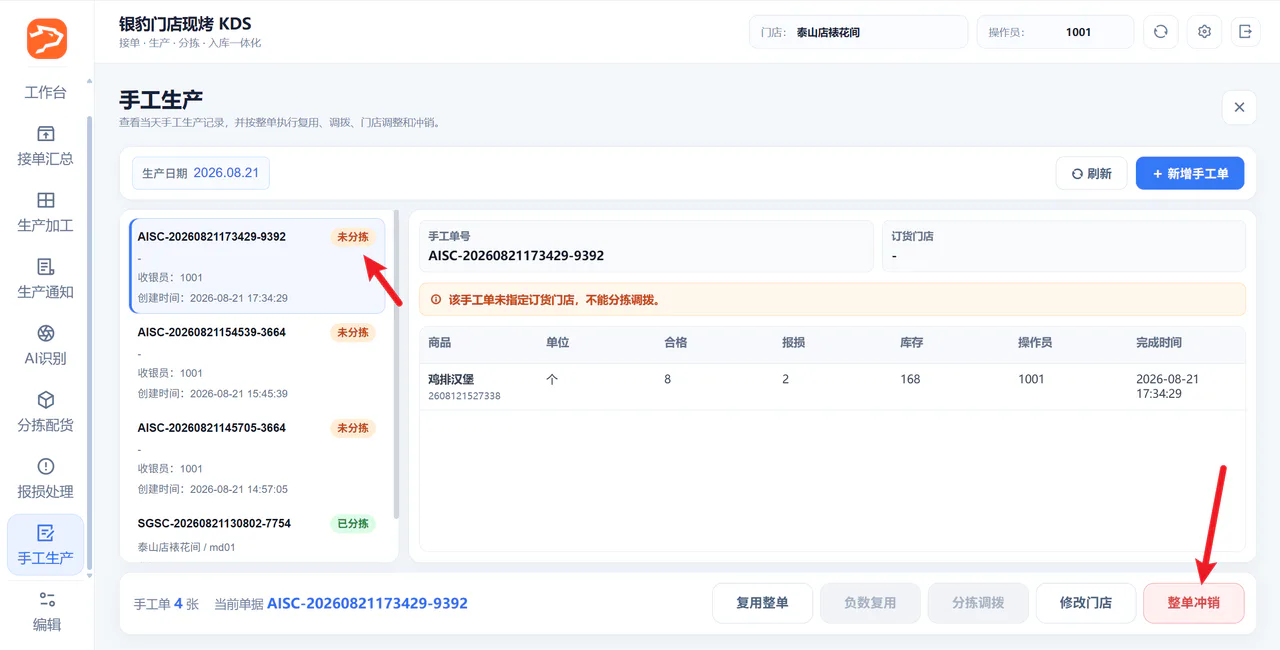
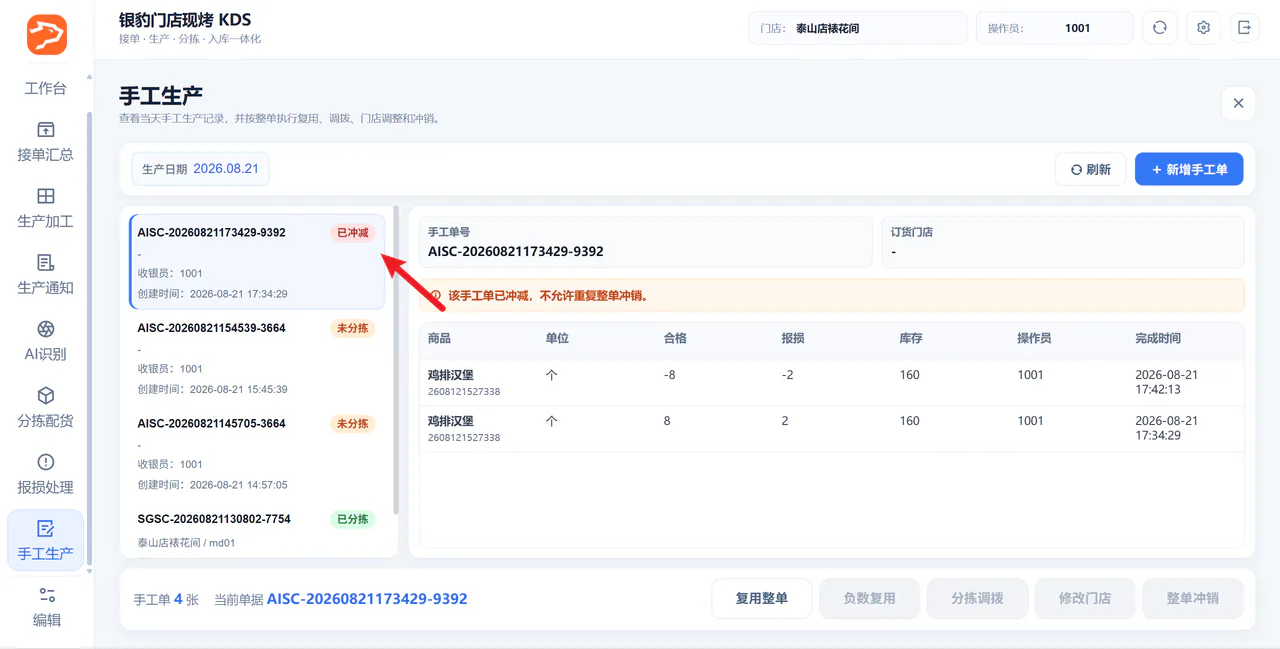
AISC 未分拣记录:整单冲销
适用场景:无来源AI识别后生成AISC开头手工生产单,状态默认为【未分拣】,这时可以操作整单冲销。
前置条件:AISC开头手工生产单 & 状态为【未分拣】
操作路径:现烤KDS → 手工生产
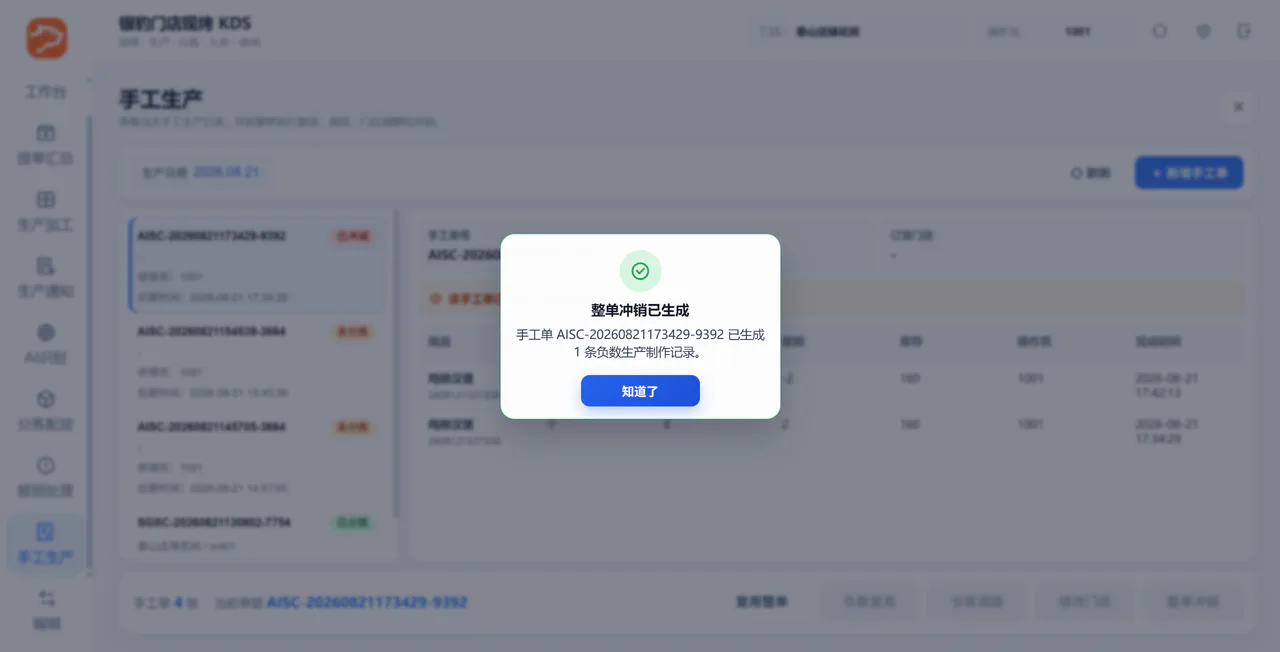
操作步骤:
1)对应单据点击【整单冲销】,弹窗核对确认,冲销成功状态更新为【已冲减】;
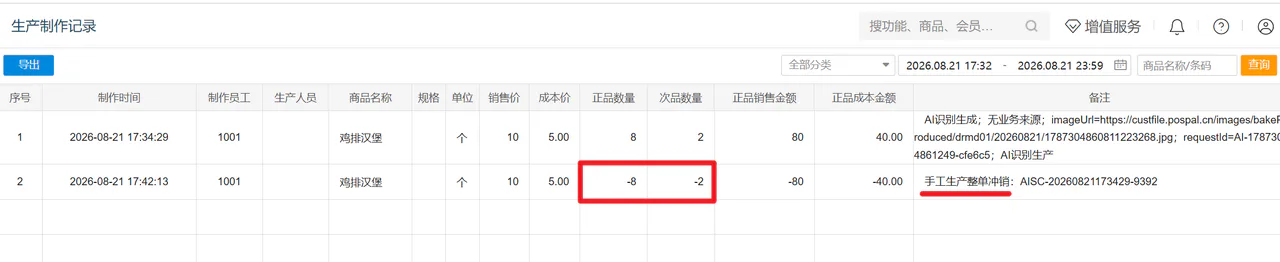
2)云端生成【生产制作记录】,合格数、报损数记录负数,备注”手工生产整单冲销”;
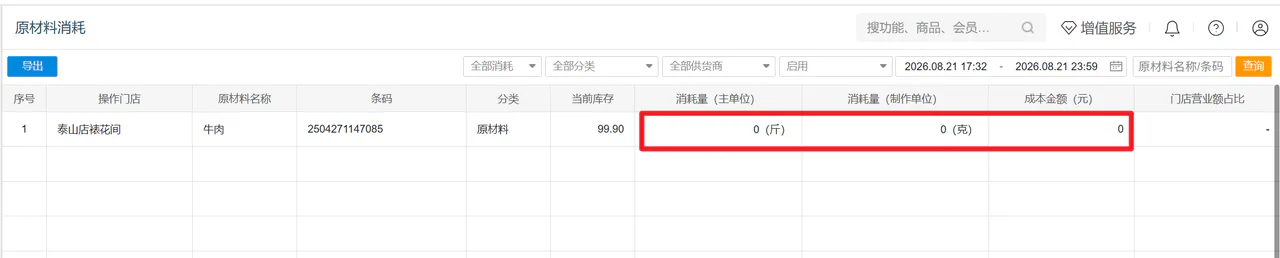
3)云端【原材料消耗记录】消耗数据为0。





6.6 完工后会发生什么
| 情况 | 成品库存 | 原材料 | 下一步 |
|---|---|---|---|
| 合格无报损 | 合格数入库 | 按实际生产量扣减 | 本店使用或分拣调拨 |
| 先入库再报损 | 合格数和报损数先入库,报损数再出库 | 按合格数和报损数扣减 | 核对报损单 |
| 仅记录不合格 | 只有合格数入库 | 按合格数和报损数扣减 | 核对次品记录 |
| 商品没有配置原材料 | 取决于完工校验设置 | 可能无法正常扣料 | 返回第 3.1 节检查 |
核对库存时不要只看生产任务
同时检查生产制作记录、原材料消耗记录、报损记录、分拣记录和调拨单。
7. 现烤间分拣与调拨
本章由现烤间生产人员或分拣人员操作
分拣和调拨都在现烤间完成;本店使用不生成调拨单,异店使用才生成调拨单。目标门店只负责下一章的确认进货。
7.1 分拣与调拨
有订货来源:本店使用
适用场景:有来源单生产完工后,且订货门店为本店,确认分拣后不生成调拨单。
操作路径:现烤KDS → 分拣配货
操作步骤:
1)勾选对应订货门店,可修改【本次分拣】数量**(但修改无效,因为不生成分拣单)**,点击【确认分拣】;
2)弹窗点击【确认分拣】,不生成分拣单。
有订货来源:异店使用
适用场景:有来源单生产完工后,订货门店为其他门店,确认分拣后生成调拨单。
操作路径:现烤KDS → 分拣配货
分批分拣
待补充
分拣完成
待补充
分拣数量超出
待补充
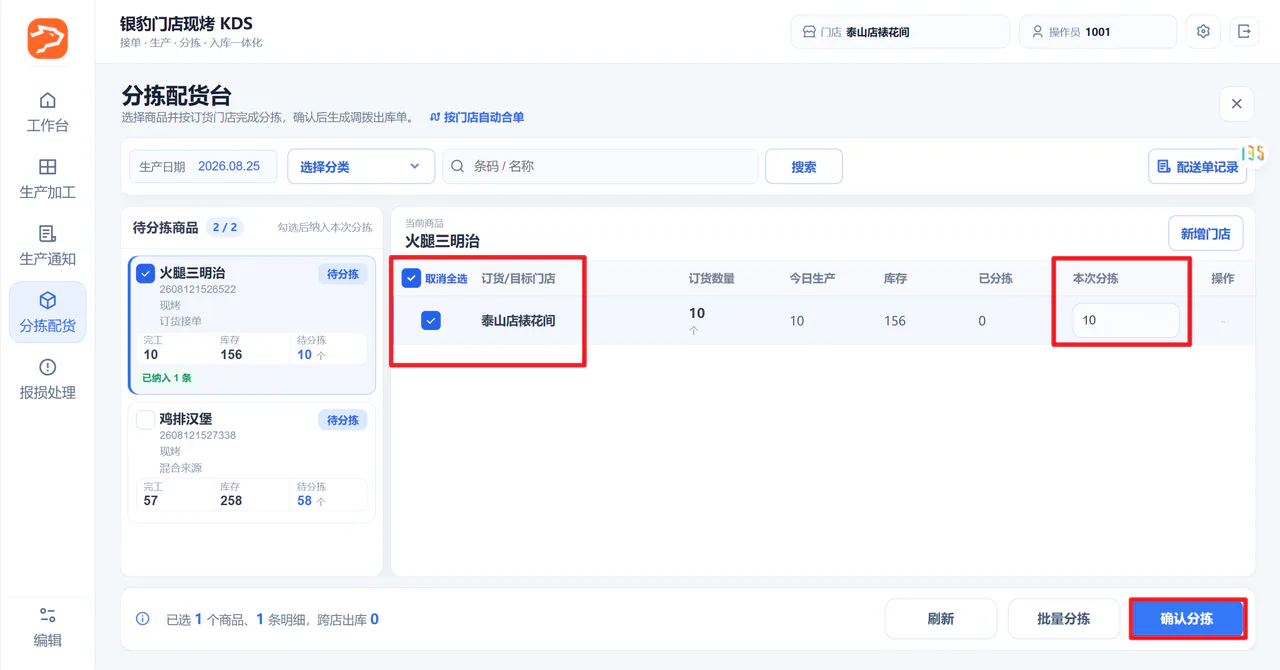
无订货来源:分拣与调拨
适用场景:AI识别生成的AISC开头的手工单,默认是未分拣状态,需要操作分拣配货才能生成调拨到目标门店。
操作路径:现烤KDS → 分拣配货
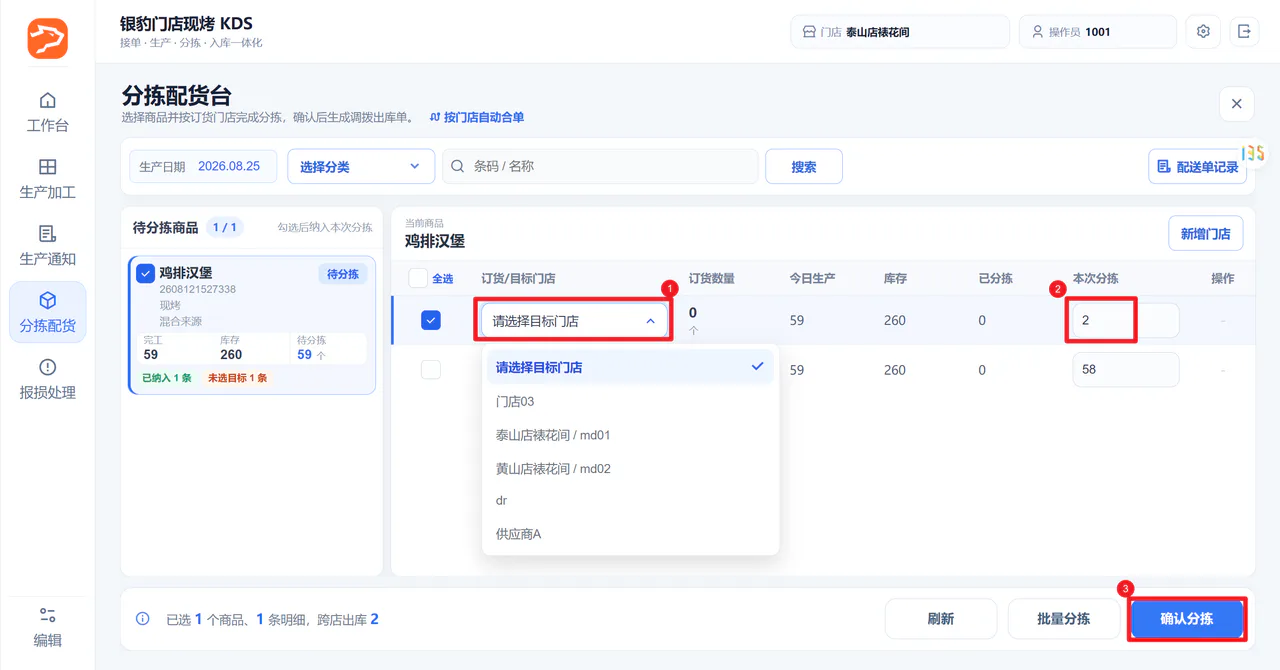
操作步骤:
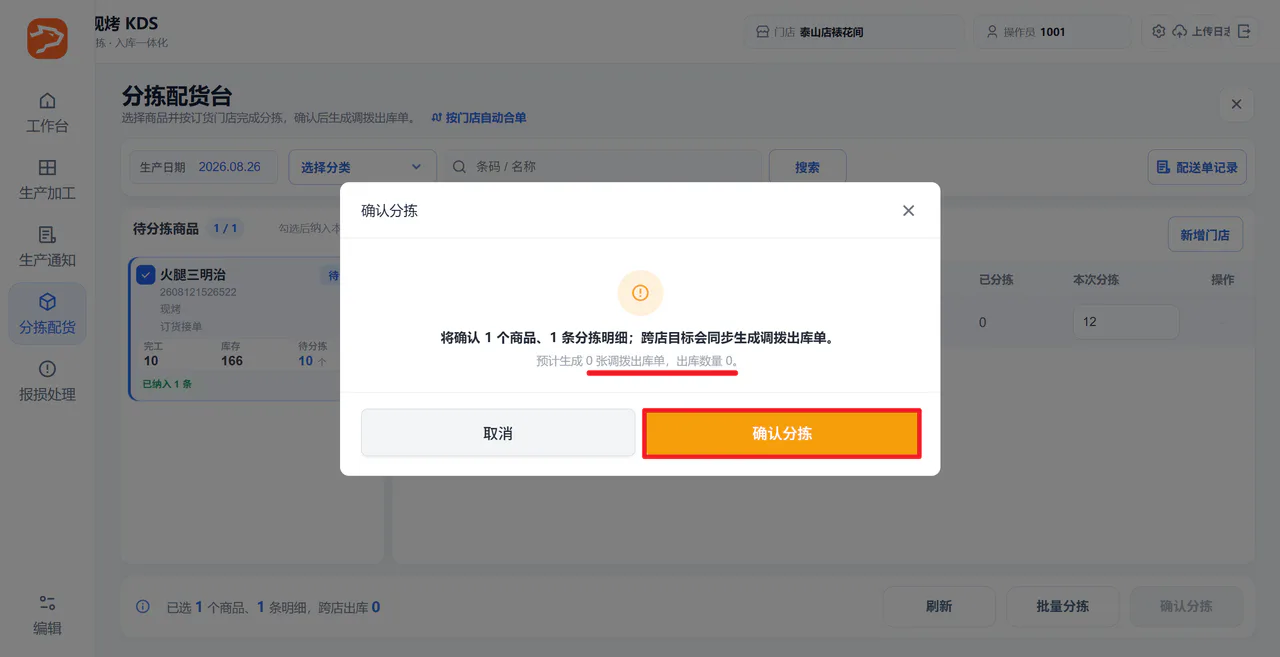
1)选择【目标门店】,输入【本次分拣数量】,点击【确认分拣】;
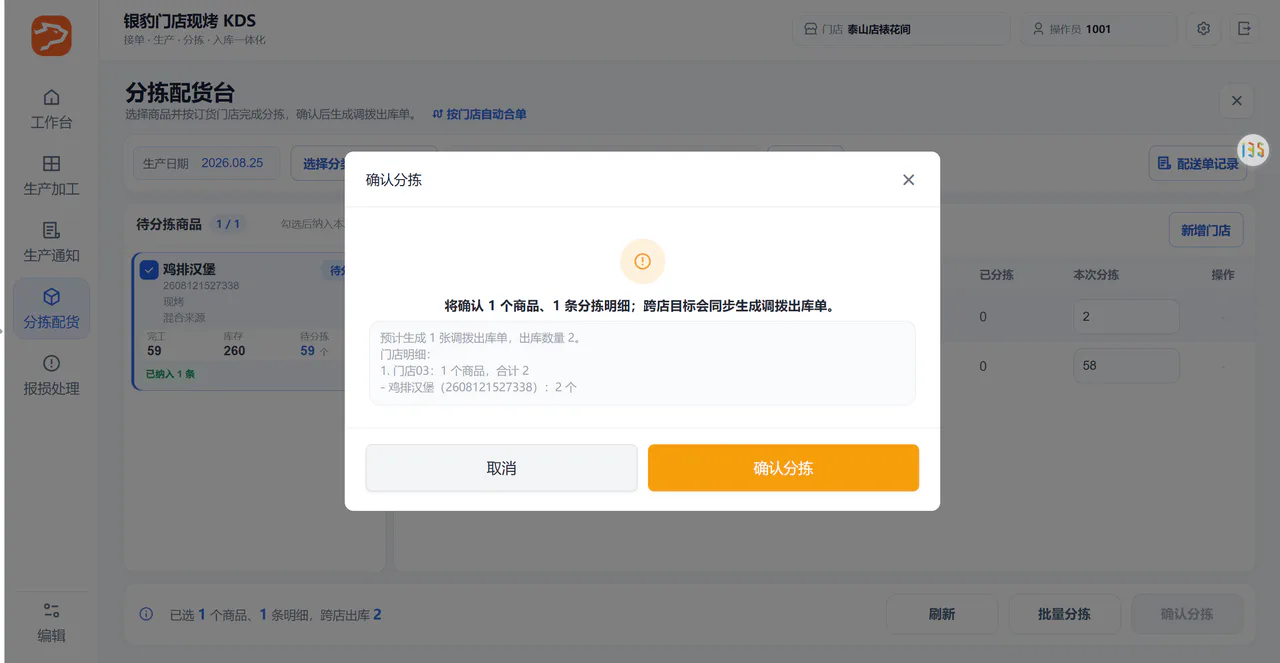
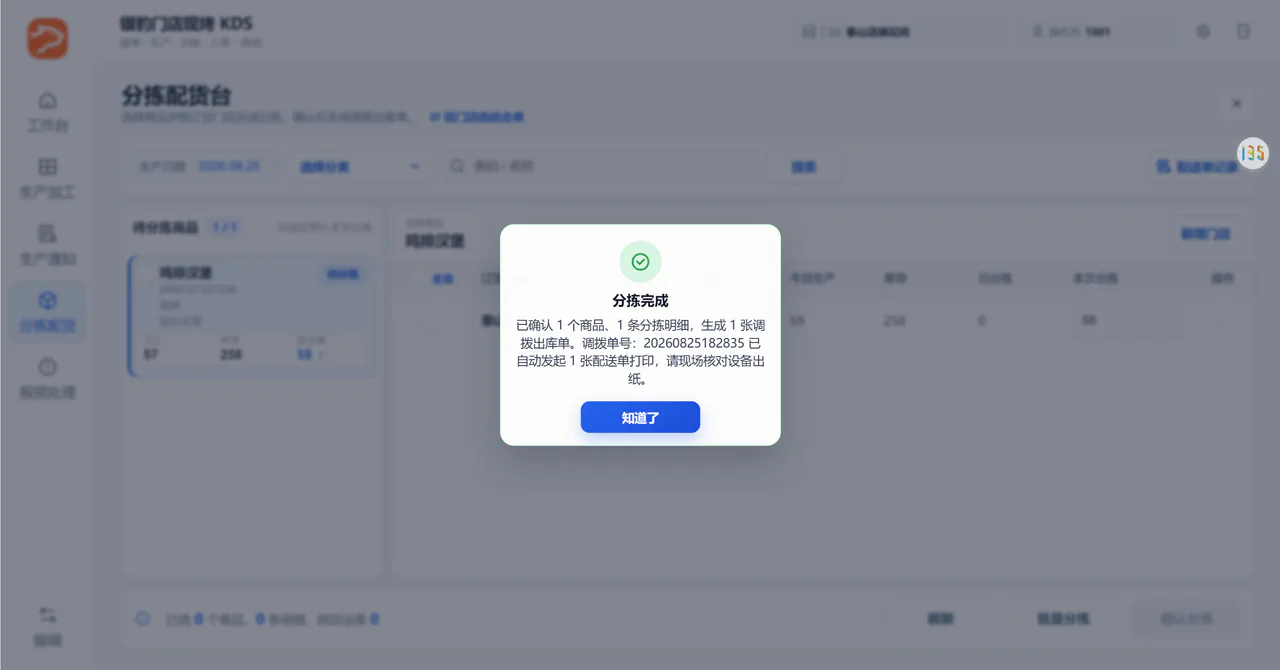
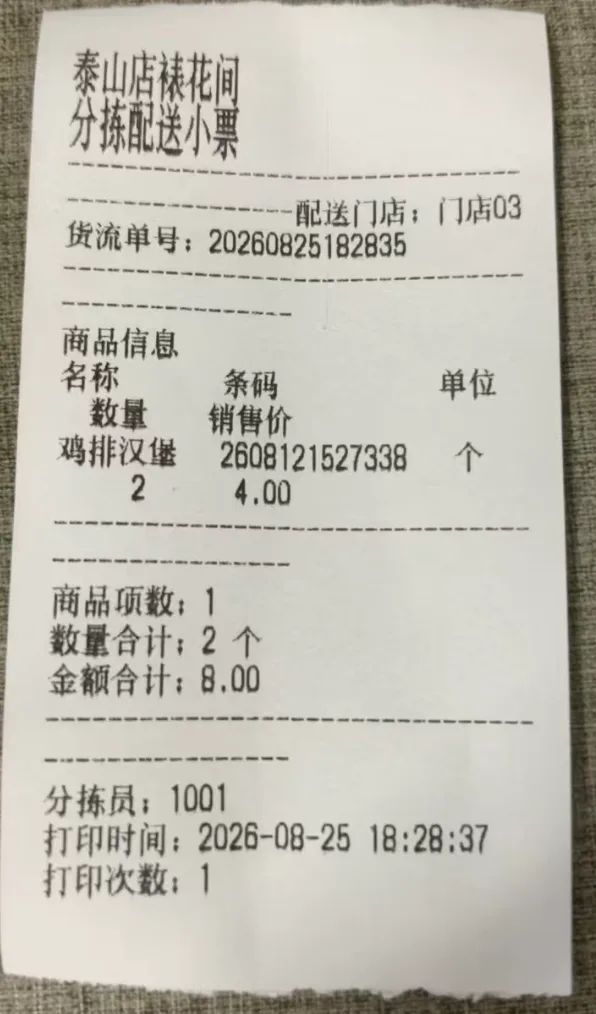
2)弹窗核对调拨数据,点击【确认分拣】,打印分拣配送小票;
打印出的分拣配送小票:
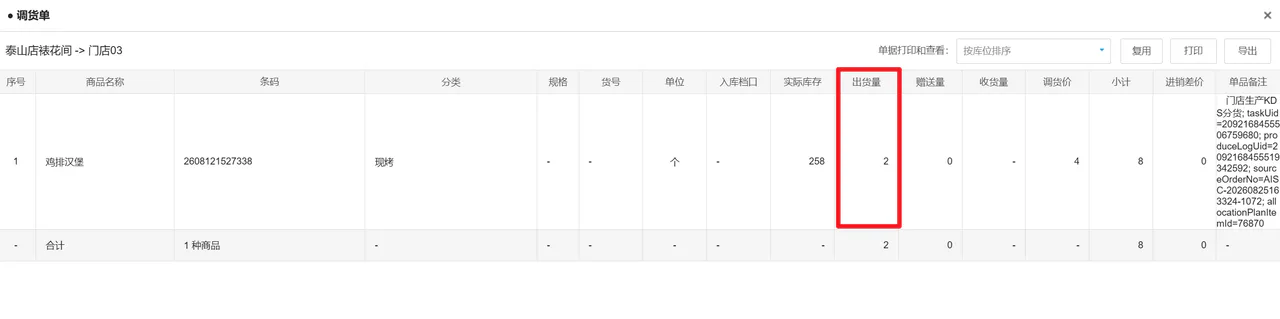
3)云端生成【调拨出库单】,出货量=本次分拣量,备注”门店生产KDS分货”。
| 商品去向 | 分拣结果 | 调拨结果 |
|---|---|---|
| 本店使用 | 确认分拣后留在本店 | 不生成调拨单 |
| 异店使用 | 按目标门店完成分拣 | 生成目标门店调拨单 |
| AI 无任务或超产 | 先选择目标门店再确认分拣 | 按目标门店决定是否调拨 |
完成标志:本店商品完成分拣;异店商品已生成调拨单并等待目标门店确认。
8. 目标门店确认进货
本章由目标门店员工操作
现烤间完成分拣和调拨后,目标门店在自己的收银端确认进货;确认后商品才进入门店可销售库存。
8.1 PC 收银端
适用场景:现烤间生产分拣后生成调拨单,门店确认进货库存增加
操作路径:主界面消息中心-货流通知
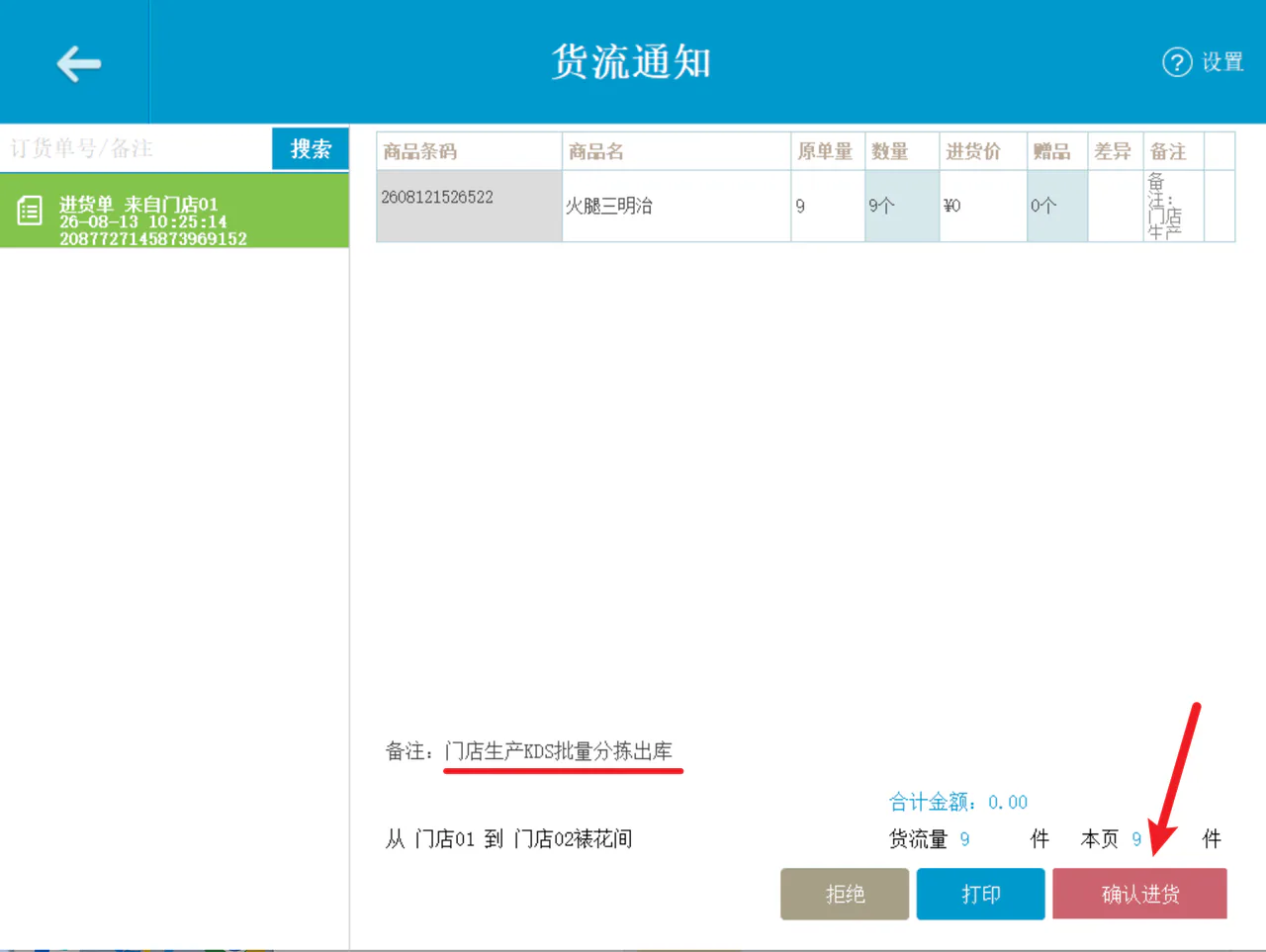
操作步骤:
找到对应的进货单,进货单会备注【门店生产KDS批量分拣出库】,点击【确认进货】,商品库存增加;
8.2 安卓平板收银端
适用场景:现烤间生产分拣后生成调拨单,门店确认进货库存增加
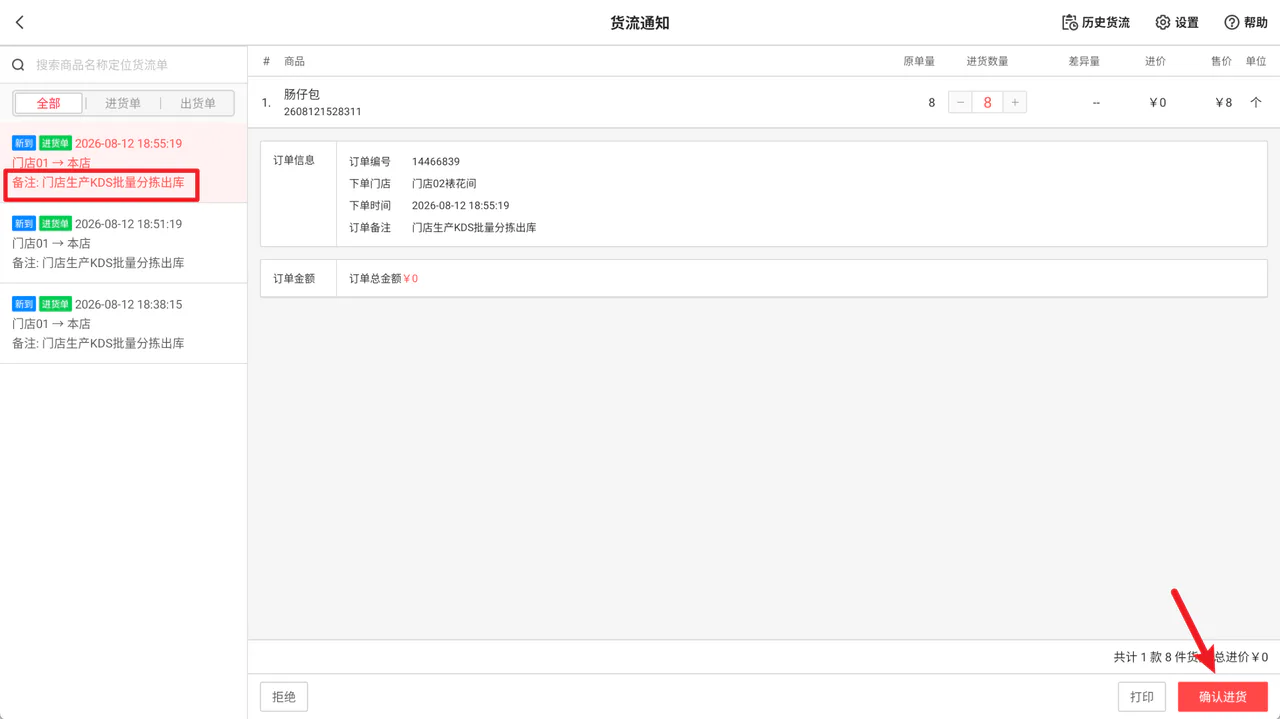
操作路径:主界面消息中心-货流通知
操作步骤:
找到对应的进货单,进货单会备注【门店生产KDS批量分拣出库】,点击【确认进货】,商品库存增加;
8.3 安卓手机“我的店铺”
适用场景:现烤间生产分拣后生成调拨单,门店确认进货库存增加
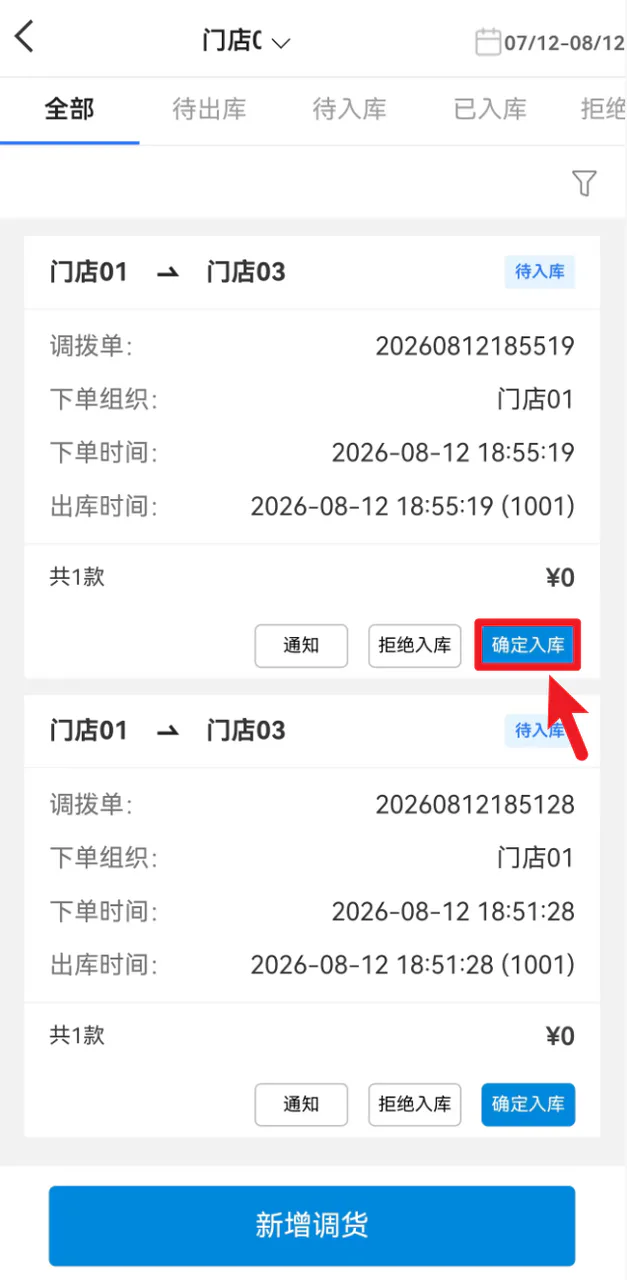
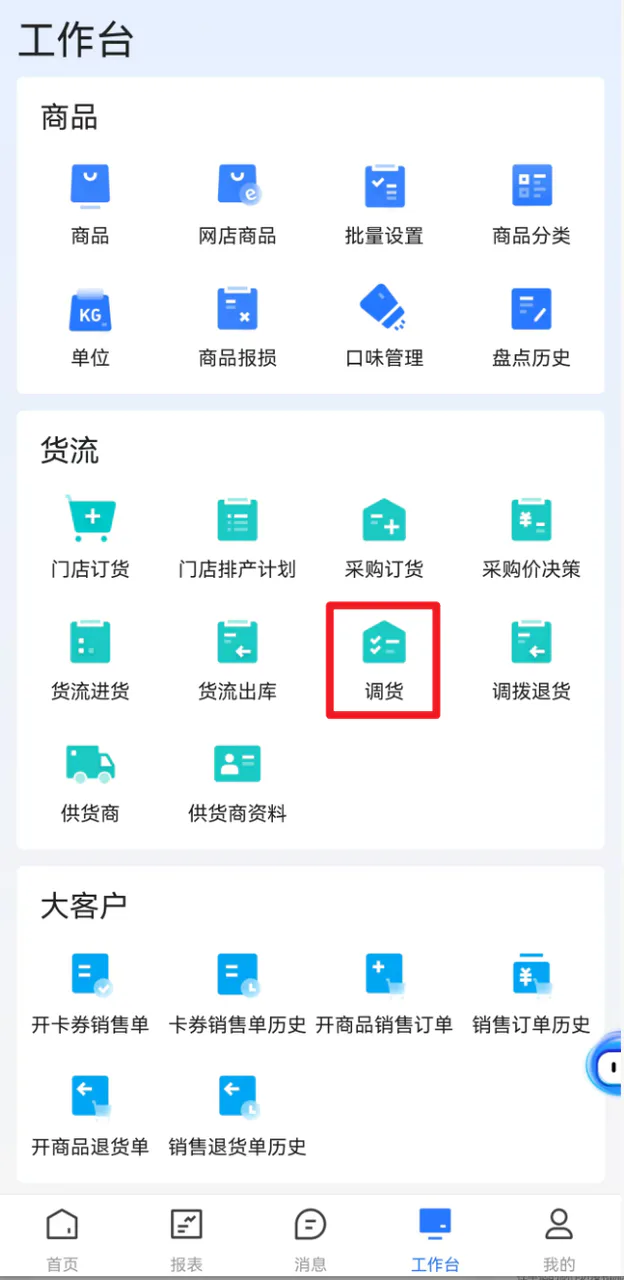
操作路径:门店账号登录-安卓手机我的店铺APP-工作台-调货
操作步骤:
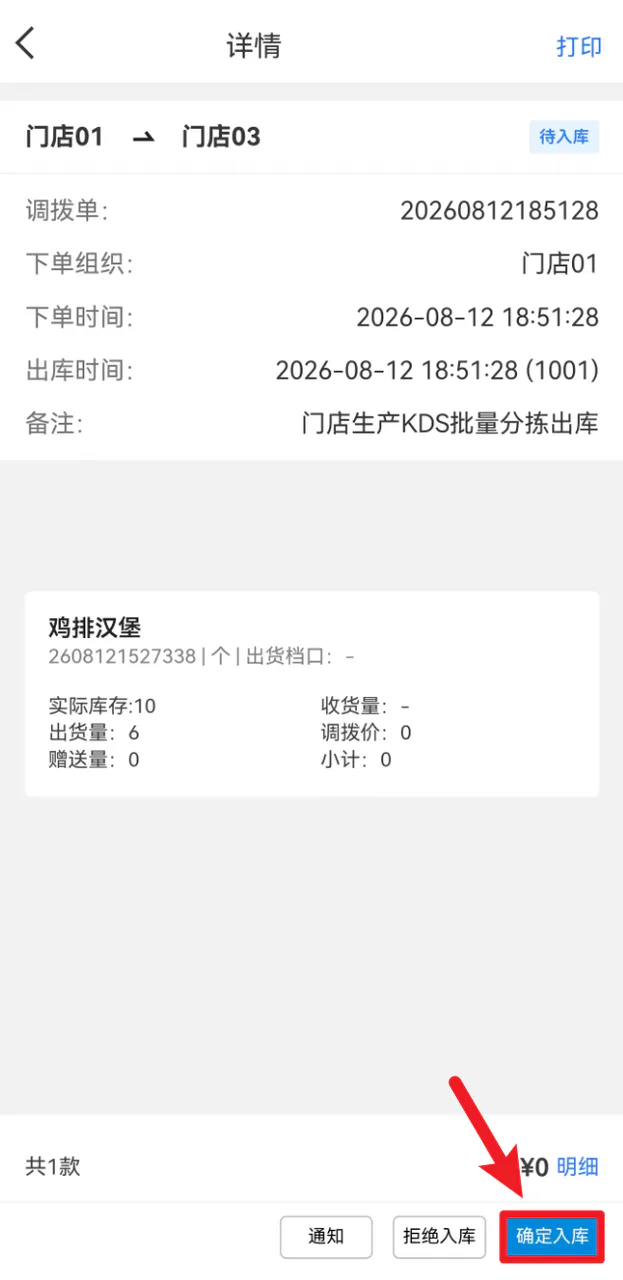
找到对应订货单,点击【确认进货】,打开调拨单详情页,点击【确定入库】,商品库存增加;
完成标志:调拨单已确认入库,目标门店现烤商品库存增加。
9. 异常、撤回与冲销
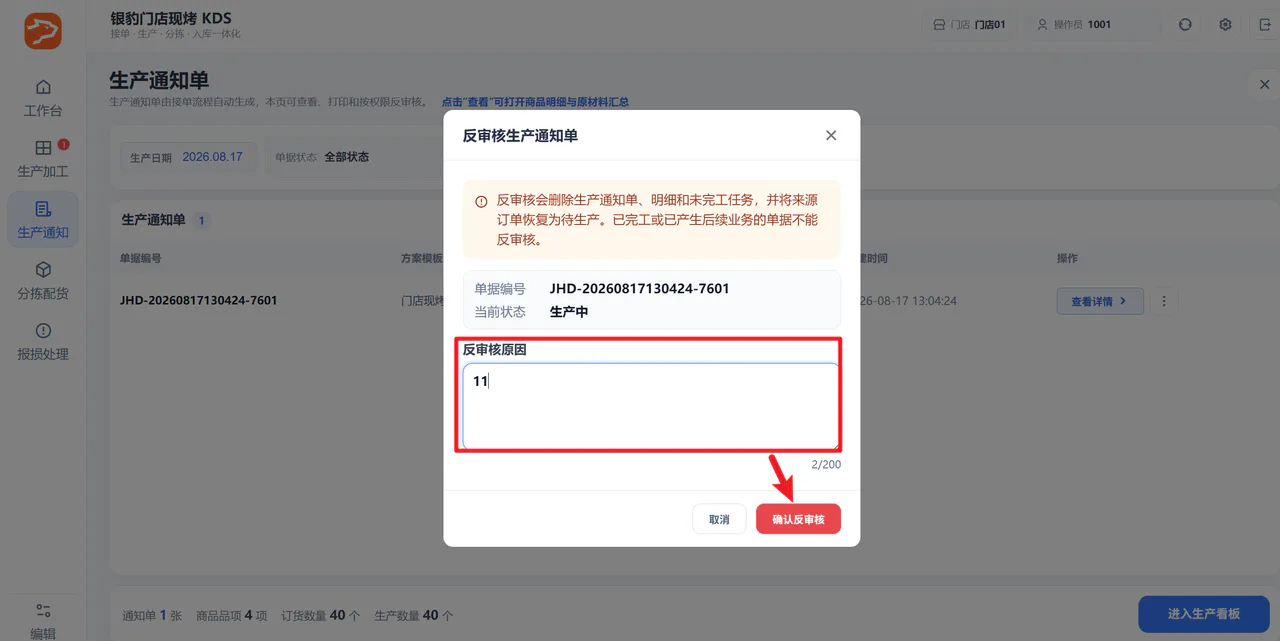
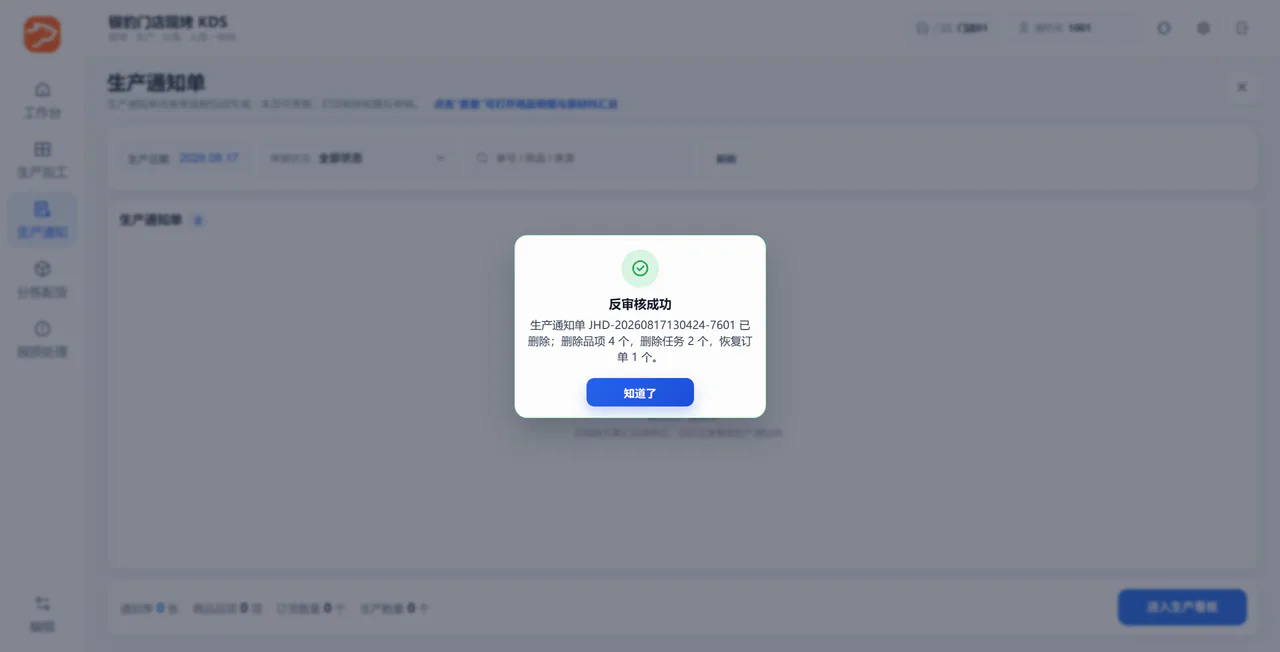
9.1 生产通知单反审核
适用场景:生产通知单数量或来源选择错误,需要回退到接单汇总重新排产
操作路径:现烤KDS-生产通知-操作-反审核
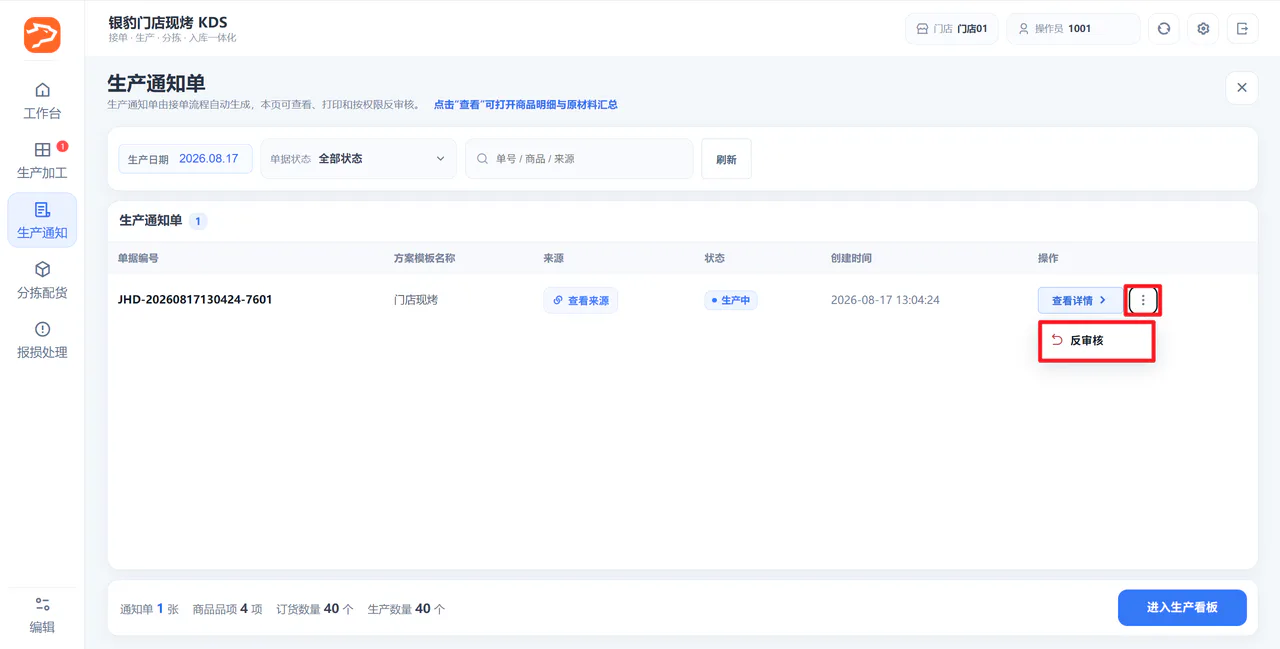
操作步骤: 目标通知单操作列
点击【反审核】,弹窗阅读风险提示并填写原因,点击【确认反审核】,反审核成功,可前往【接单汇总】页面重新接单;
9.2 取消加工
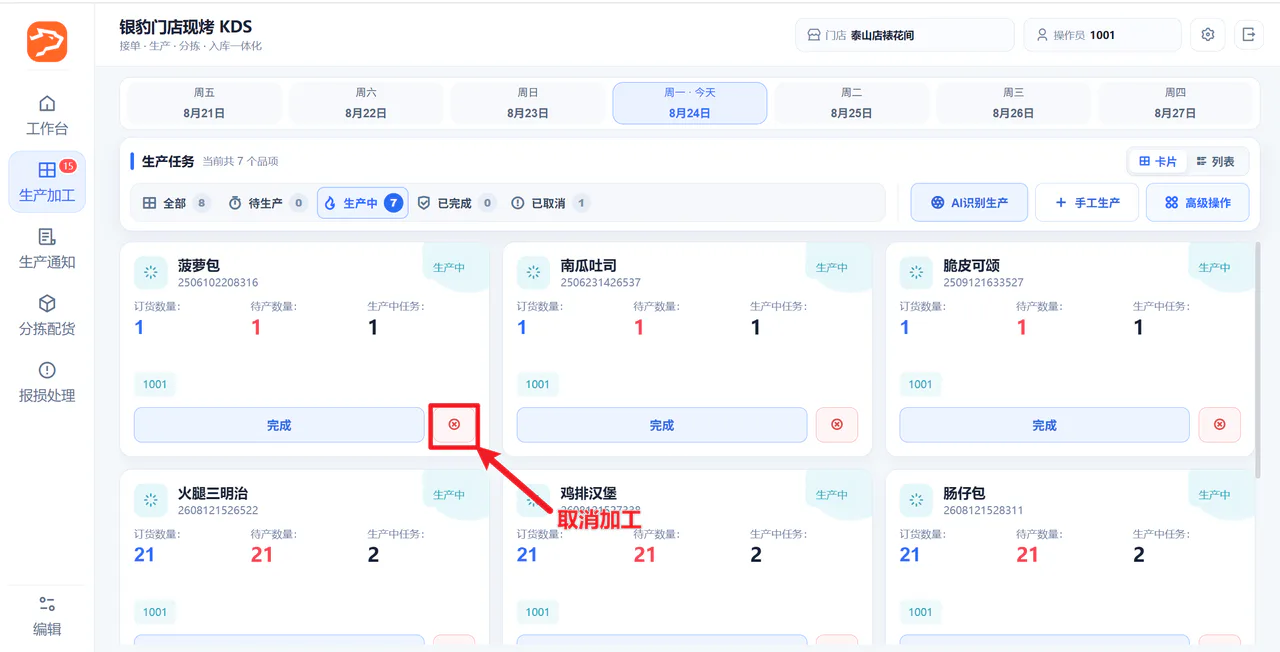
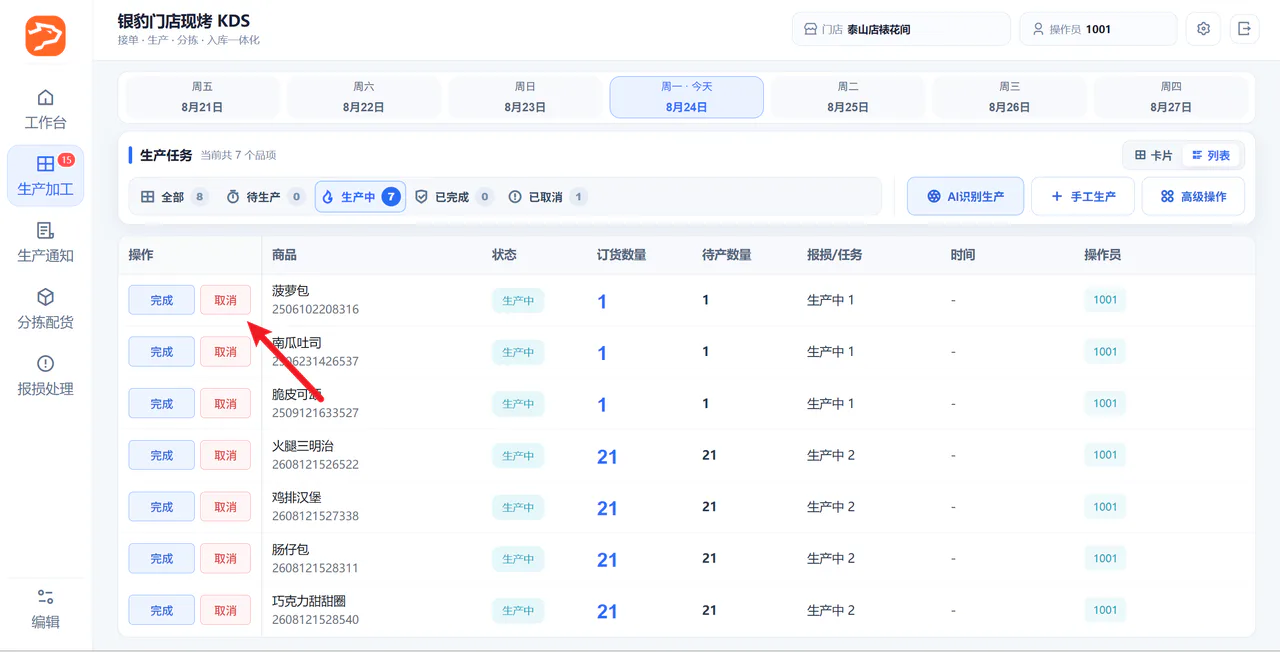
适用场景:任务还没有生成生产制作记录,需要停止生产。
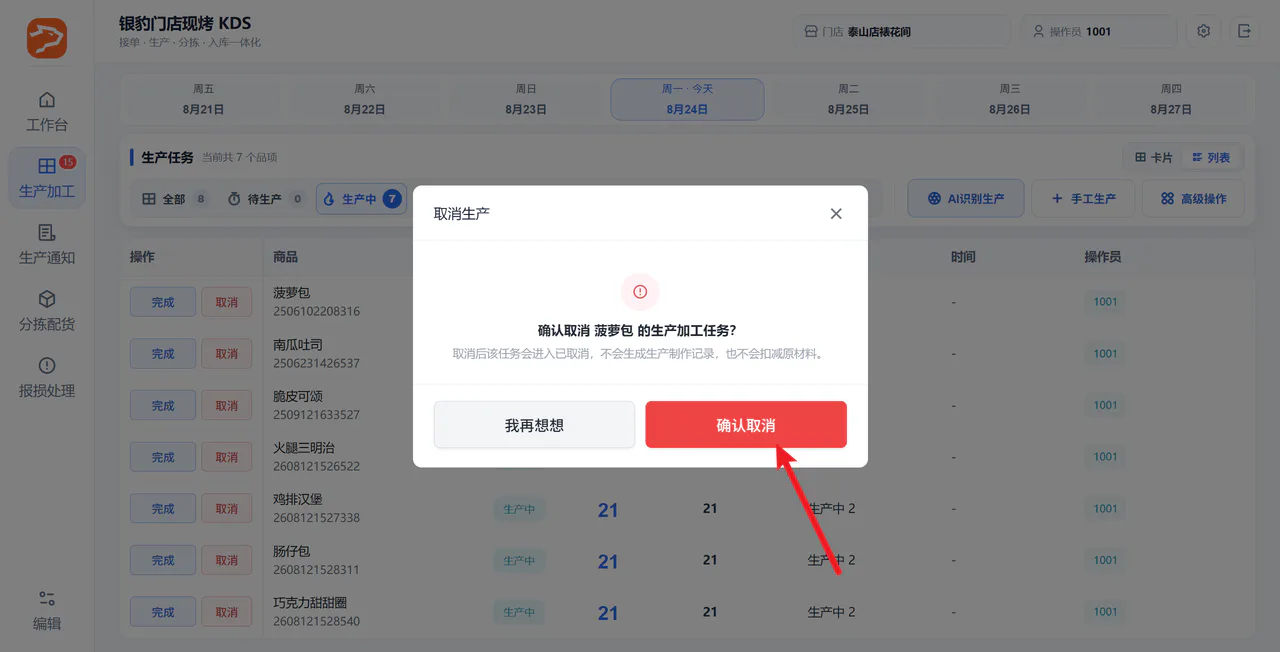
操作路径:现烤KDS → 生产加工 → 生产中
前置条件:未生成生产制作记录
操作步骤:
1)在【生产中】卡片或列表视图,点击【取消】;
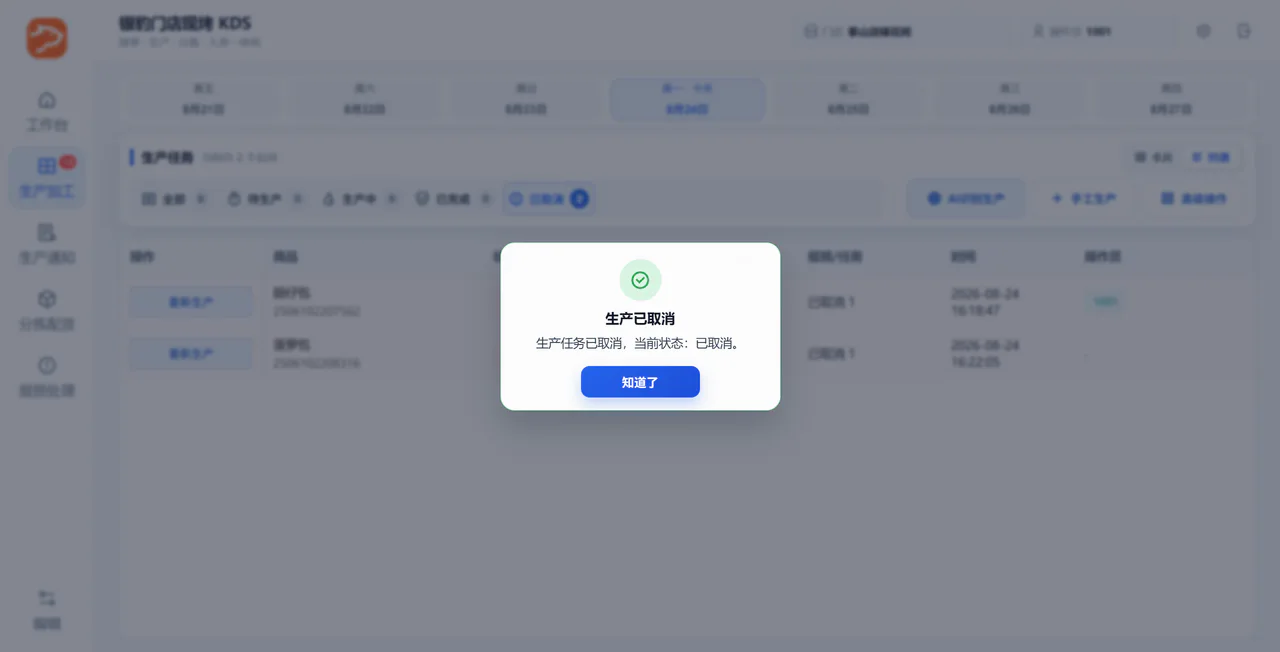
2)弹窗点击【确认取消】;
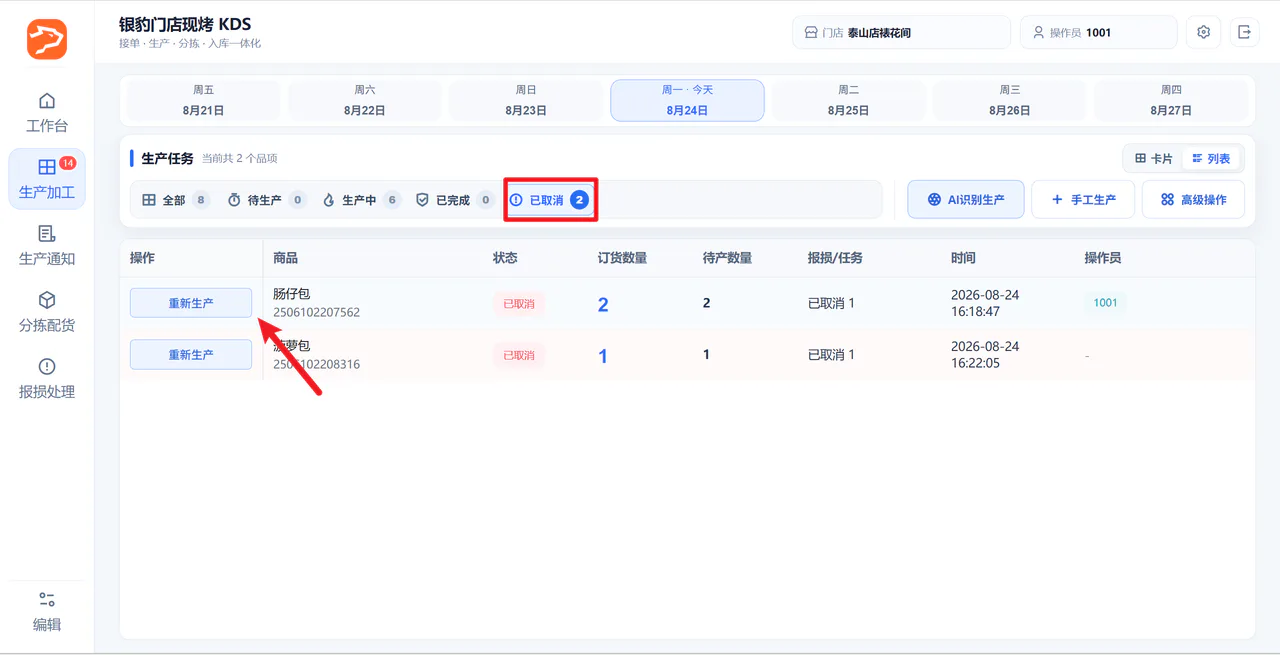
3)取消成功后,任务从【生产中】更新为【已取消】,允许重新生产。
9.3 AISC 未分拣记录整单冲销
适用场景:无来源AI识别后生成AISC开头手工生产单,状态默认为【未分拣】,这时可以操作整单冲销。
前置条件:AISC开头手工生产单 & 状态为【未分拣】
操作路径:现烤KDS → 手工生产
操作步骤:
1)对应单据点击【整单冲销】,弹窗核对确认,冲销成功状态更新为【已冲减】;
2)云端生成【生产制作记录】,合格数、报损数记录负数,备注”手工生产整单冲销”;
3)云端【原材料消耗记录】消耗数据为0。
冲销前先核对
已经分拣、调拨或实物已经发出时,先确认成品、原料、分拣和调拨是否都能同步处理。
9.4 常见问题先查哪里
| 现象 | 先检查 |
|---|---|
| 门店订货后现烤间看不到 | 第 4 章订货日期、生产方案、门店范围和订单状态 |
| 完工失败或没有扣料 | 第 3.1 节商品原材料和完工校验设置 |
| 无任务 / 超产记录没有去向 | 第 7 章选择目标门店并完成分拣 |
| 异店商品没有到门店 | 第 7 章调拨单状态,再看第 8 章确认进货 |