手动选择配送方式
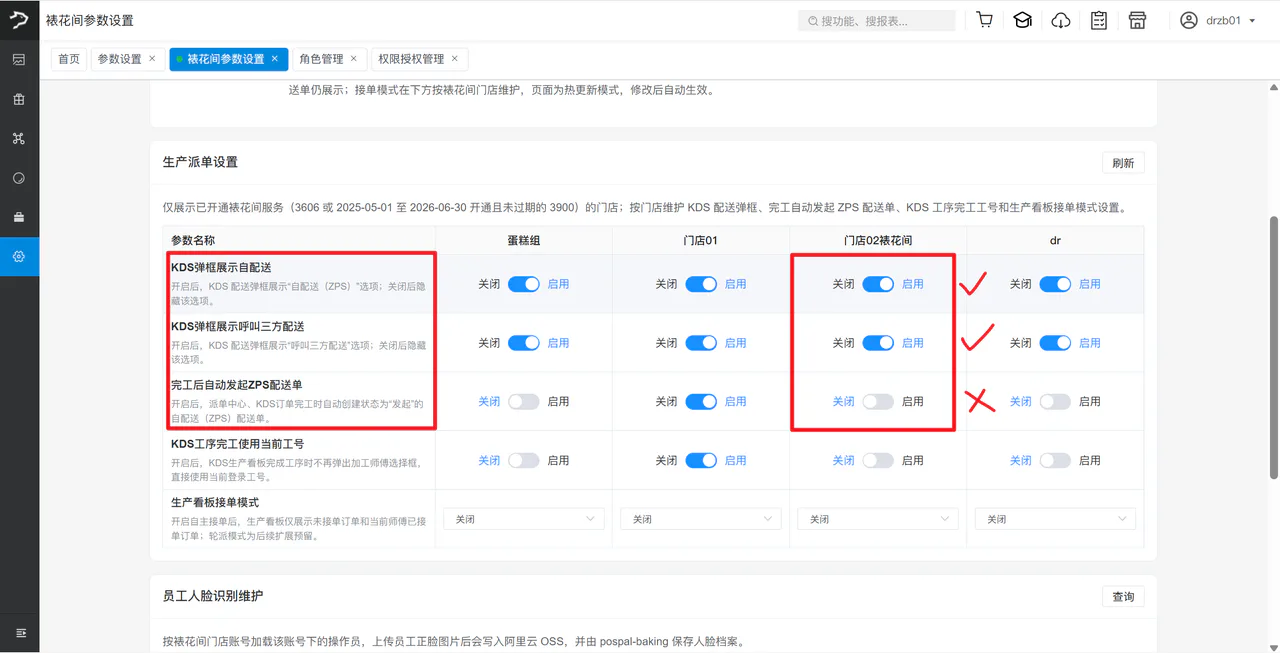
前提:云烘焙后台生产配送设置
操作步骤
相关参数按以下设置
- 参数【KDS弹框展示自配送】:启用
- 参数【KDS弹窗展示呼叫三方配送】:启用
- 参数【完工后自动发起ZPS配送单】:关闭(注意这个必须关闭,如果开启了,会自动创建豹速达的配送单,没办法手动选择配送方式)
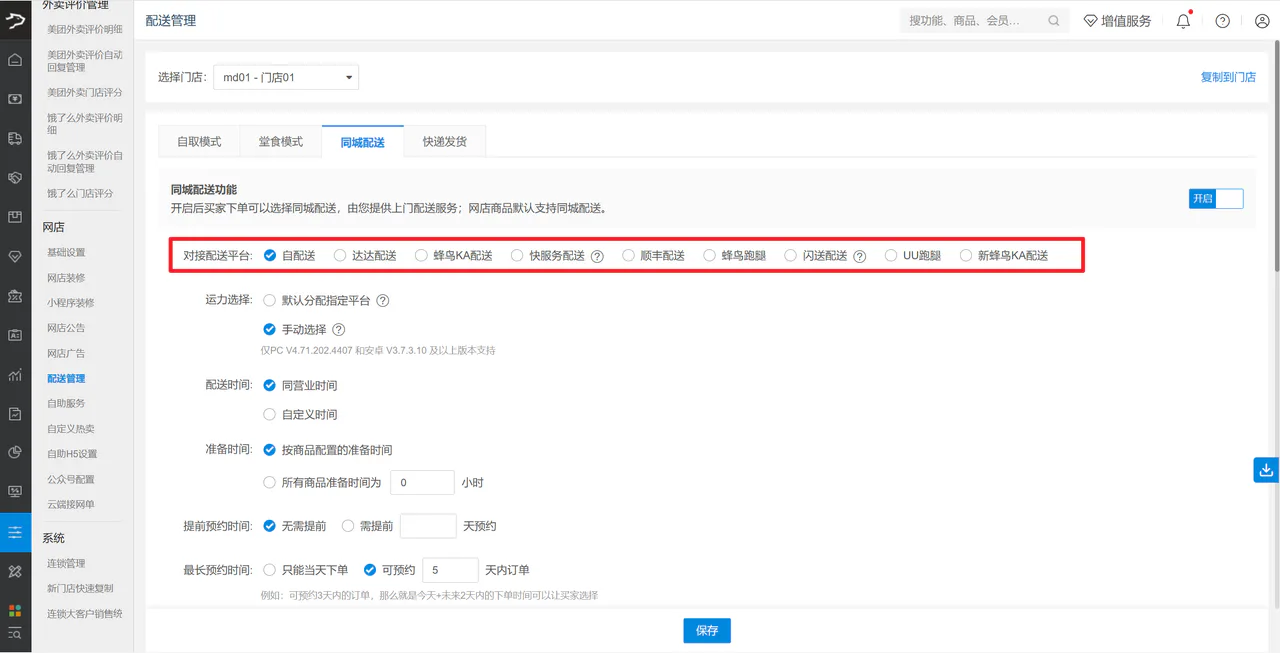
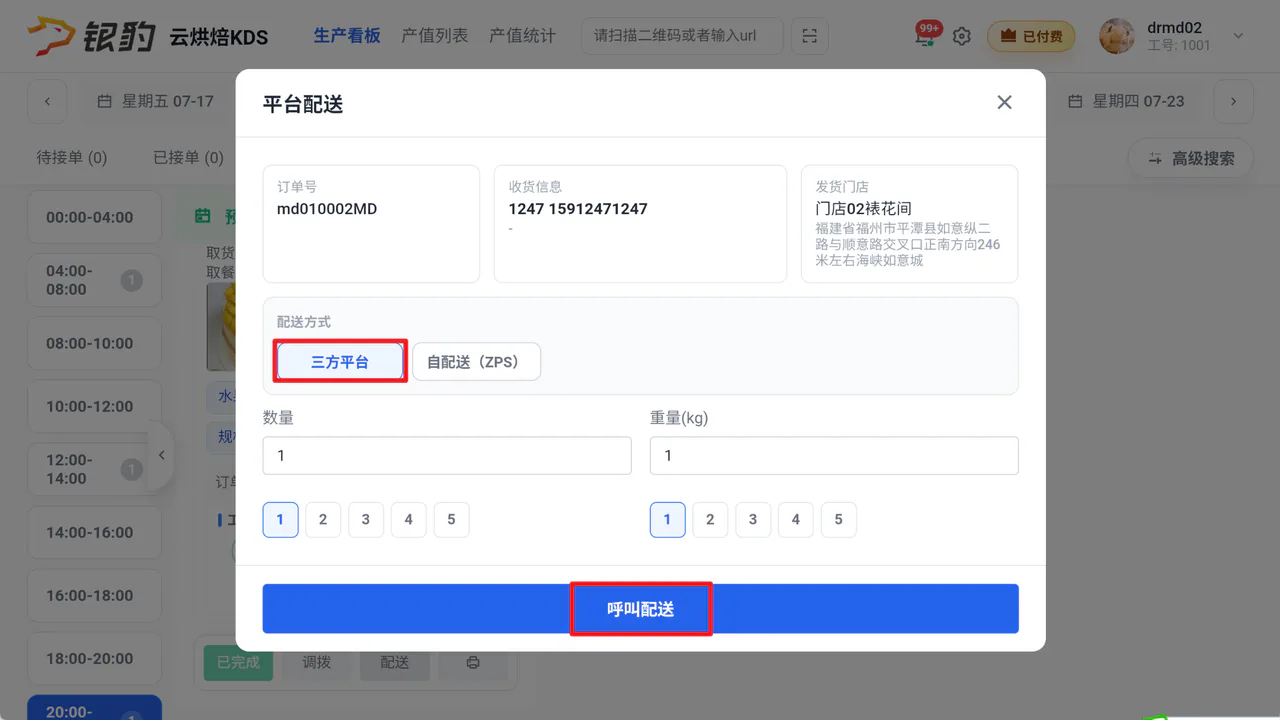
配送方式选择【三方平台】
场景:对接第三方配送平台(达达、顺丰、闪送、UU跑腿、麦芽田、蜂鸟KA) 前置条件:云端-设置-网店-配送管理-同城配送,设置【对接配送平台】相关参数;
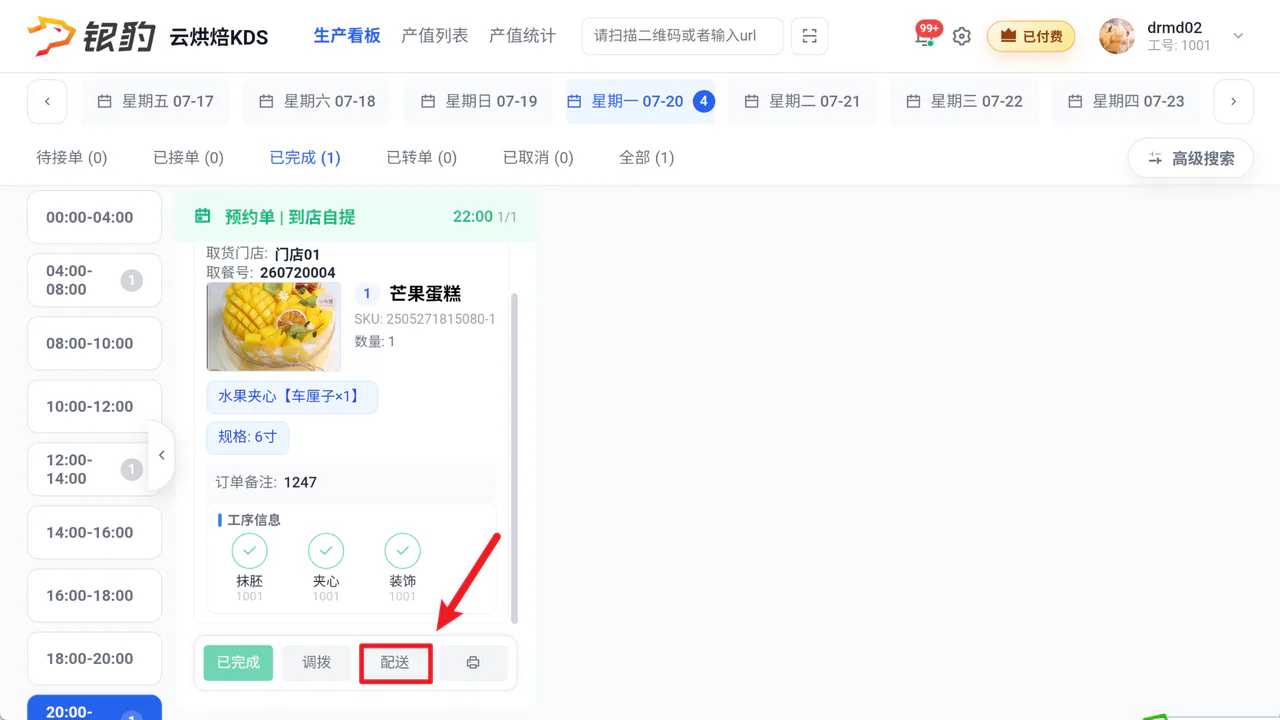
步骤 1:操作完工后
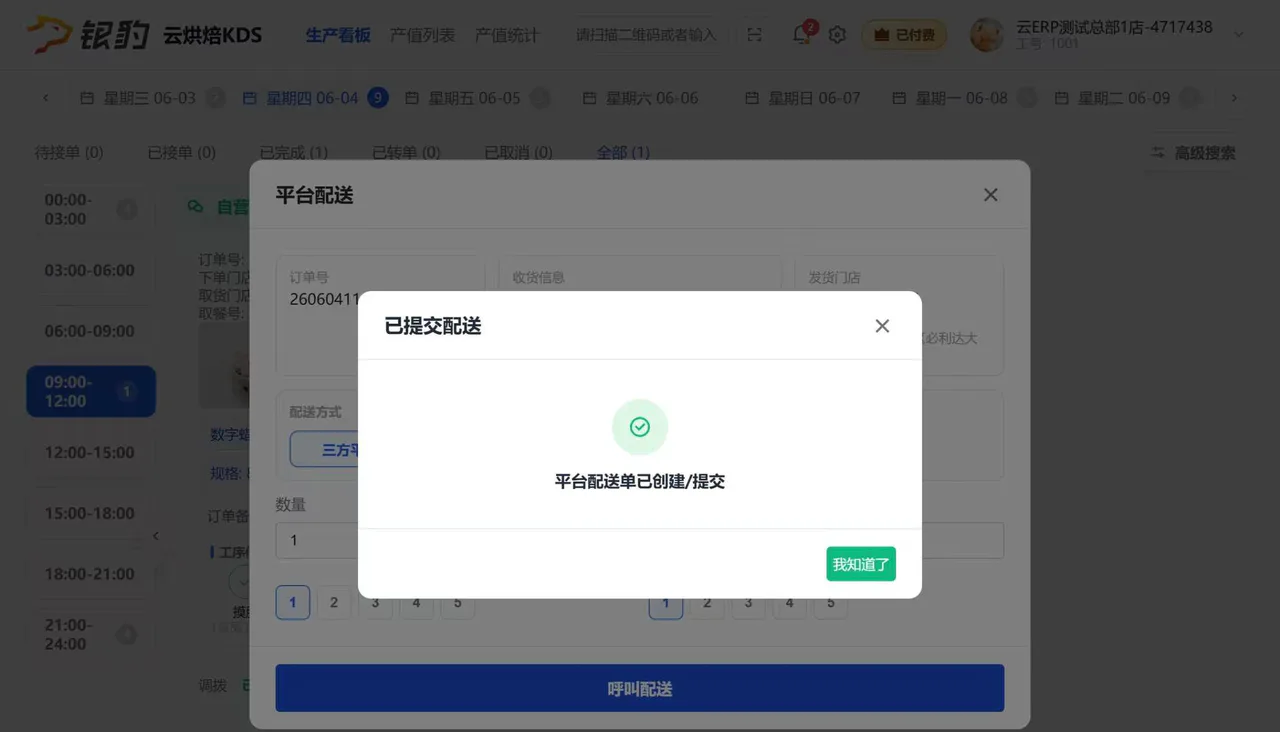
点击【配送】弹窗选择【配送方式】为【三方配送】,点击【呼叫配送】,提示“平台配送单已创建/提交”
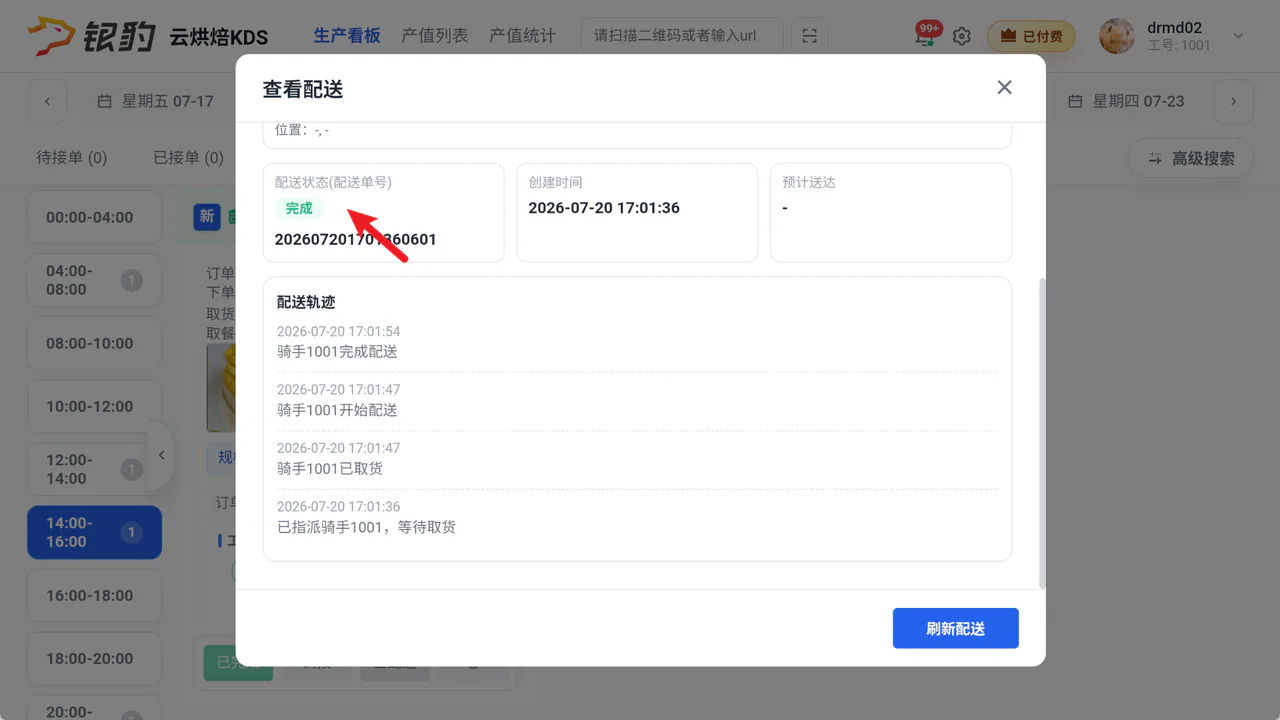
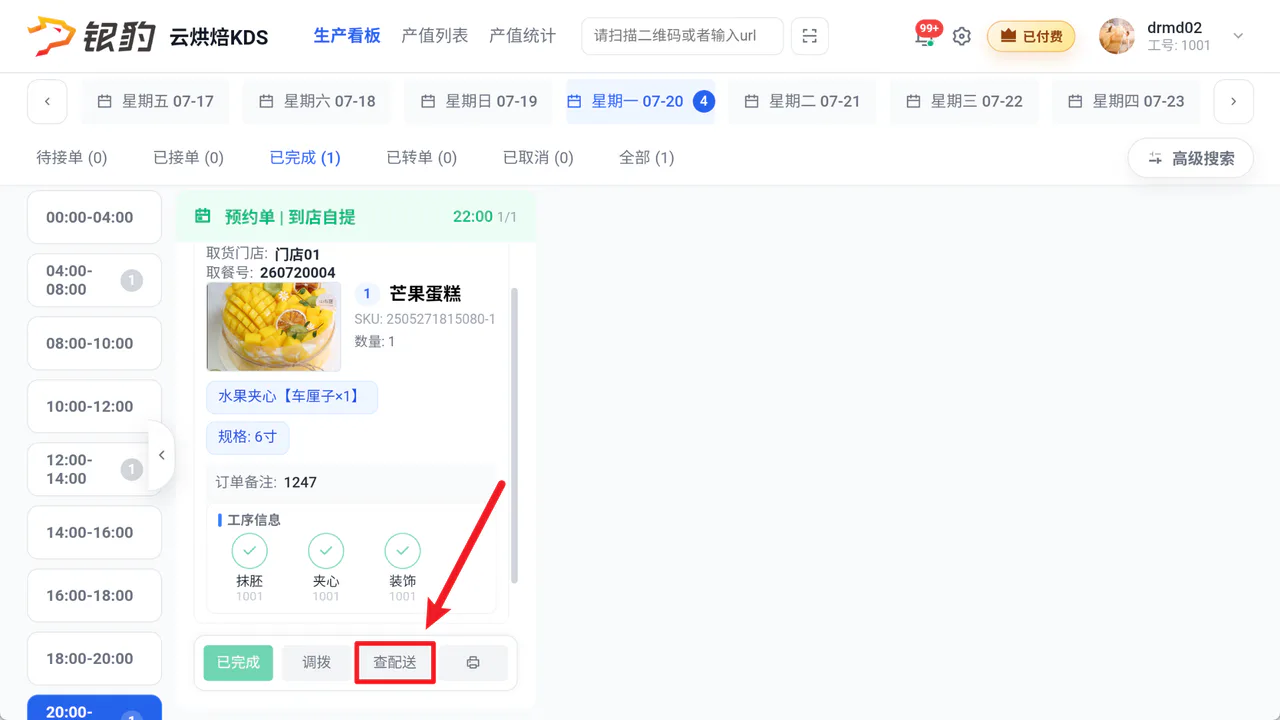
步骤 2:点击【查配送】
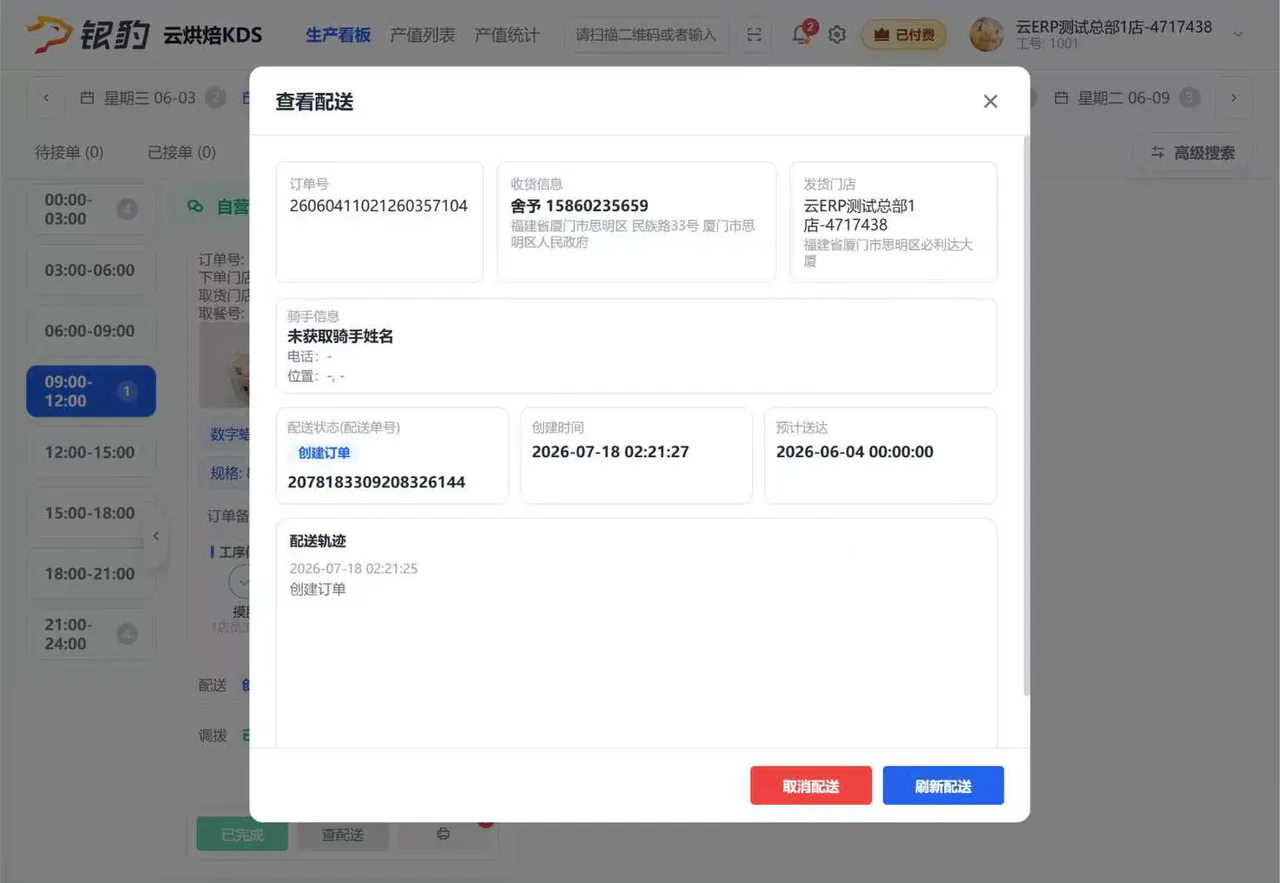
可查看配送进度,骑手未接单前可操作【取消配送】
配送方式选择【自配送】
场景:完工后,手动创建豹速达的配送单
操作步骤
操作完工后,点击【配送】,弹窗选择【配送方式】为【自配送(ZPS)】;
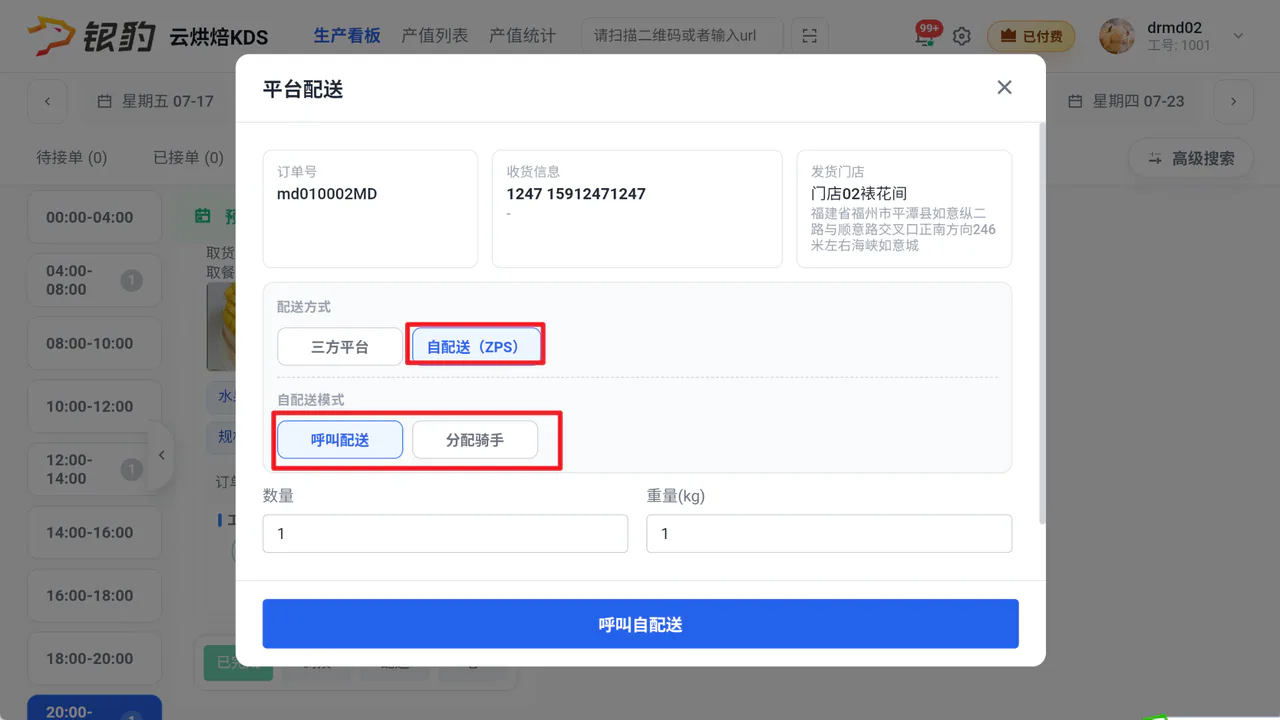
呼叫配送
场景:创建配送单,未指定骑手,所有骑手都可以在豹速达看到该配送单;
步骤 1:选择【自配送模式】为【呼叫配送】
提示“平台配送单已创建/提交”
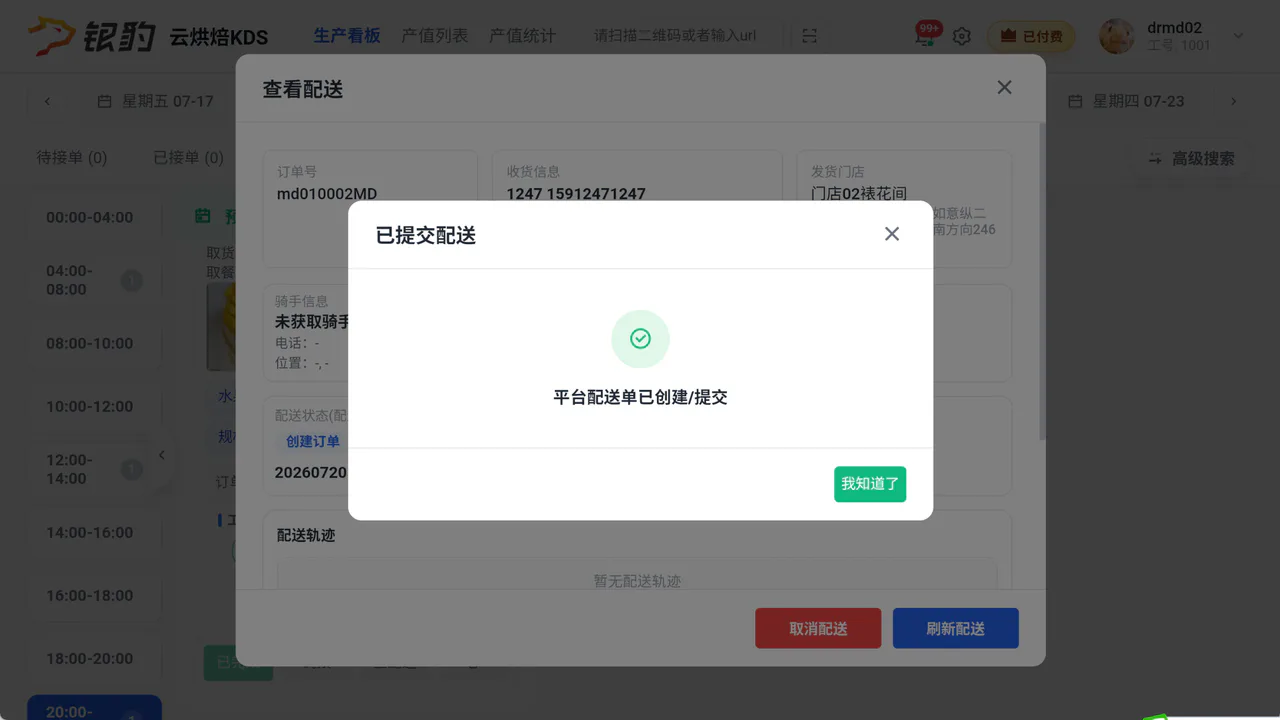
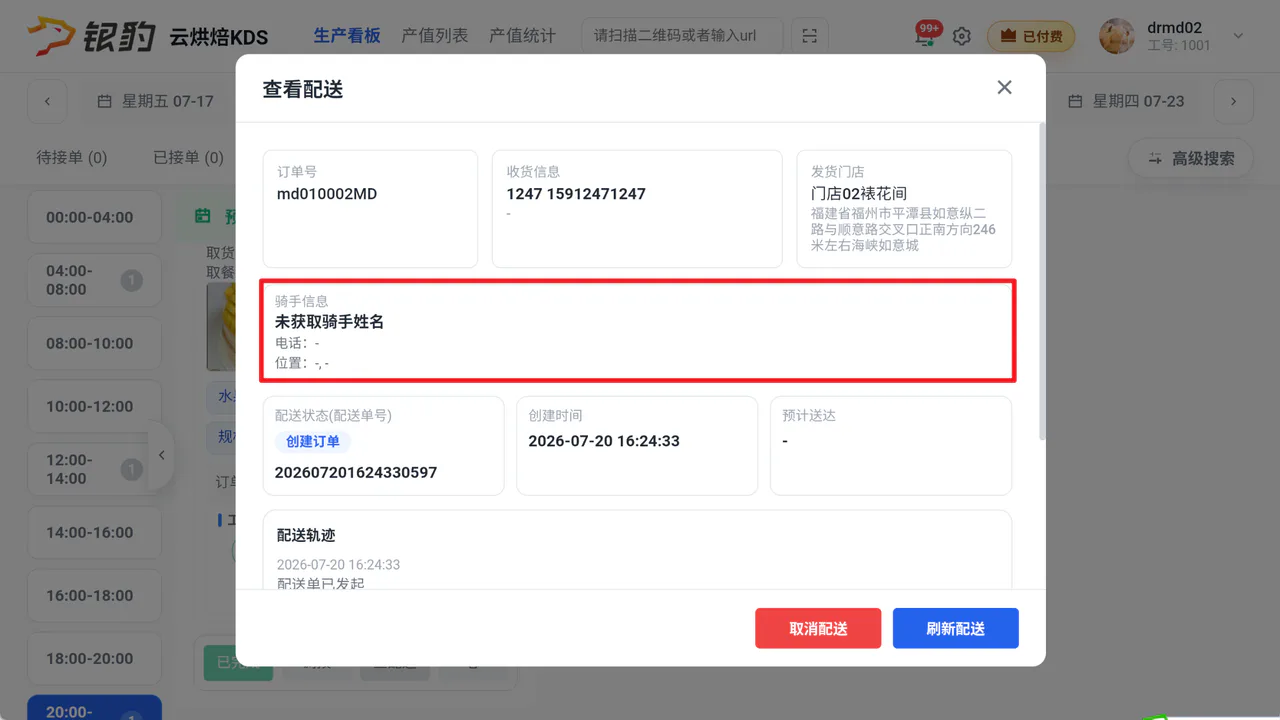
步骤 2:点击【查配送】
配送详情的【骑手信息】为空
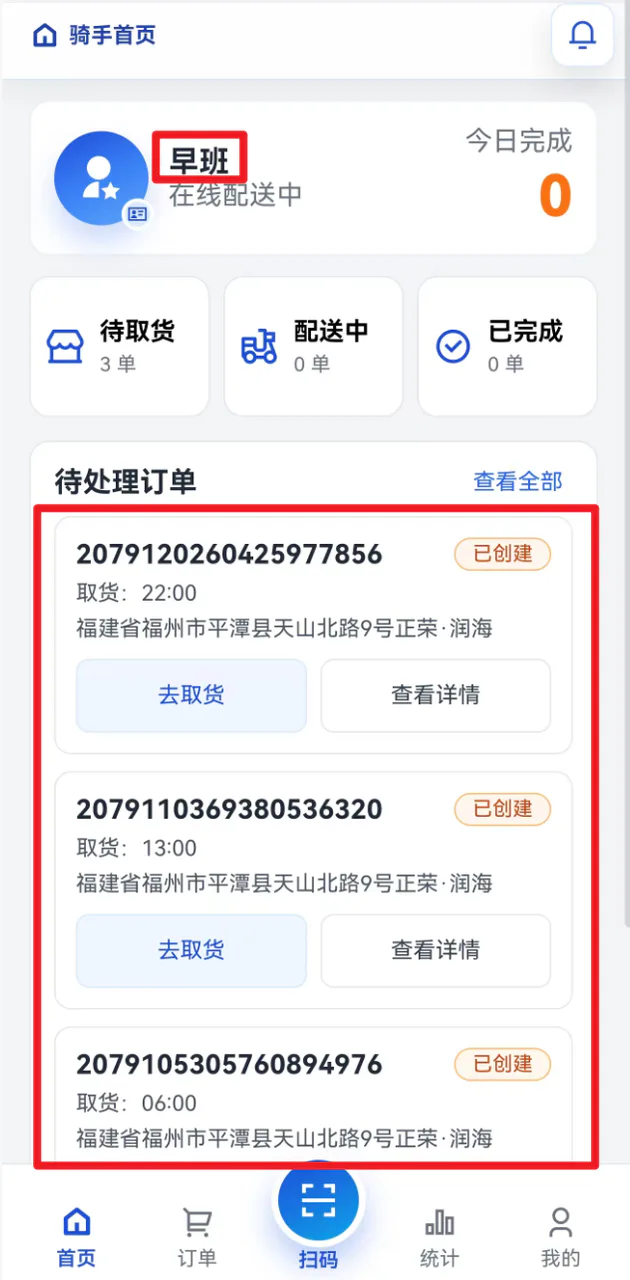
步骤 3:不同工号登录豹速达都可看到该配送单
谁领谁配
分配骑手
场景:创建配送单,指定骑手,指定骑手才能在豹速达看到该配送单;
步骤 1:选择【自配送模式】为【分配骑手】
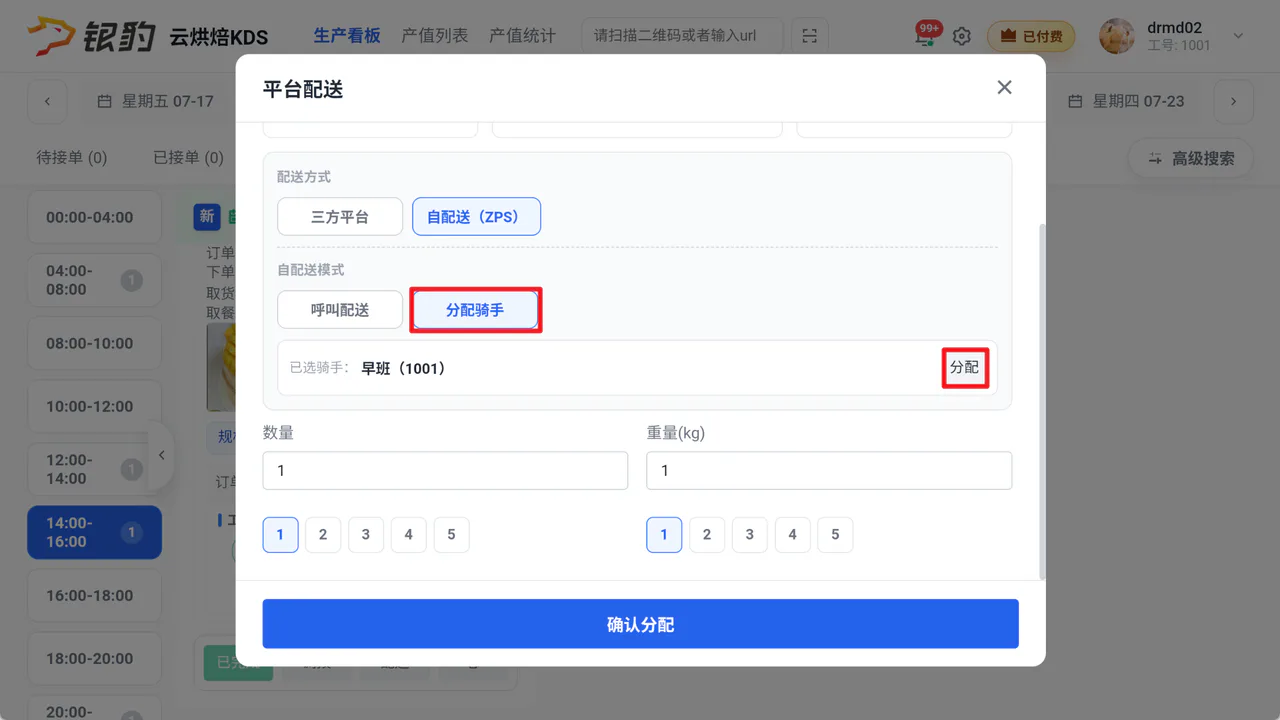
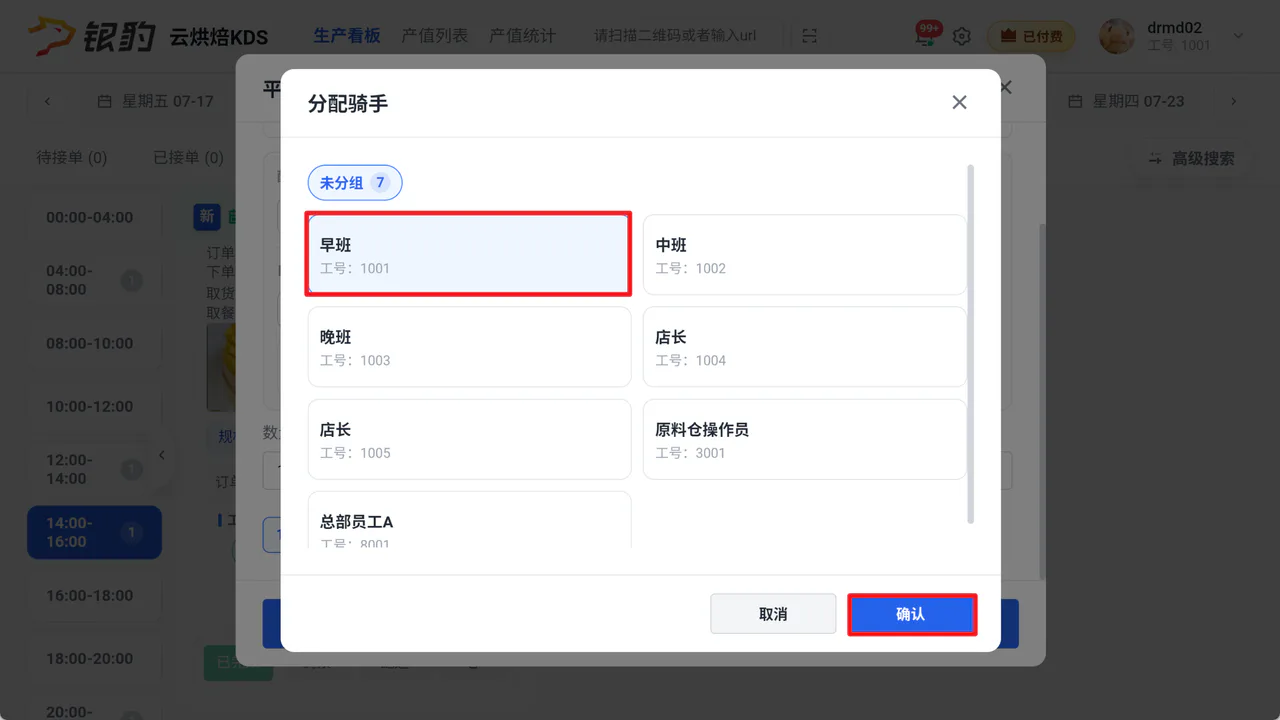
步骤 2:点击【分配】
弹窗选择对应人员,点击【确认】,点击【确认分配】,提示“平台配送单已创建/提交”
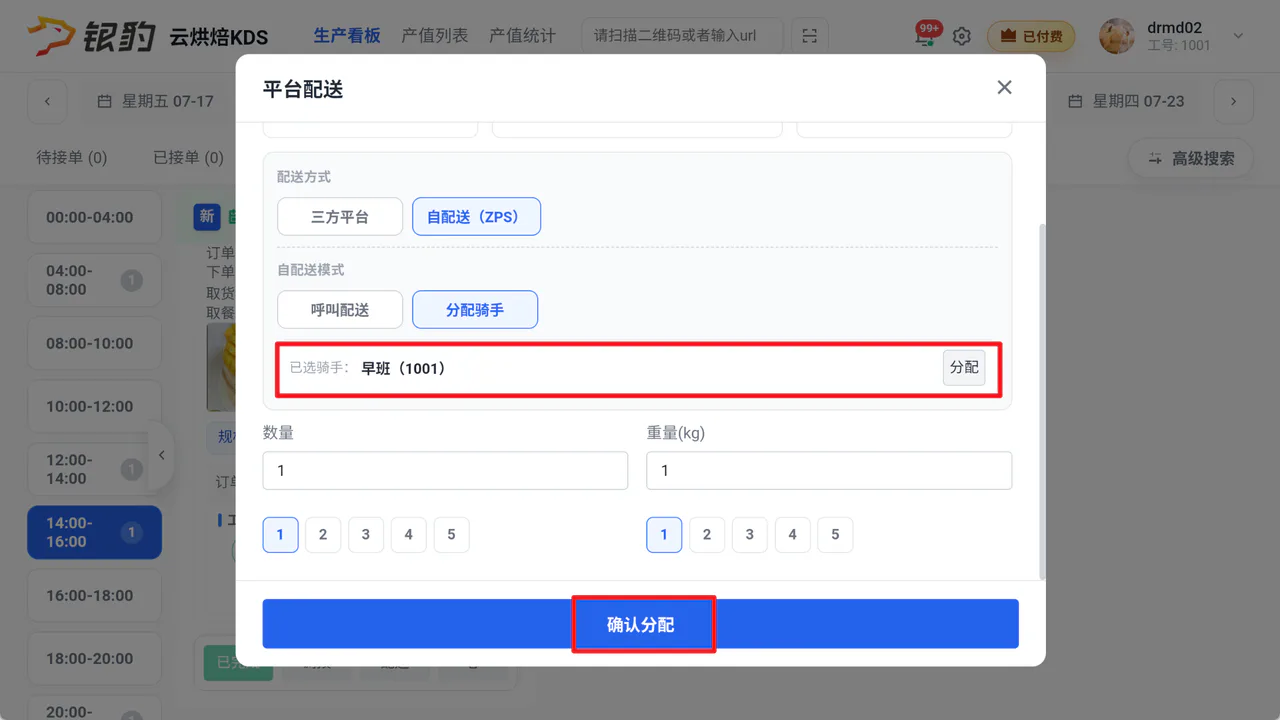
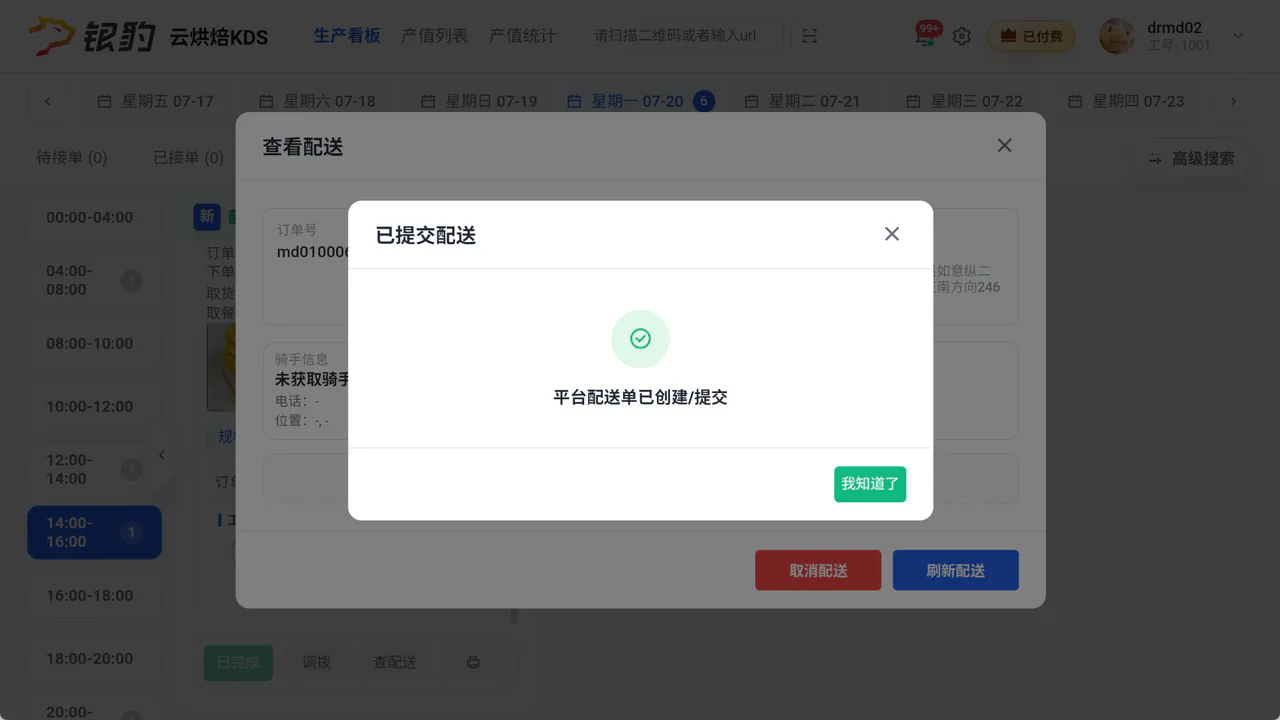
步骤 3:点击【查配送】
配送详情的【骑手信息】为指定的配送员信息
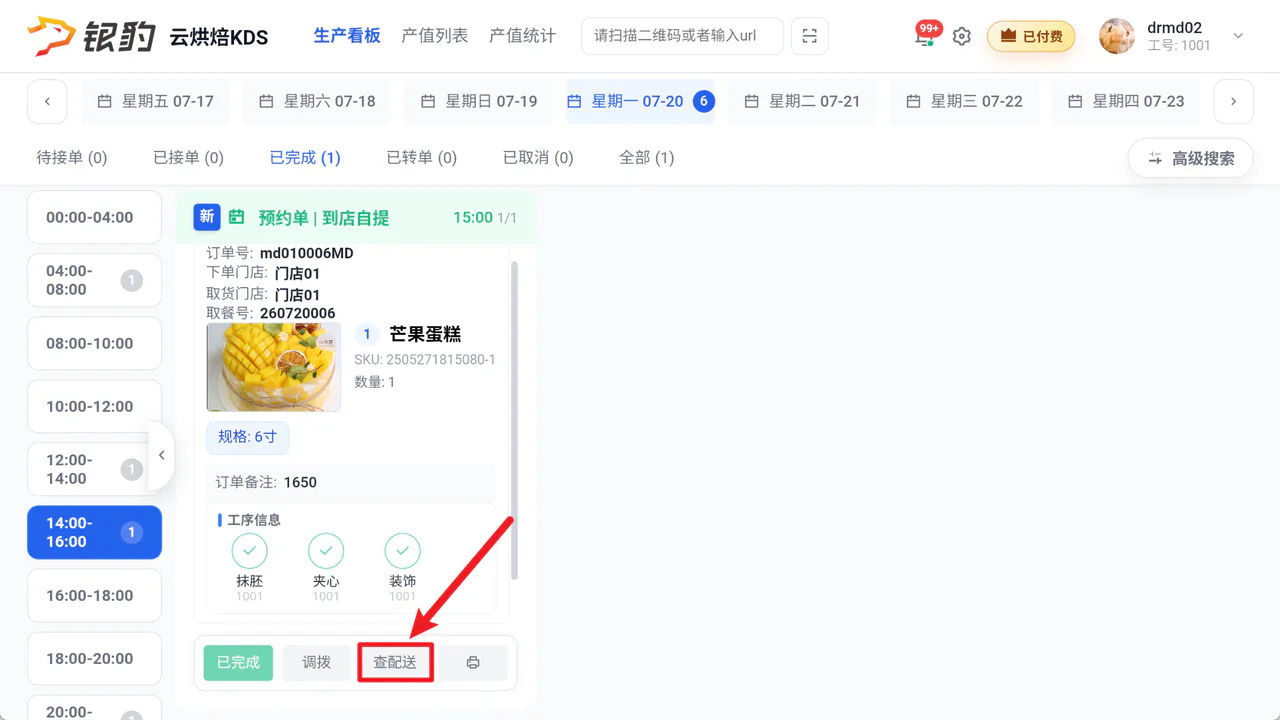
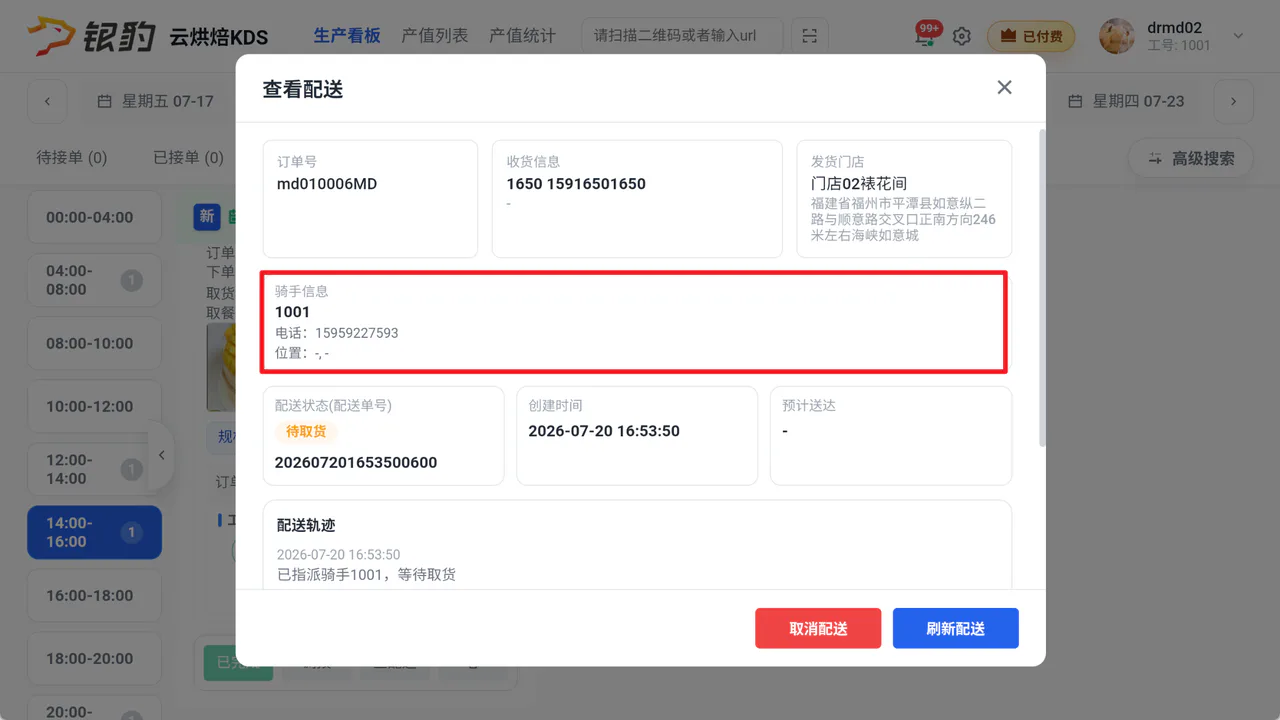
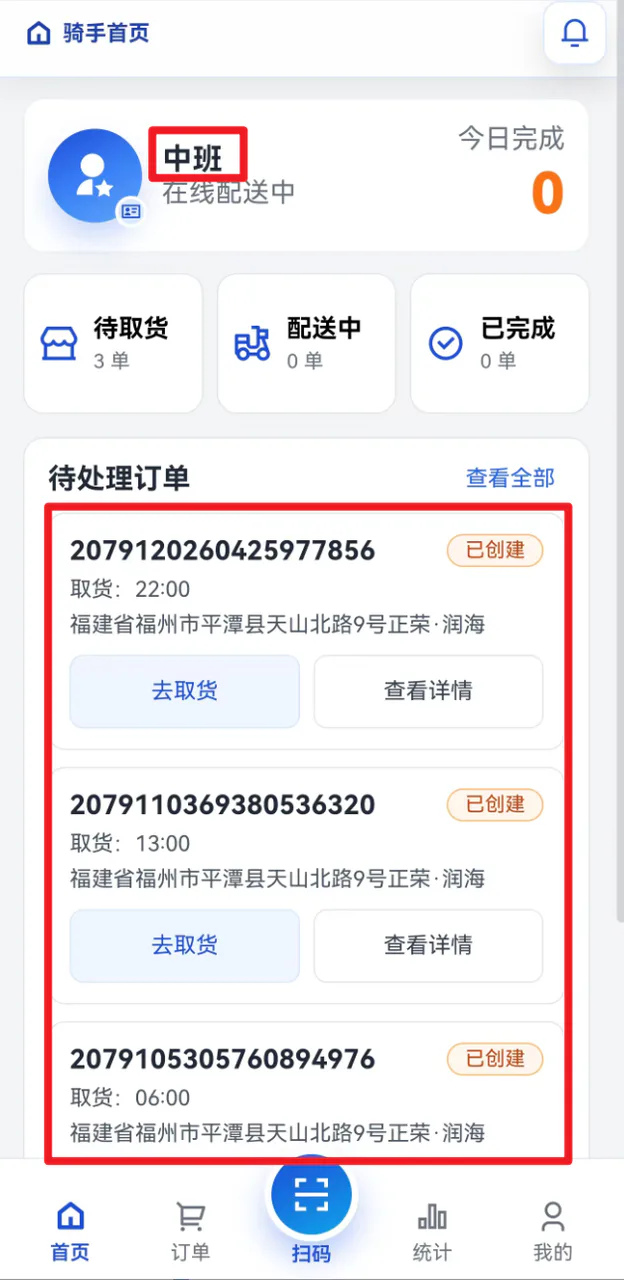
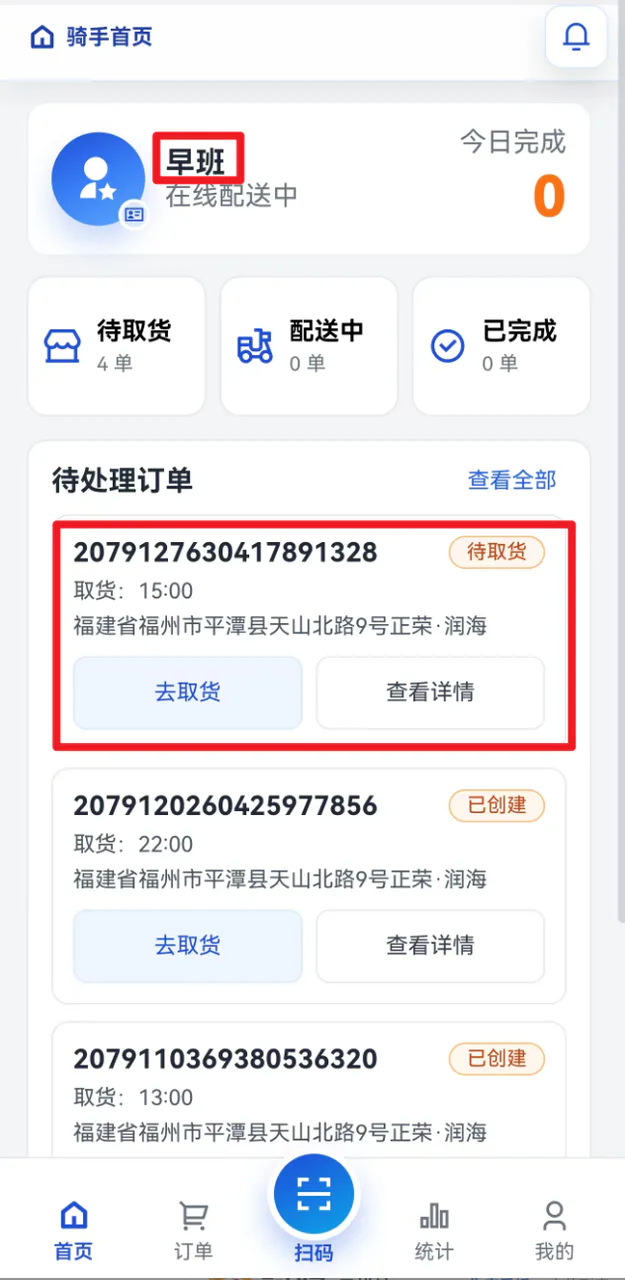
步骤 4:指定骑手1001(早班)登录豹速达可查看该订单
其他骑手如1002(中班)登录豹速查查不到该订单
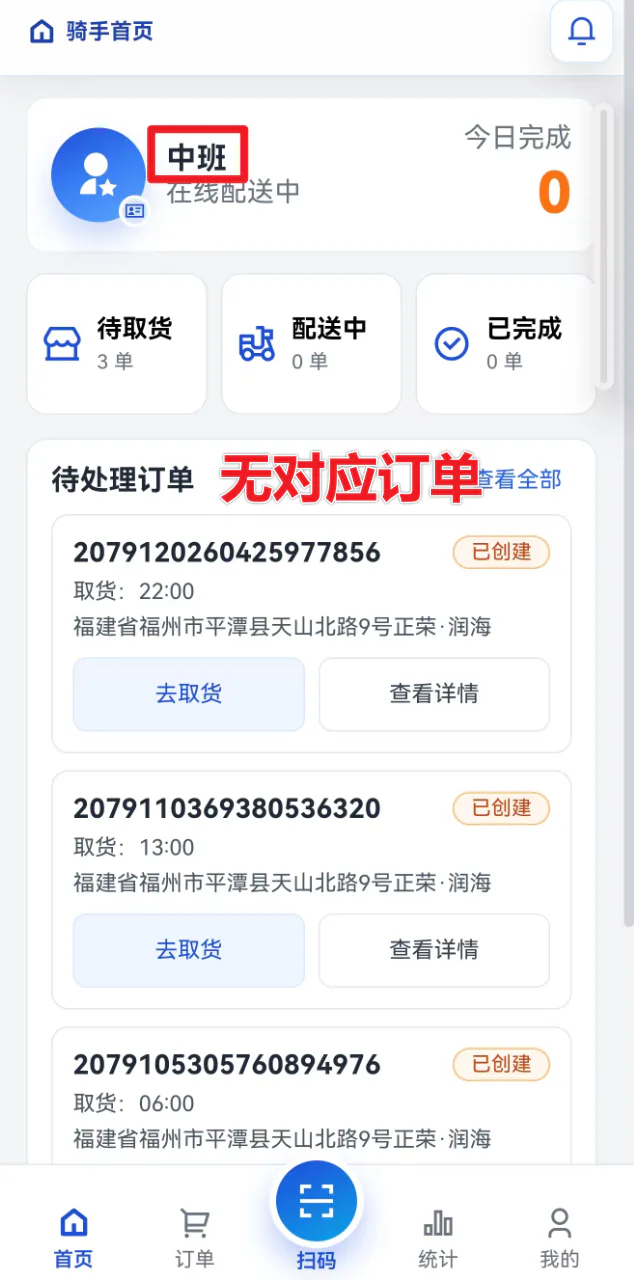
自动发起ZPS配送单
场景:完工后,系统自动创建豹速达的配送单 前置条件:云烘焙后台开启【完工后自动发起ZPS配送单】
操作步骤
点击【完工】系统自动创建配送单,骑手可在豹速达【待取货】接单配送;
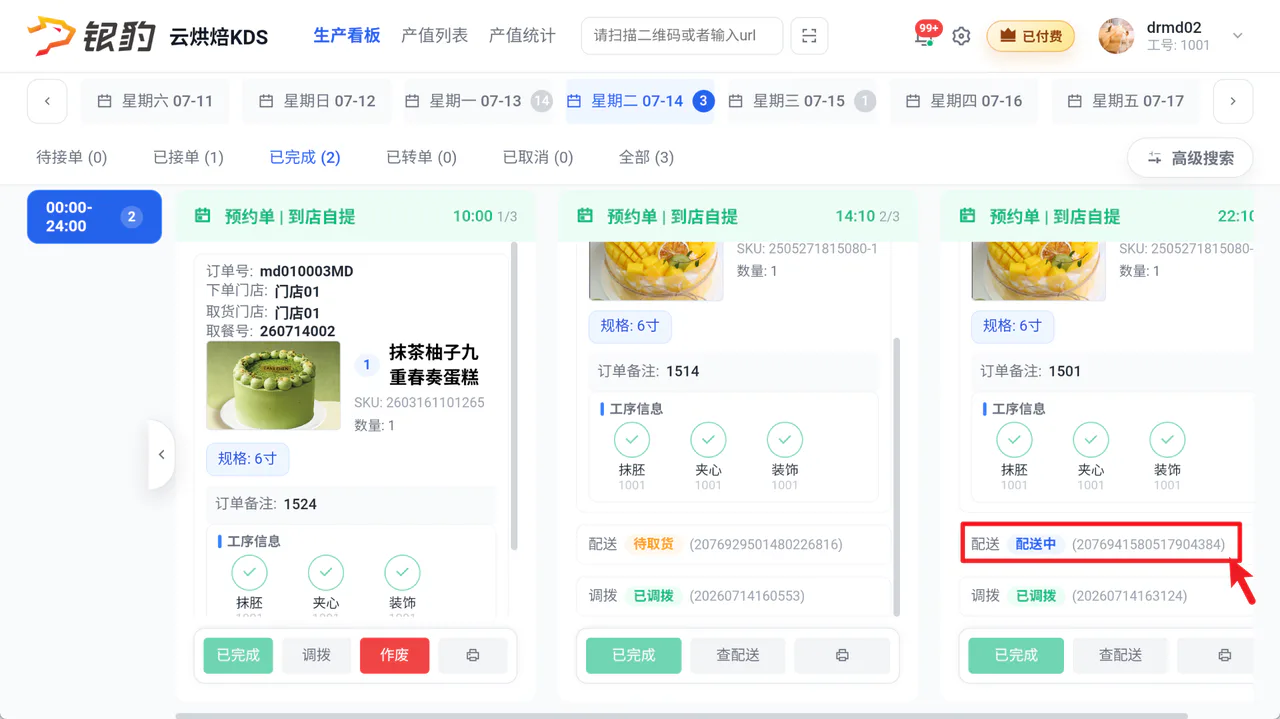
查看配送进度
场景:系统已经创建配送单,需要查看配送进度
操作步骤
点击【查配送】,打开配送详情页,可查看订单号、收货信息、发货门店信息、骑手信息、配送状态、创建时间、预订送达时间、配送轨迹;
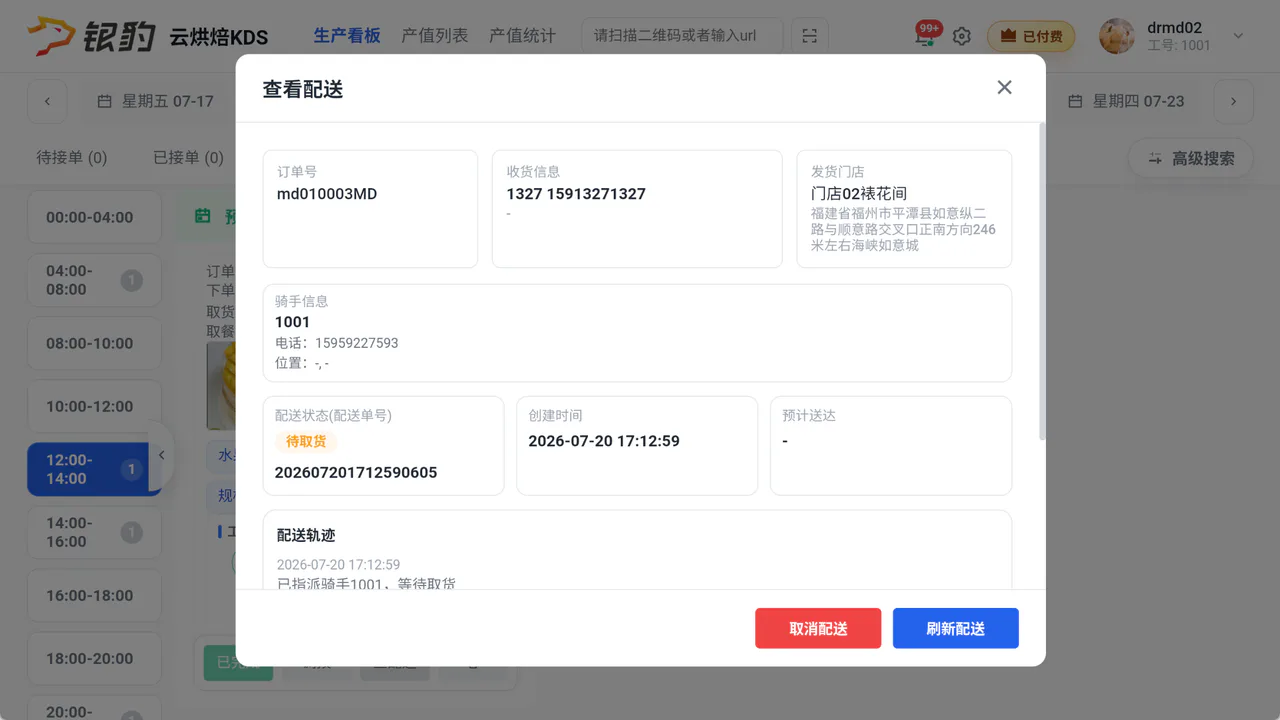
取消配送
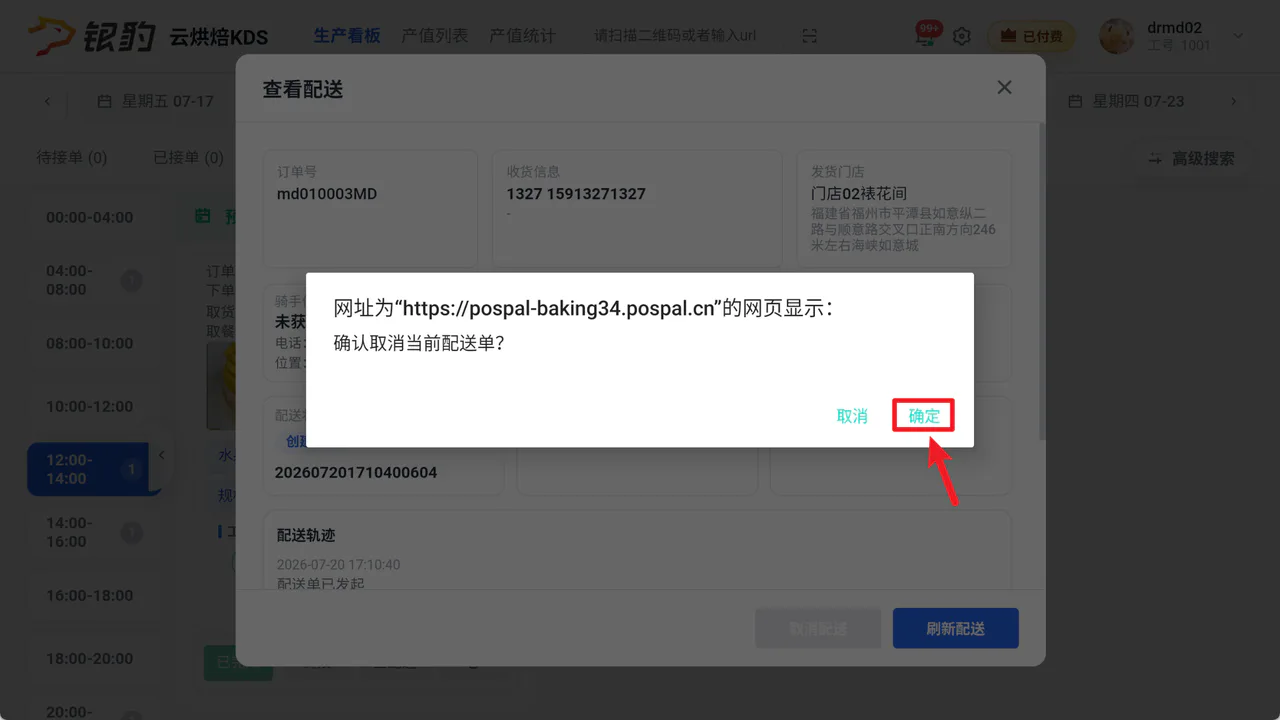
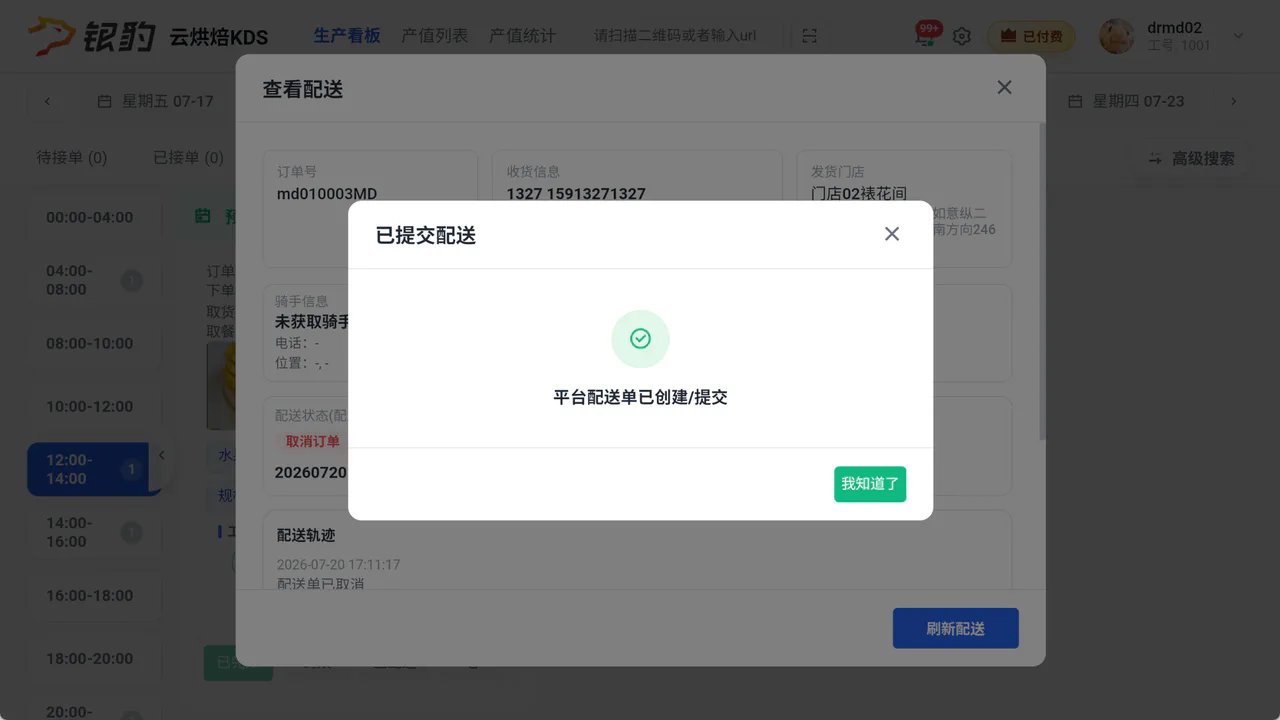
已创建配送单 & 未分配骑手,允许取消配送,作废配送单
场景:已生成配送单,未分配骑手,可取消配送,配送单作废
操作步骤
点击【取消配送】,弹窗点击【确定】,作废配送单,豹速达不显示该配送单;
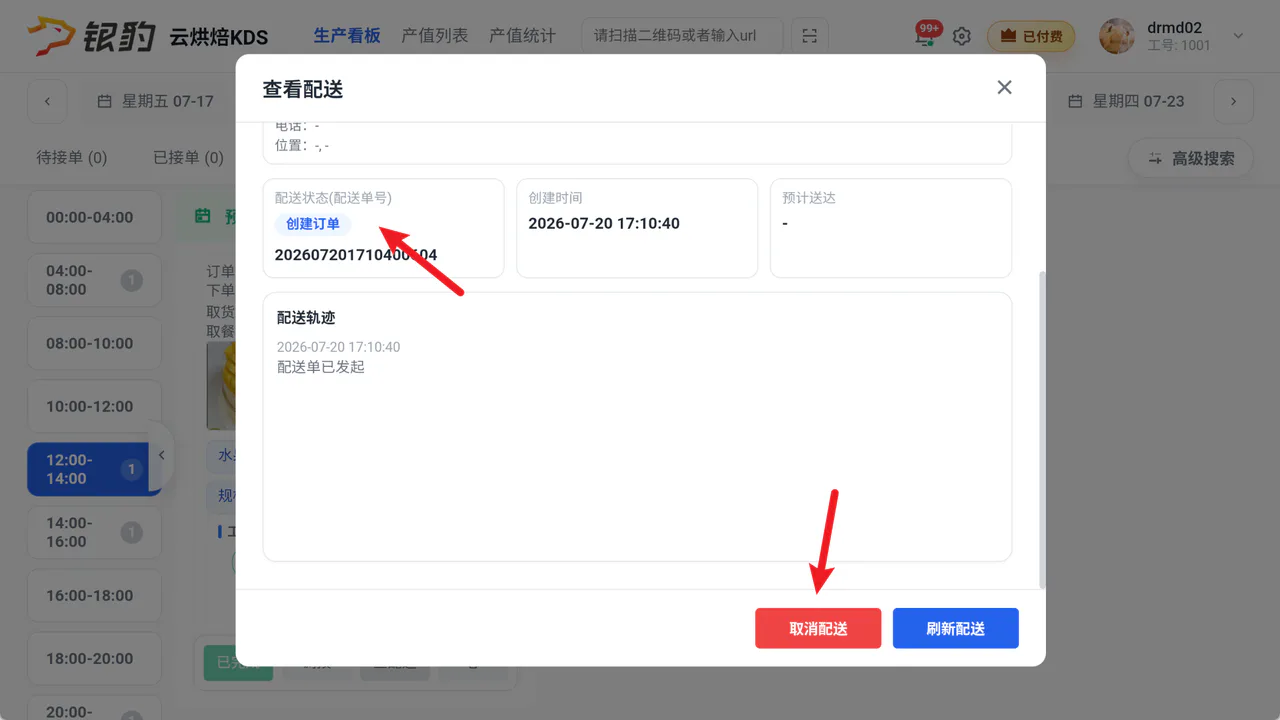
已创建配送单 & 骑手未取货,允许取消配送,作废配送单
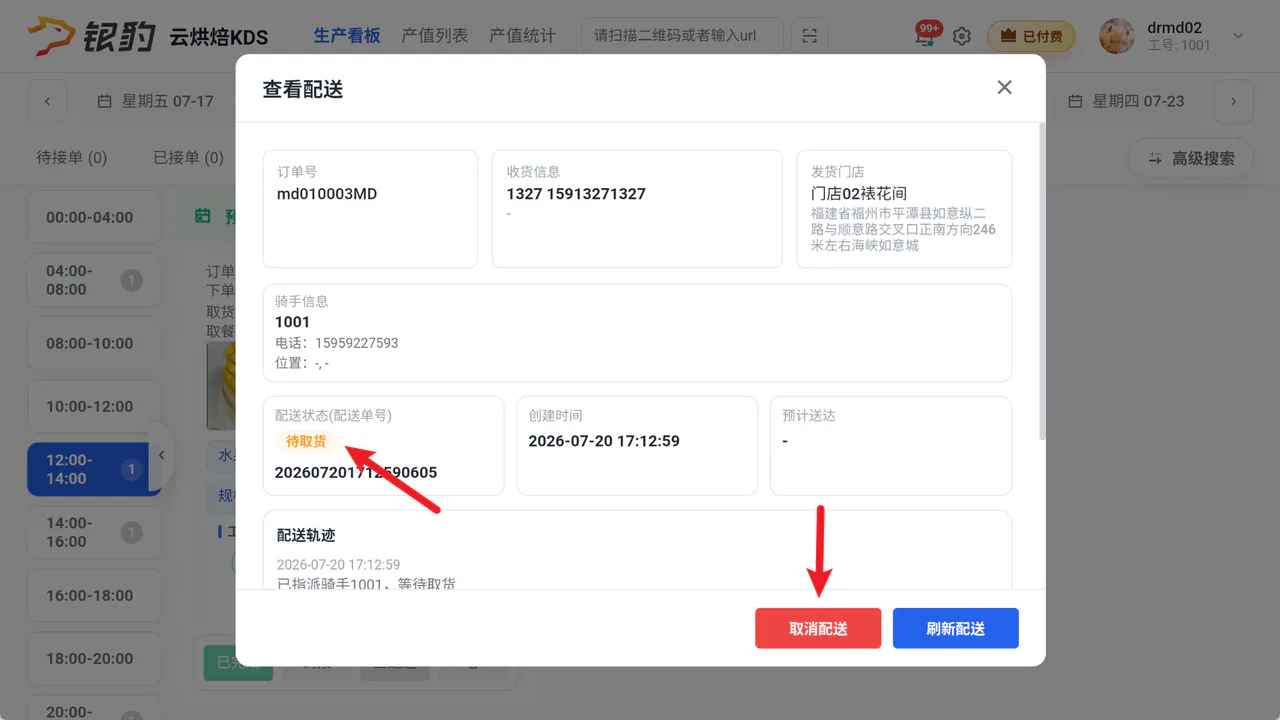
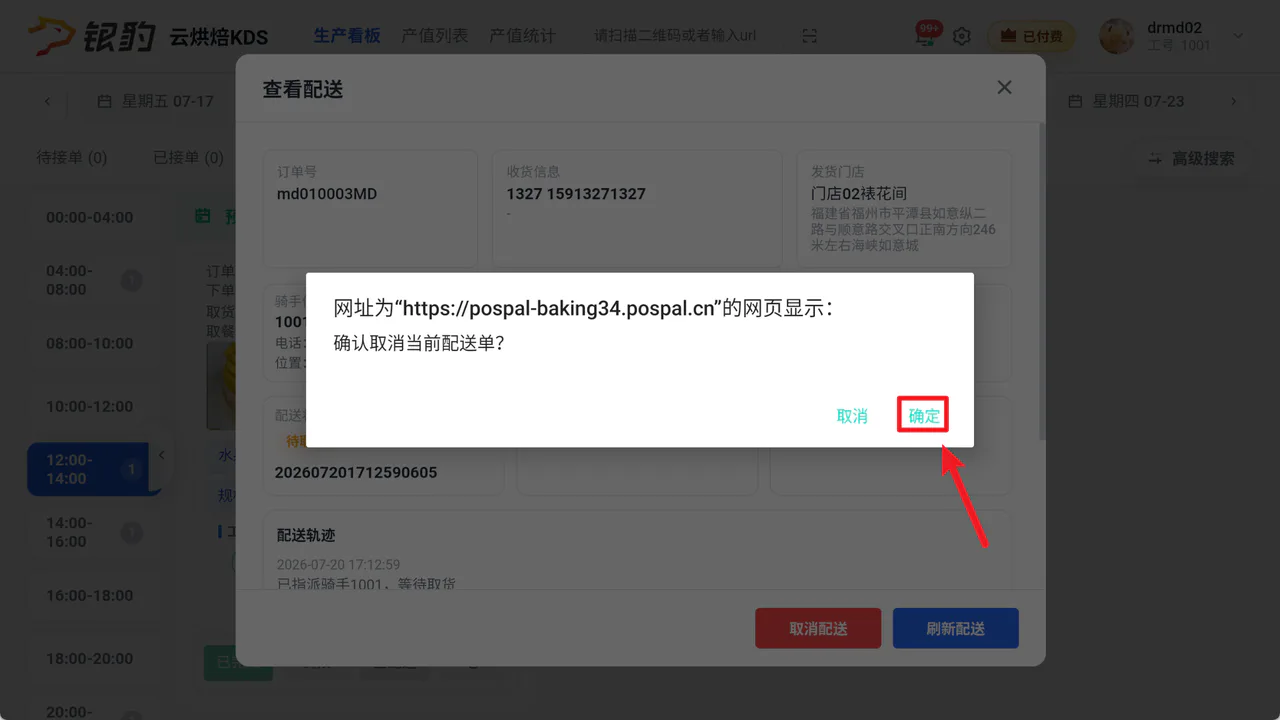
场景:已生成配送单,骑手未取货,可取消配送,配送单作废
操作步骤
点击【取消配送】,弹窗点击【确定】,作废配送单,豹速达不显示该配送单;
已创建配送单 & 骑手配送中,允许取消配送,作废配送单
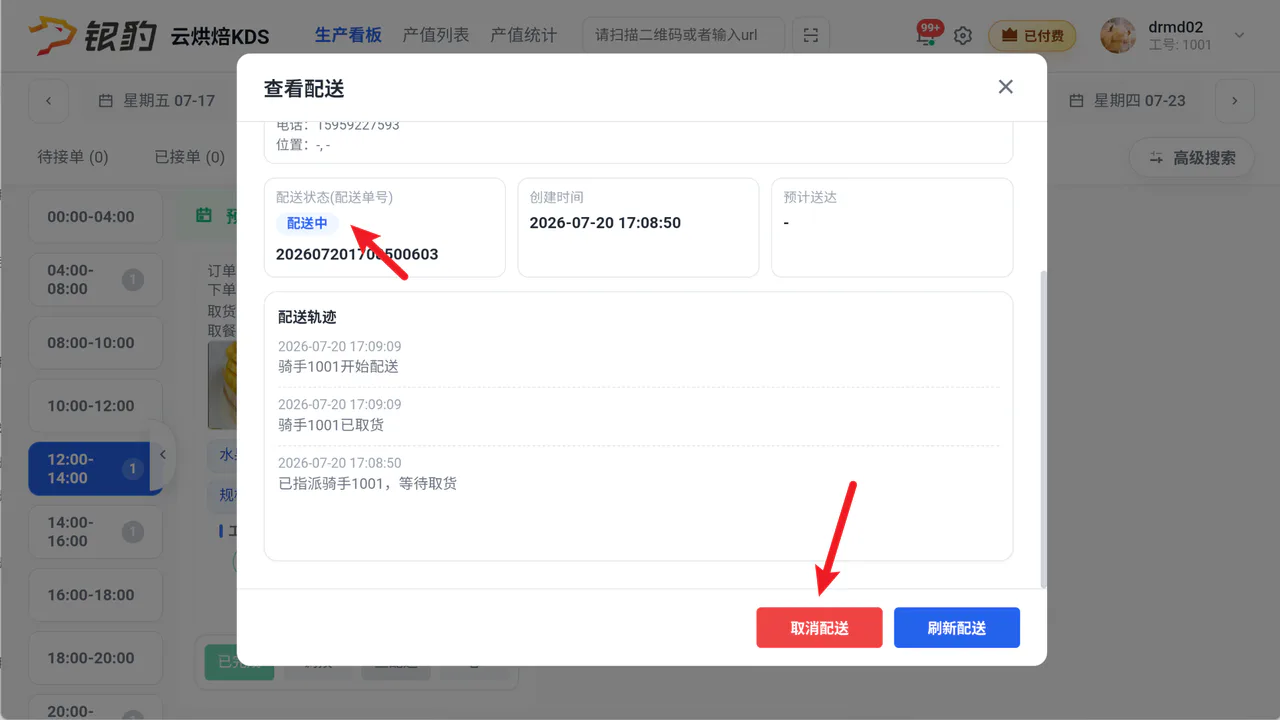
场景:已生成配送单,骑手已取货,可取消配送,配送单作废
操作步骤
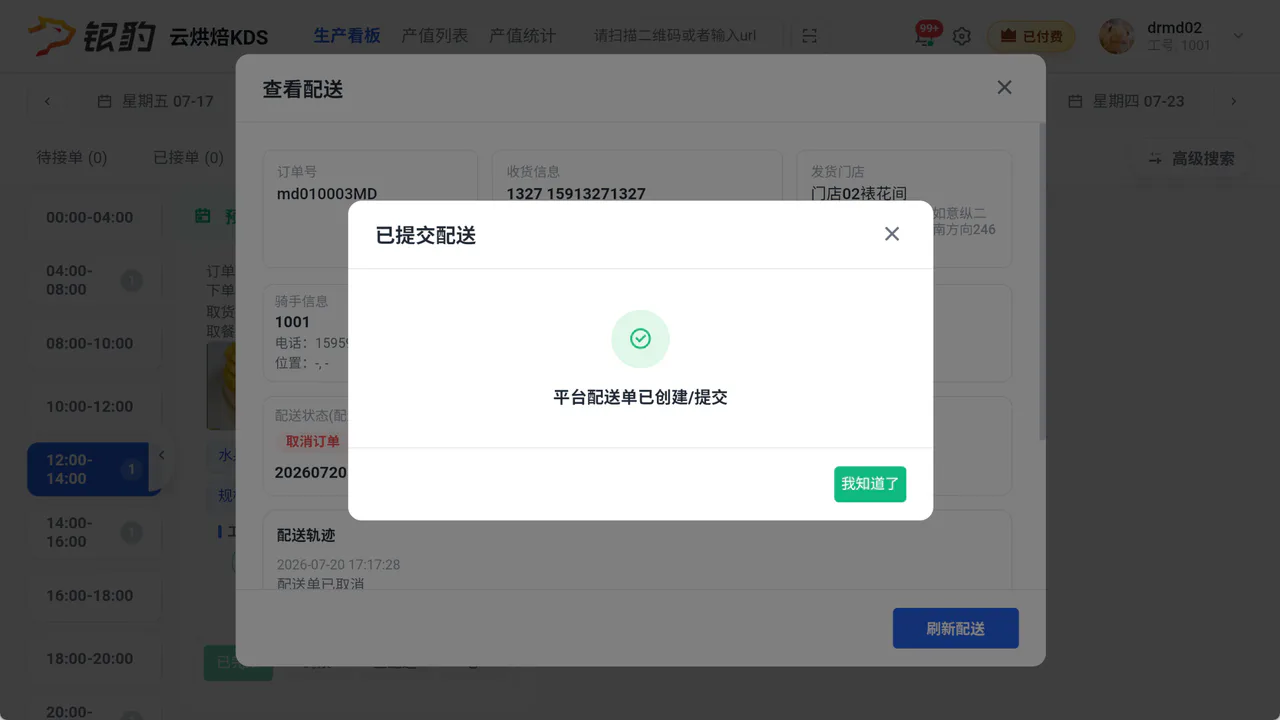
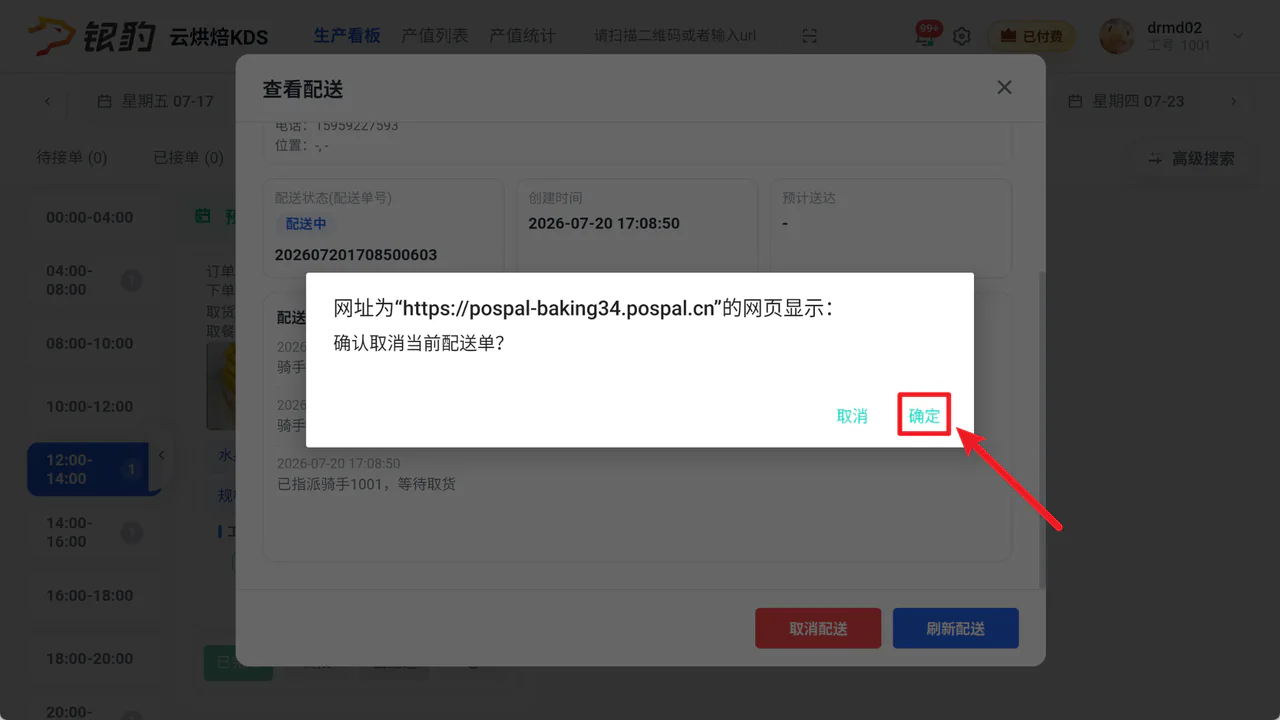
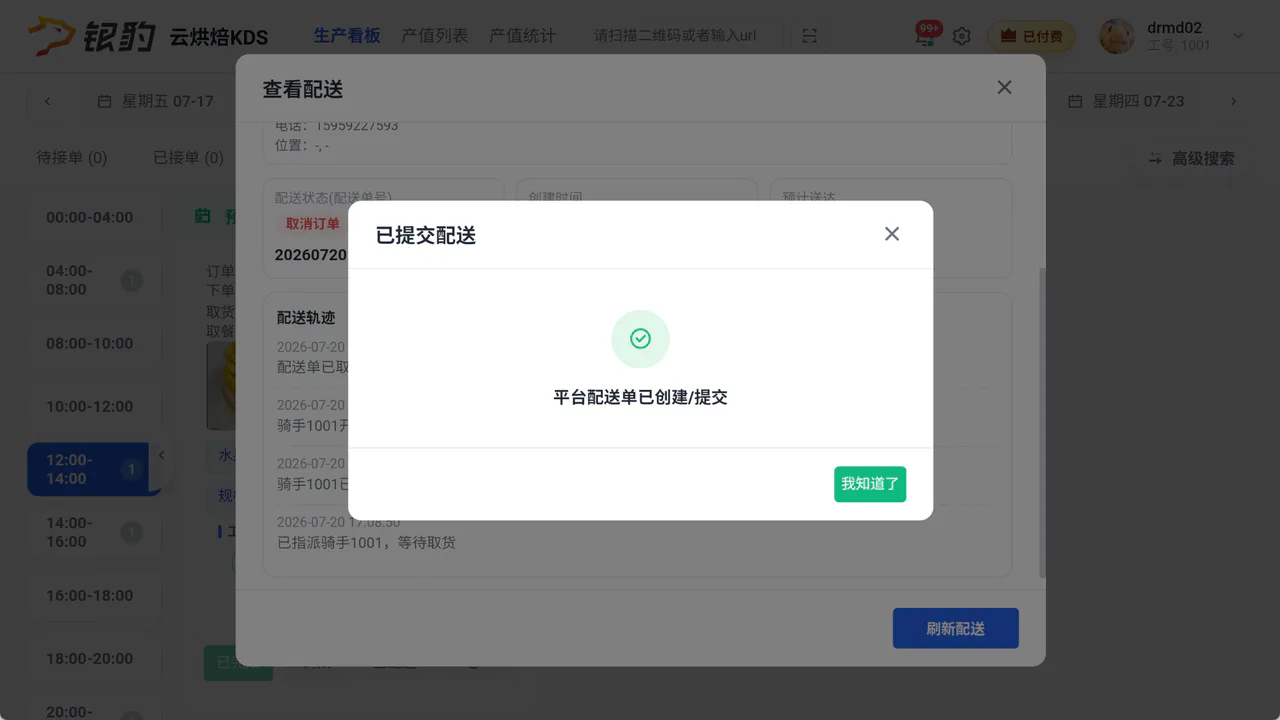
点击【取消配送】,弹窗点击【确定】,作废配送单,豹速达不显示该配送单;
已创建配送单 & 骑手已配送完成,禁止取消配送
场景:骑手已取货,且已配送完成,禁止取消配送
操作步骤
配送状态为【完成】,不显示【取消配送】按钮;