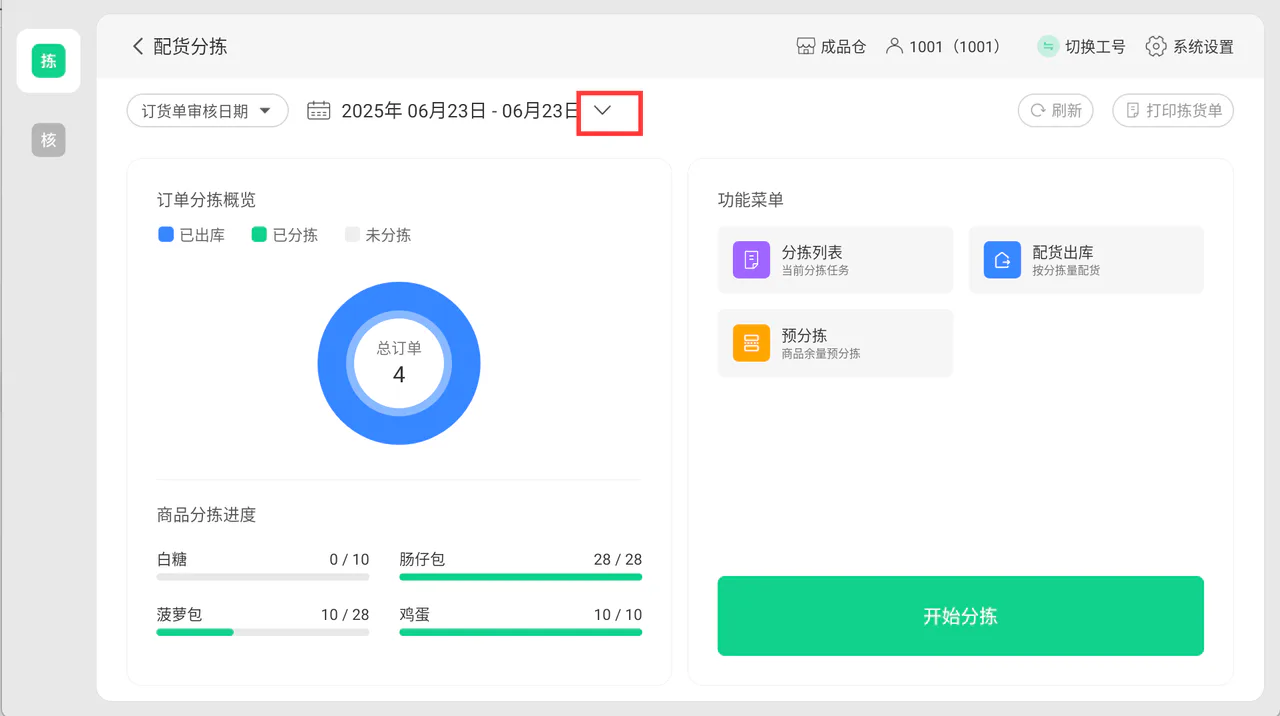
获取订货单
适用场景:分拣操作的前置条件,用于手动拉取已审核的订货单;
前置条件:订货单已审核;
操作步骤:
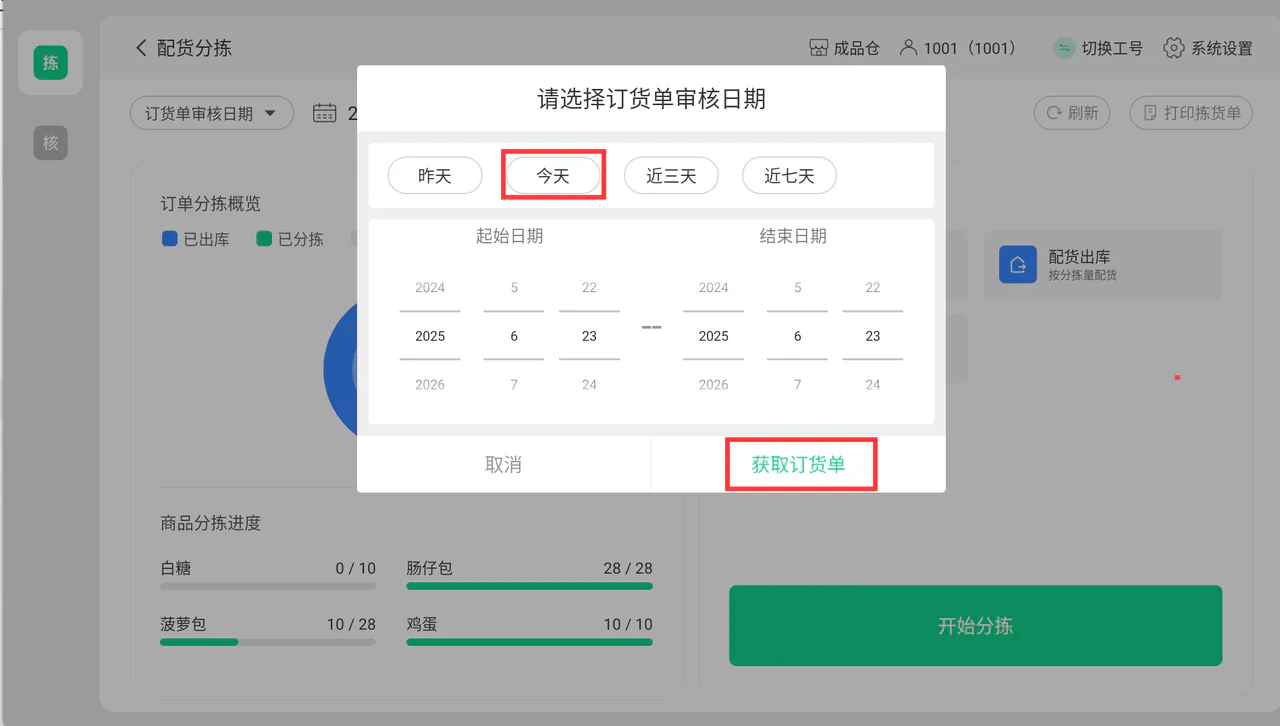
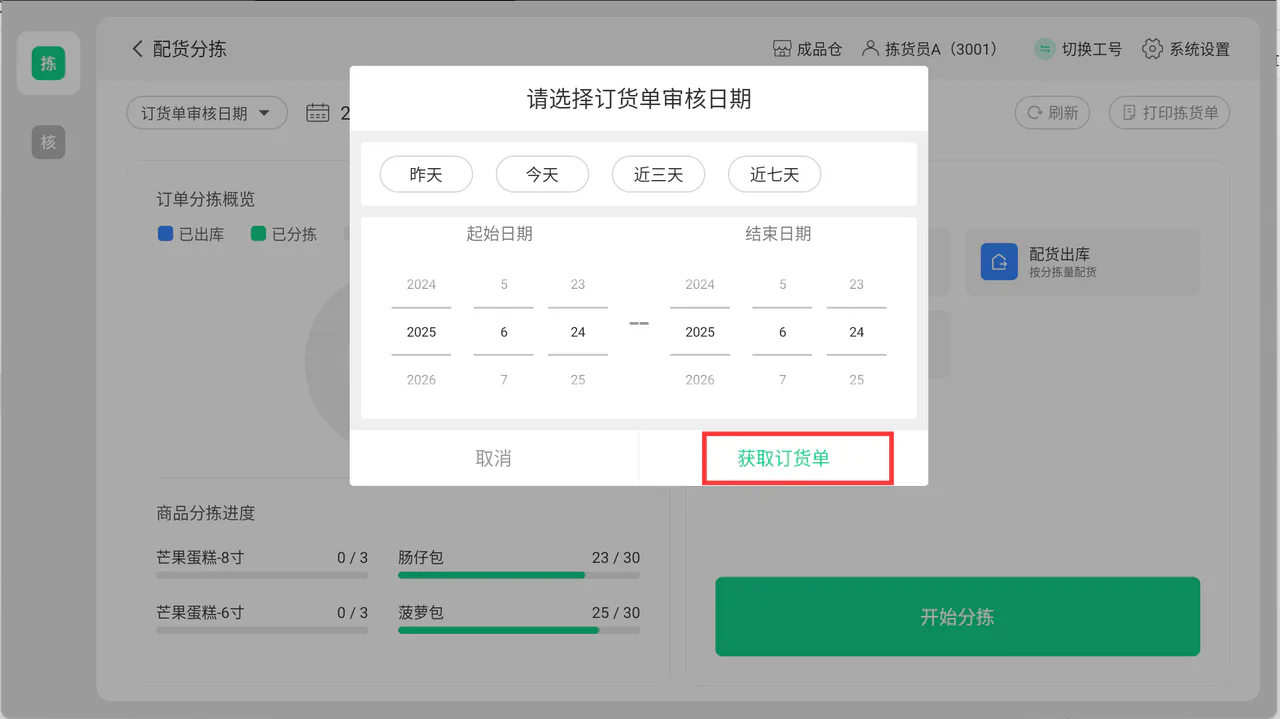
方式1:主界面日期下拉,选择【今天】,点击【获取订货单】;
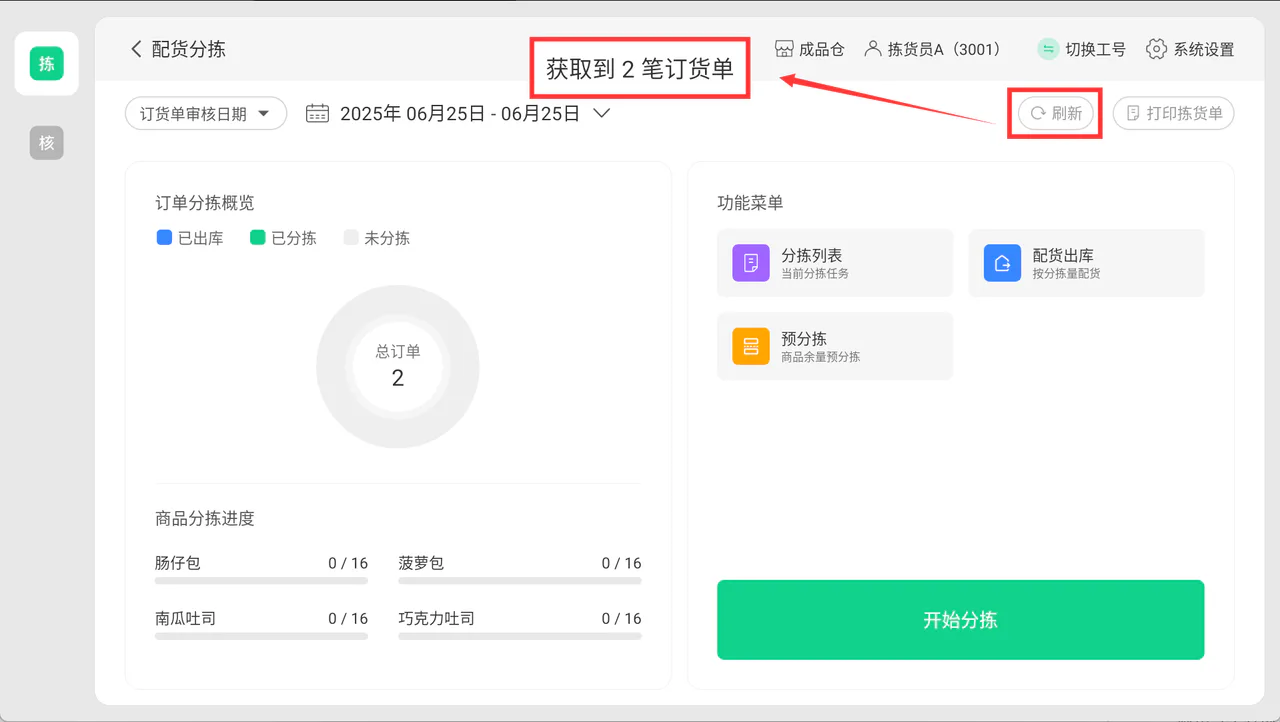
方式2:主界面点击【刷新】按钮,获取订货单
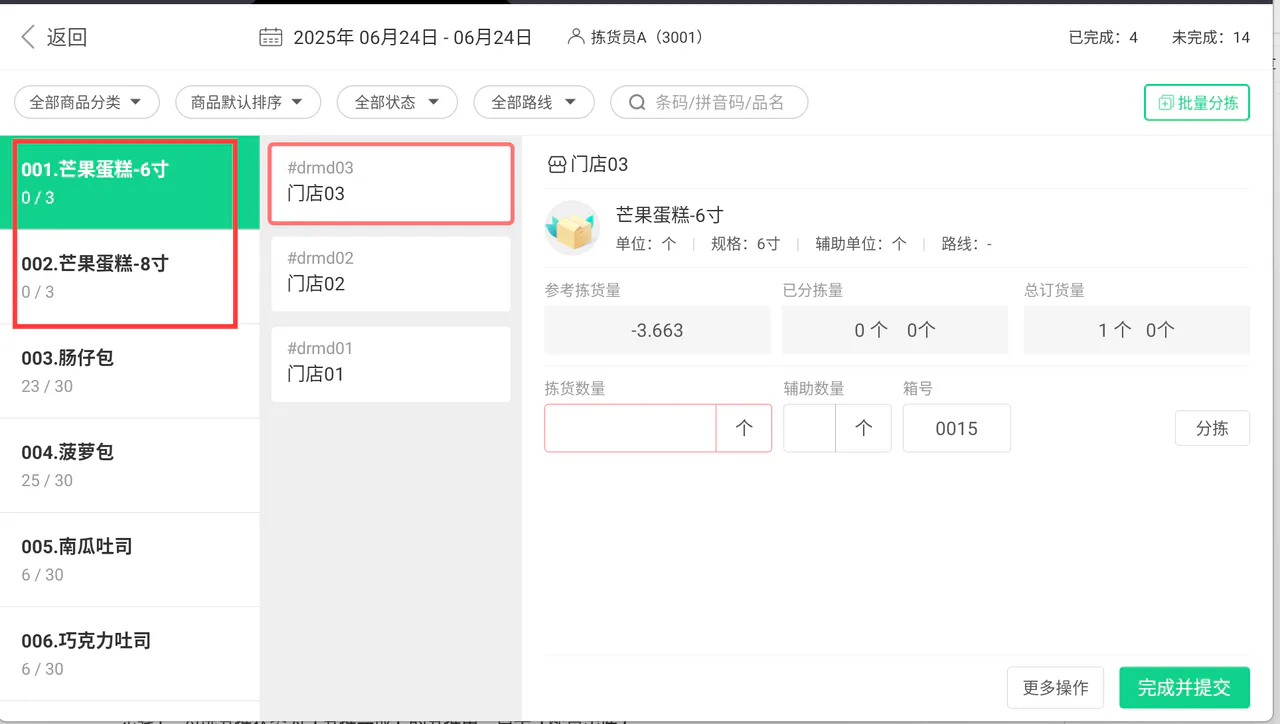
筛选分拣商品
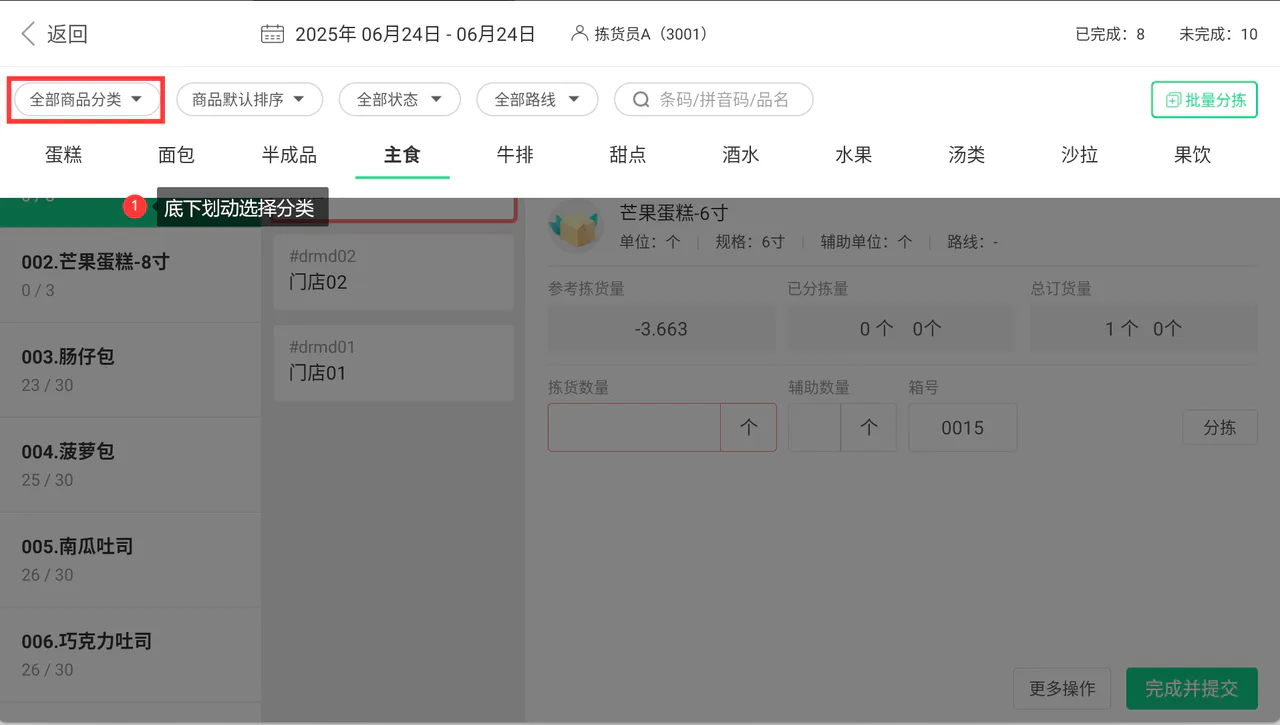
按商品分类查询
说明:默认全部商品分类,点击可划动选择分类;
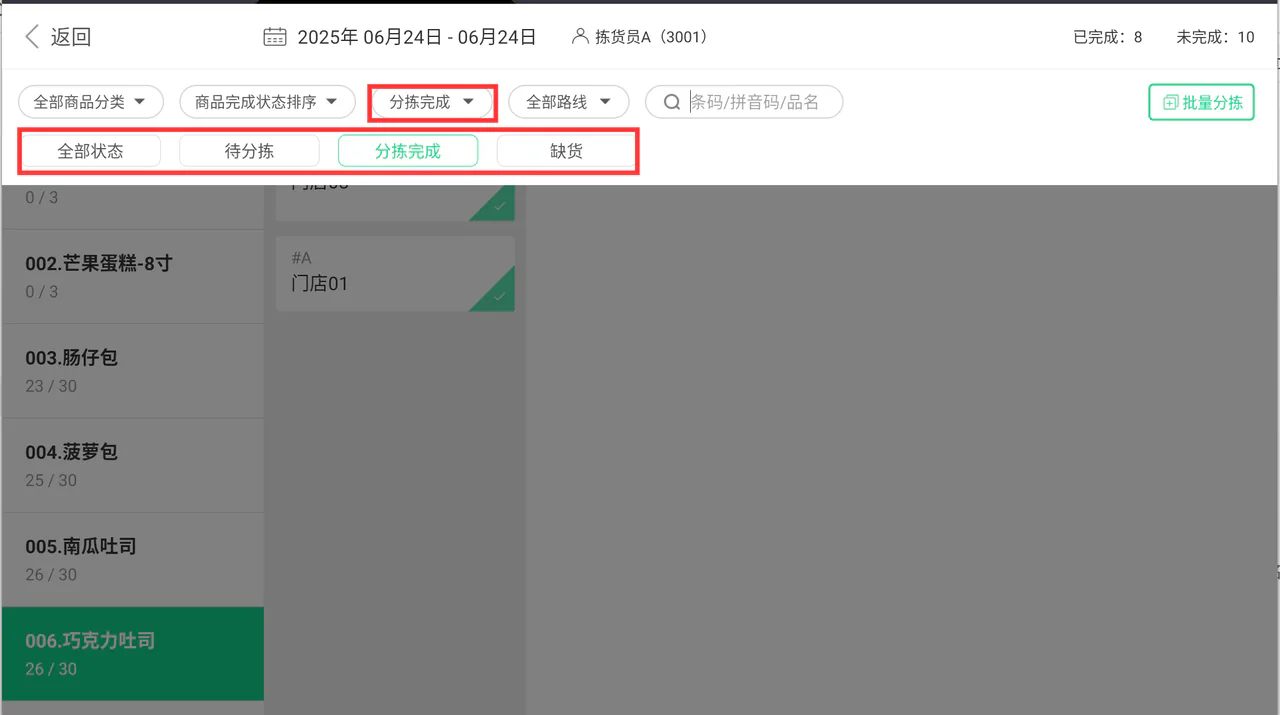
按分拣状态查询
说明:默认全部状态,可按【待分拣】【分拣完成】【缺货】状态筛选;
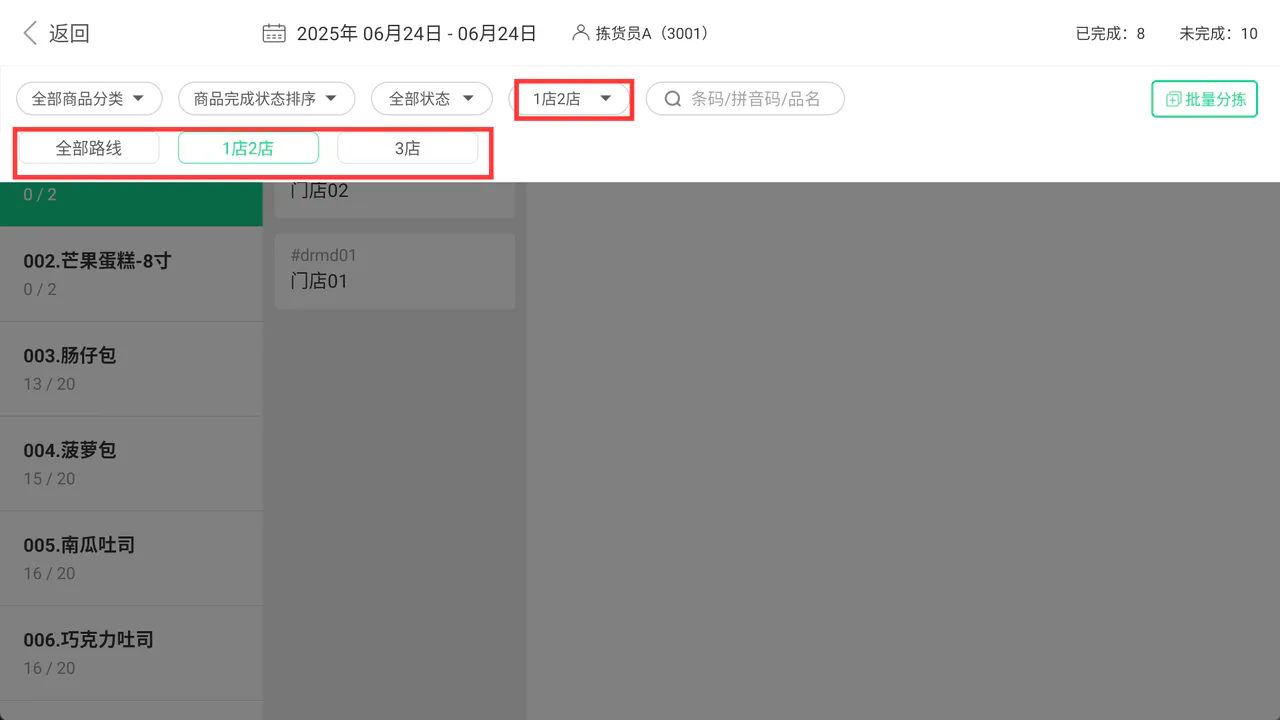
按路线查询
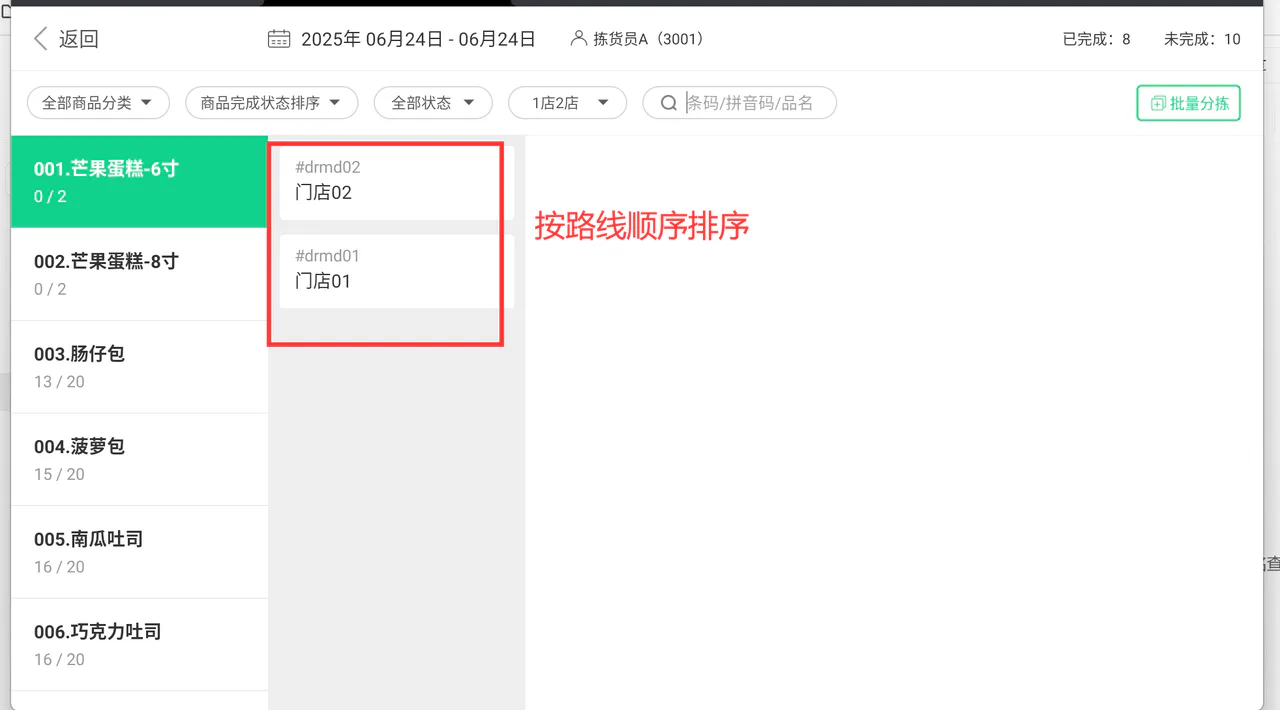
适用场景:相当于将门店/大客户进行分组,筛选指定分组的门店或大客户,并且可按路线设置的顺序分拣;
前置条件:
功能说明:
- 按路线筛选后,仅显示路线包含门店/大客户,且门店/大客户顺序按路线设置顺序排序;
- 已设置路线只对新分拣单有效,设置前就已经产生的分拣单不生效;
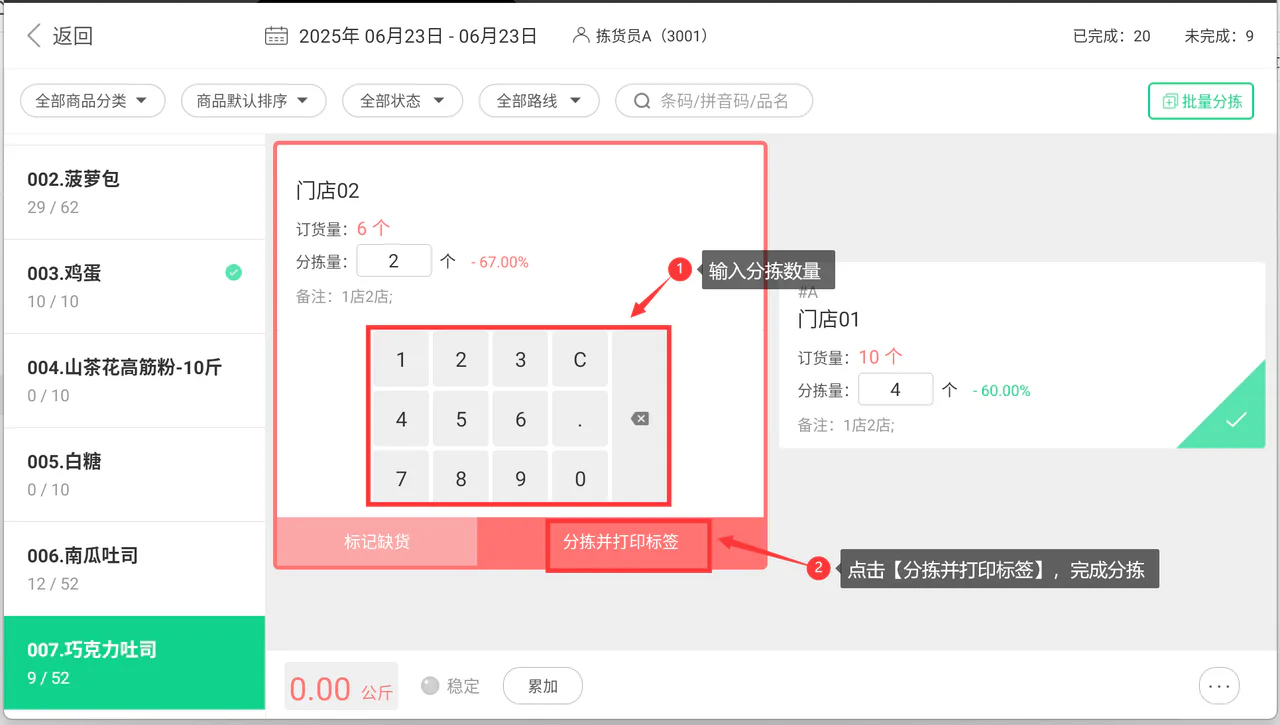
按条码/拼音码/品名查询
说明:全模糊查询(即按任意关键字完全匹配)
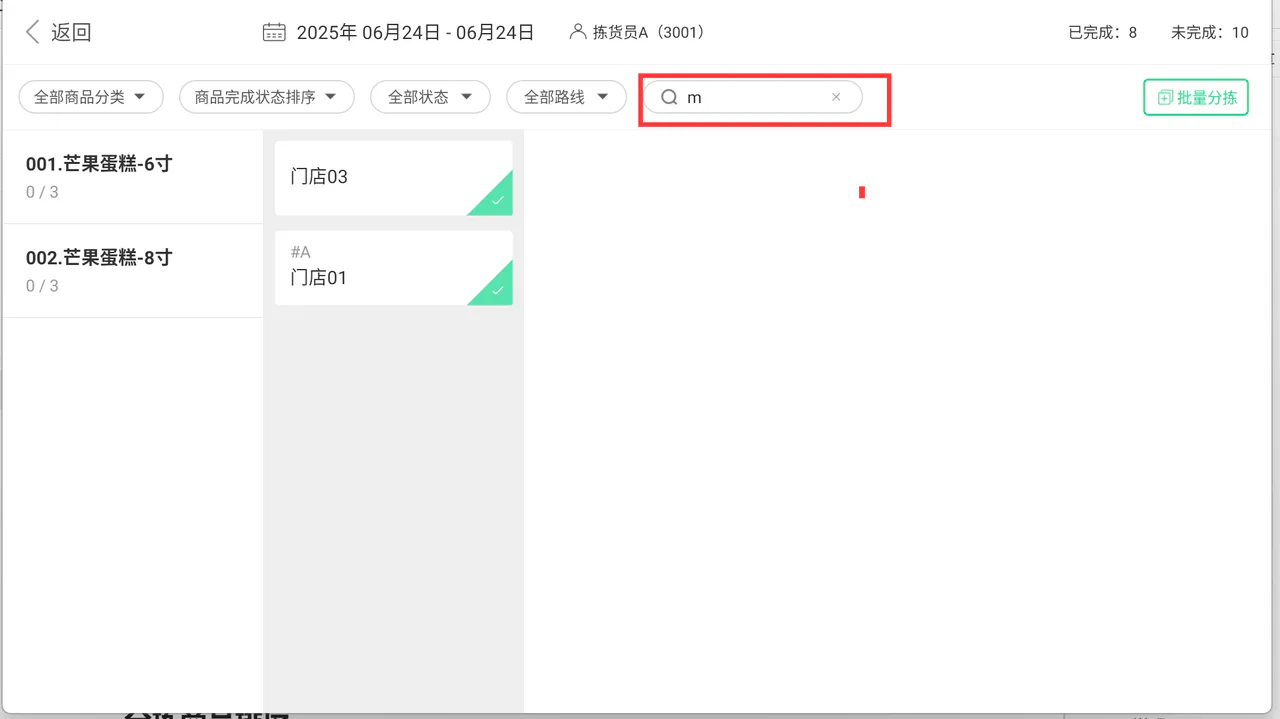
分拣商品排序
说明:云端仓库账号的分拣APP设置可指定排序方式,这样登录app不用重复设置;
- 商品默认排序:按分拣单单据时间排序;
- 商品条码升序:按商品条码从小到大排序;
- 商品条码降序:按商品条码从大到小排序;
- 商品库位升序:按商品库位从小到大排序;
- 商品库位降序:按商品库位从大到小排序;
- 商品完成状态排序:按【待分拣】【分拣完成】【缺货】依次排序;
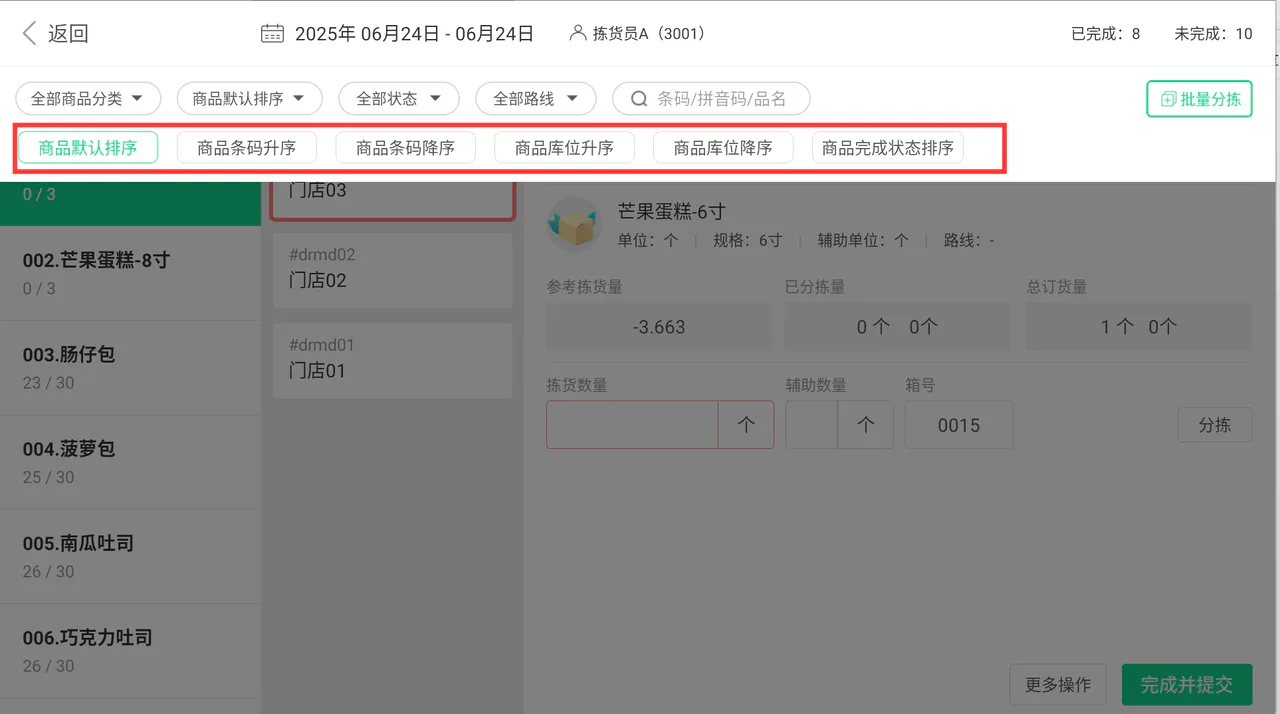
一次分拣
适用场景:用于一次性输入分拣数,未配货出库前可重新分拣
操作路径:主界面-点击【开始分拣】
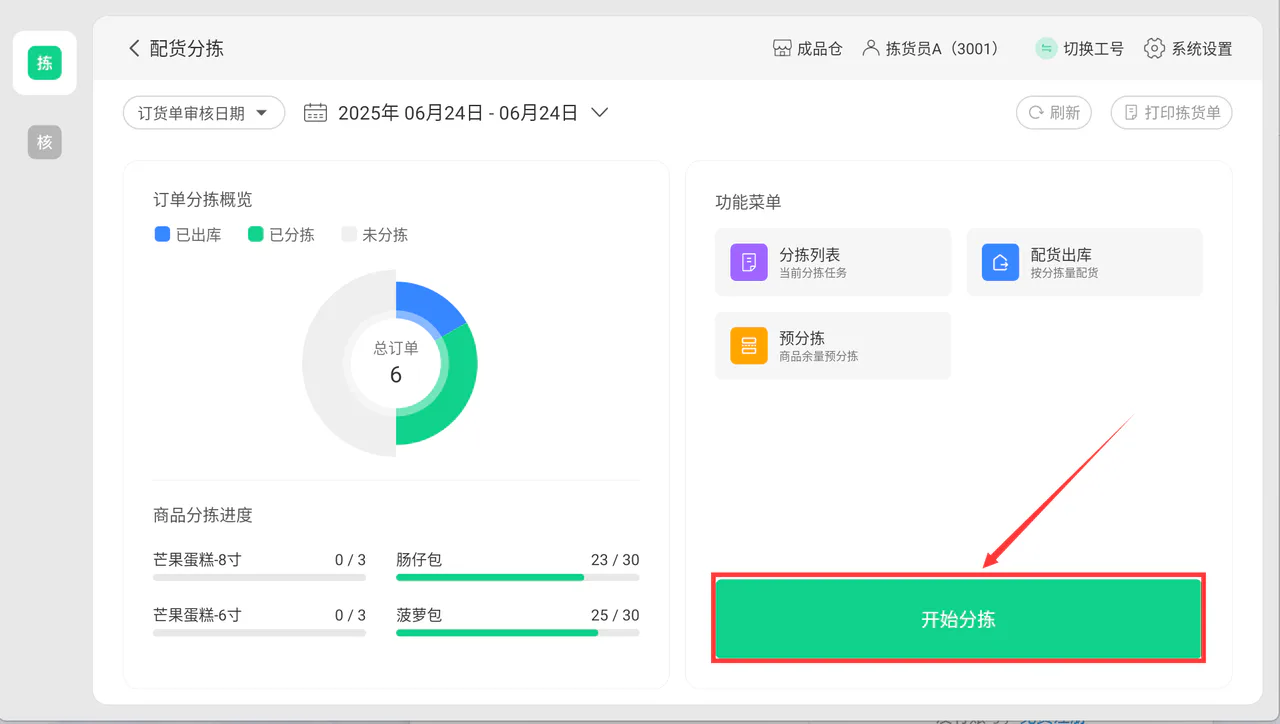
一次完成分拣
操作步骤:选择分拣商品、分拣门店,输入分拣数量,点击【分拣并打印标签】完成分拣;
重新分拣
前置条件:分拣单未配货出库
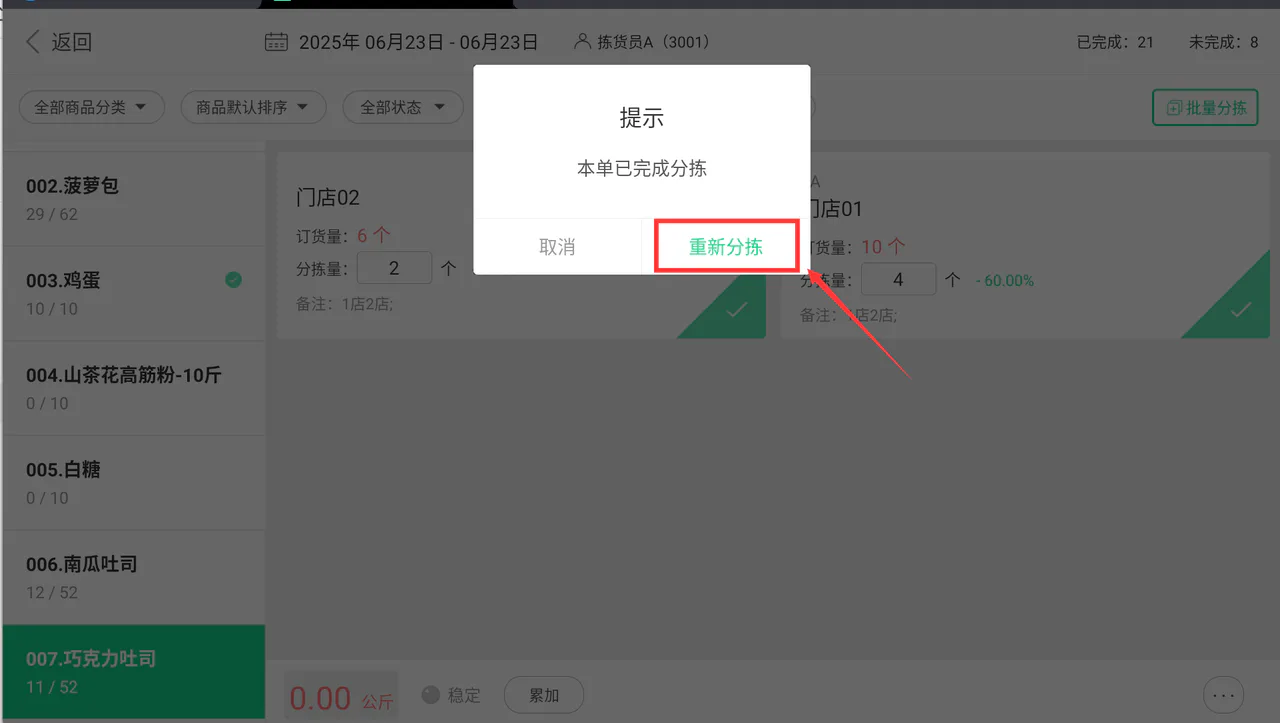
操作步骤:选择分拣商品、分拣门店,会弹窗提示,点击【重新分拣】,输入新的分拣数量,点击【分拣并打印标签】完成分拣;
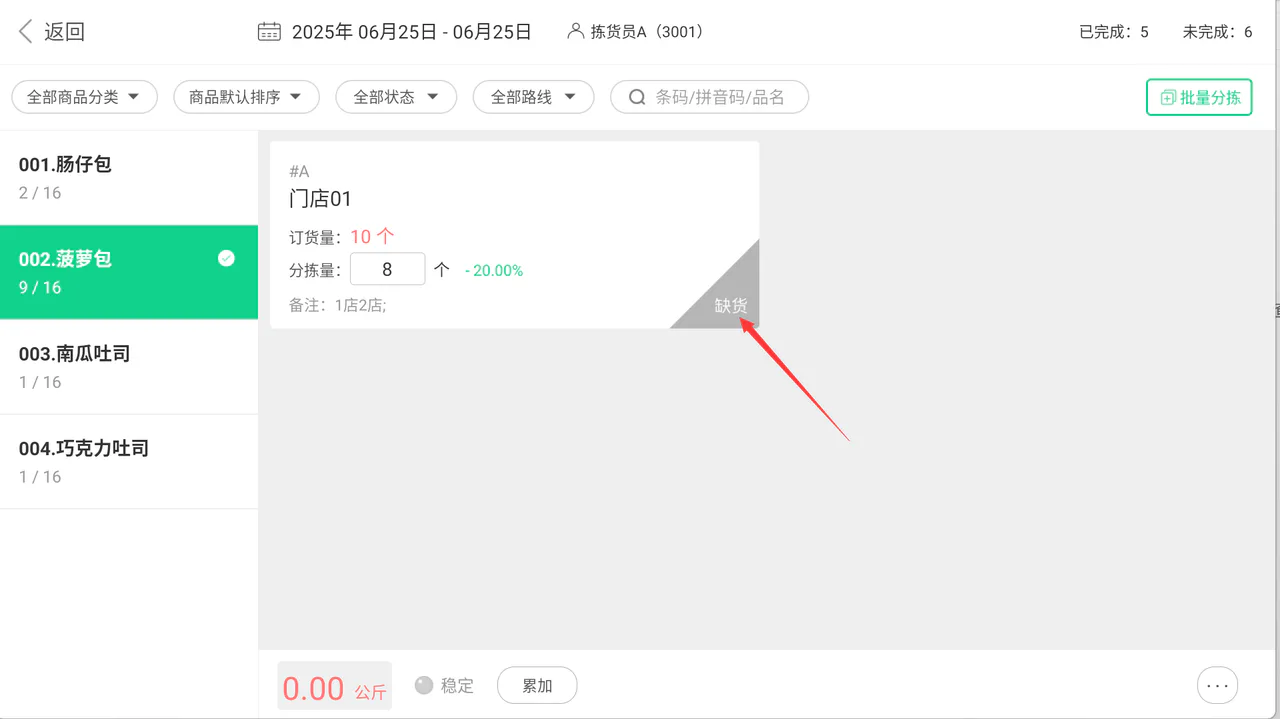
全部标记缺货
说明:未分拣商品必须标记为缺货,否则无法配货出库
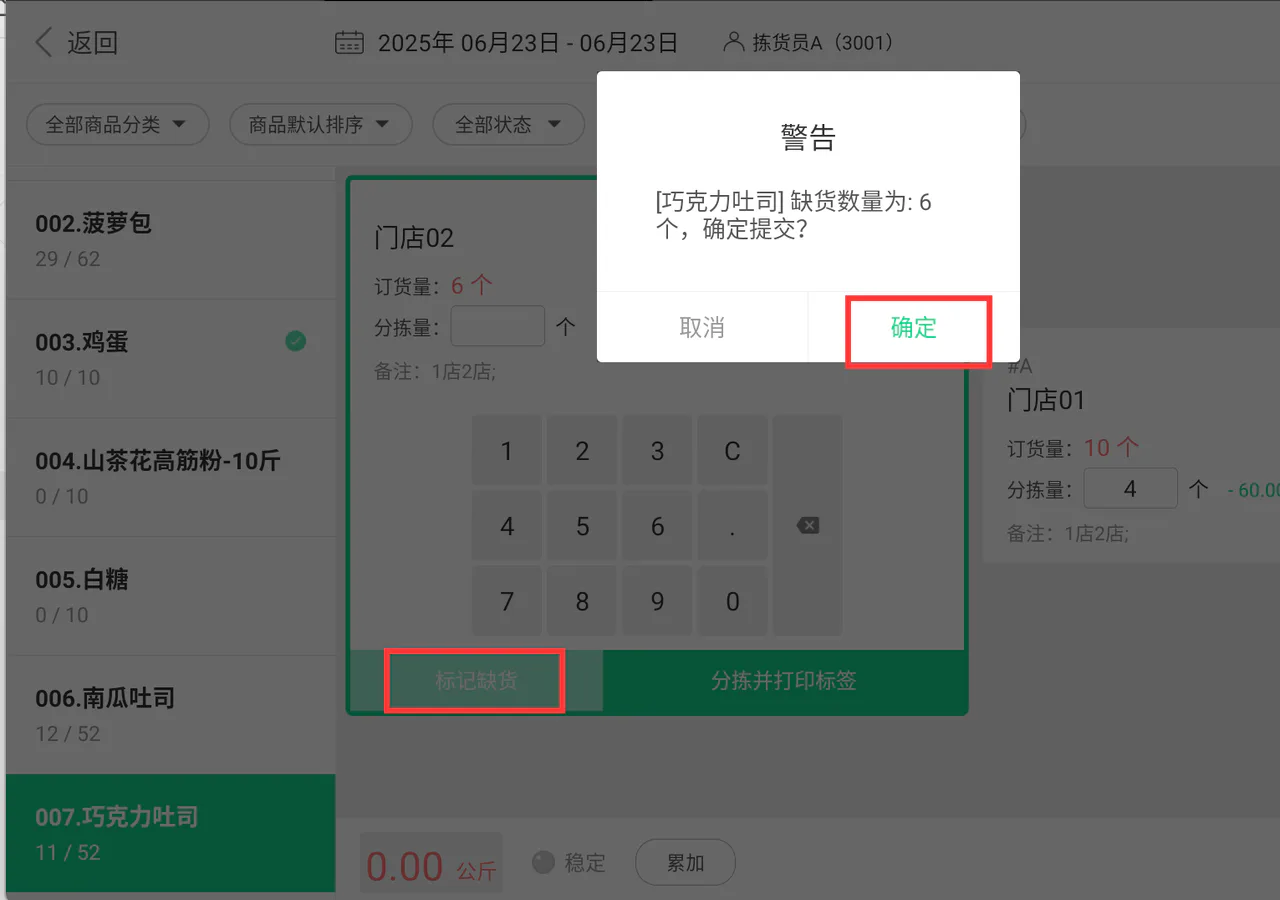
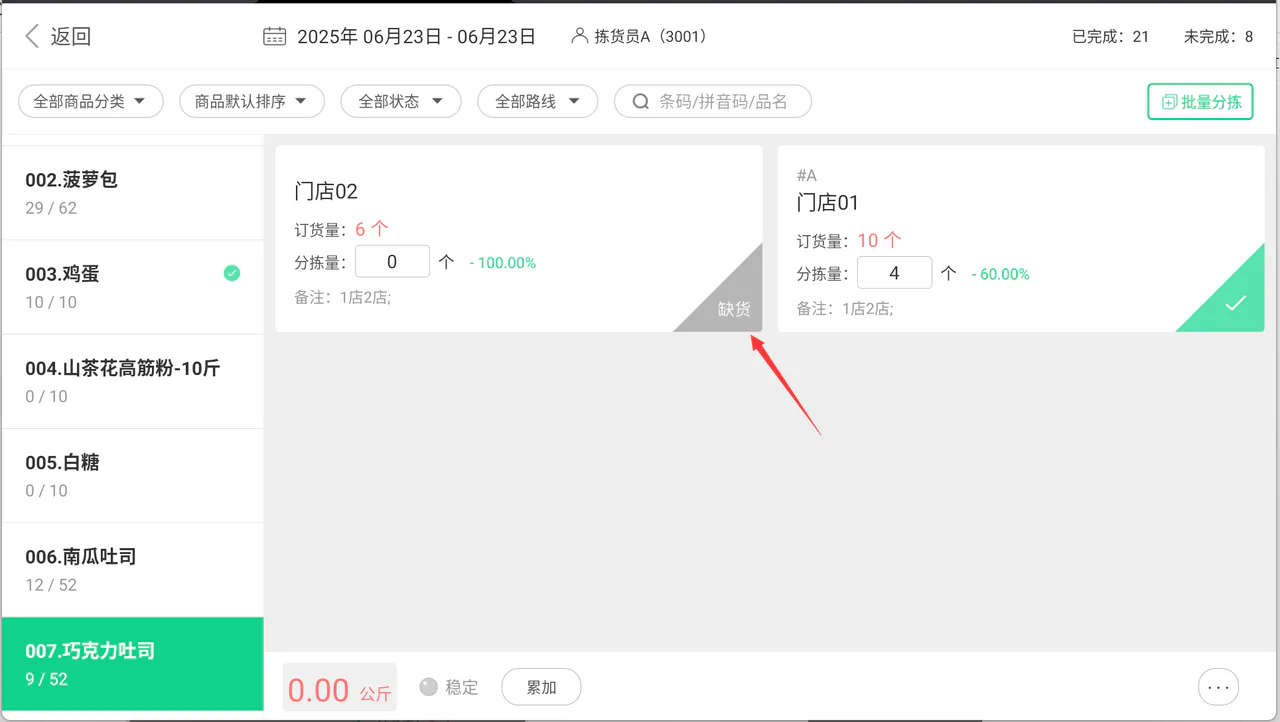
操作步骤:选择分拣商品、分拣门店,不进行分拣,直接点击【标记缺货】,弹窗提示点击【确定】,显示缺货标记;
部份标记缺货
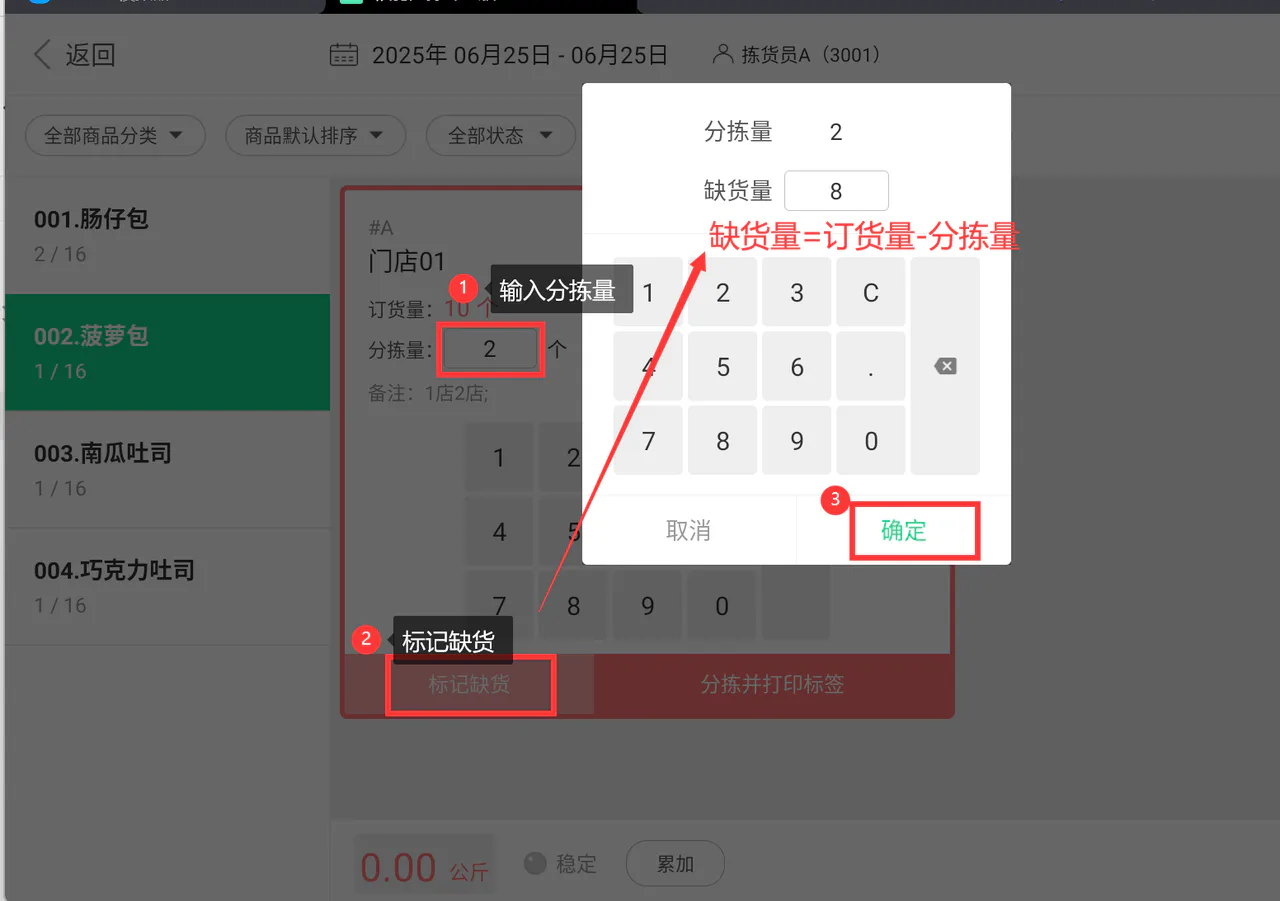
操作步骤:选择分拣商品、分拣门店,输入分拣量,点击【标记缺货】,弹窗显示分拣量和缺货量,缺货量可修改,修改后会更新分拣量=订货量-缺货量,点击【确定】,显示缺货标记;
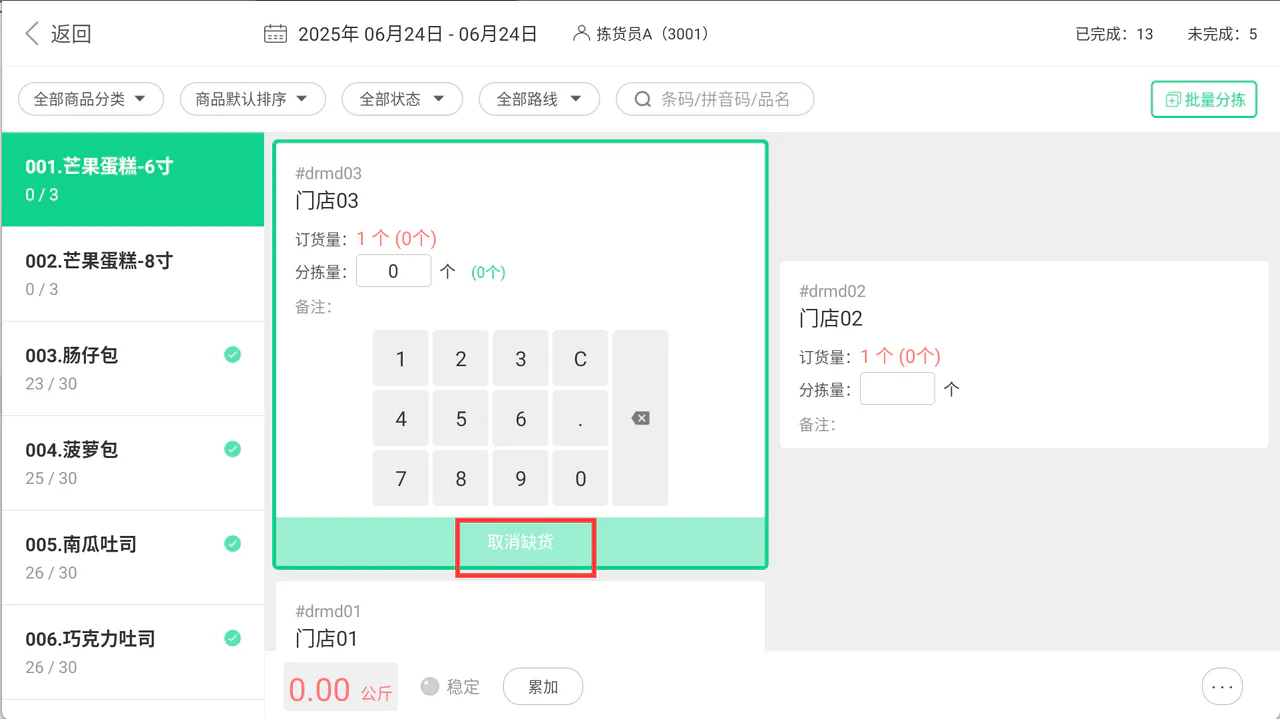
取消缺货
操作步骤:点击【取消缺货】,可重新进行分拣;
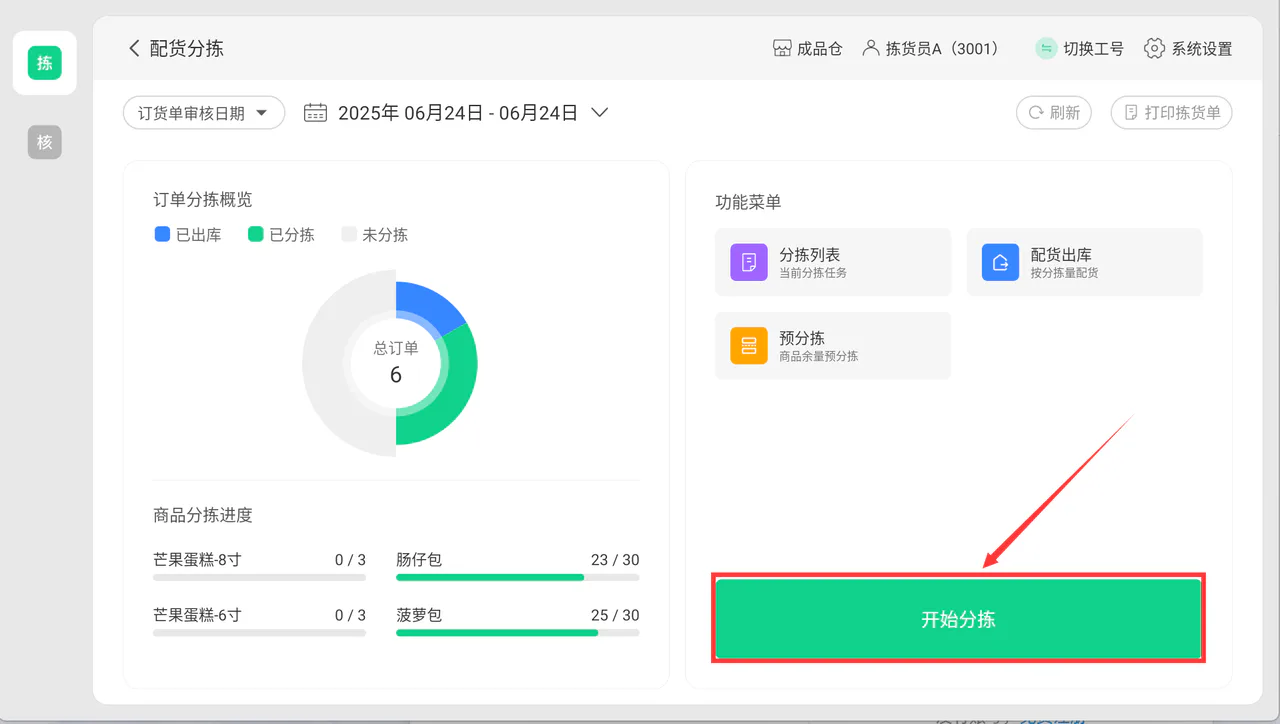
多次分拣
适用场景:可多次输入分拣数,未配货出库前可重新分拣
前置条件:分拣设置 > 开启一品多拣模式
操作路径:主界面-点击【开始分拣】
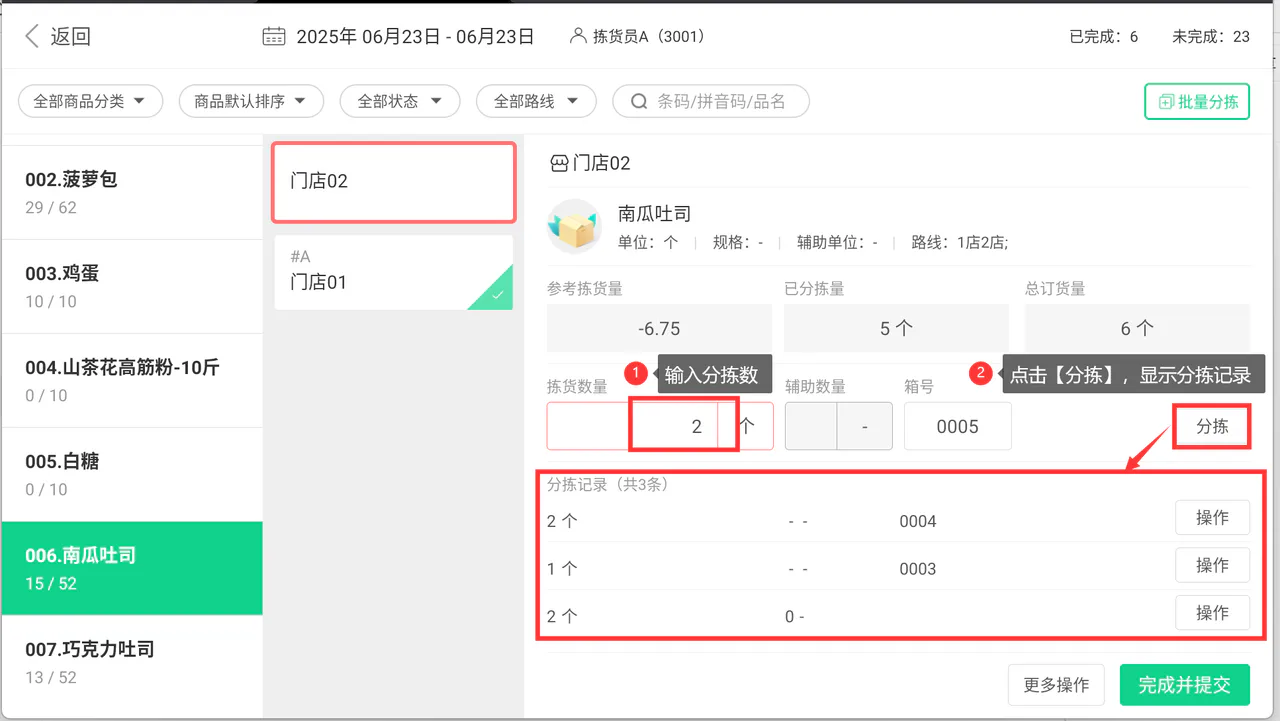
多次完成分拣
前置条件:未配货出库;
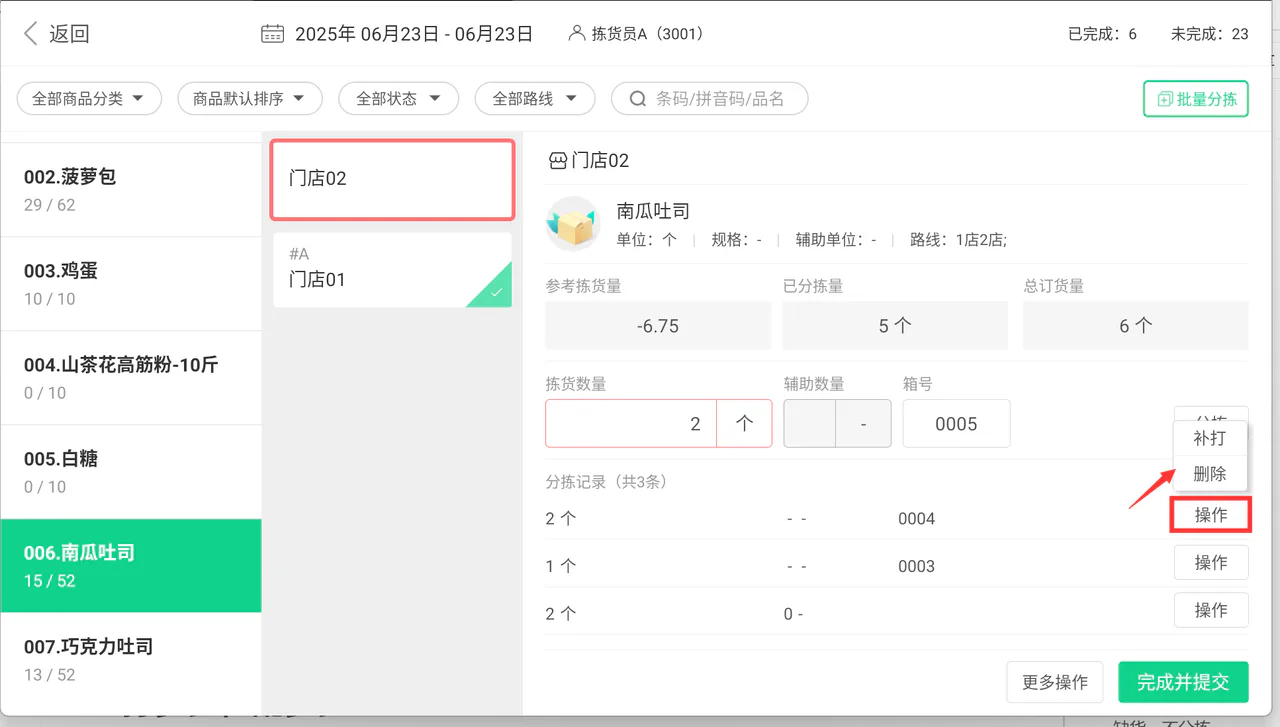
操作步骤:选择分拣商品、分拣门店,输入分拣数,点击【分拣】,多次分拣显示多条分拣记录;
重新分拣
前置条件:未操作【完成并提交】;
操作步骤:对应分拣记录,点击【操作】,点击【删除】,然后重新输入拣货数量;
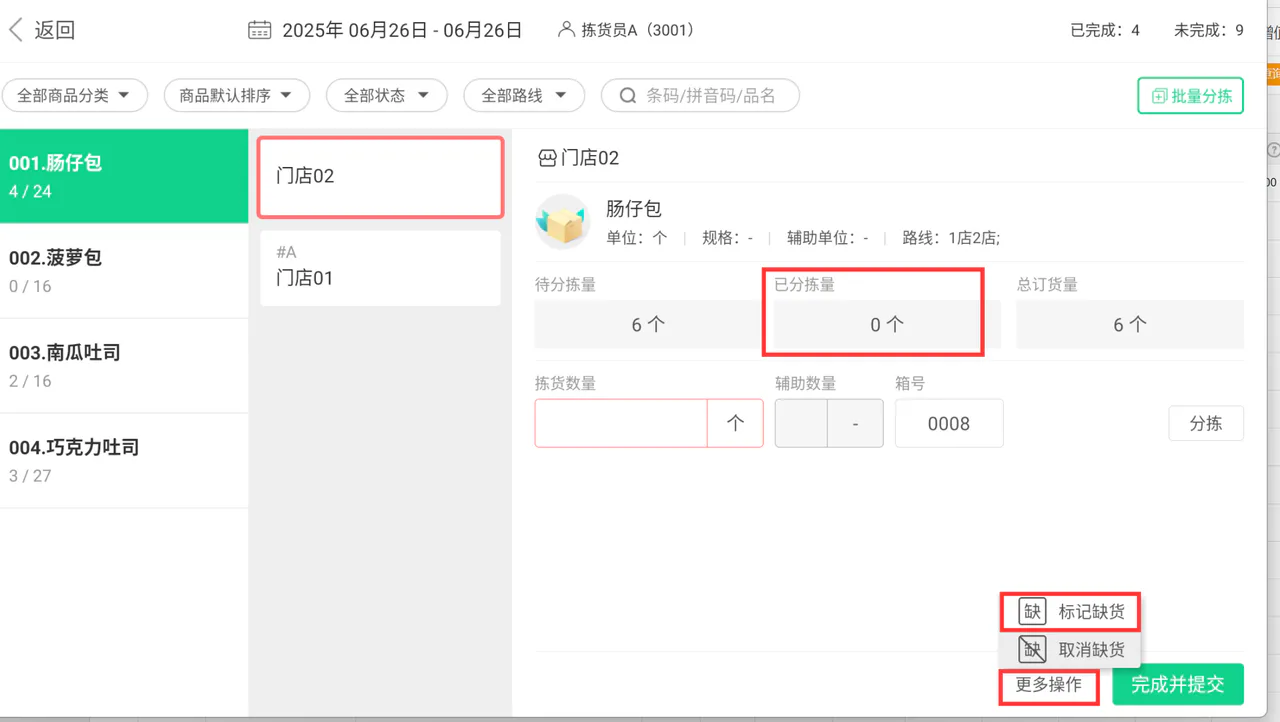
全部标记缺货
功能说明:未分拣商品必须标记为缺货,否则无法配货出库
前置条件:分拣单未配货出库;
操作步骤:选择分拣商品、分拣门店,不进行分拣,直接点击【更多操作】,点击【标记缺货】,弹窗点击【确定】,显示缺货标记;
部份标记缺货
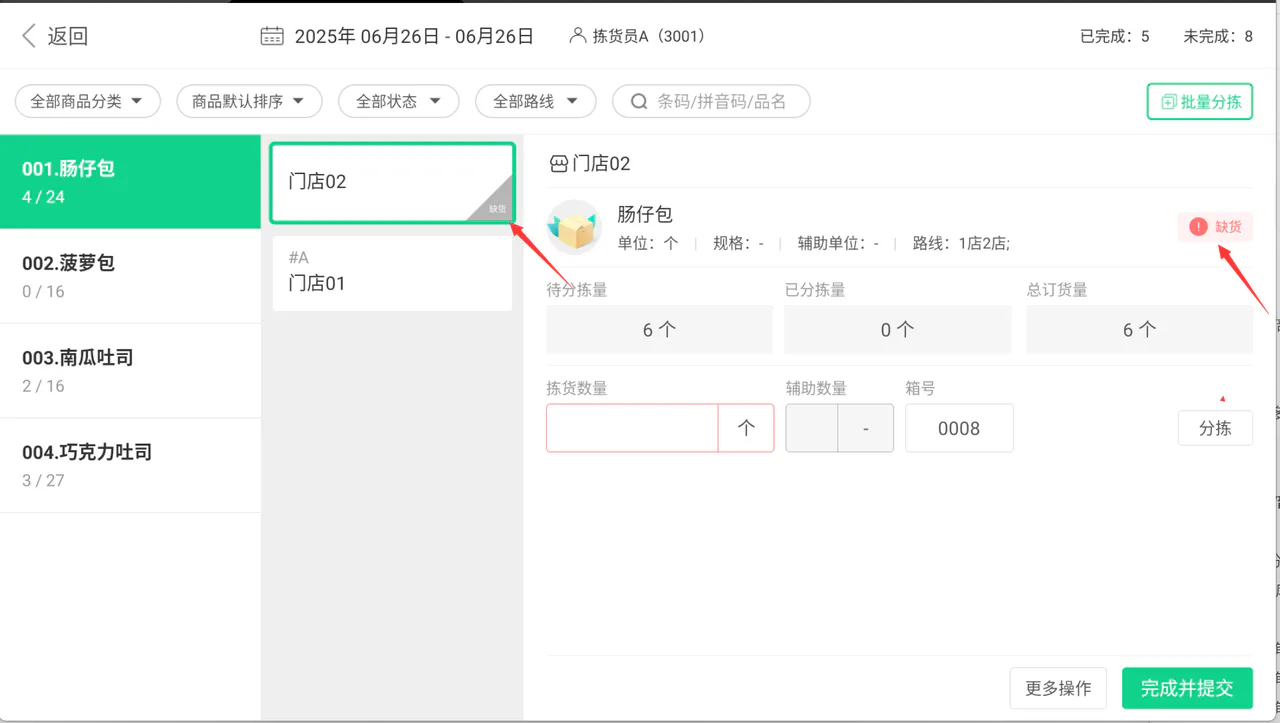
操作步骤:选择分拣商品、分拣门店,输入分拣量,点击【分拣】,点击【更多操作】,点击【标记缺货】,点击【确定】,显示缺货标记;
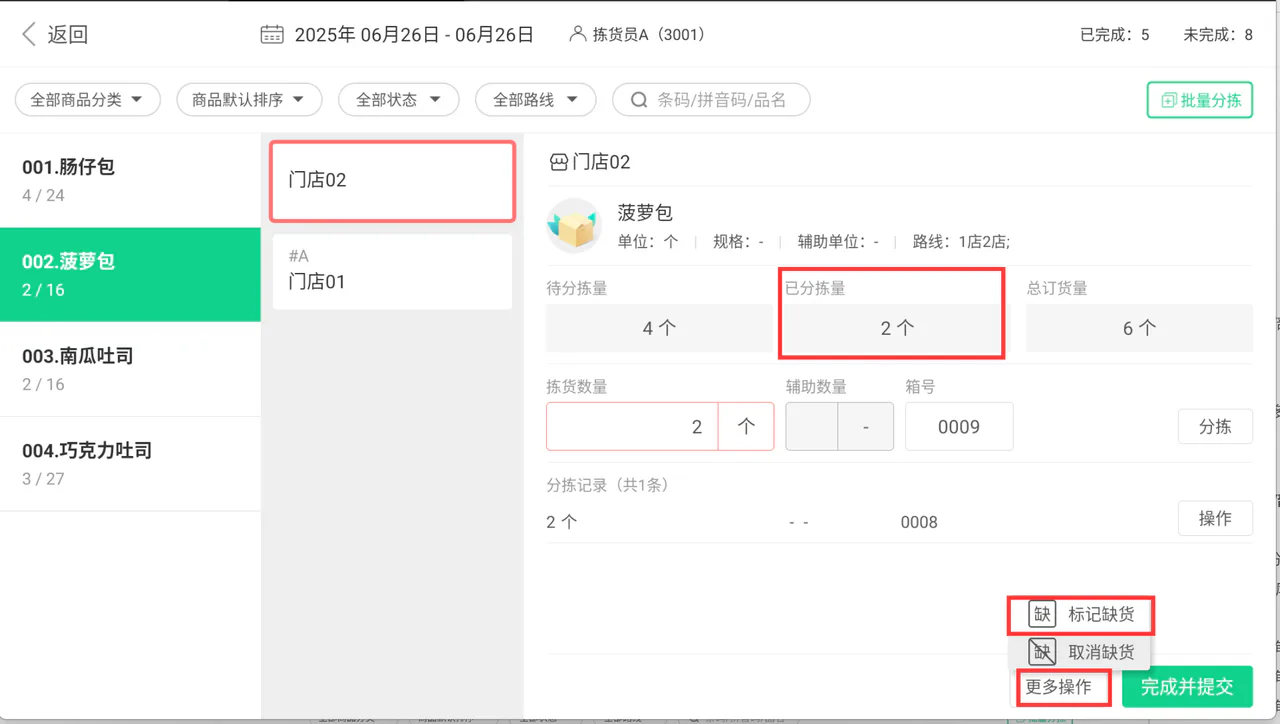
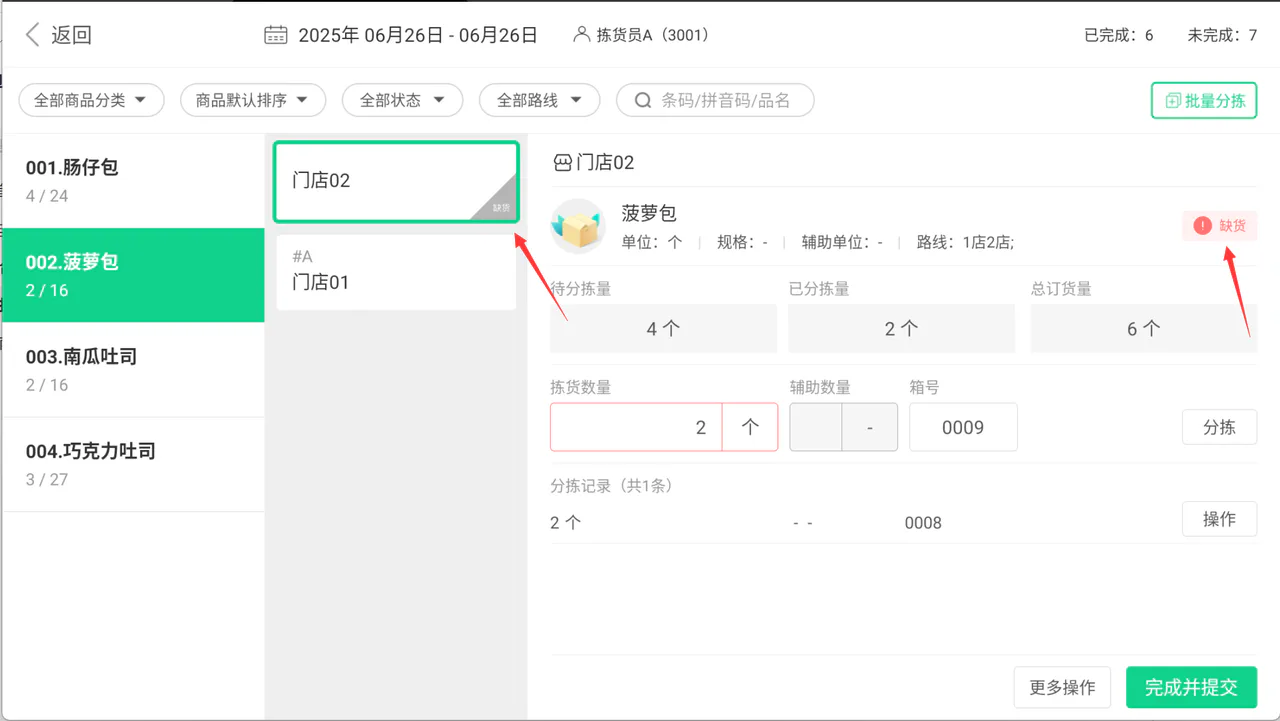
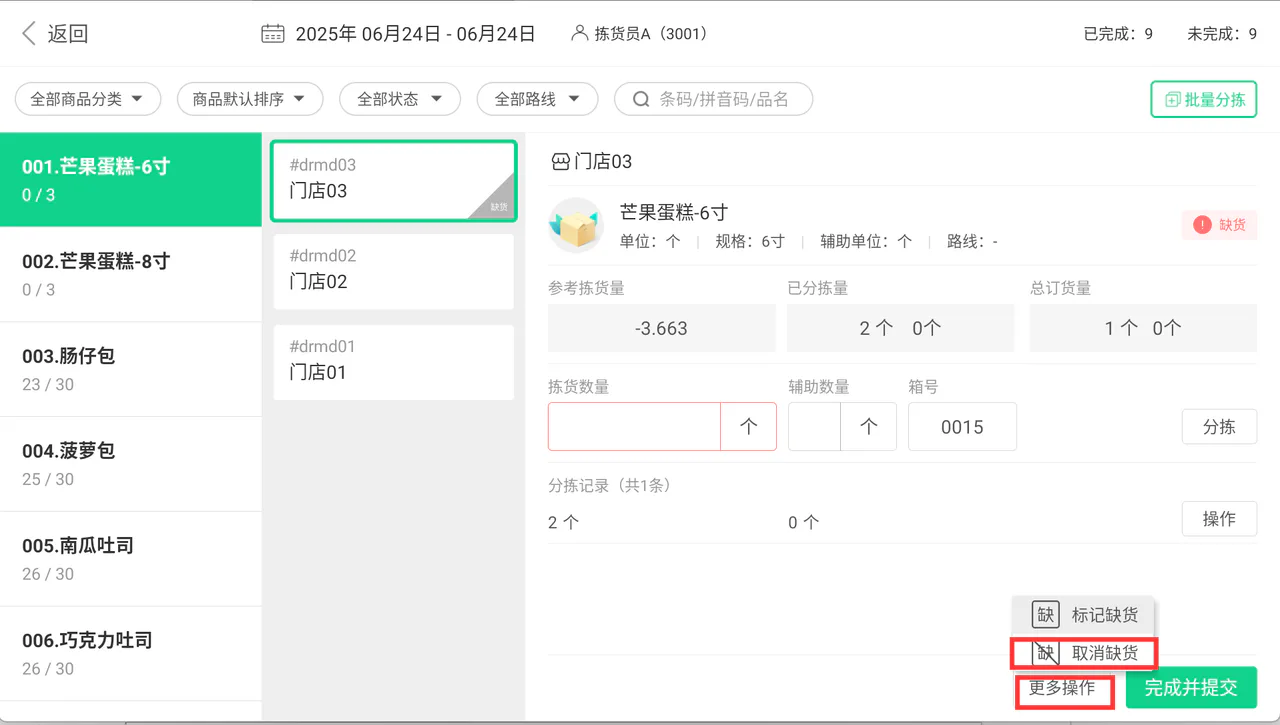
取消缺货
操作步骤:点击【更多操作】,点击【取消缺货】,可重新进行分拣;
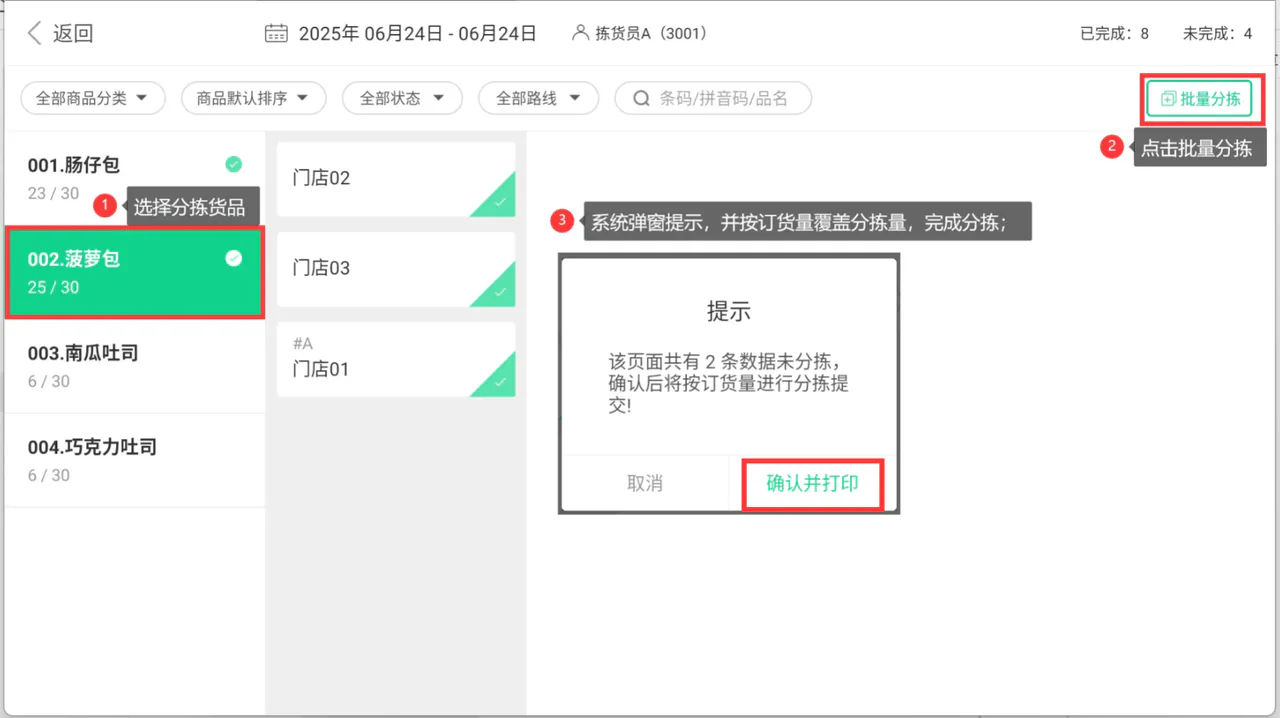
批量分拣
适用场景:默认按订货量拣货,不需要加减货;
操作路径:主界面-点击【开始分拣】
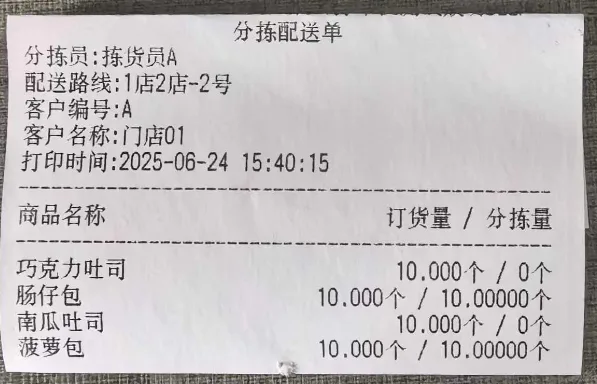
操作步骤:选择分拣货品,右上角点击【批量分拣】,系统会弹窗提示,点击【确定并打印】,分拣量取订货量,并打印分拣小票;
未要货商品分拣(强配)
适用场景:门店未要货商品分拣配货
操作路径:主界面-分拣列表
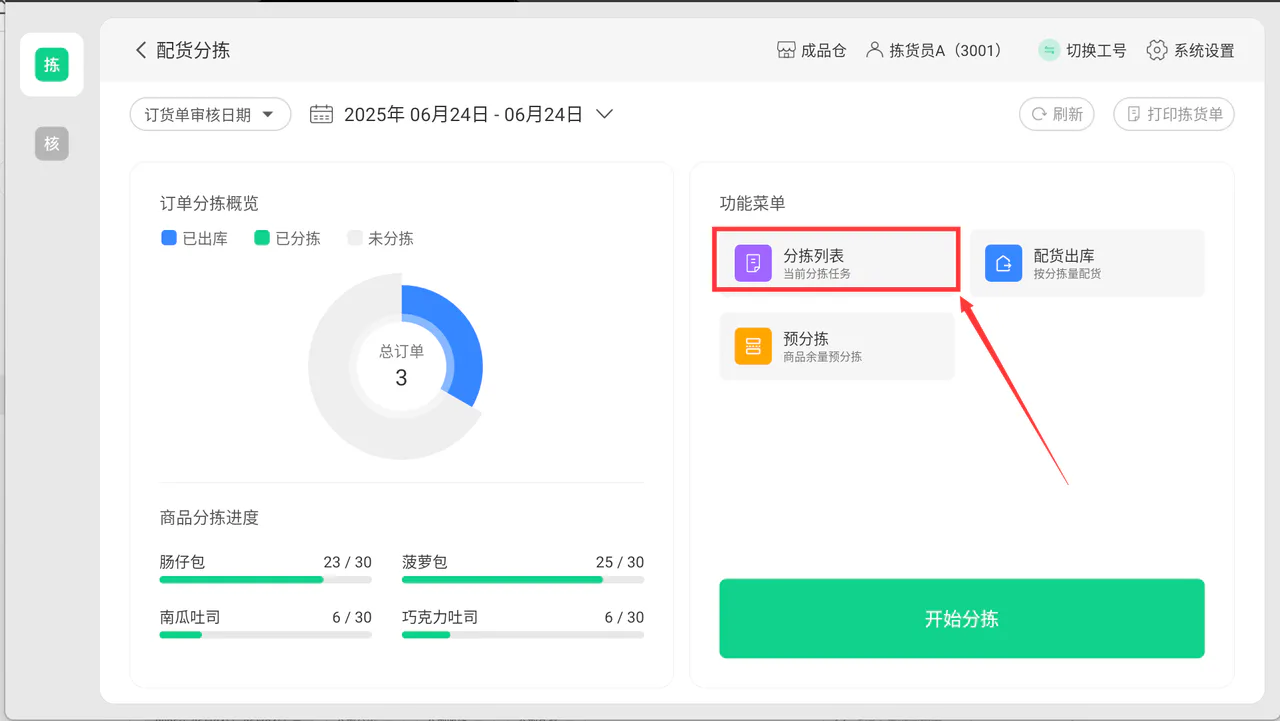
操作步骤:
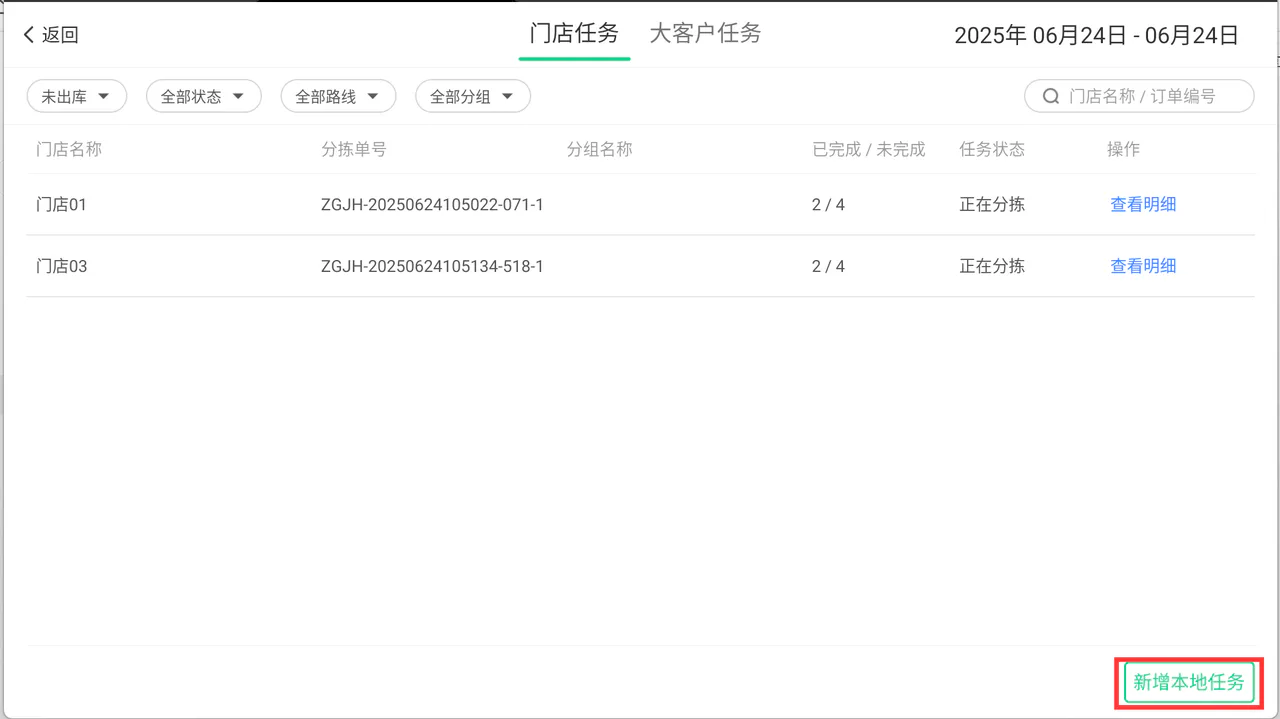
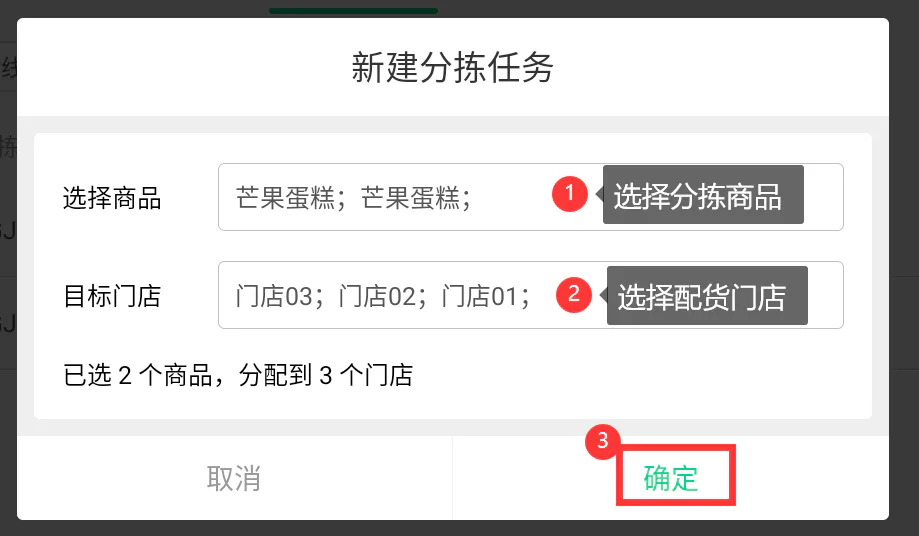
1)点击【新增本地任务】,选择分拣商品,选择配货门店,点击【确定】
2)日期下拉,点击【获取订货单】,刷新同步下刚才新创建的分拣任务单;
3)进入分拣页面操作分拣;