新增分类
前置条件:【云端】收银员权限#编辑商品资料的权限已勾选
操作步骤:
1)点击分类右侧的向下键,找到最后一个分类,点击【新增分类】
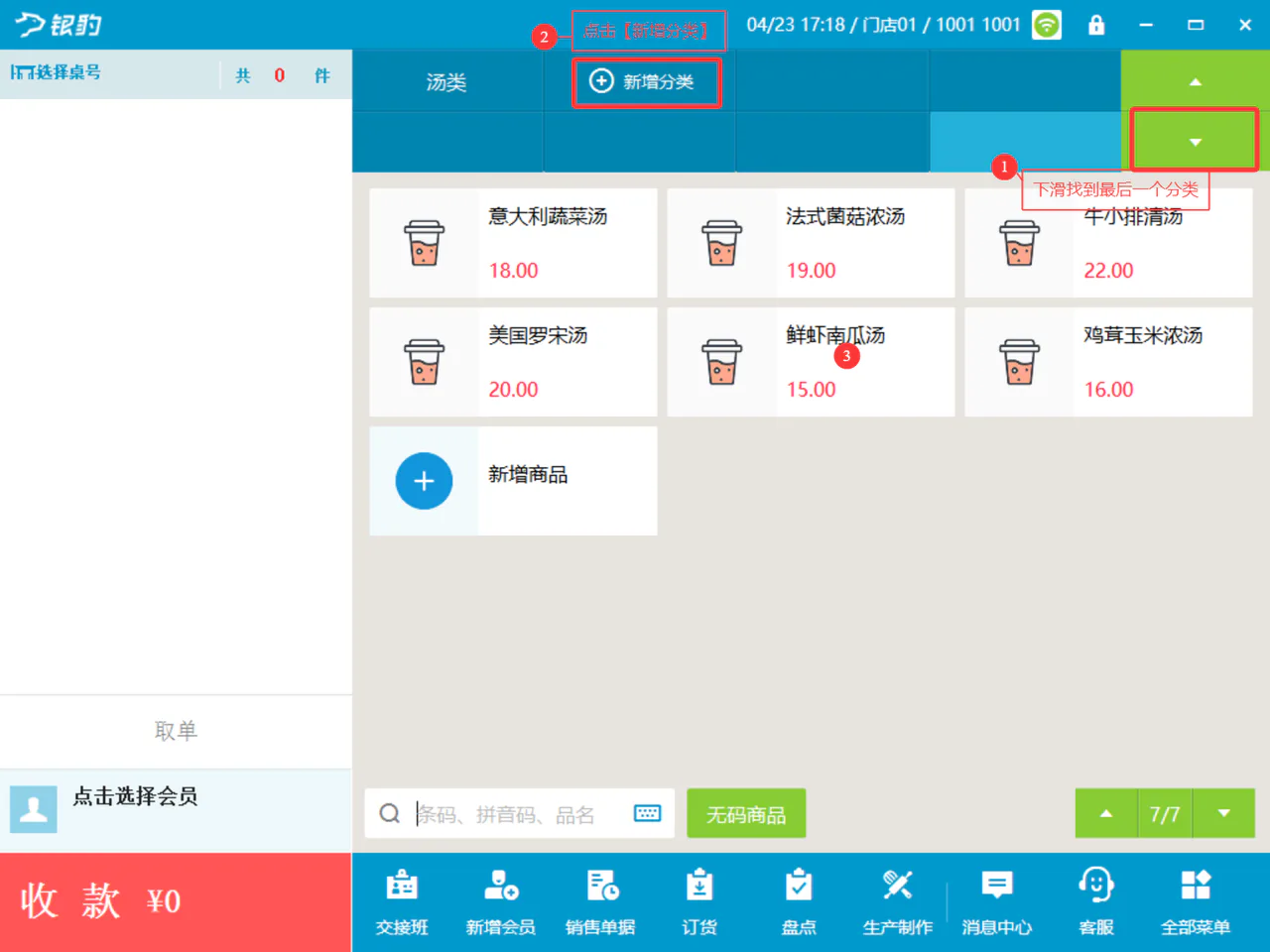
2)输入分类,点击【创建全部分类】,弹窗提示新增成功,也可点击【马上前往】至云端新增商品分类(【云端】商品分类)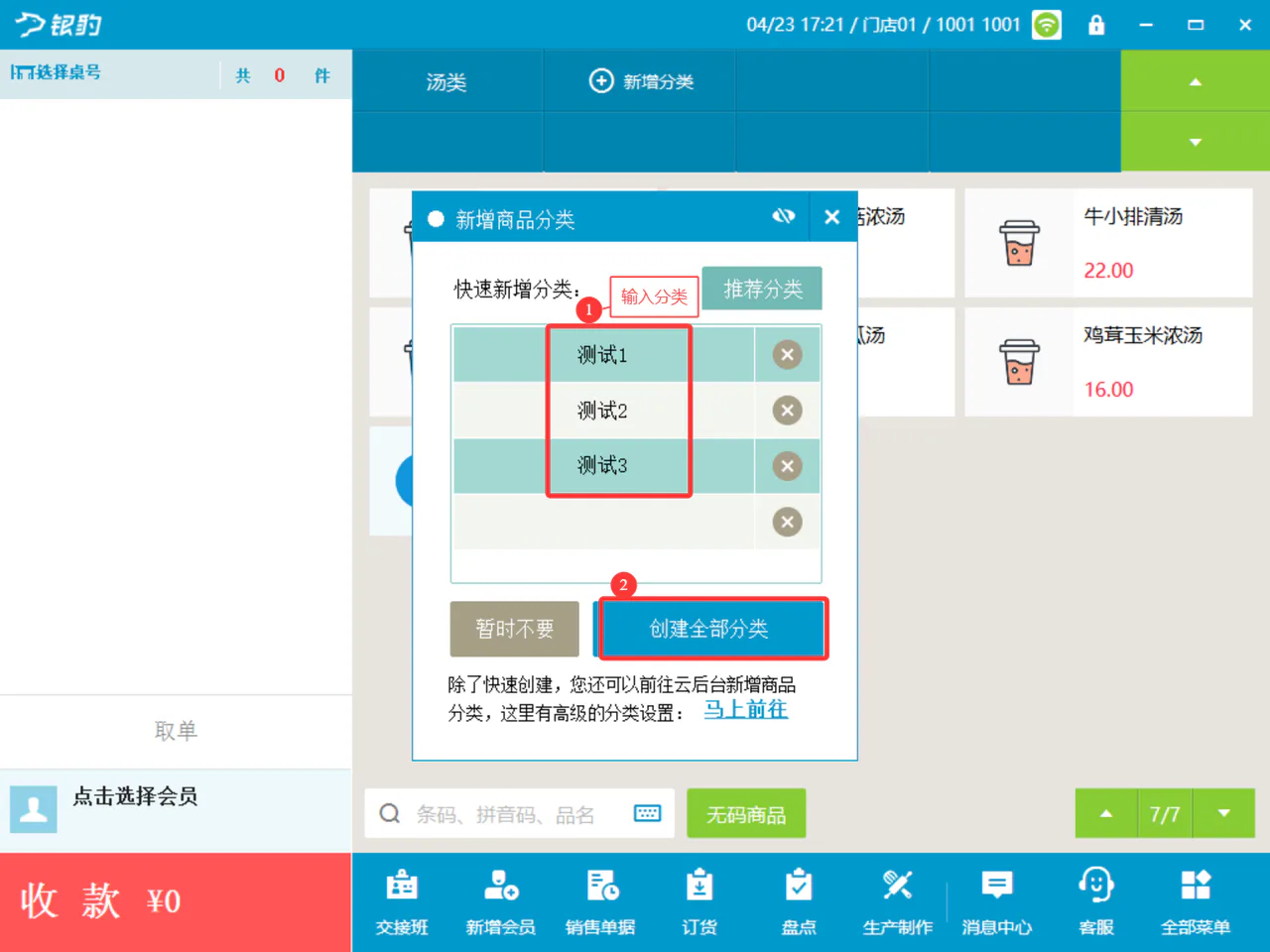
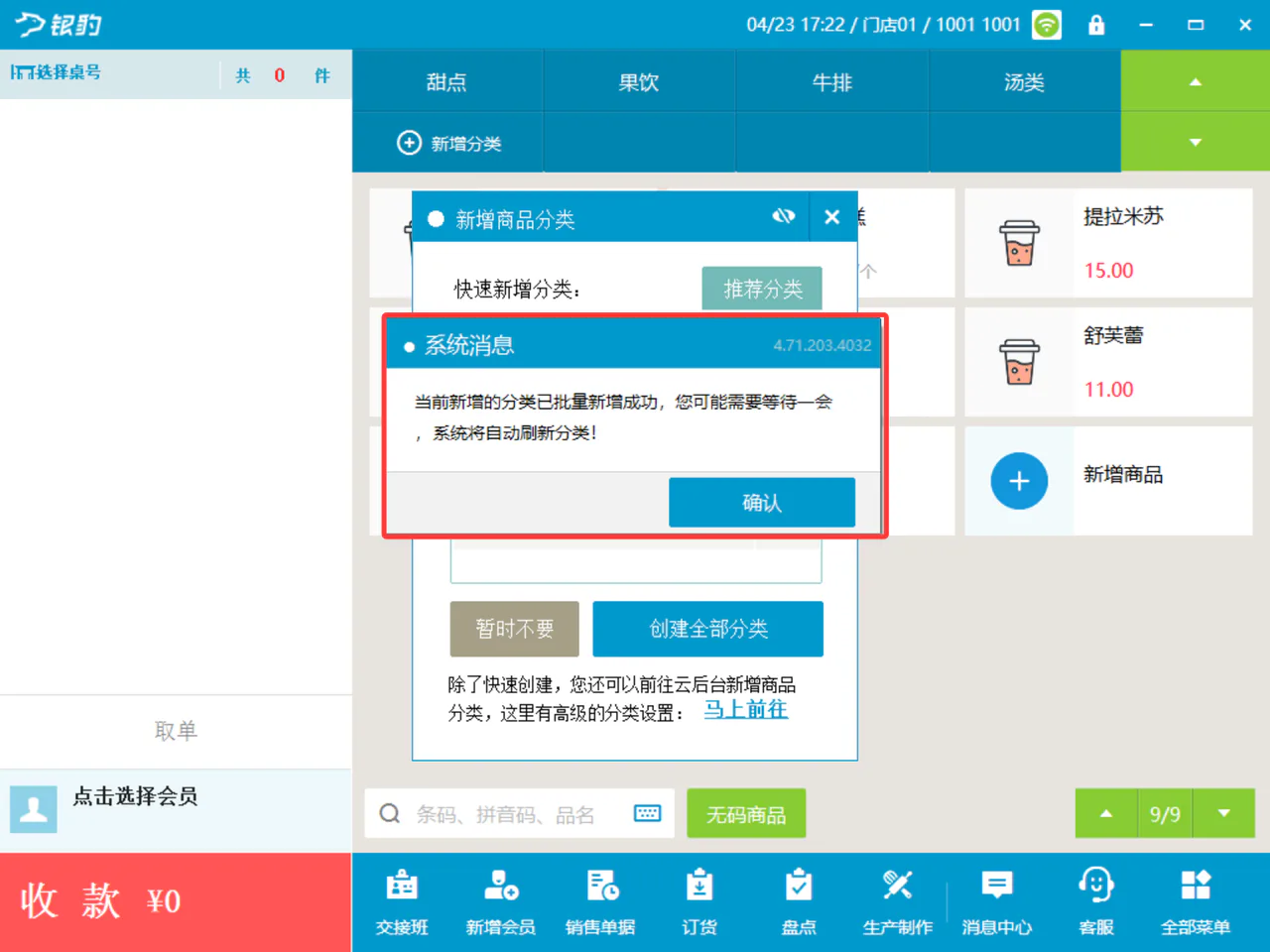
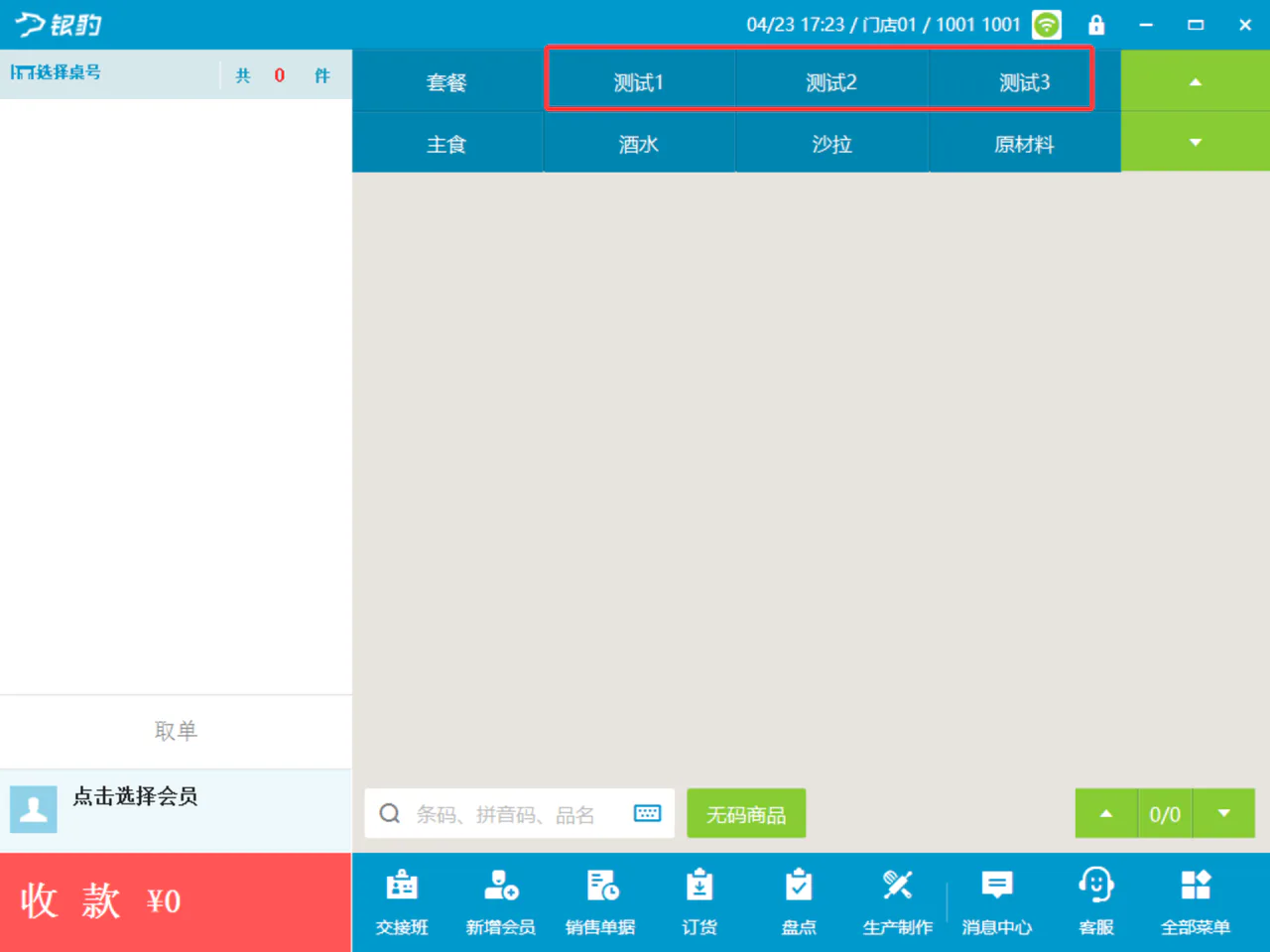
3)新增成功,返回点单界面查看已新增的分类
新增商品
前置条件:【云端】收银员权限#编辑商品资料的权限已勾选
操作步骤:
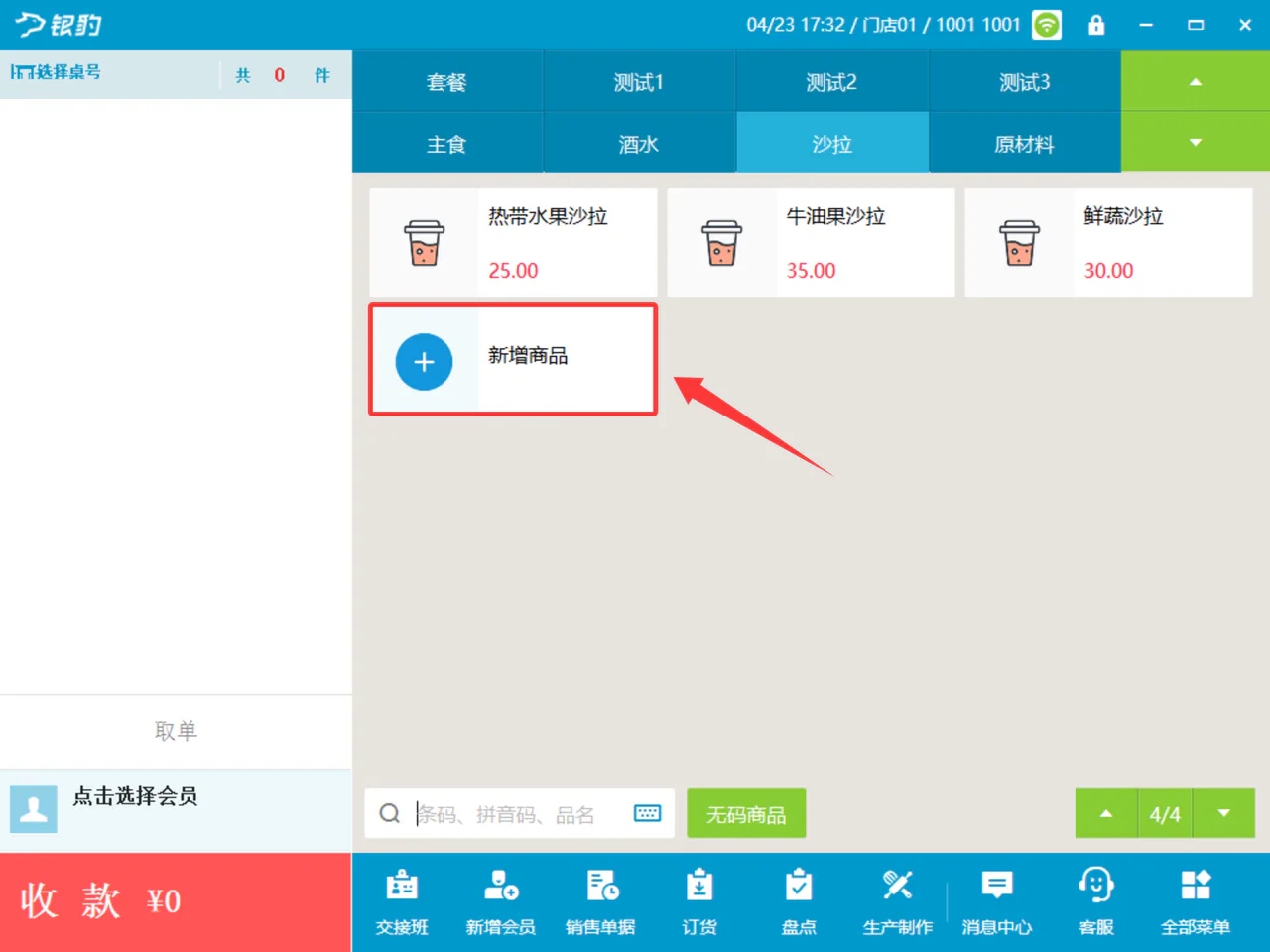
1)任意分类下,找到最后一个商品,点击【新增商品】
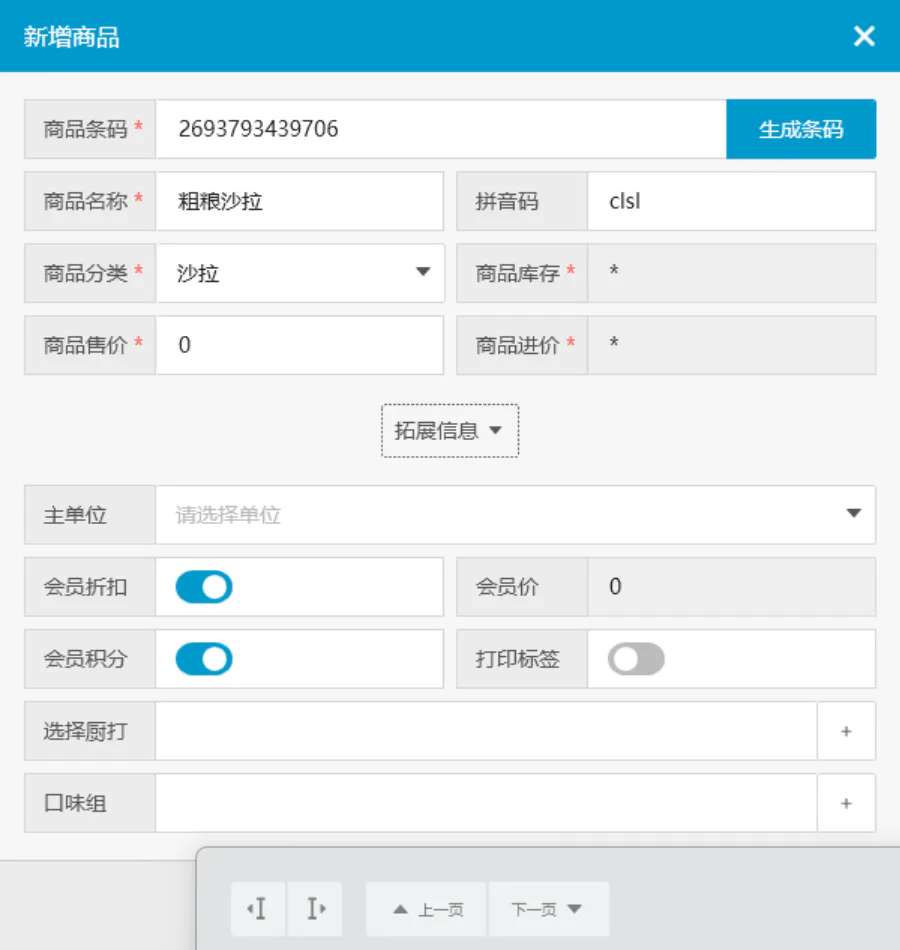
2)输入必填项,点击【保存】
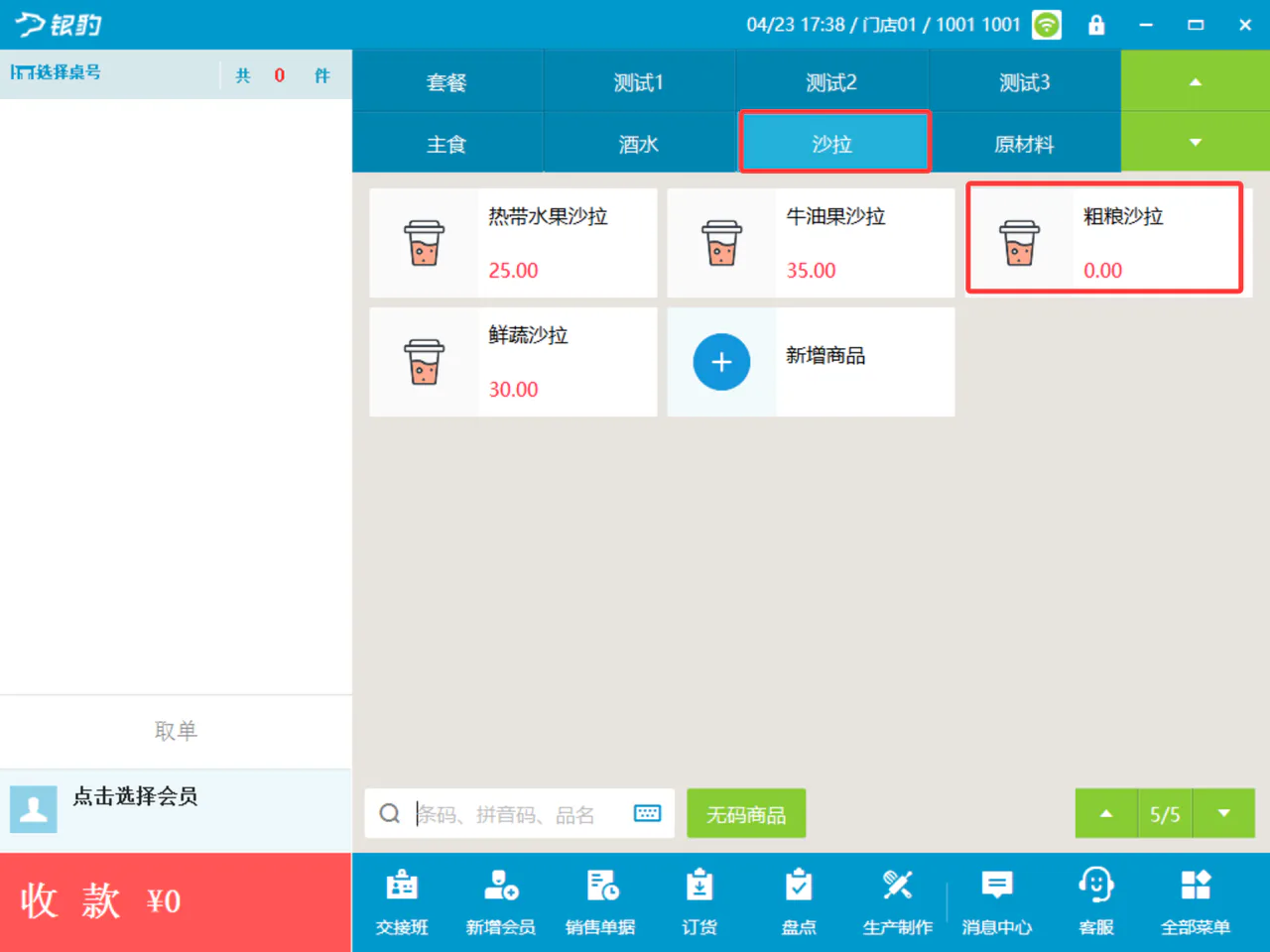
3)返回点单界面查看已新增商品
编辑商品
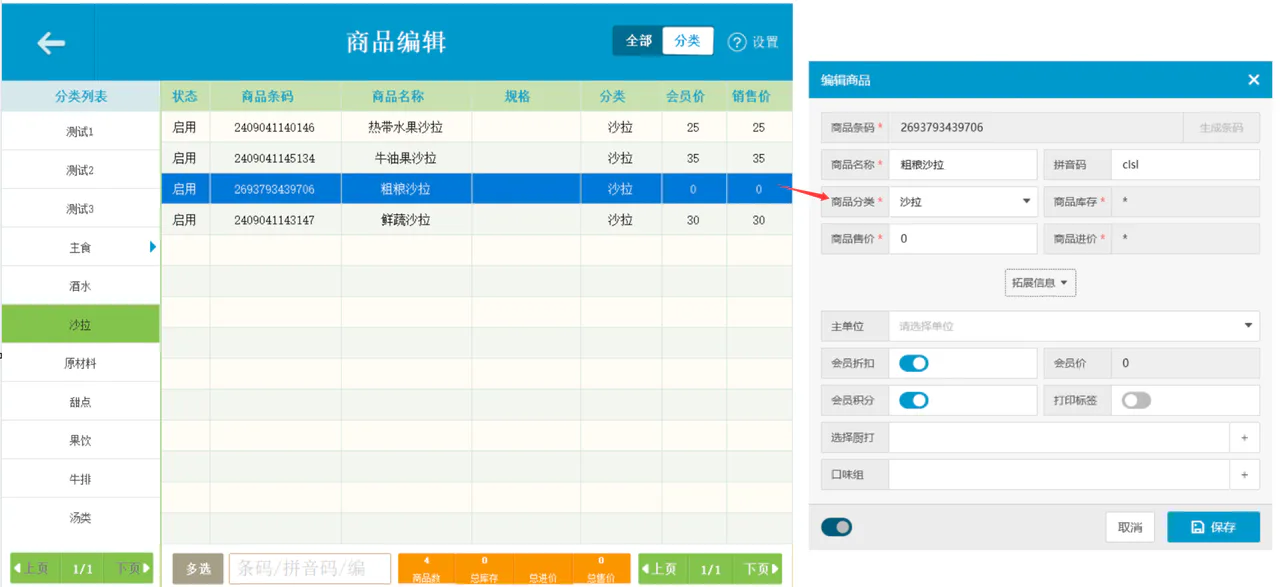
操作路径:PC端-全部菜单-编辑商品
前置条件:【云端】收银员权限#编辑商品资料的权限已勾选
- 商品进价编辑权限:受【云端】收银员权限#显示进货价/利润影响
- 商品库存编辑权限:受【云端】收银员权限#明盘(显示库存)影响
操作步骤:
双击商品进行编辑
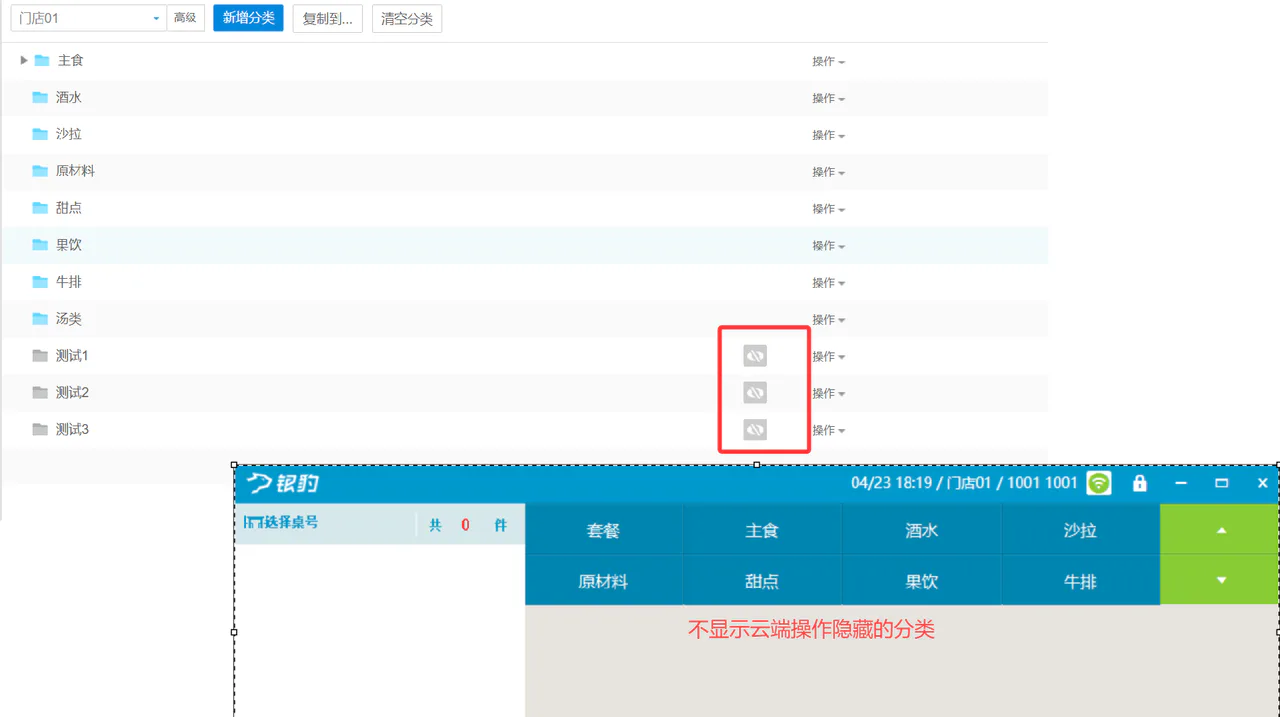
隐藏分类
前置条件:【云端】商品分类#云端隐藏商品分类
操作步骤:
云端隐藏后,PC端不显示对应商品分类
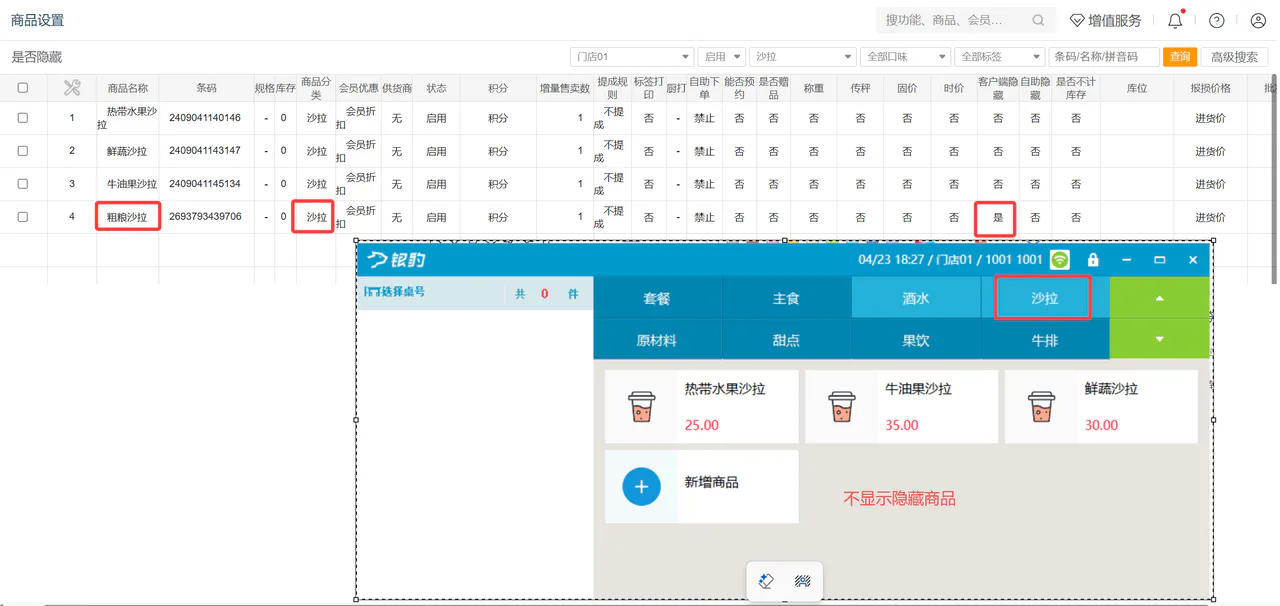
隐藏商品
前置条件:【云端】商品设置#设置商品显隐#商品是否在收银端隐藏(不影响网店显示)
操作步骤:云端隐藏后,PC端不显示对应商品资料
仅点单界面隐藏商品
前置条件:【云端】商品设置#设置商品显隐#仅点单界面隐藏
参数开启后,仅点单界面隐藏商品,进货、报损、出库、调拨/调拨退、订货/订货模板正常显示
分类排序
说明:根据【云端】排序管理#云端编辑分类排序的设置同步更新
商品排序
说明:根据【云端】排序管理#云端编辑商品排序的设置同步更新
功能变更记录
- 2026.09.07 | V4.71.204.5329 | 29. 修复库存预警翻页及再次打开显示空白问题
- 2026.07.27 | V4.71.204.5181 | 14. 商品编辑禁用启用,调用新API接口
- 2026.05.20 | V4.71.204.4953 | 40. 修复商品搜索加购卡顿问题
- 2026.04.28 | V4.71.204.4888 | 14. 修复商品沽清数量售罄时部分参数不生效问题
- 2026.02.05 | V4.71.204.4659 | 8. 新增员工限制部分商品分类权限
- 2026.02.05 | V4.71.204.4659 | 6. 手动改价支持可改固价商品
- 2026.02.05 | V4.71.204.4659 | 15. 商品价签的价格支持加粗
- 2025.10.20 | V4.71.204.4454 | 11. 商品沽清详情界面,商品图片加载优化
- 2025.09.25 | V4.71.204.4409 | 17. 修复商品禁用导致sync异常的问题