1)预付卡查询
-
手输查询
-
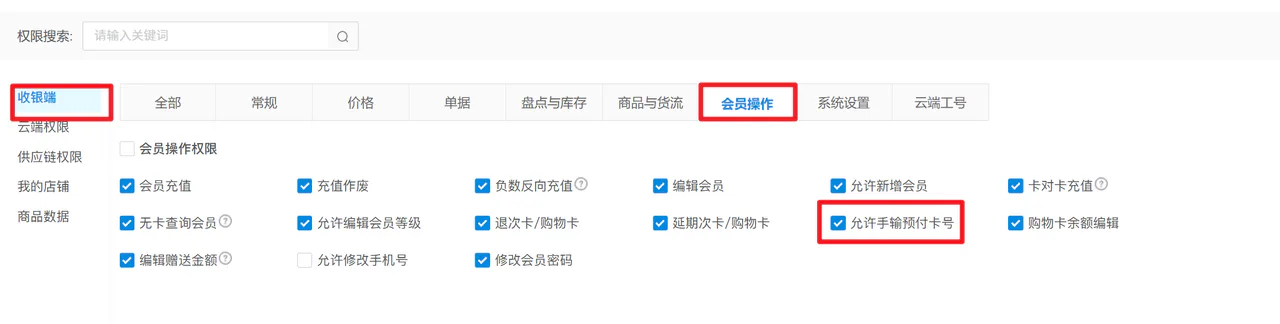
云端收银员权限控制是否允许手输
-
收银员权限【允许手输预付卡号】开启:输入框允许键盘输入,可手动输入卡号;
-
收银员权限【允许手输预付卡号】关闭:输入框禁止键盘输入,无法手动输入卡号;
-
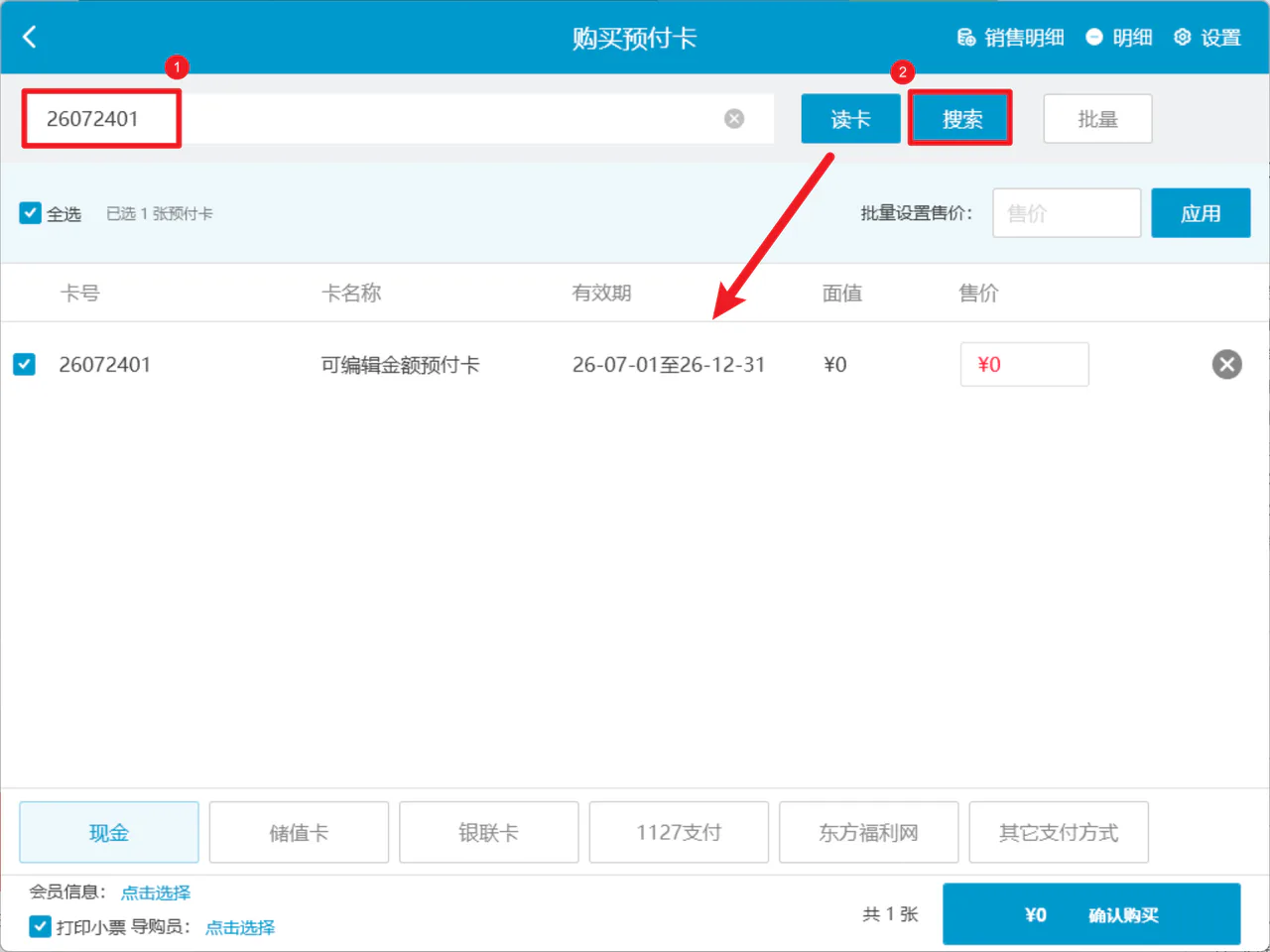
有权限 & 单张模式:输入卡号,点击【搜索】;
-
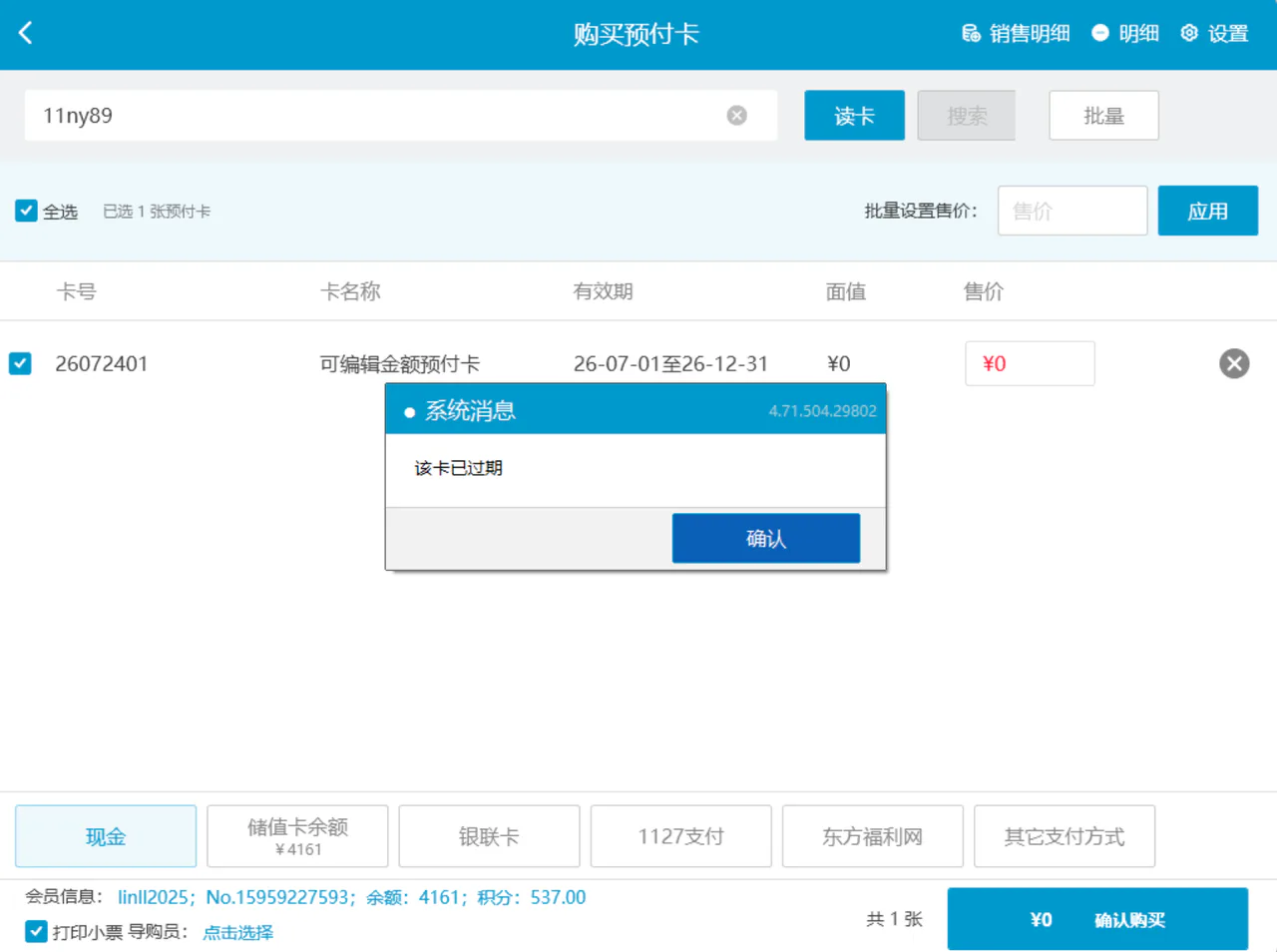
预付卡已过期:查询失败,提示“该卡已过期”;
-
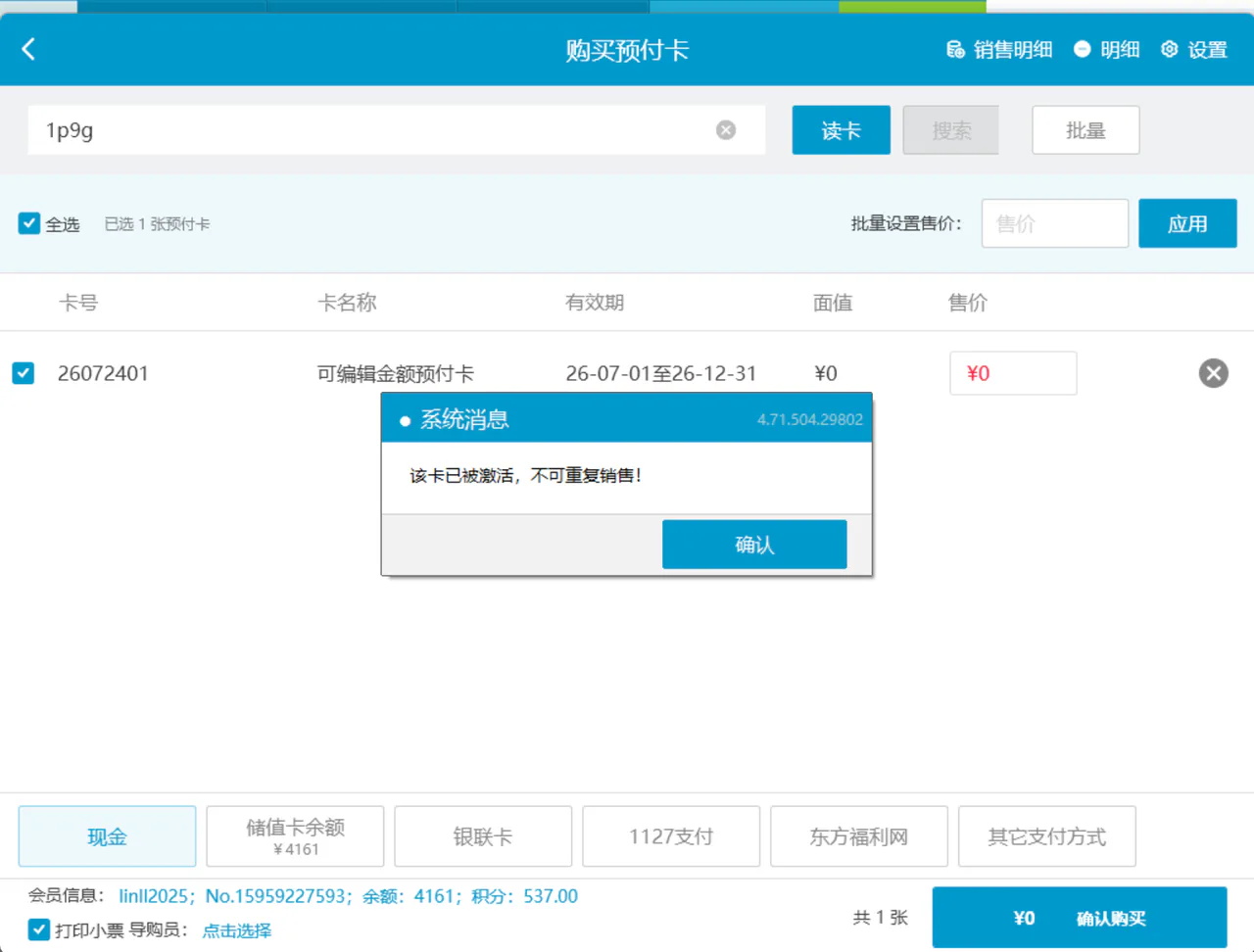
预付卡已销售:查询失败,提示“该卡已被激活,不可重复销售”;
-
预付卡未过期 & 未销售:查询成功,加载显示卡号、卡名称、有效期、面值;
-
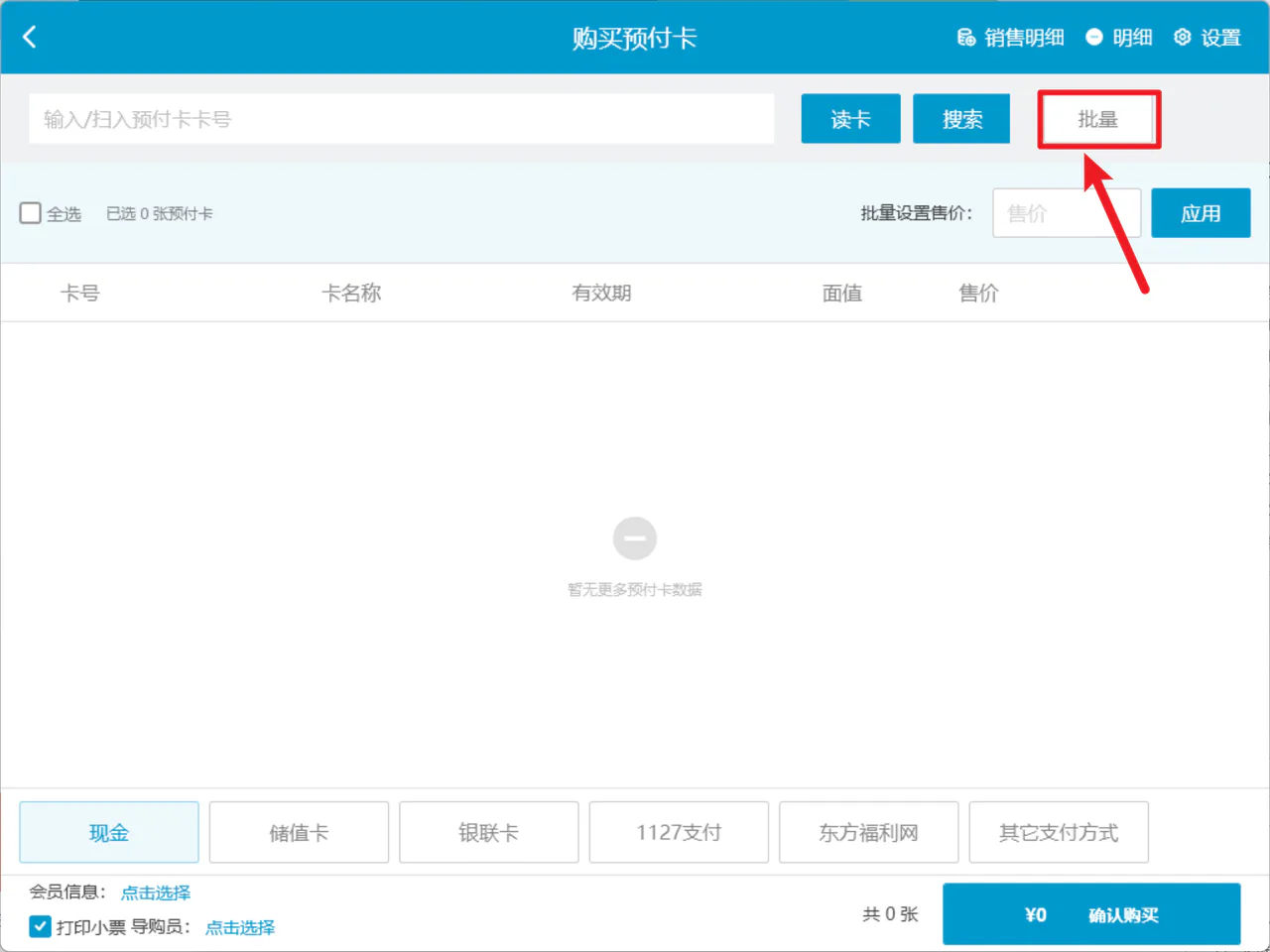
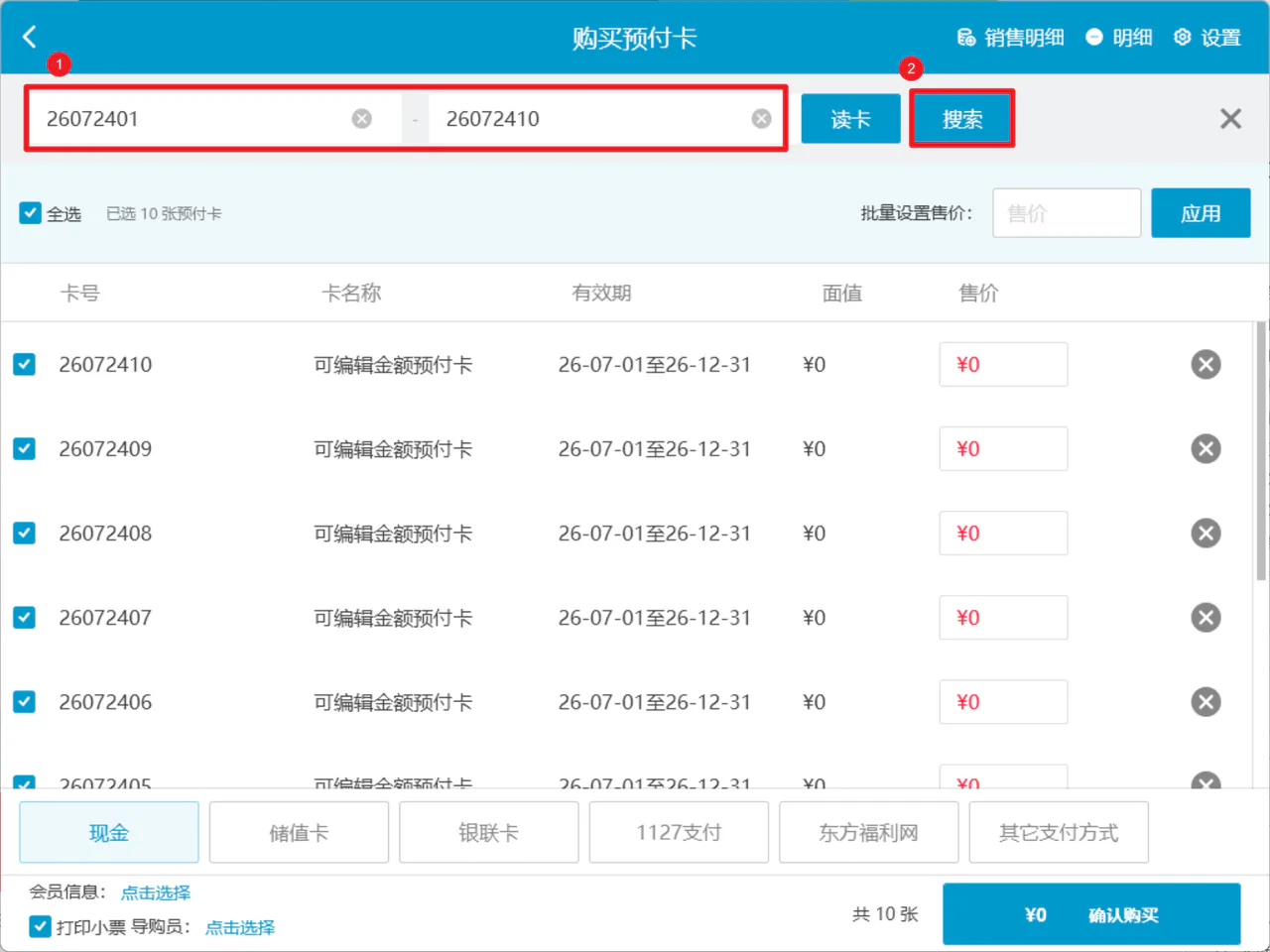
有权限 & 批量模式:点击【批量】,输入起始卡号,点击【搜索】;
-
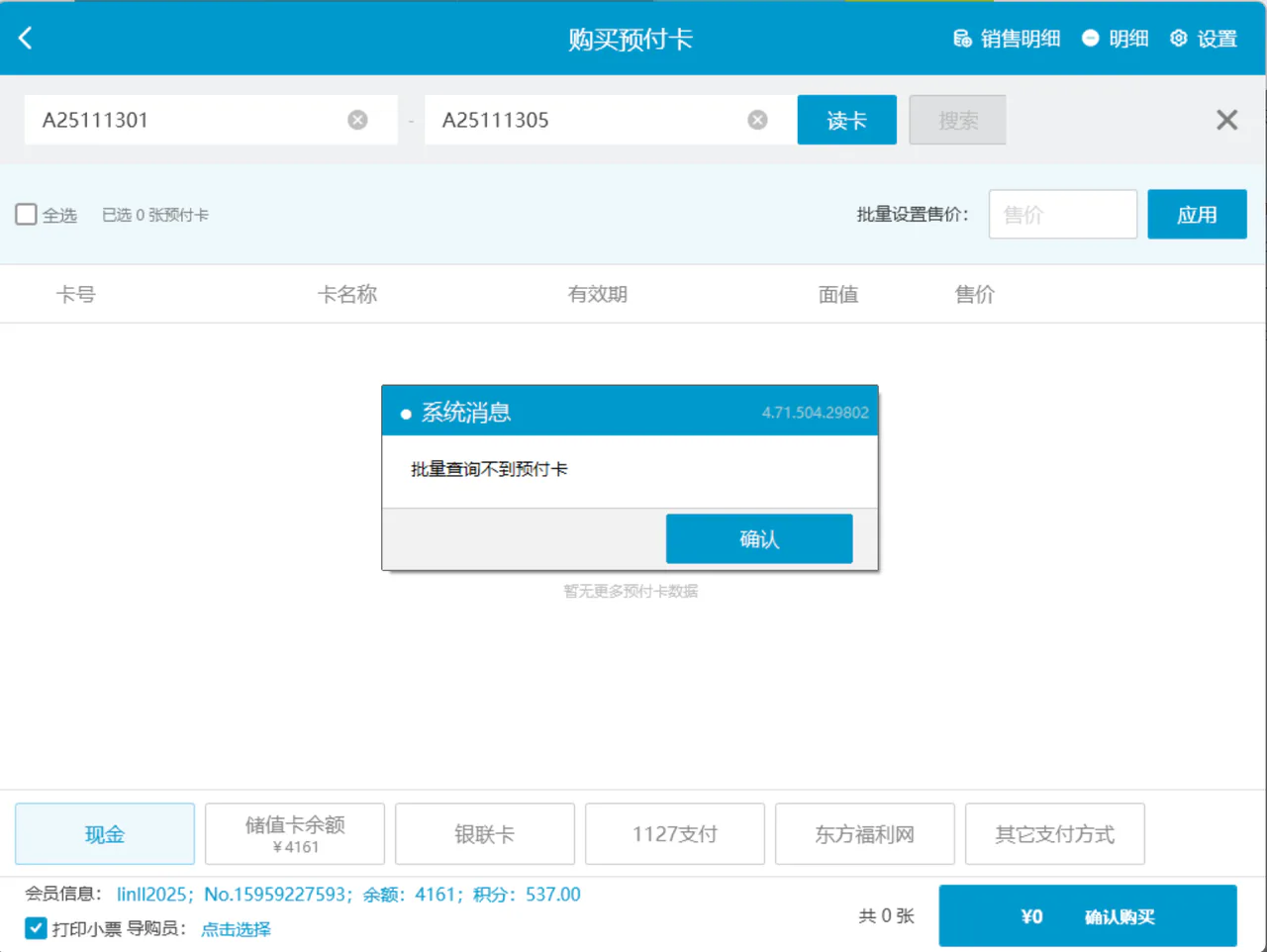
预付卡已过期:查询失败,提示“批量查询不到预付卡”;
-
预付卡已销售:查询失败,提示“批量查询不到预付卡”;
-
预付卡未过期 & 未销售:查询成功,加载显示卡号、卡名称、有效期、面值;
-
读卡查询
-
单张读卡
前置条件:配置读卡器 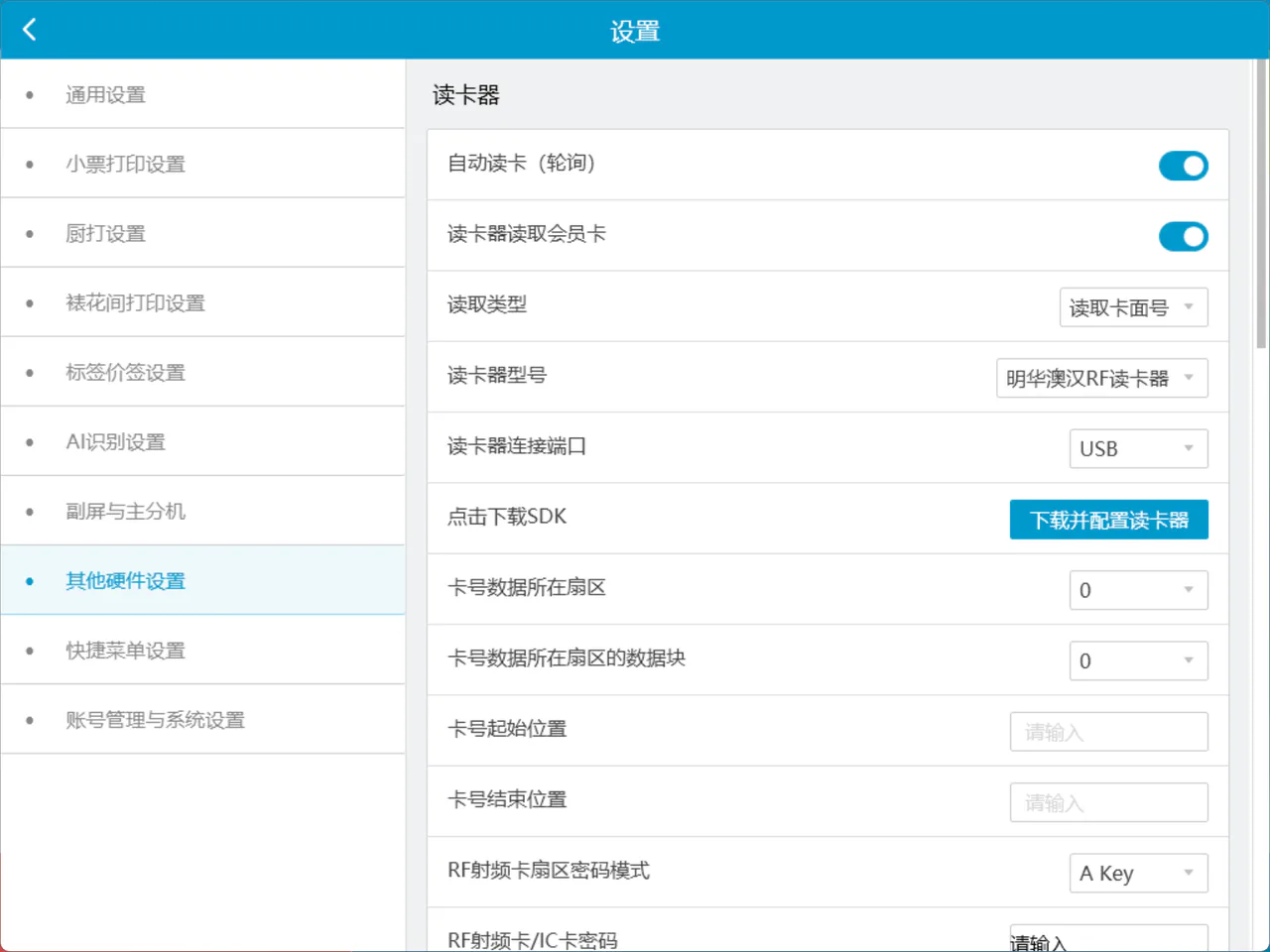
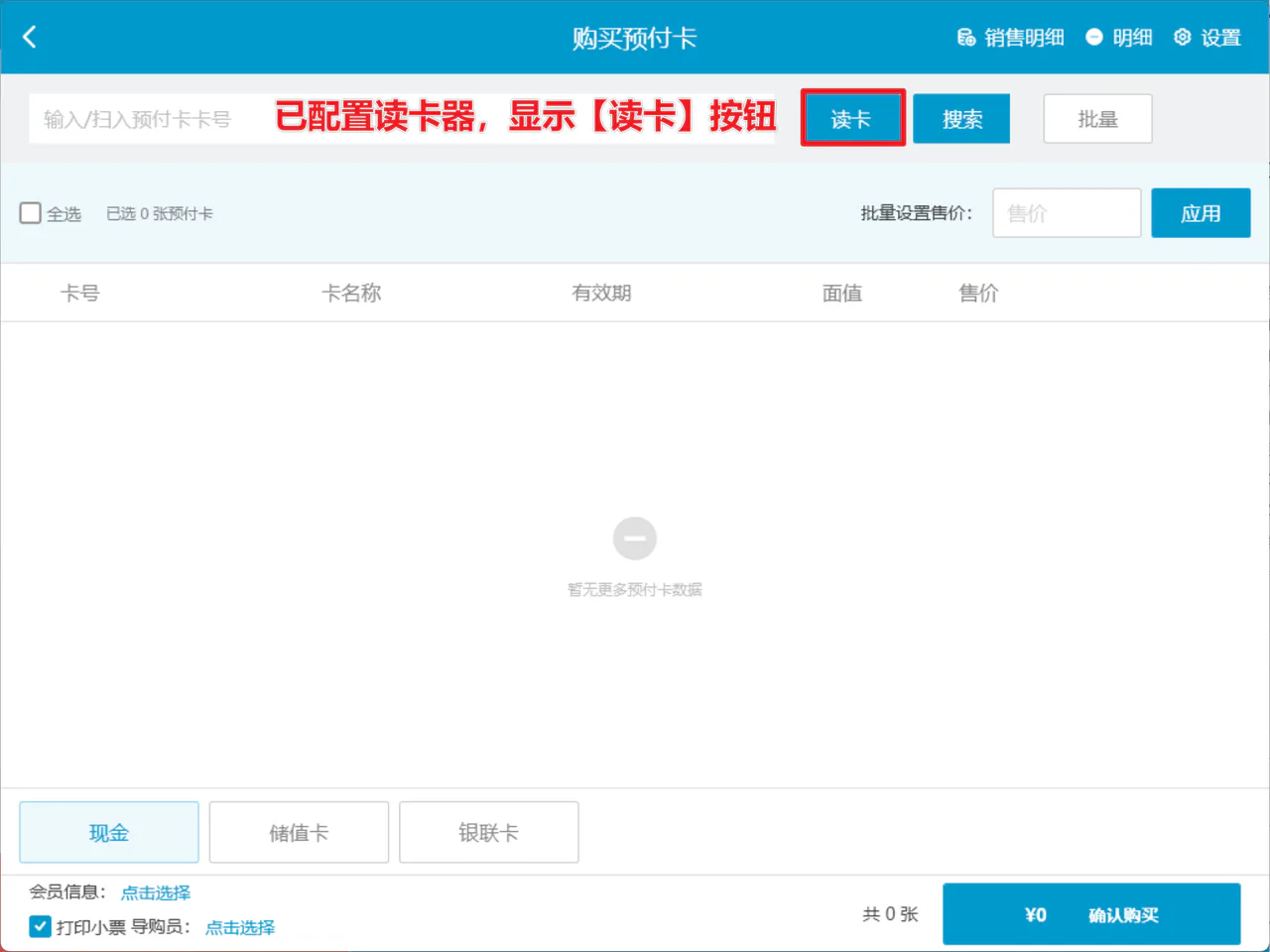
- 已配置读卡器:预付卡界面显示【读卡】按钮;
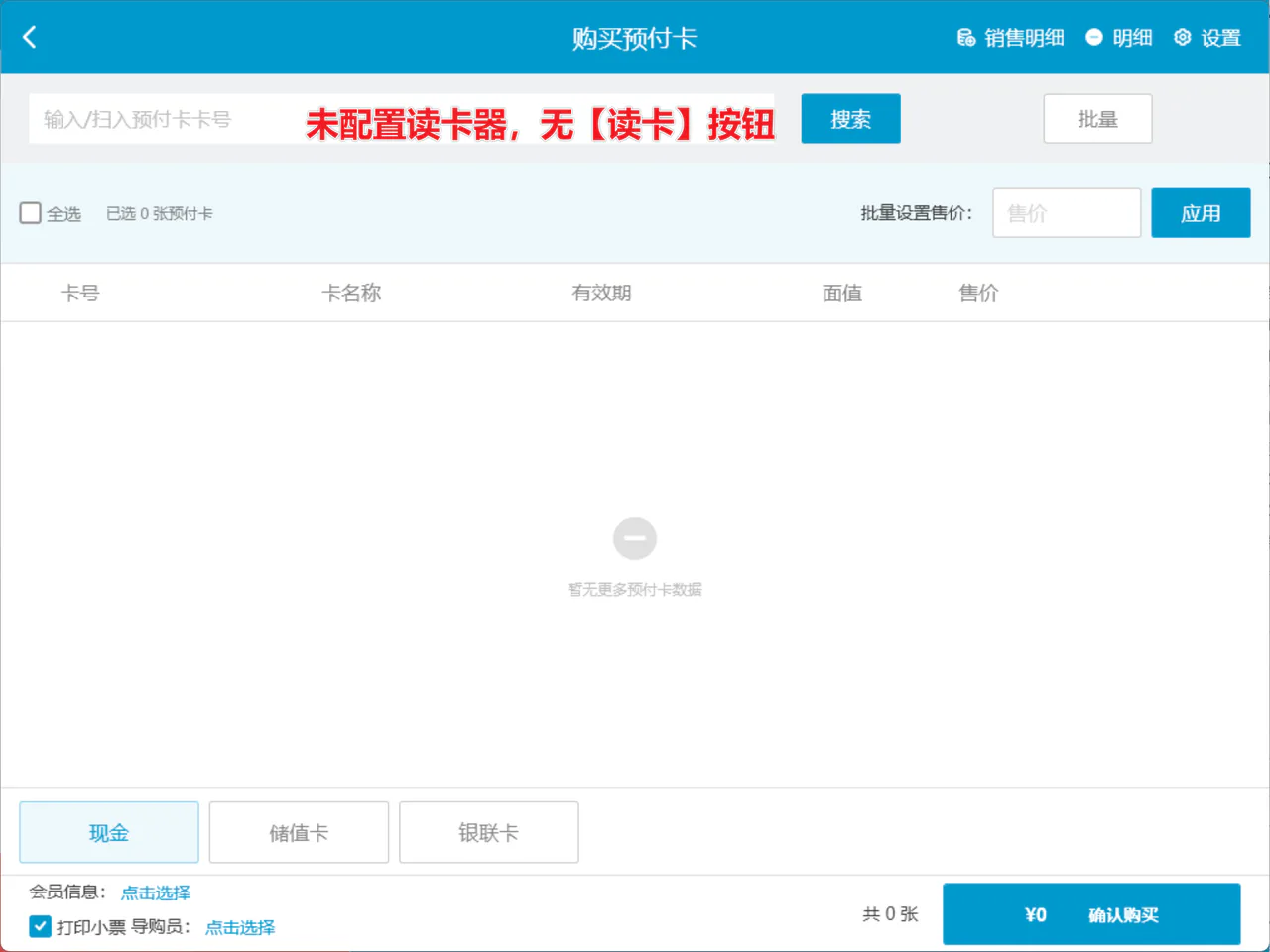
- 未配置读卡器:预付卡界面不显示【读卡】按钮;
- 点击【读卡】
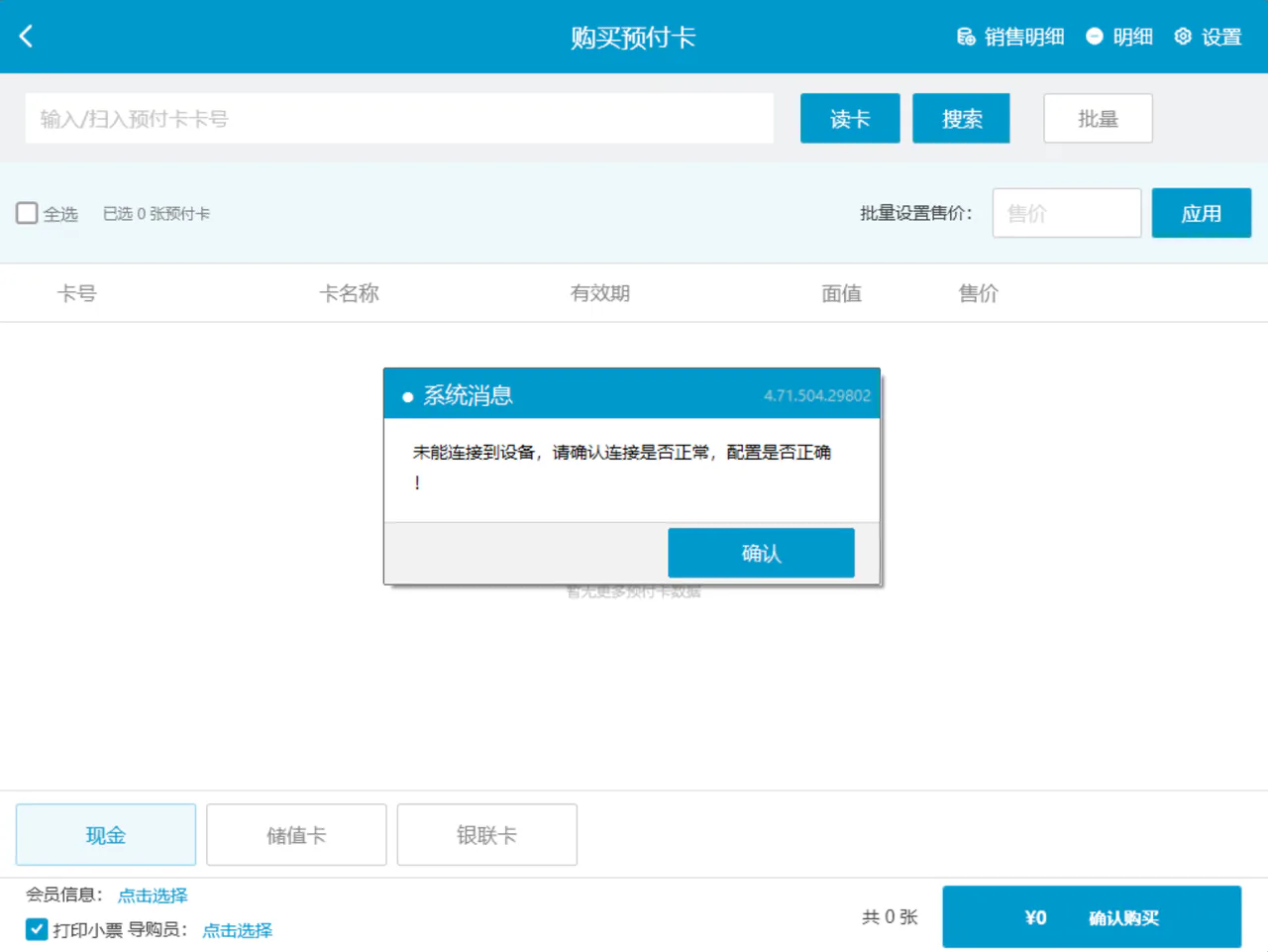
- 设备连接异常
- 读卡失败,提示“未能连接到设备,请确认连接是否正常,配置是否正确!”;
- 设备连接成功
- 预付卡未销售:读卡成功,自动填充卡号并加载卡名称、有效期、面值等数据。
- 预付卡已销售:读卡失败,提示 “该卡无效 / 已被购买”
- 批量读卡
- 交互逻辑:在批量售卡页面顶部搜索栏新增 “开启读卡 / 停止连读” 切换开关,开关状态默认关闭;开启后支持连续读取多张预付卡,自动批量添加至列表。
- 界面布局:
- 左侧:卡号输入框 + 终止卡号输入框 + 【搜索】按钮;
- 右侧:“停止读卡” 开关(开启时显示为蓝色选中状态,文案可切换为 “开启读卡 / 停止连读”);
- 列表区:展示已读取的预付卡信息(卡号、卡名称、有效期、面值、售价),支持全选 / 批量设置售价。
- 异常处理:连续读卡失败不中断流程,仅弹出单条错误提示;重复读取同一张卡时提示 “该卡已添加至列表”。
- 操作流程:用户进入批量售卡页面 → 开启 “连续读卡” 开关 → 连续读取多张预付卡 → 卡号自动添加至列表 → 批量设置售价 → 选择支付方式 → 确认购买 → 完成交易 2)预付卡改价**(API未发布,后面再补充)**
- 单张改价
- 批量改价 3)预付卡支付方式
前置条件:
-
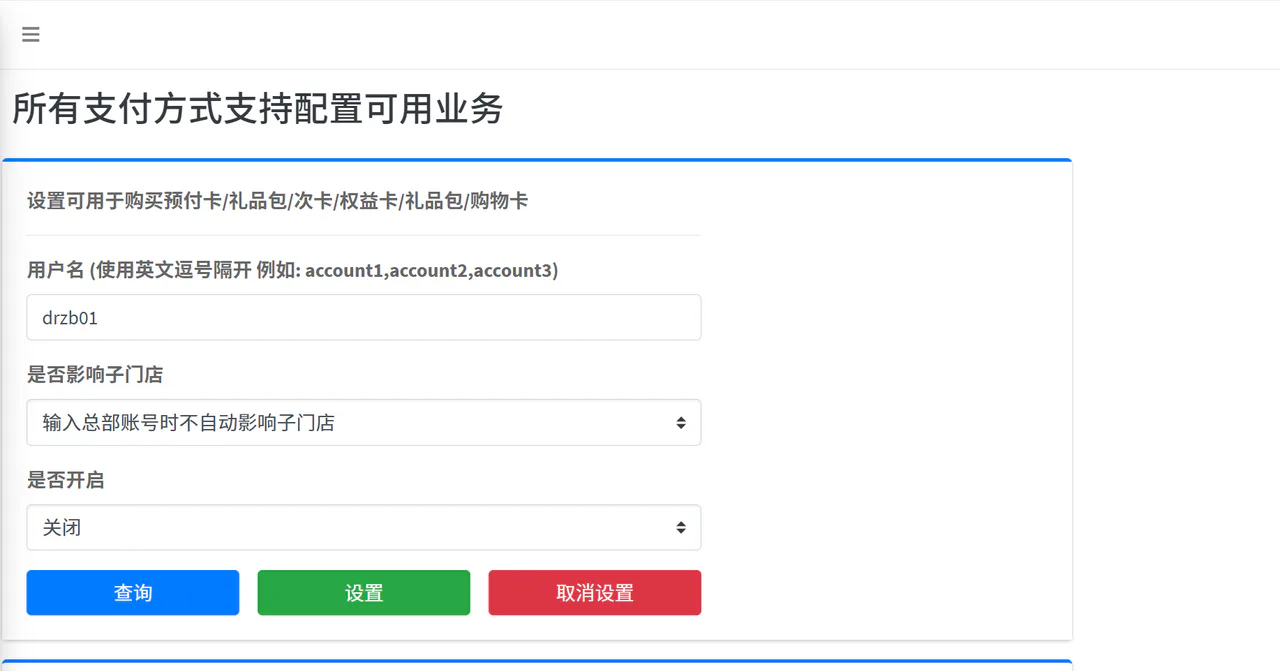
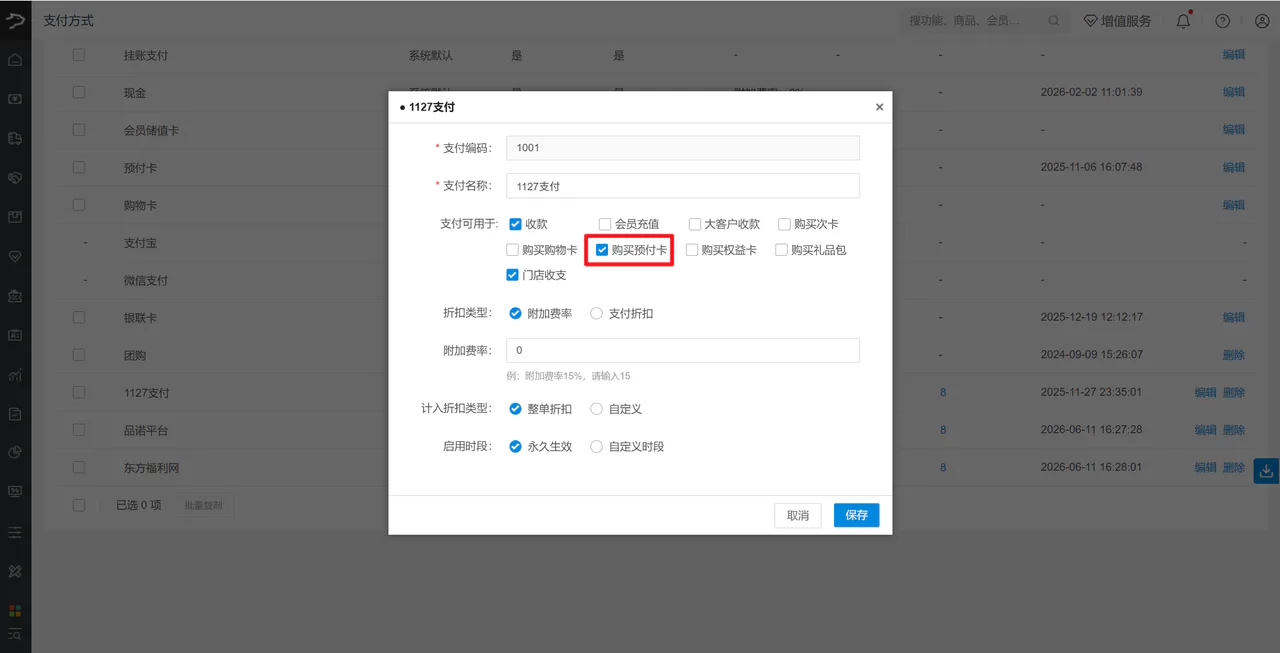
售后工具开启【所有支付方式支持配置可用业务】,开启后云端支付方式才能设置支付可用于【购买预付卡】;
-
云端支付方式设置支付可用于【购买预付卡】;
-
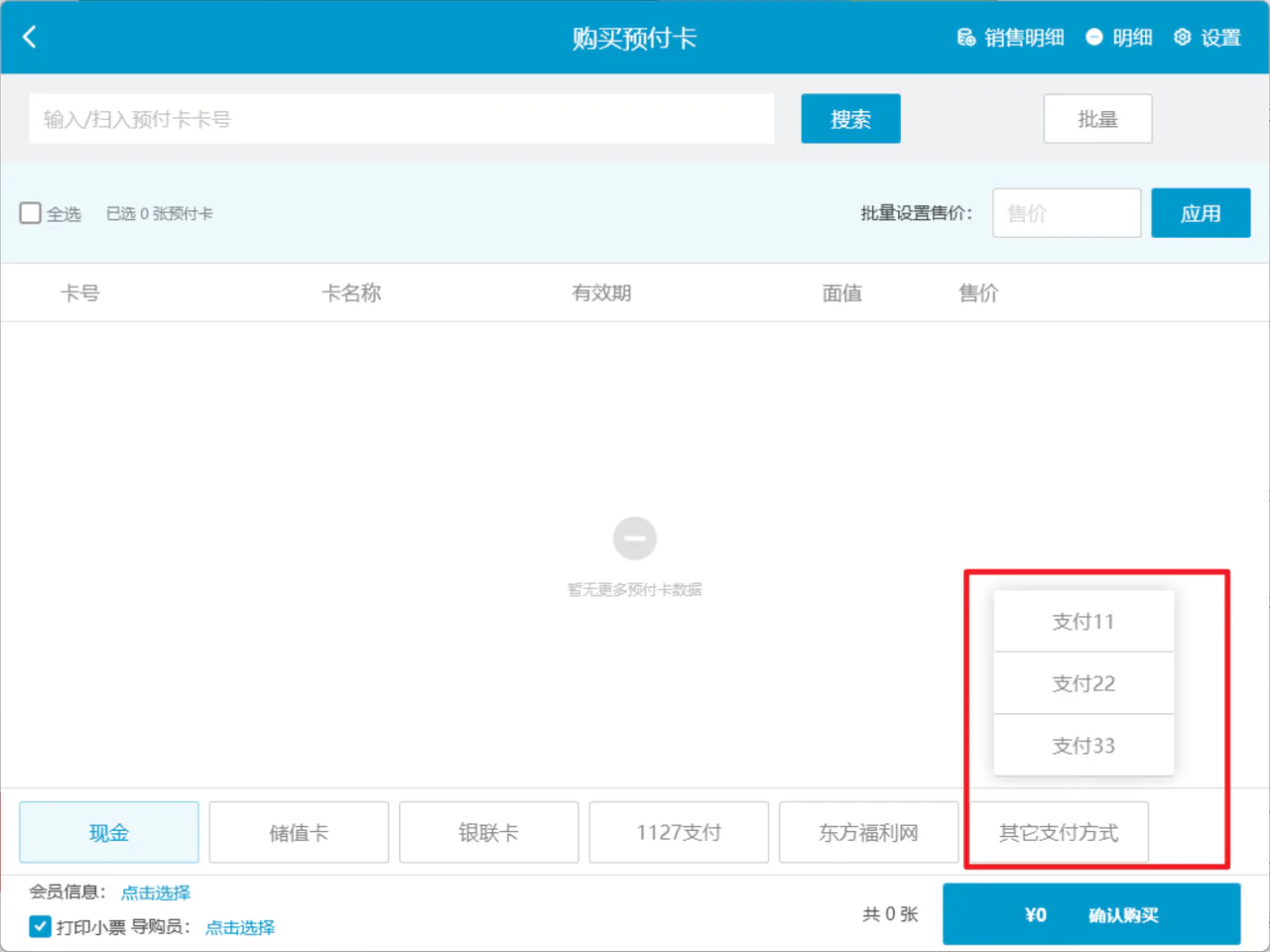
支付方式展示顺序:受云端支付方式排序影响;
-
支付方式超过一行:显示【其它支付方式】,点击显示更多支付方式;
 4)预付卡选择会员
 -
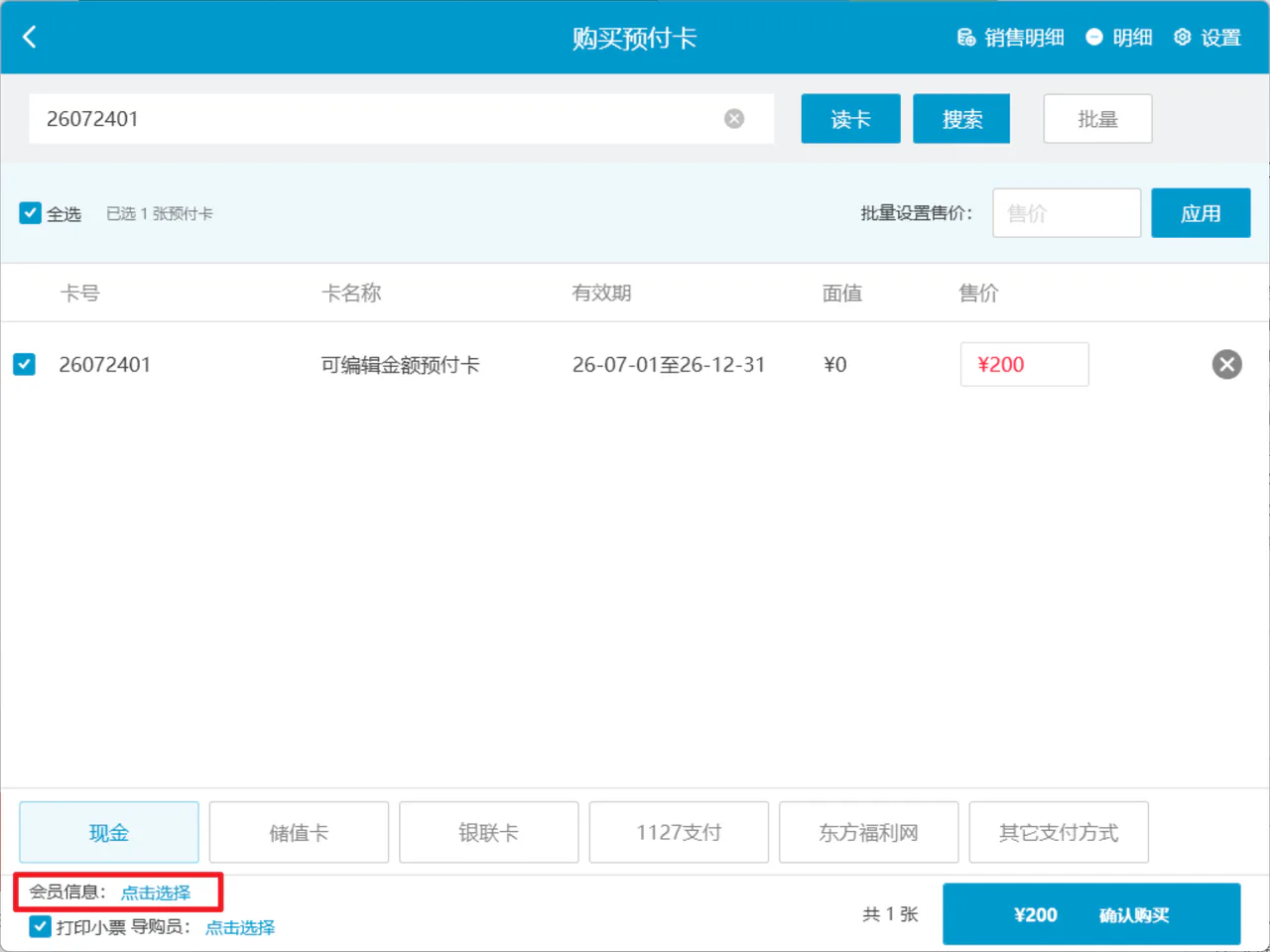
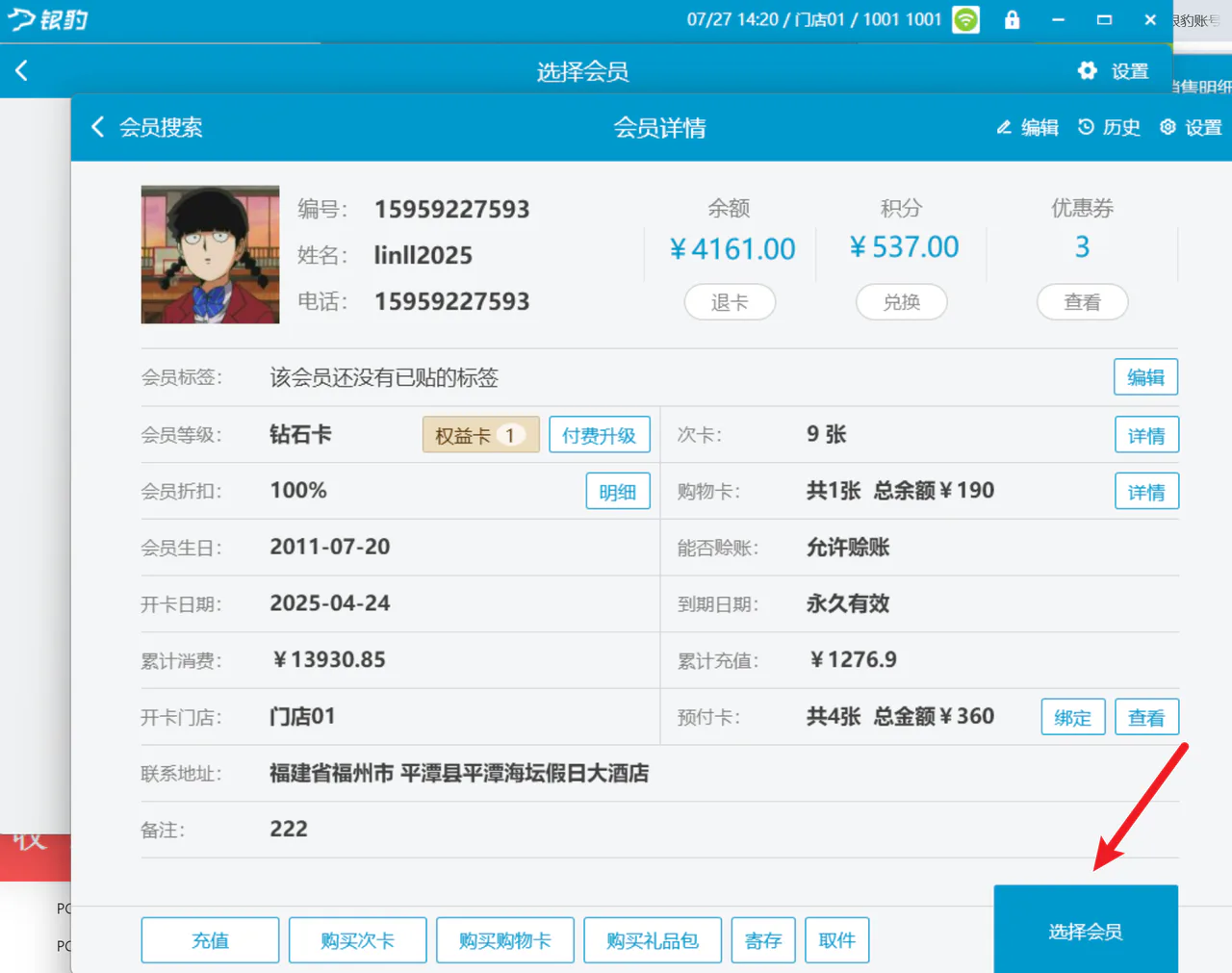
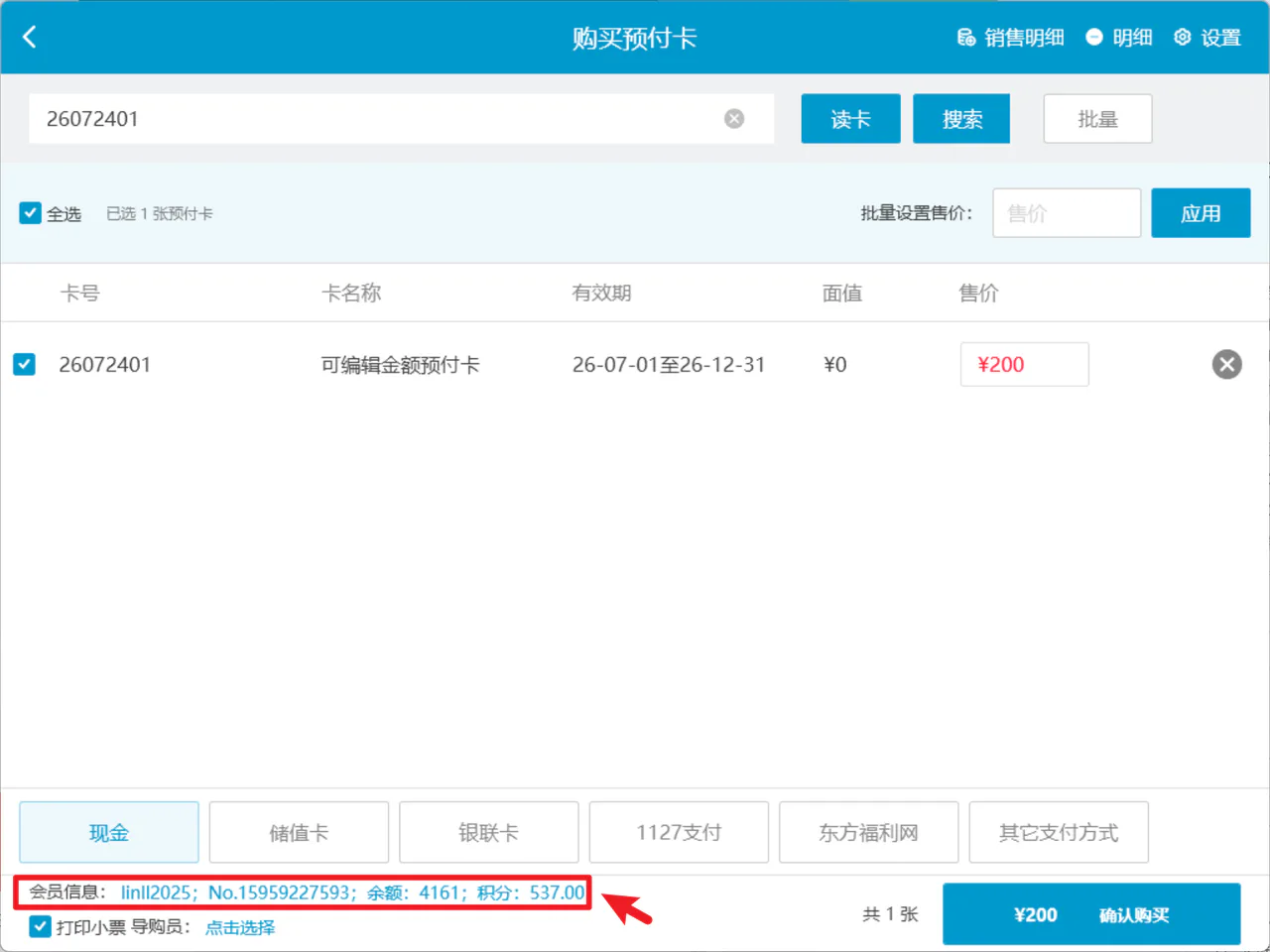
选择会员:点击【选择会员】弹窗输入会员号搜索,可选择会员;
-
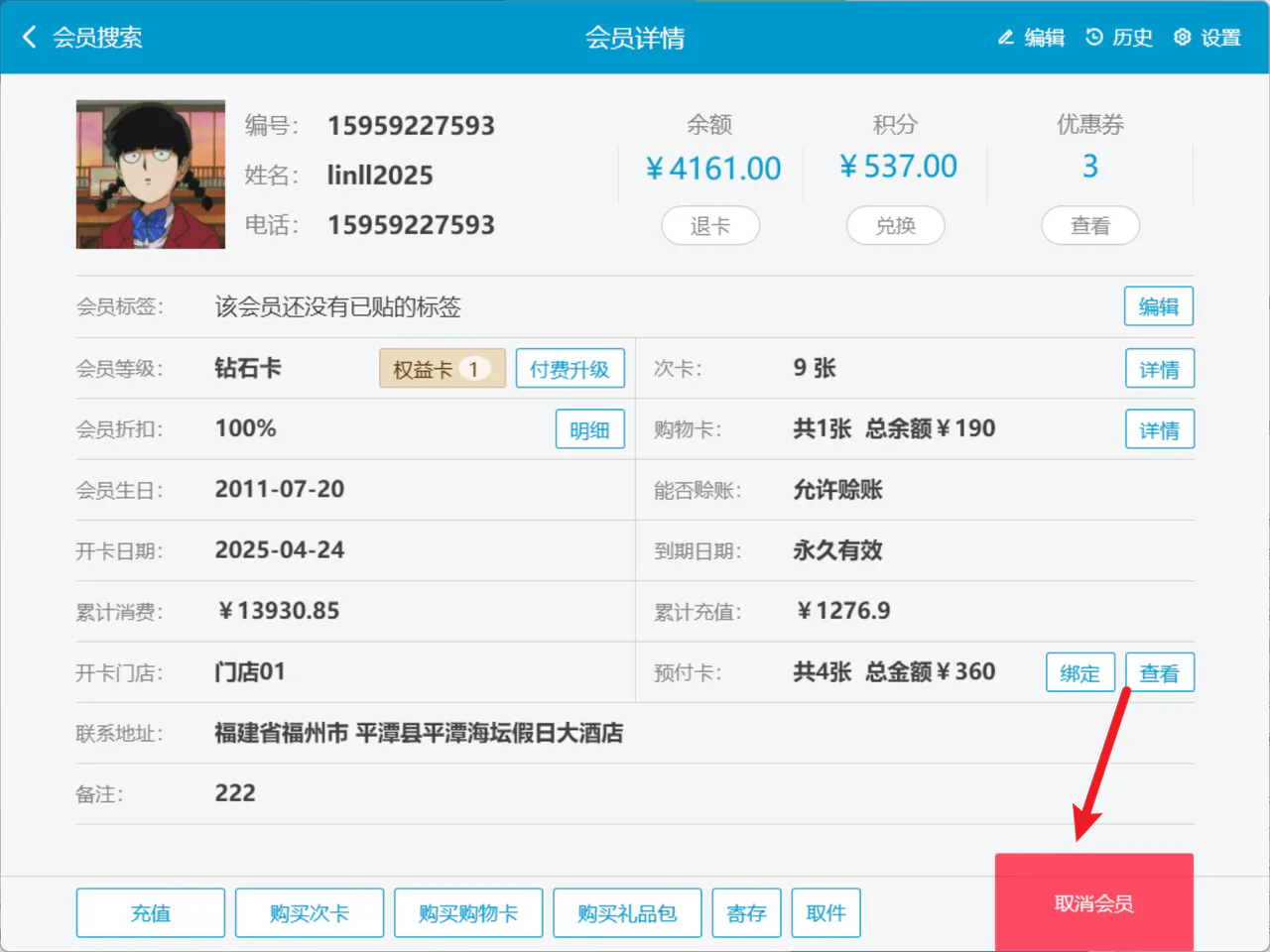
取消会员:点击会员信息,弹窗会员详情,可取消会员;
 5)预付卡选择导购
 -
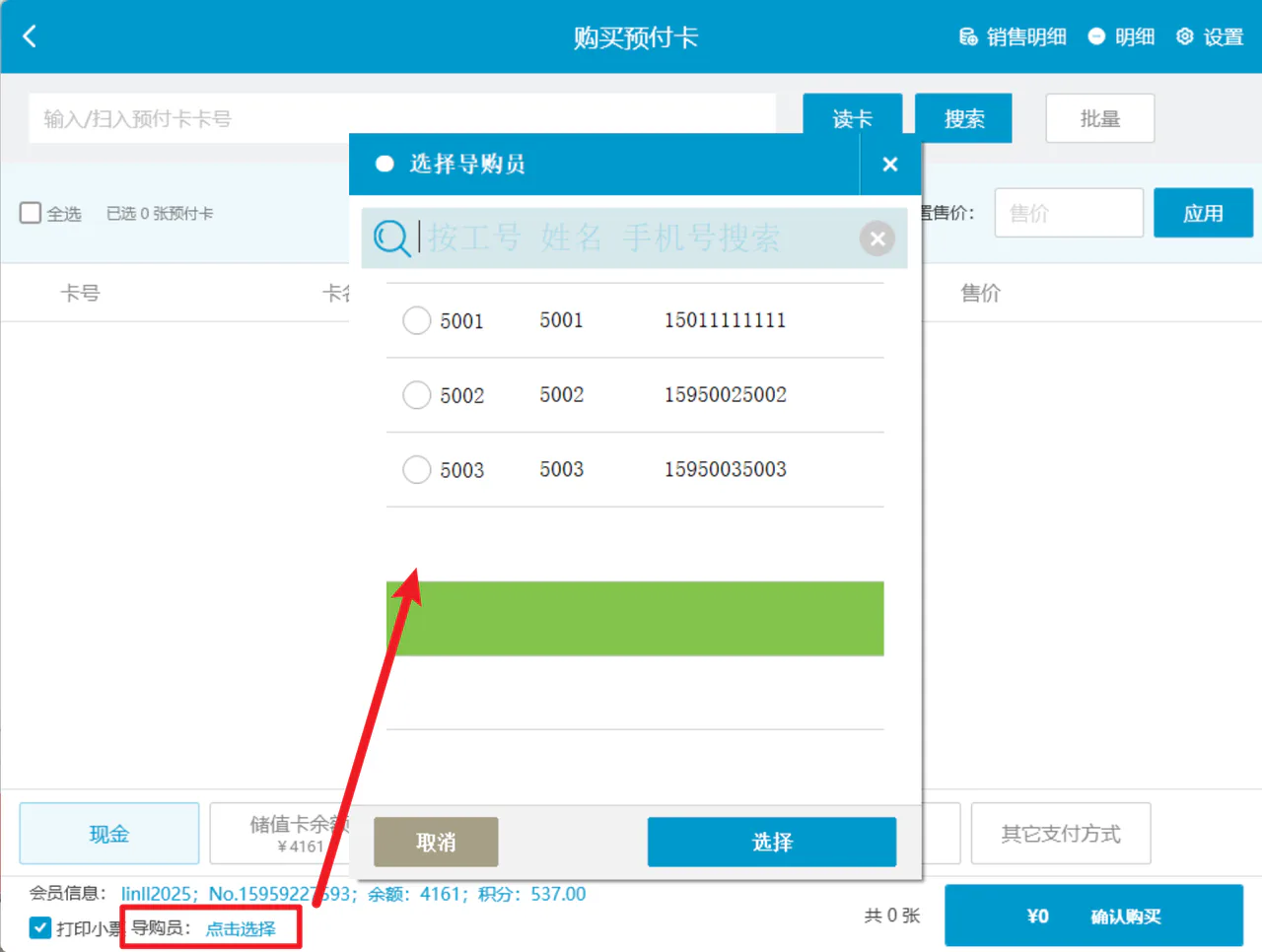
选择导购:点击【点击选择】弹窗选择导购,点击【选择】;
-
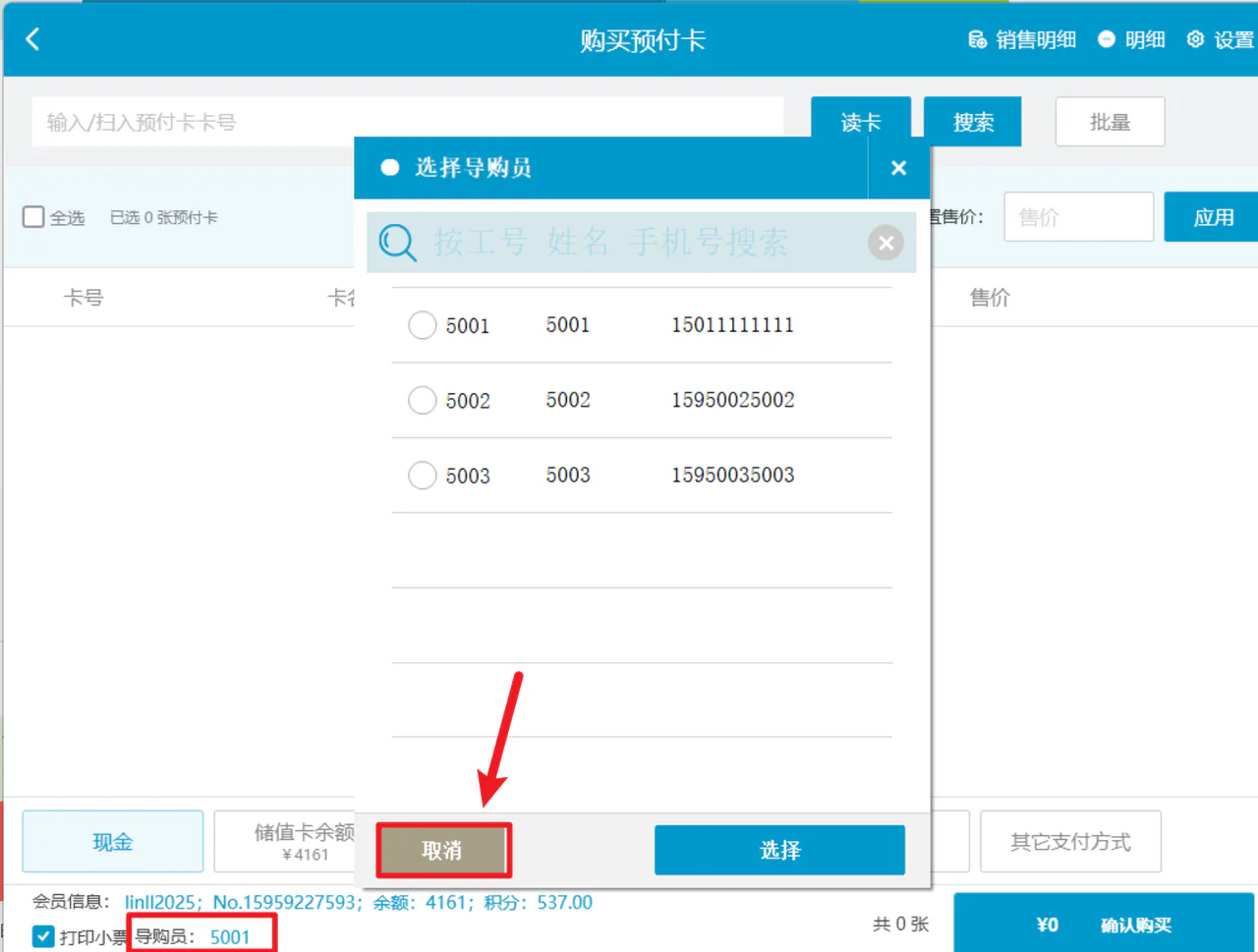
取消导购:点击导购,点击【取消】;
 6)预付卡确认购买
 -
购买失败
-
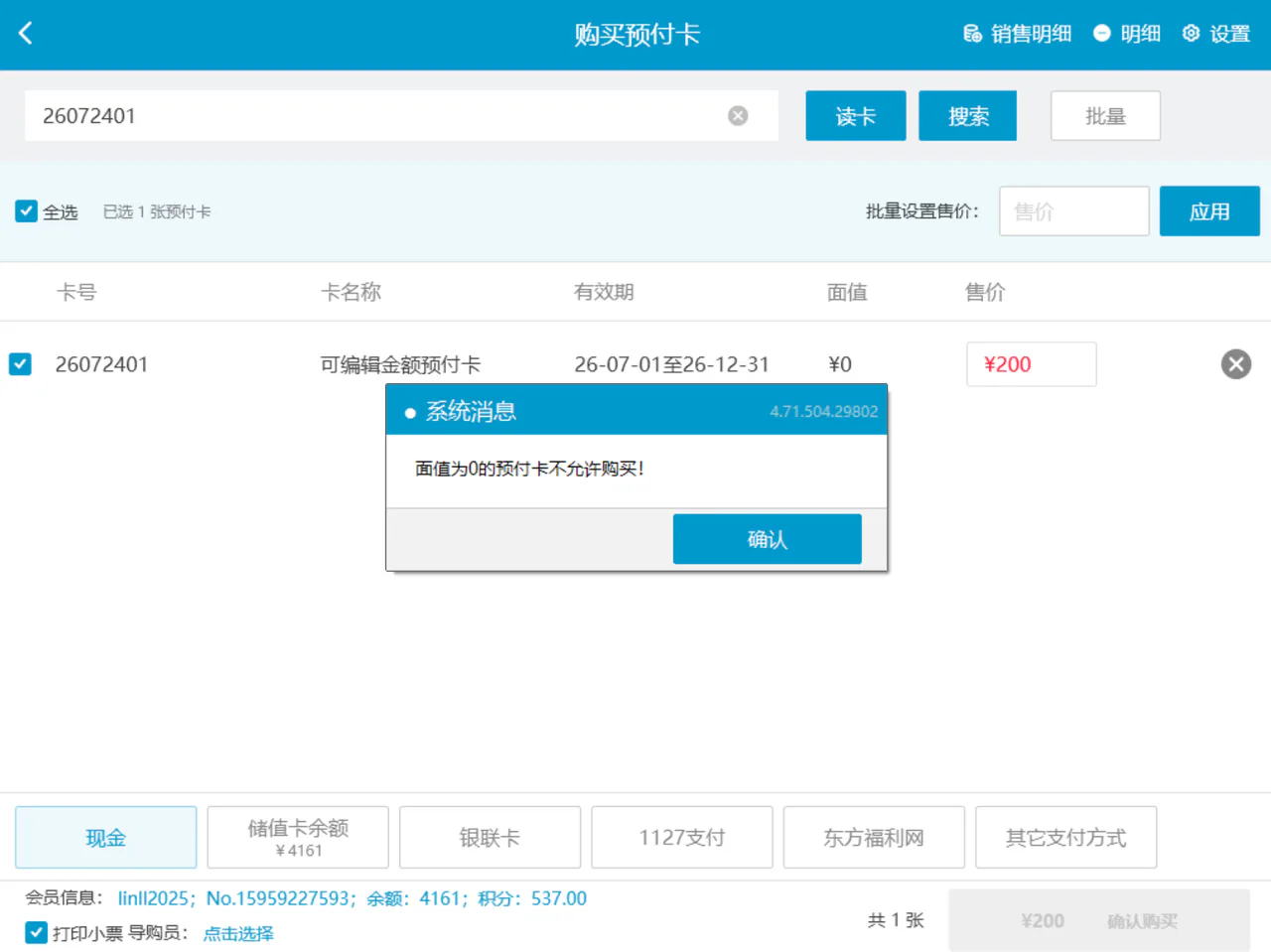
面值为0:点击【确认购买】,提示“面值为0的预付卡不允许购买”;
-
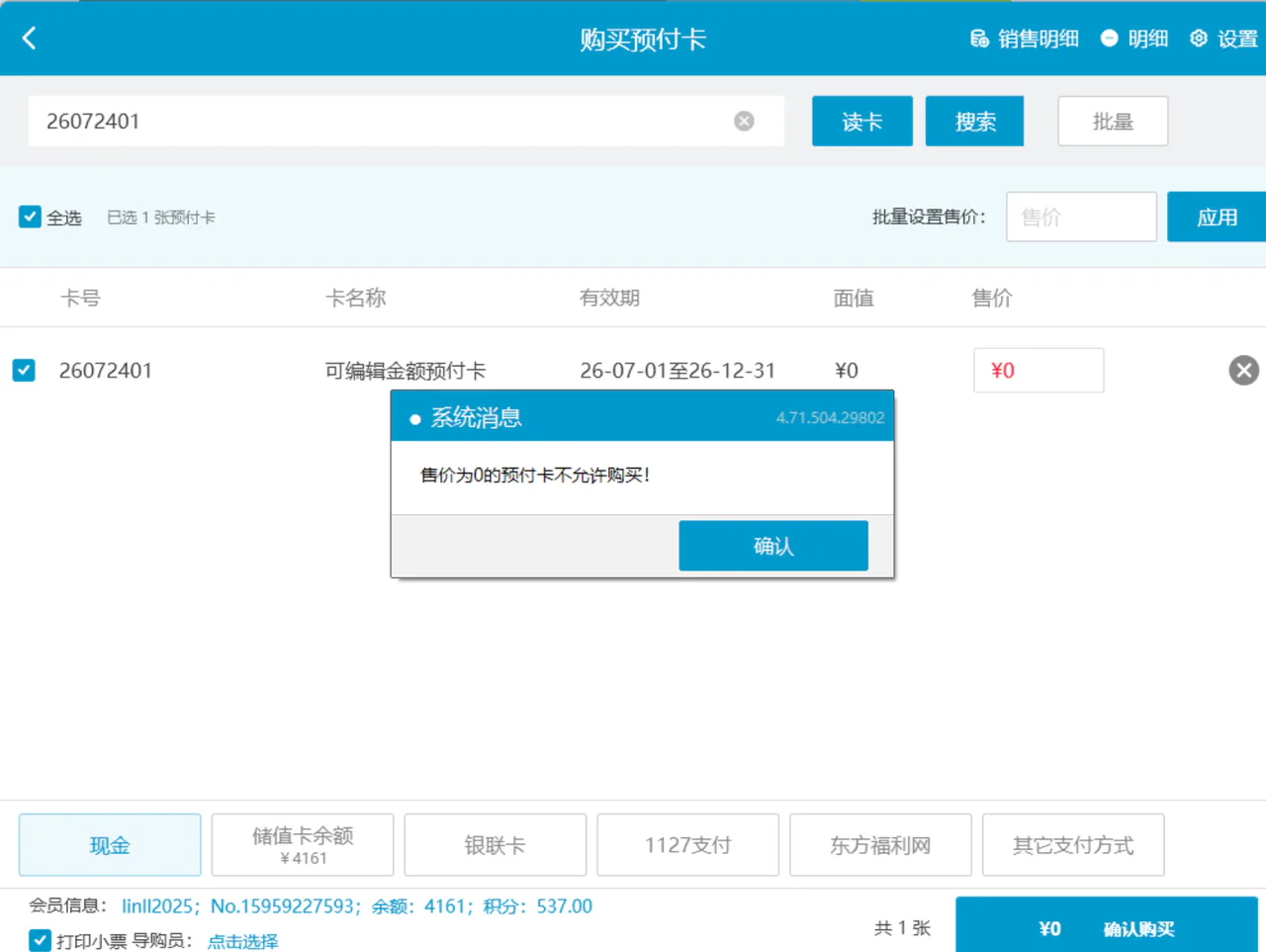
售价为0:点击【确认购买】,提示“售价为0的预付卡不允许购买”;
-
购买成功
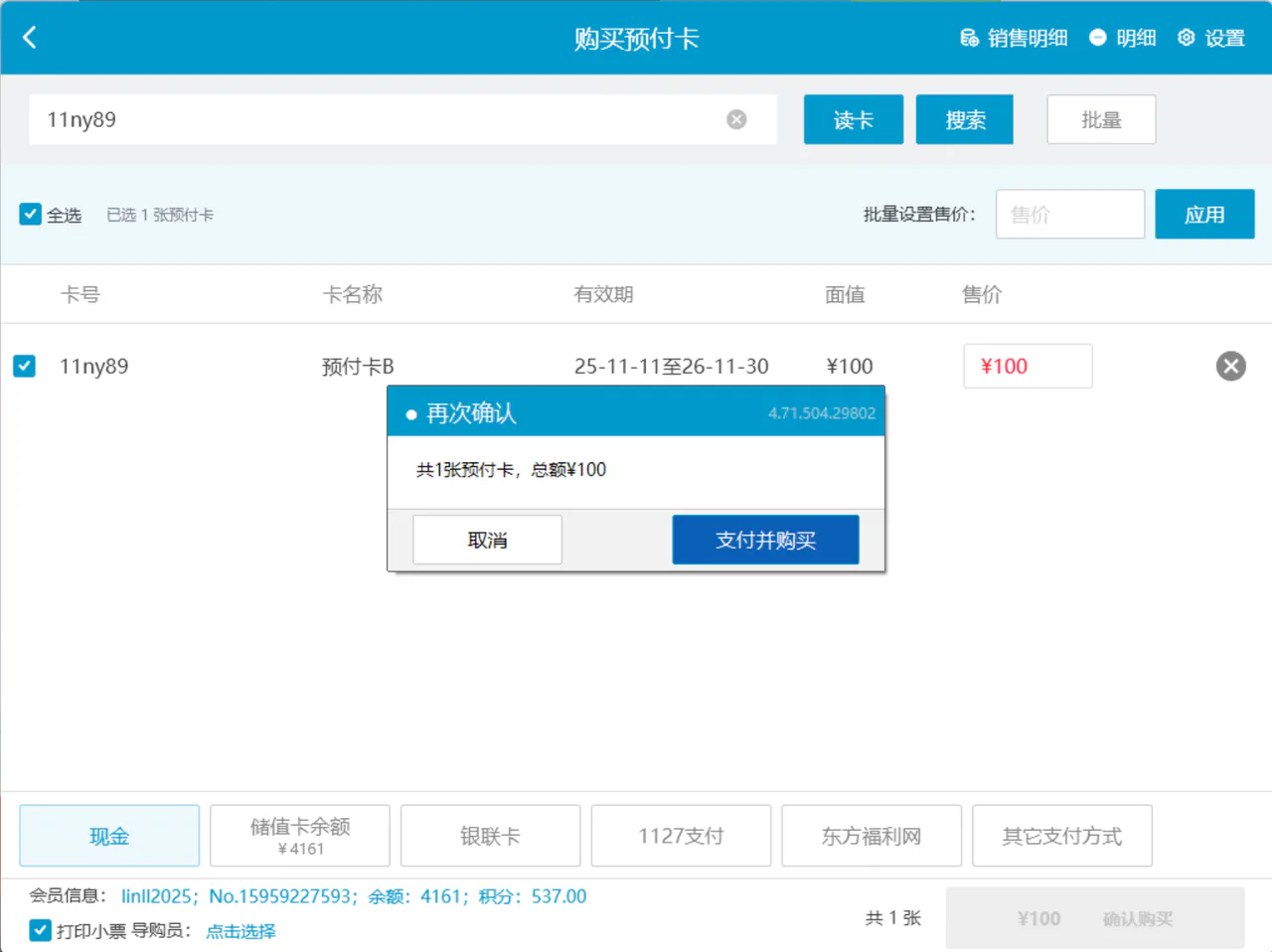
前置条件:面值>=0 售价>=0;
- 步骤:点击【确认购买】,选择支付方式,弹窗点击【支付并购买】;
 7)预付卡打印销售小票
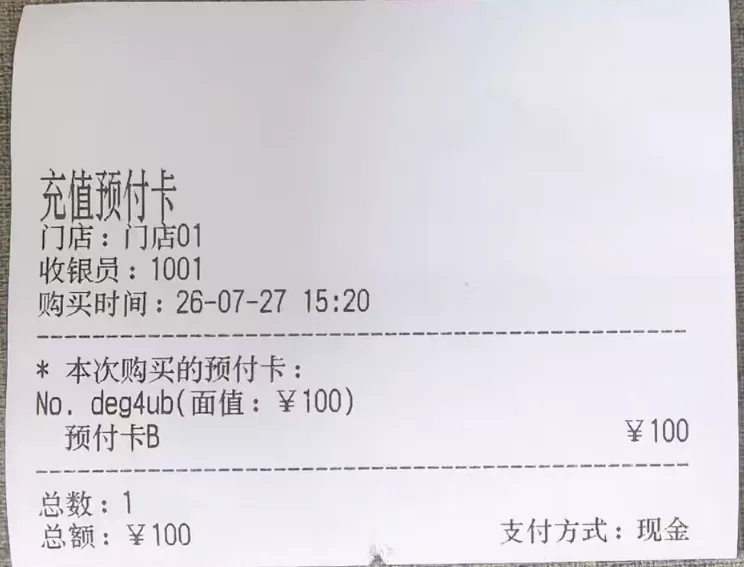
前置条件:勾选【打印小票】;
- 步骤:点击【确认购买】打印小票;
功能变更记录
- 2026.09.07 | V4.71.204.5329 | 5. 预付卡售卖支持填写备注
- 2026.08.11 | V4.71.204.5243 | 10. 支付3.0预付卡动态二维码验证通过后跳过绑定会员登录校验
- 2026.07.27 | V4.71.204.5181 | 6. 绑定预付卡面值取值调整
- 2026.07.27 | V4.71.204.5181 | 5. 预付卡支持批量变更卡面金额
- 2026.07.27 | V4.71.204.5181 | 4. 预付卡定制功能
- 2026.07.27 | V4.71.204.5181 | 12. 日结小票增加打印充值统计和储值消费统计
- 2026.07.27 | V4.71.204.5181 | 10. 支持【充值小票】自定义模版
- 2026.06.30 | V4.71.204.5104 | 9. 会员充值页面支持窗口能拖动
- 2026.06.30 | V4.71.204.5104 | 26. 支付3.0界面,预付卡查询界面新增查询按钮
- 2026.06.11 | V4.71.204.5017 | 22. 会员充值导购支持搜索
- 2026.06.11 | V4.71.204.5017 | 15. 购物卡支持按分类设置折扣/特价
- 2026.05.20 | V4.71.204.4953 | 38. 修复支付2.0预付卡无法手动输入问题
- 2026.05.20 | V4.71.204.4953 | 22. 修复会员充值作废界面显示问题
- 2026.05.20 | V4.71.204.4953 | 16. 新版交接班新增挂账充值明细 ,子项支持动态显示
- 2026.04.28 | V4.71.204.4888 | 6. 支持绑定预付卡
- 2026.04.13 | V4.71.204.4822 | 4. 预付卡充值支持赠送金额
- 2026.03.27 | V4.71.204.4766 | 8. 充值作废增加备注
- 2026.03.27 | V4.71.204.4766 | 1. 卡对卡充值支持输入密码
- 2026.03.12 | V4.71.204.4696 | 8. 支持充值时设置导购员必选
- 2026.03.12 | V4.71.204.4696 | 35. 修复会员界面,权益卡规则被禁用,还可以选择使用权益卡,导致后续流程报错问题
- 2026.03.12 | V4.71.204.4696 | 31. 修复使用未启用的权益卡会报错的问题
- 2026.03.12 | V4.71.204.4696 | 28. 修复充值小票和盘点小票并口无法打印的问题
- 2026.03.12 | V4.71.204.4696 | 26. 修复会员充值发票二维码的打印异常的问题
- 2026.02.05 | V4.71.204.4659 | 7. 充值小票使用新模板打印框架
- 2026.02.05 | V4.71.204.4659 | 57. 收银小票新增购物卡消费明细打印参数
- 2026.02.05 | V4.71.204.4659 | 48. 修复会员充值界面/新增会员界面,底部被任务栏截断的问题
- 2026.02.05 | V4.71.204.4659 | 35. 充值限制当日后X自然日可用规则的充值小票打印优化
- 2026.02.05 | V4.71.204.4659 | 32. 会员充值周期可充问题优化
- 2026.02.05 | V4.71.204.4659 | 25. 开启充值到总部或者区域,退货模式不支持选择储值卡
- 2025.12.29 | V4.71.204.4556 | 8. 会员中心-充值历史中,还款和退款记录不允许作废
- 2025.12.02 | V4.71.204.4507 | 4. 支持预付卡绑定会员时兼容会员资产使用安全设置
- 2025.12.02 | V4.71.204.4507 | 21. 修复卡对卡充值,会员头像显示失败的问题
- 2025.12.02 | V4.71.204.4507 | 11. 充值到区域需要禁用线下支付方式
- 2025.11.11 | V4.71.204.4483 | 5. 优惠券售卖支持预付卡和储值卡支付
- 2025.11.11 | V4.71.204.4483 | 22. 修复权益卡延期功能只能延期1天的问题
- 2025.11.11 | V4.71.204.4483 | 17. 修复次卡划卡异常的问题
- 2025.09.02 | V4.71.204.4359 | 4. 储值卡消费明细打印参数
- 2025.09.02 | V4.71.204.4359 | 19. 储值卡消费记录的展示优化
- 2025.08.14 | V4.71.204.4312 | 12. 修复次卡使用次数取值字段错误问题
- 2025.07.31 | V4.71.204.4271 | 20. 修复使用次卡,前台小票打出来的到期时间错误的问题
- 2025.07.31 | V4.71.204.4271 | 19. 修复自助单线上支付储值卡支付不显示会员号的问题