操作入口
全部菜单-盘点
设置
开启【是否打印”零”库存商品?】
说明:这里的0库存是指盘前库存
- 参数【是否打印”零”库存商品?】关闭,不打印盘前库存为0的商品;
- 参数【是否打印”零”库存商品?】开启,打印盘前库存为0的商品;
操作步骤
1)参数【是否打印”零”库存商品?】关闭;
- 苹果:盘前=0,盘后≠0,不打印;
- 粗粮沙拉:盘前≠0,盘后=0,打印;

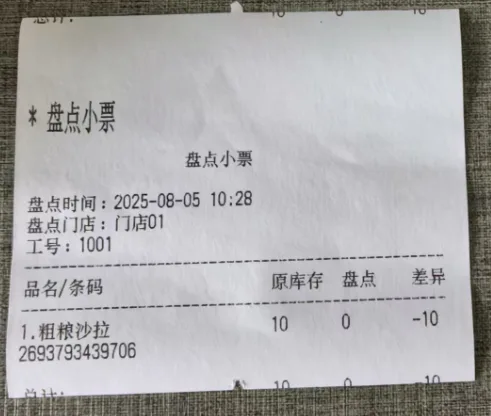
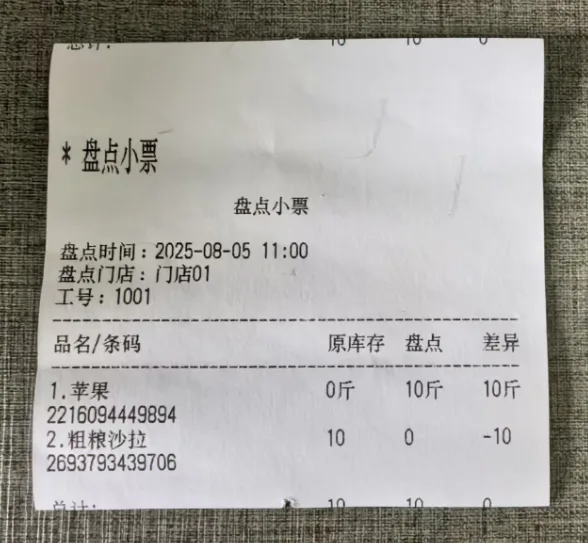
2)参数【是否打印”零”库存商品?】开启
- 苹果:盘前=0,盘后≠0,打印;
- 粗粮沙拉:盘前≠0,盘后=0,打印;
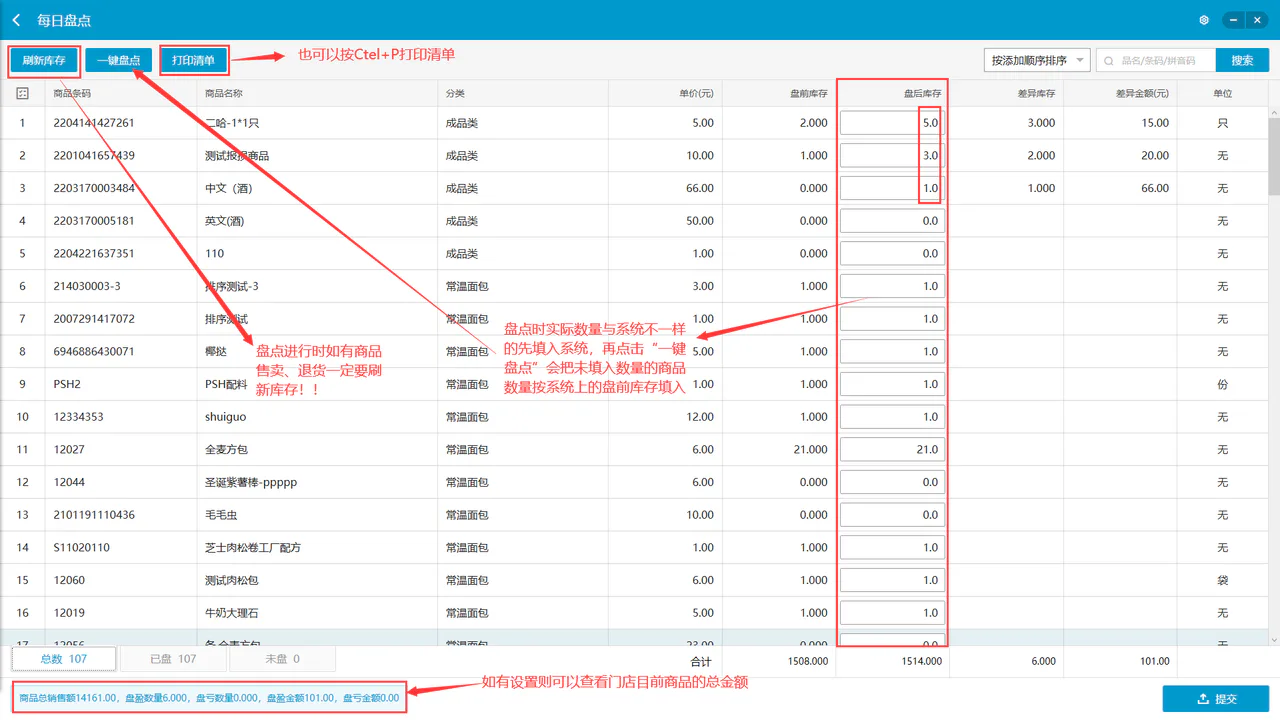
明盘
操作步骤:
盘点界面填写对应商品的库存,若核对完商品库存与系统库存一致,可点击左上【一键盘点】,系统会自动填入记录的库存,点击【提交】
注意:盘点工作中若有商品进行售卖、退货,一定点要击【刷新库存】!!!
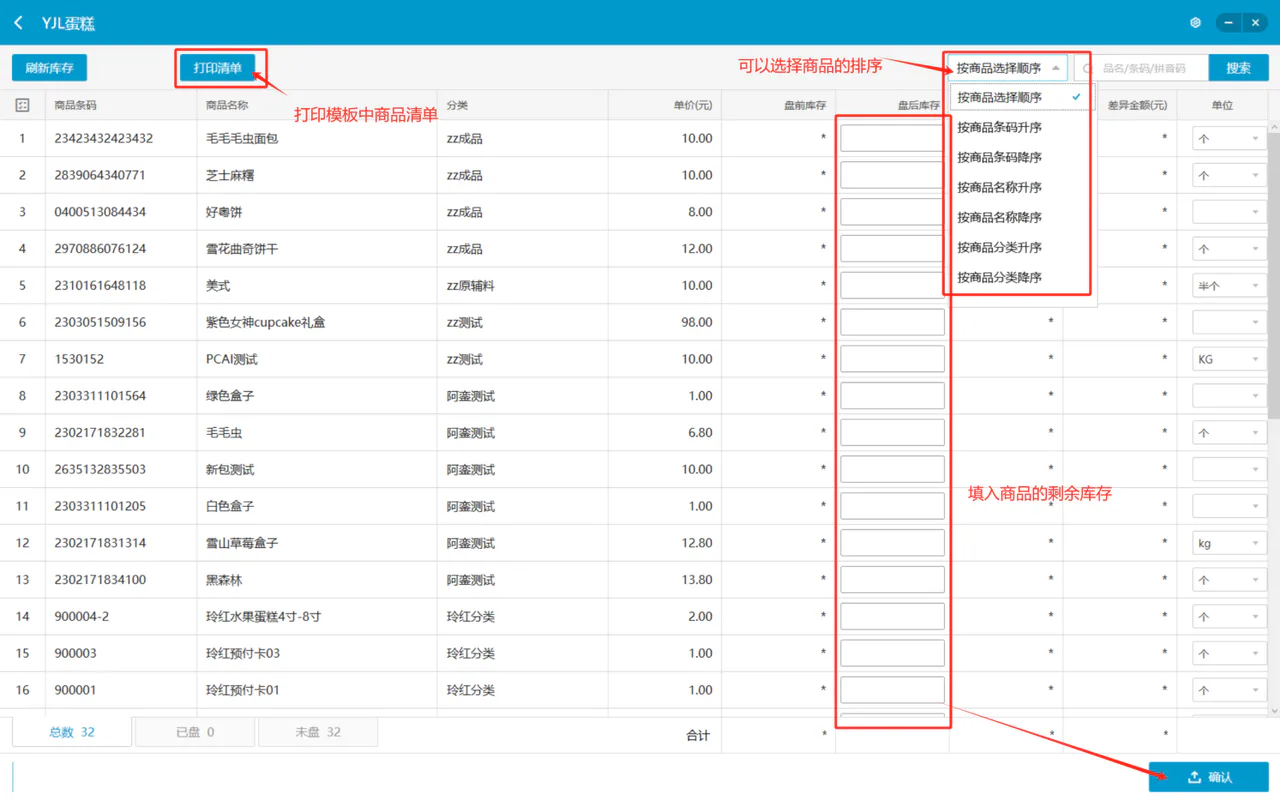
暗盘
操作步骤:
盘点界面填写对应商品的库存,点击【确认】
注意:盘点工作中若有商品进行售卖、退货,一定点要击【刷新库存】!!!
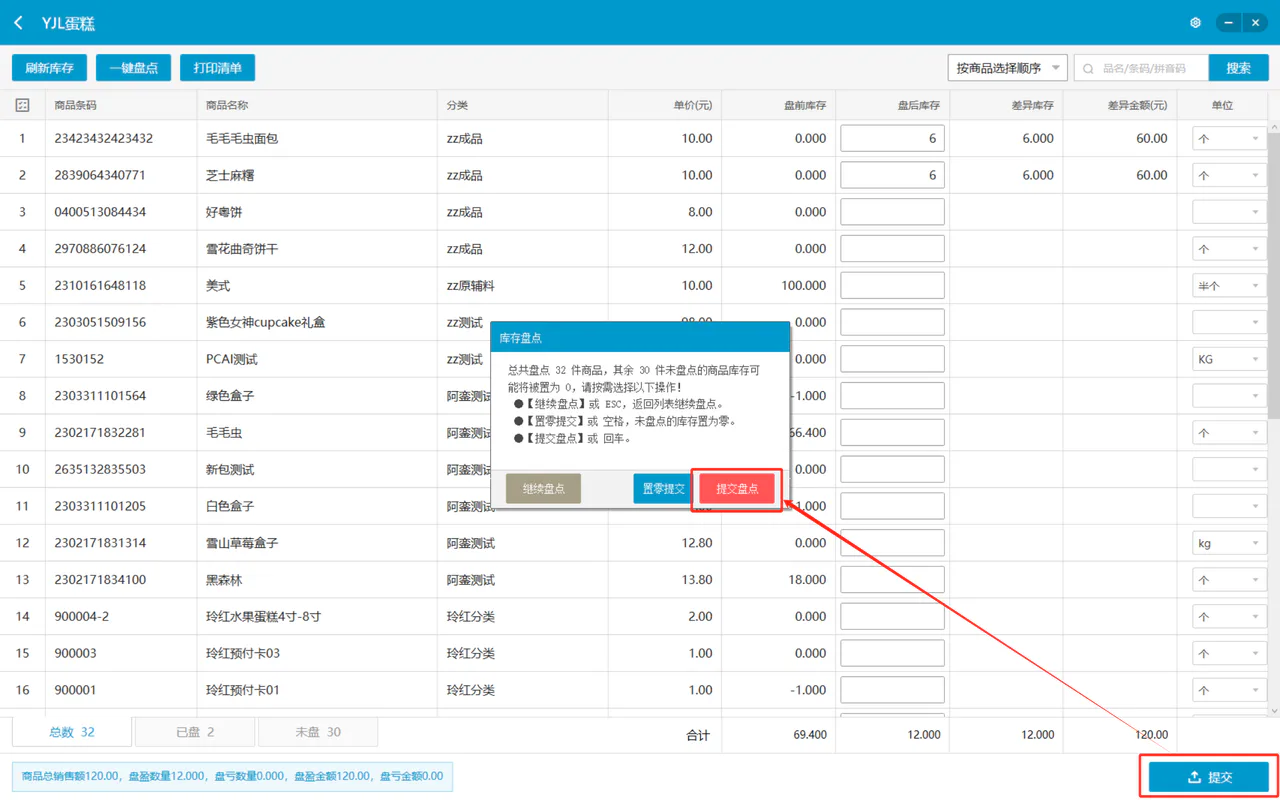
置零提交
说明
置零提交指除了有填数量的商品按填入的商品库存校正库存,未填入商品库存的数量按“0”提交盘点数据。
操作步骤:
提交盘点后,弹窗点击【置零提交】,点击【我要置零】,系统会提醒没填写商品库存的商品有几款;
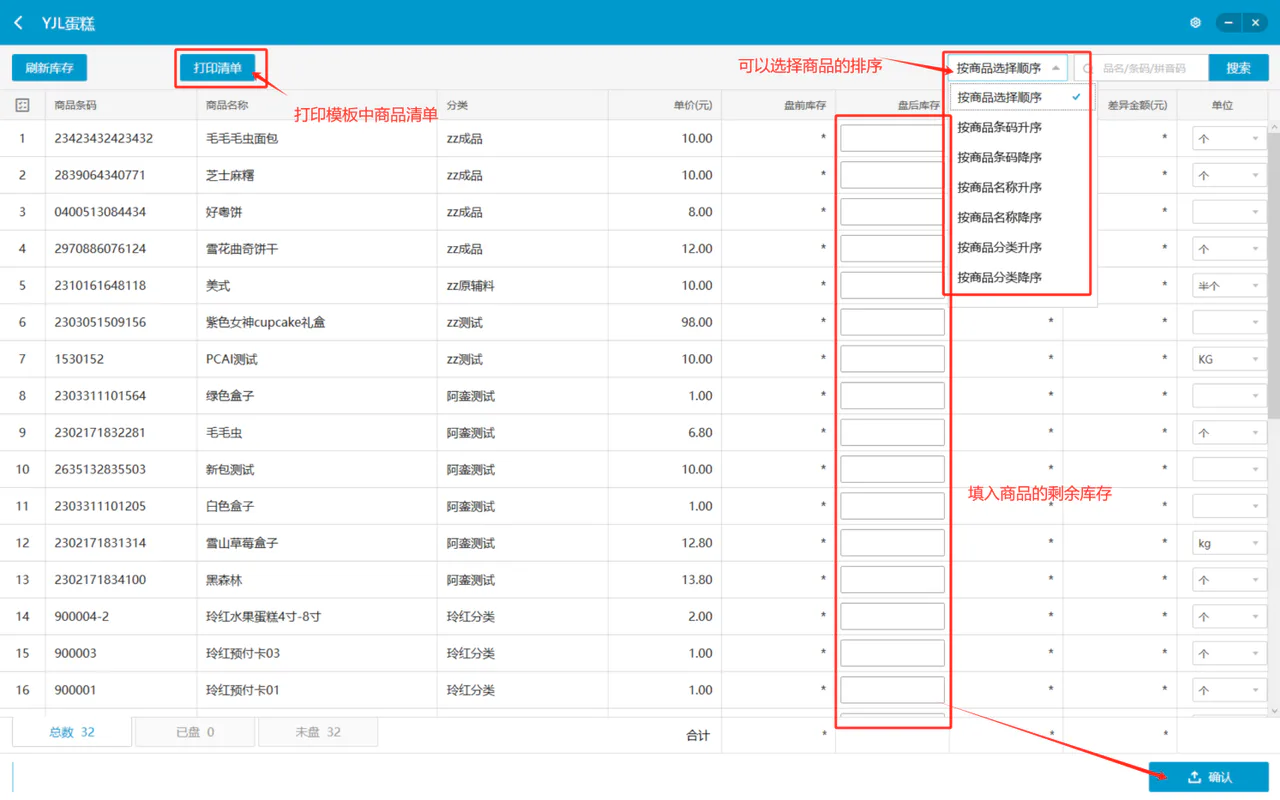
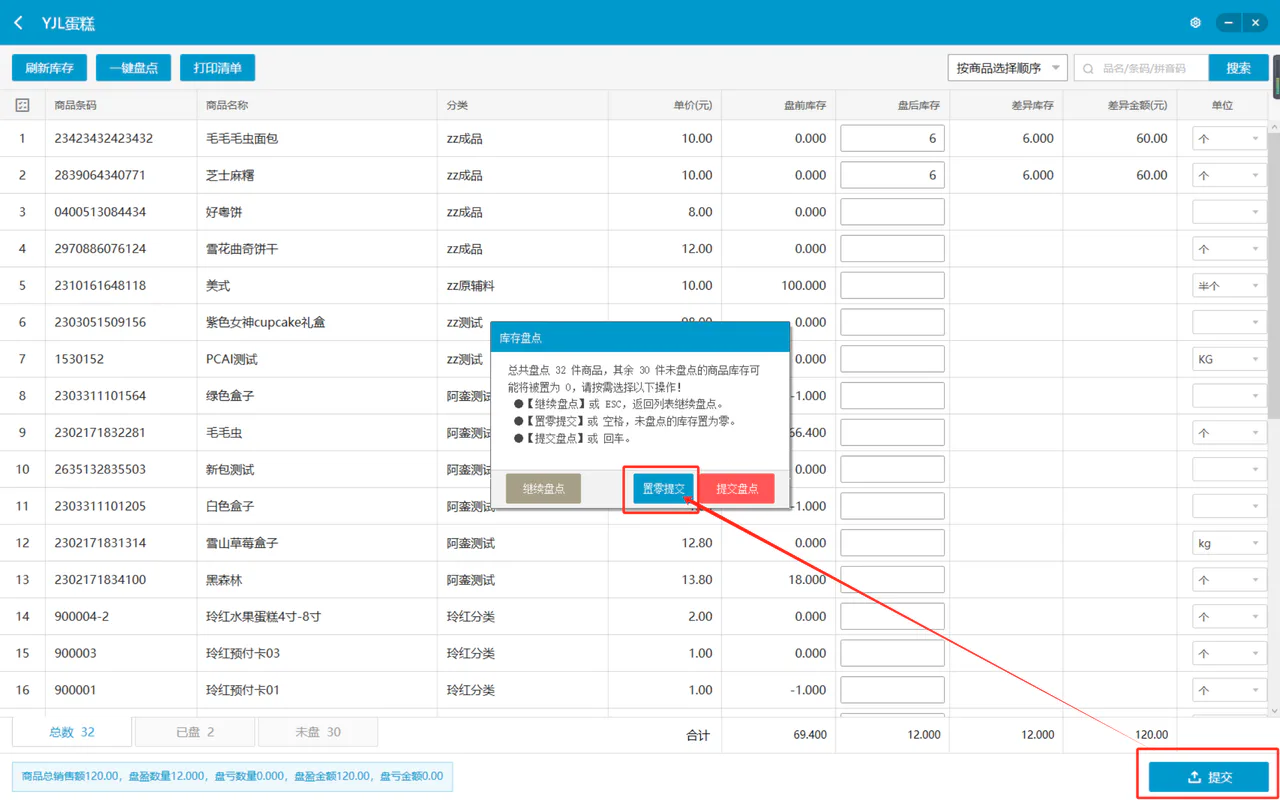
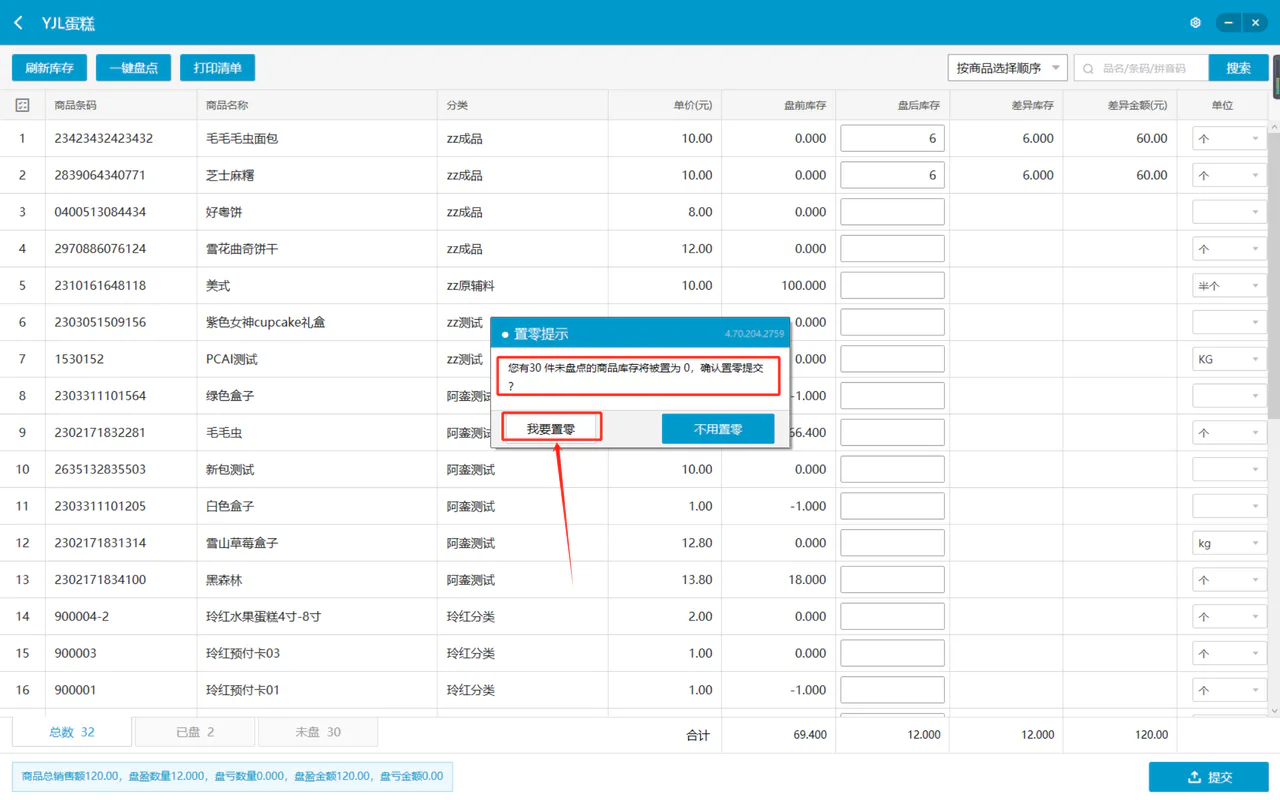
功能变更记录
- 2026.08.11 | V4.71.204.5243 | 7. 盘点提交过滤零库存无效商品,降低单次上传数据量
- 2026.08.11 | V4.71.204.5243 | 2. 预订单、盘点列表支持自定义列展示
- 2026.06.30 | V4.71.204.5104 | 32. 修复前台进入盘点选择分类盘点分类加载不全问题
- 2026.06.30 | V4.71.204.5104 | 11. 新增手机和平板的盘点历史H5页面
- 2026.04.13 | V4.71.204.4822 | 3. 传统盘点支持切换到菜单界面
- 2026.04.13 | V4.71.204.4822 | 21. 修复盘点报错sql语法错误问题
- 2026.04.13 | V4.71.204.4822 | 2. 盘点模板与系统审核开关协同控制
- 2026.04.13 | V4.71.204.4822 | 17. 修复分类盘点导入数据分页查询问题
- 2026.03.12 | V4.71.204.4696 | 28. 修复充值小票和盘点小票并口无法打印的问题
- 2026.02.05 | V4.71.204.4659 | 59. 修复开启最小单位管理 无法盘点多个大件的问题
- 2026.02.05 | V4.71.204.4659 | 3. 支持新零售类盘点
- 2026.02.05 | V4.71.204.4659 | 26. 传统盘点和模板盘点,支持上传应盘商品,实盘商品,漏盘商品数据
- 2026.02.05 | V4.71.204.4659 | 10. 支持提交盘点
- 2025.12.29 | V4.71.204.4556 | 16. PC盘点清单小票增加打印时间
- 2025.09.25 | V4.71.204.4409 | 18. 修复盘点模板:缩小后重新打开,底部部分会被遮挡掉的问题
- 2025.09.25 | V4.71.204.4409 | 12. 盘点模板存在未完成货单禁止盘点
- 2025.09.25 | V4.71.204.4409 | 11. 盘点模版新增是否允许漏盘限制
- 2025.09.02 | V4.71.204.4359 | 11. 盘点模版支持设置盘点执行时间